 الموضوع السابق
التوافرية العالية
يستخدم ADSelfService Plus التبديل التلقائي عند الفشل لدعم التوافر العالي في حال حدوث أعطال في النظام أو المنتج. وببساطة، يعني ذلك أنه عندما تتعطل خدمة ADSelfService Plus على خادم ما، يتولى مثيل آخر من ADSelfService Plus يعمل على خادم آخر المهمة تلقائيًا. وهذا يضمن حصول المستخدمين النهائيين على وصول غير منقطع إلى ميزات المنتج مثل إدارة كلمات المرور ذاتية الخدمة وتسجيل الدخول الموحّد.
- لتنفيذ التوفّر العالي، يجب تثبيت ADSelfService Plus على جهازين
- ستعمل نسخة ADSelfService Plus التي تقوم من خلالها بتهيئة التوفّر العالي كخادم أساسي. وستعمل النسخة الأخرى كخادم احتياطي
- سيستخدم الخادمان قاعدة البيانات نفسها. في أي وقت، سيتولى الخادم الأساسي تلبية طلبات المستخدمين بينما يكون الآخر غير نشط.
- عندما يواجه الخادم الأساسي توقّفًا مطوّلًا، يصبح الخادم الاحتياطي نشطًا ويتولى معالجة جميع الطلبات.
- ستحتاج إلى عنوان IP افتراضي لتكوينات التوفّر العالي.
- يجب أن يمتلك حسابك صلاحيات مسؤول المجال أثناء الإعداد الأولي.
- يُوصى باستخدام خادم قاعدة بيانات خارجي (قواعد البيانات المدعومة هي PostgreSQL وMicrosoft SQL) لتحسين التوفّر العالي في ADSelfService Plus. قد يؤدي استخدام قاعدة بيانات PostgreSQL المضمّنة إلى فشل اتصال قاعدة البيانات عند تعطل الخادم الأساسي، مما يجعل المنتج غير قابل للعمل.
- لا يمكن تنفيذ التوفّر العالي إلا إذا تم شراء الوظيفة الإضافية Failover & Secure Gateway Services. قم بزيارة متجرنا لشراء Failover & Secure Gateway Services.
المتطلبات الأساسية
قبل تكوين التوافر العالي في ADSelfService Plus، تأكد من استيفاء الشروط التالية.
الشرط 1: يجب أن يكون ADSelfService Plus قد تم تنزيله وتثبيته على جهازين منفصلين.
إذا كان لديك ADSelfService Plus بالفعل، فقم بتحديث عملية التثبيت لديك إلى أحدث بنية، وتأكد من تنزيل وتثبيت أحدث إصدار من ADSelfService Plus على الجهاز الثاني أيضًا.
الشرط 2: يجب أن يكون مثيل ADSelfService في كلا الجهازين،
- تشغيل كخدمة.
- أن تكون بنفس المعمارية (32-بت أو 64-بت) وبنفس رقم البنية.
- أن يكونوا أعضاء في نفس المجال، وأن يكونوا متصلين بالشبكة الفرعية نفسها.
- تأكد من تكوين مجالات Active Directory (AD) باستخدام حساب خدمة يتمتع بصلاحيات مسؤول المجال (Domain Admin). يرجى ملاحظة أن صلاحيات مسؤول المجال مطلوبة فقط أثناء الإعداد الأولي للتوافر العالي. بمجرد تكوين التوافر العالي، يمكن تغيير حساب الخدمة إلى حساب ذي صلاحيات أقل استنادًا إلى الميزات الأخرى المُكوَّنة.
- توفير مشاركة غير منقطعة لمجلد التثبيت بين المثيلين الأساسي والثانوي.
تمكين التوفر العالي
اتبع الخطوات المذكورة أدناه لتمكين التوافر العالي:
- قم بتنزيل وتثبيت ADSelfService Plus على جهازين منفصلين.
- إذا كان لديك ADSelfService Plus بالفعل، فقم بتحديثه إلى أحدث إصدار. وعلى الجهاز الثاني، قم بتنزيل أحدث إصدار وتثبيته.
اختر تمكين التوافر العالي.
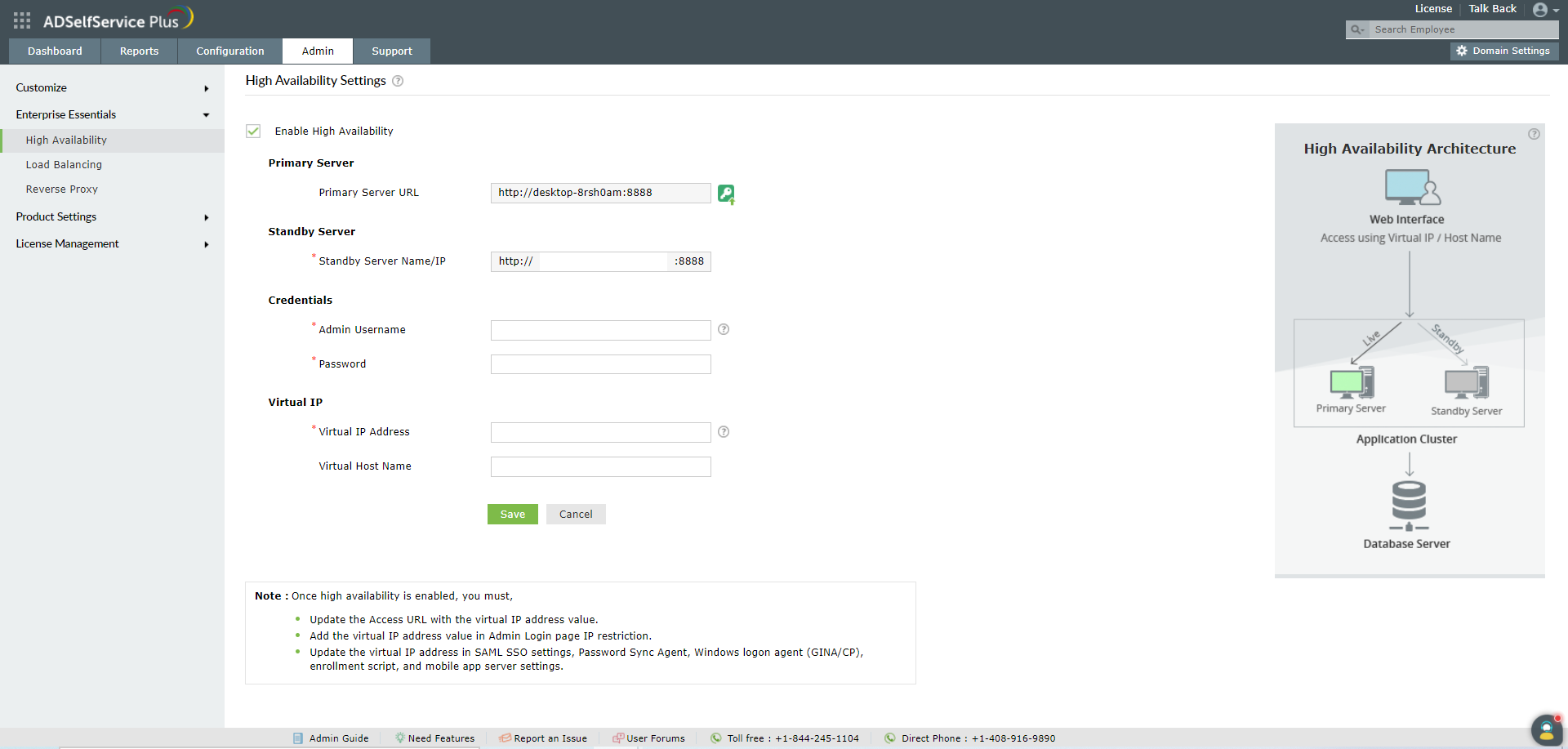
- URL لـ Server الاحتياطي الخاص بـ ADSelfService Plus.
- اسم المستخدم وكلمة المرور لمستخدم مشرف فائق في Server الاحتياطي الخاص بـ ADSelfService Plus.ملاحظة:المشرفون الفائقون هم المستخدمون الذين مُنحوا تحكماً كاملاً على المنتج بأكمله.
عنوان IP واحد يمكنك من خلاله الوصول إلى كلٍ من الخادم الأساسي والخادم الاحتياطي. عند الوصول إلى المنتج باستخدام هذا العنوان، تتم routed البيانات مباشرةً عبر الخادم النشط في ذلك الوقت.
- The اسم المضيف الافتراضي.ملاحظة: اسم المضيف الافتراضي هو الاسم المستعار المُعطى لعنوان IP الافتراضي.
بمجرد تمكين التوفر العالي، يجب عليك:
- حدِّث رابط الوصول (URL) باسم المضيف الافتراضي الذي سيستخدمه المستخدم عند الوصول إلى ADSelfService Plus.
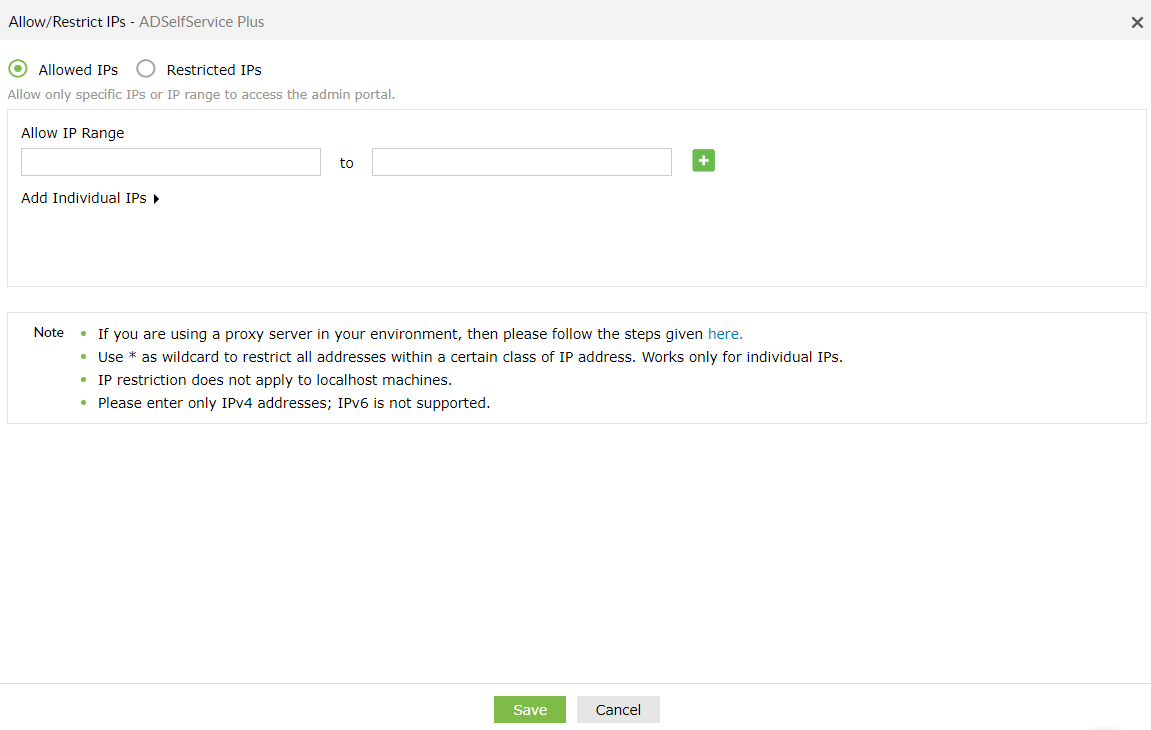
- أضف قيمة عنوان IP الافتراضي في قائمة تقييد عناوين IP لصفحة تسجيل دخول المسؤول (إذا كانت مفعّلة). يمكنك العثور على هذا الخيار بالانتقال إلى علامة تبويب المسؤول → إعدادات تسجيل الدخول → عام.
تعطيل الإتاحة العالية
لا يمكن تعطيل الإتاحة العالية إلا من الخادم الاحتياطي.
- أوقف تشغيل الخادم الأساسي.
- افتح ADSelfService Plus. سيؤدي ذلك تلقائيًا إلى routeك إلى الخادم الاحتياطي.
- انتقل إلى إعدادات التوافر العالي ضمن علامة التبويب الإدارة وقم بإلغاء تحديد الخيار تمكين التوافر العالي.
- انقر فوق حفظ.
- أعد تشغيل الخادم الاحتياطي، ثم الخادم الأساسي.
شكرًا!
تم تقديم طلبك إلى فريق الدعم الفني لبرنامج ADSelfService Plus. سيساعدك فريق الدعم الفني لدينا في أقرب وقت ممكن.
هل تحتاج إلى مساعدة فنية؟
- أدخل عنوان بريدك الإلكتروني
- تحدث إلى الخبراء