تكوين التزويد الفوري (JIT) لـ Slack
يوضح هذا الدليل الخطوات اللازمة لتكوين التزويد الفوري (JIT) بين ManageEngine ADSelfService Plus و Slack.
متطلب مسبق
يجب تكوين SSO القائم على SAML لتمكين التزويد الفوري (JIT). لمعرفة كيفية تكوين SSO لـ Slack، انقر هنا.
خطوات إعداد Slack (مزوّد خدمة)
- سجّل الدخول إلى Slack بصفتك مالك مساحة عمل أو مسؤول مساحة عمل.
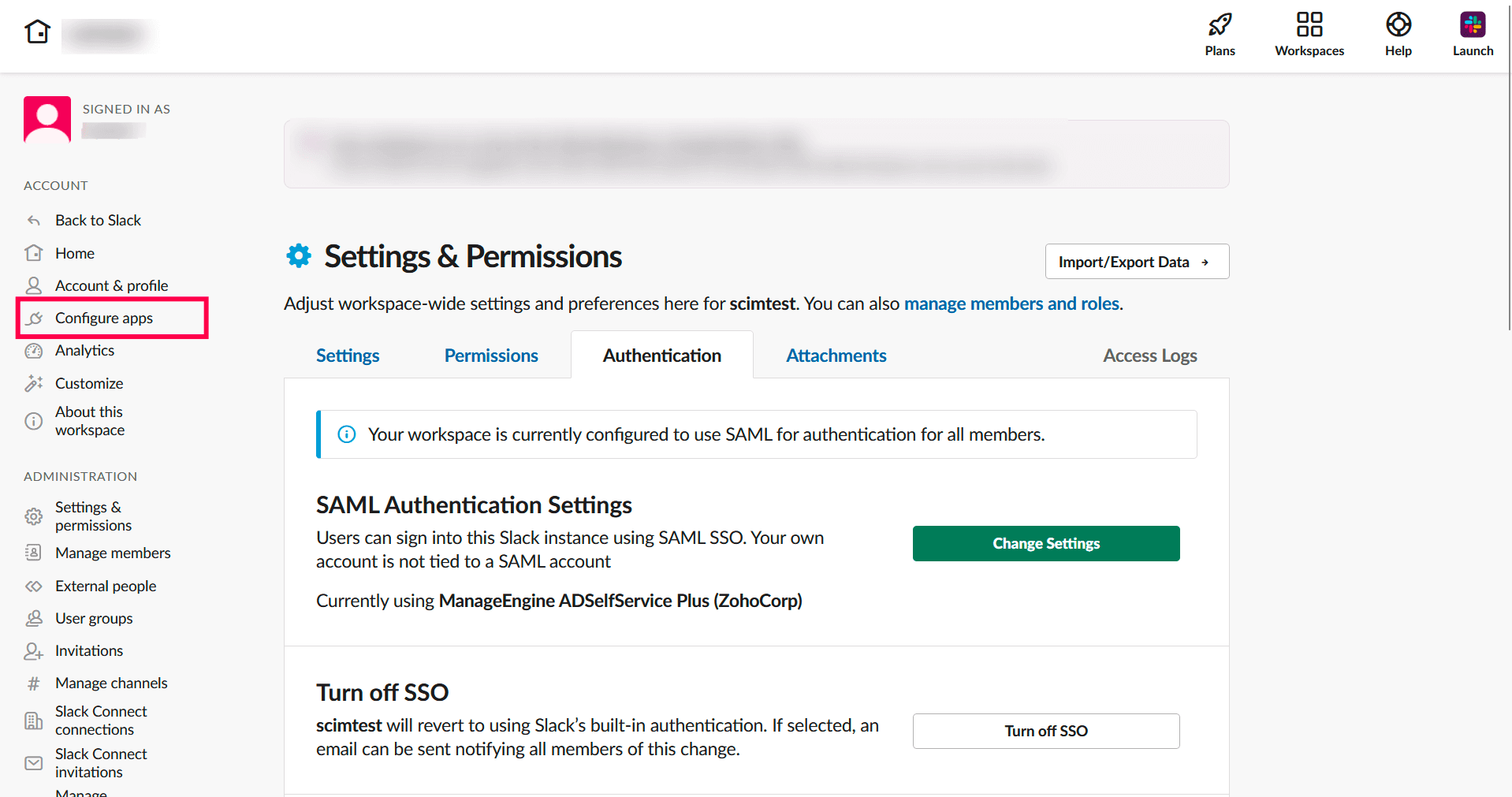
- في الجزء الأيسر، حدد تكوين التطبيقات في قسم الحساب.
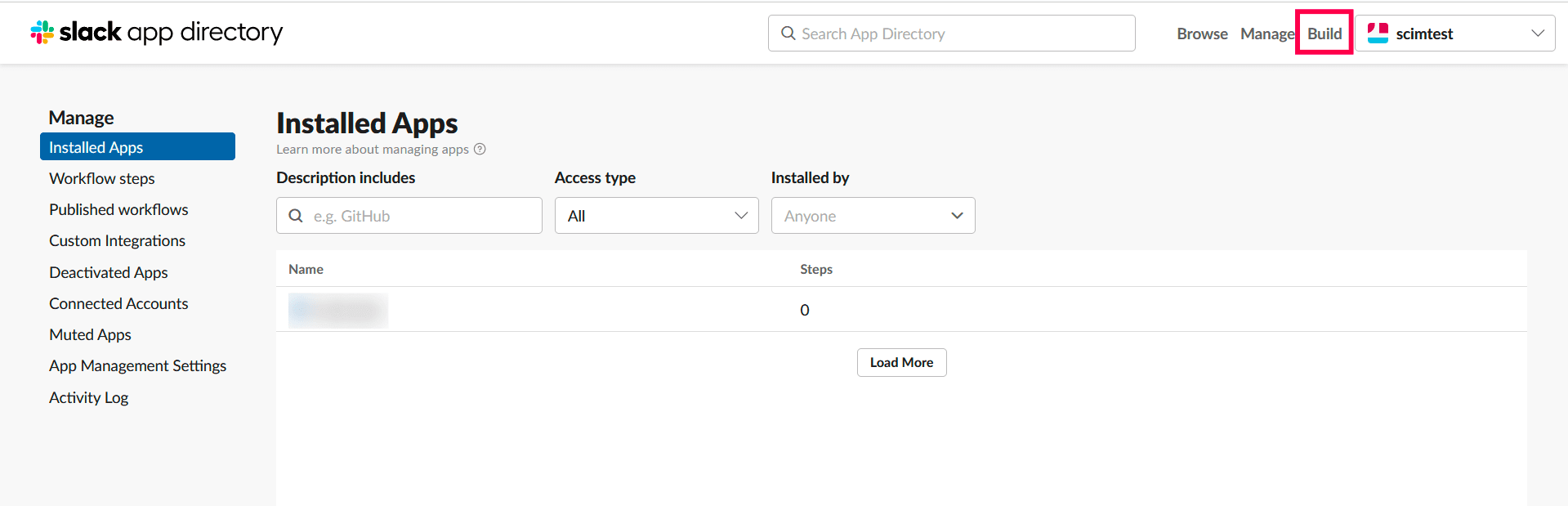
- في صفحة دليل التطبيقات، انقر فوق إنشاء في الزاوية العلوية اليمنى.
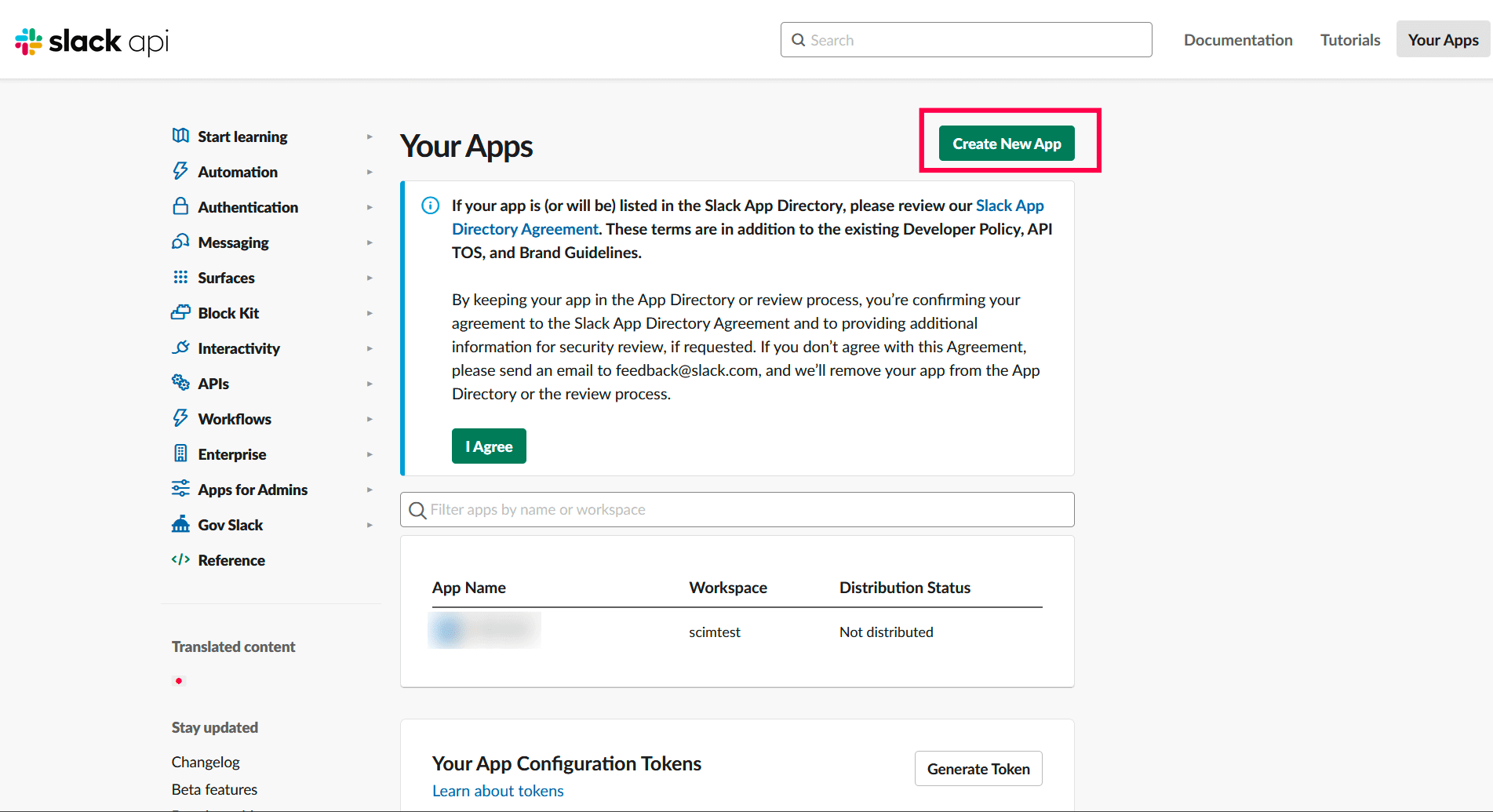
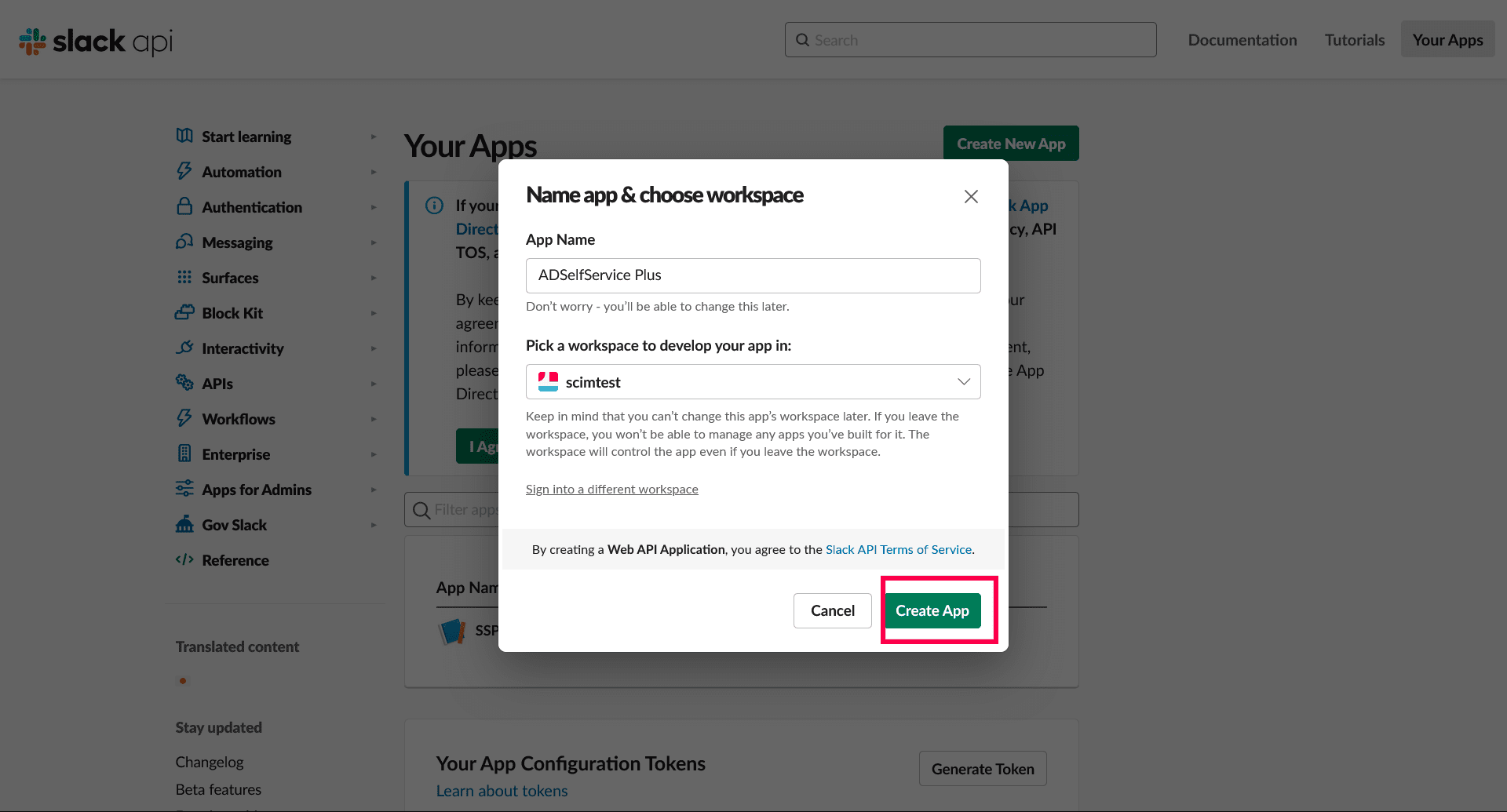
- في صفحة واجهة برمجة تطبيقات Slack، انقر على إنشاء تطبيق جديد.
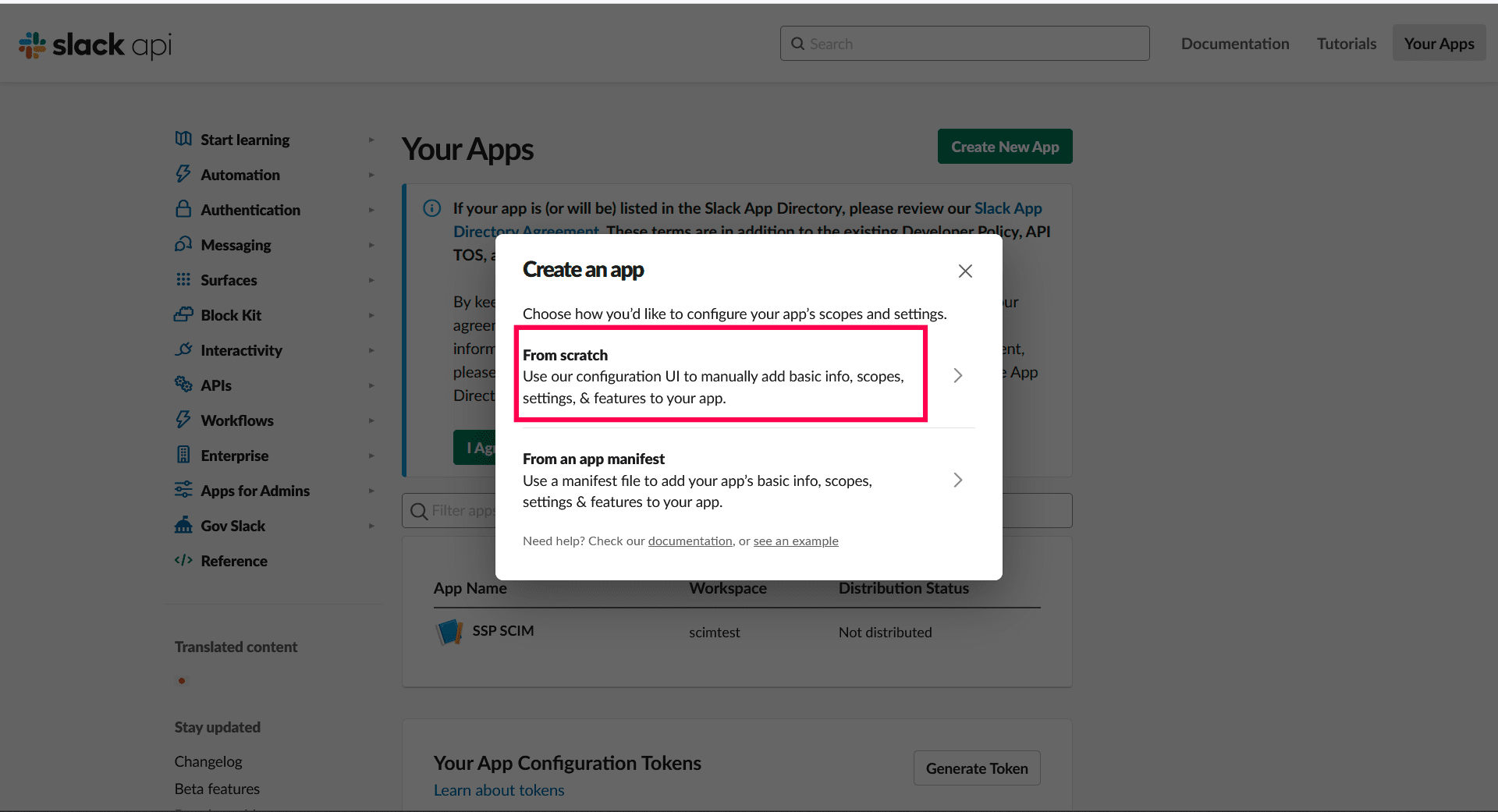
- في النافذة المنبثقة إنشاء تطبيق، اختر خيار من البداية.
- أدخل اسم التطبيق كـ ADSelfService Plus واختر من القائمة المنسدلة مساحة عمل لتطوير تطبيقك فيها.
- انقر فوق إنشاء تطبيق.
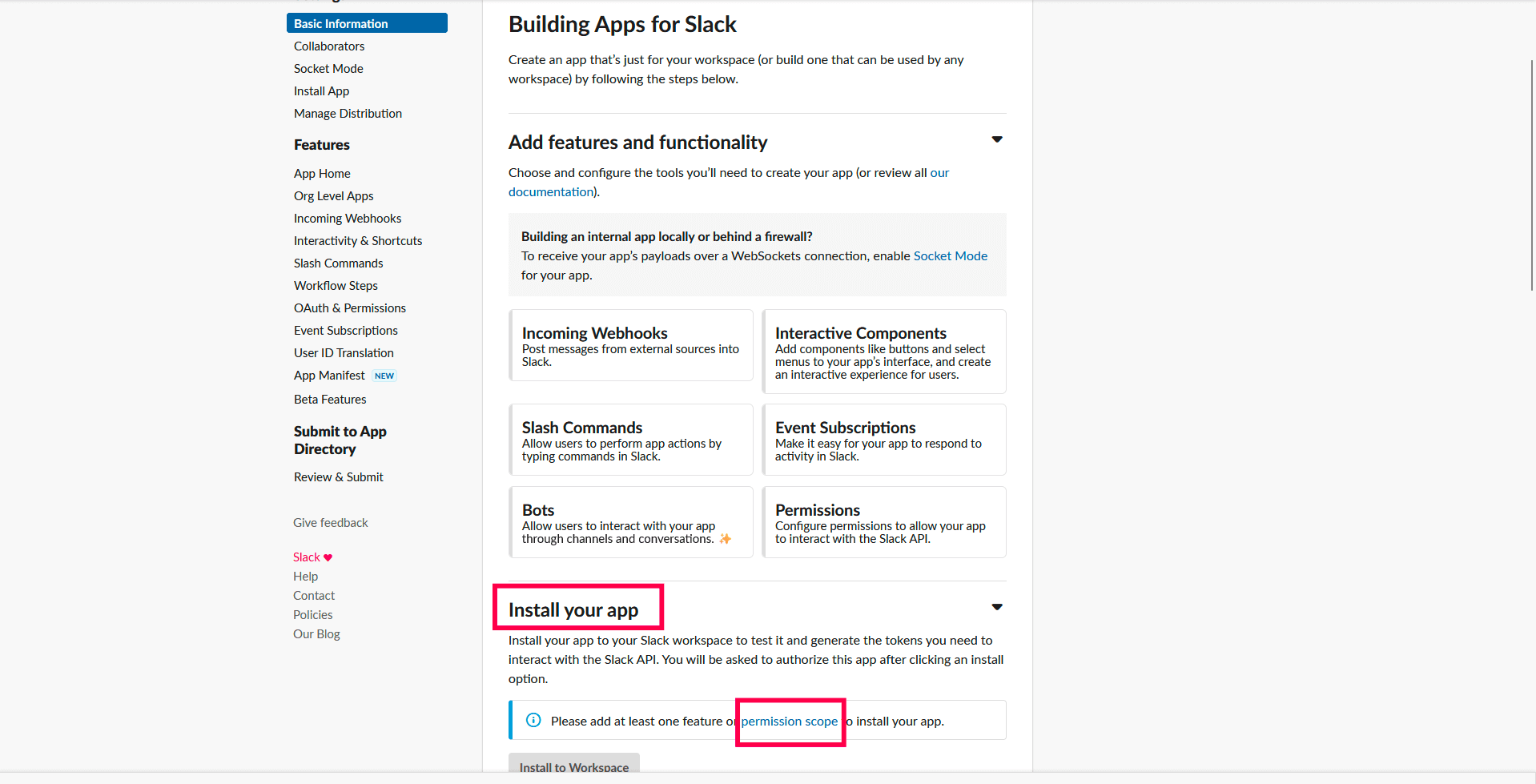
- سيتم إنشاء التطبيق، وستتم إعادة توجيهك إلى صفحة المعلومات الأساسية للتطبيق.
- ضمن قسم تثبيت تطبيقك إلى مساحة العمل، انقر فوق رابط نطاق الأذونات.
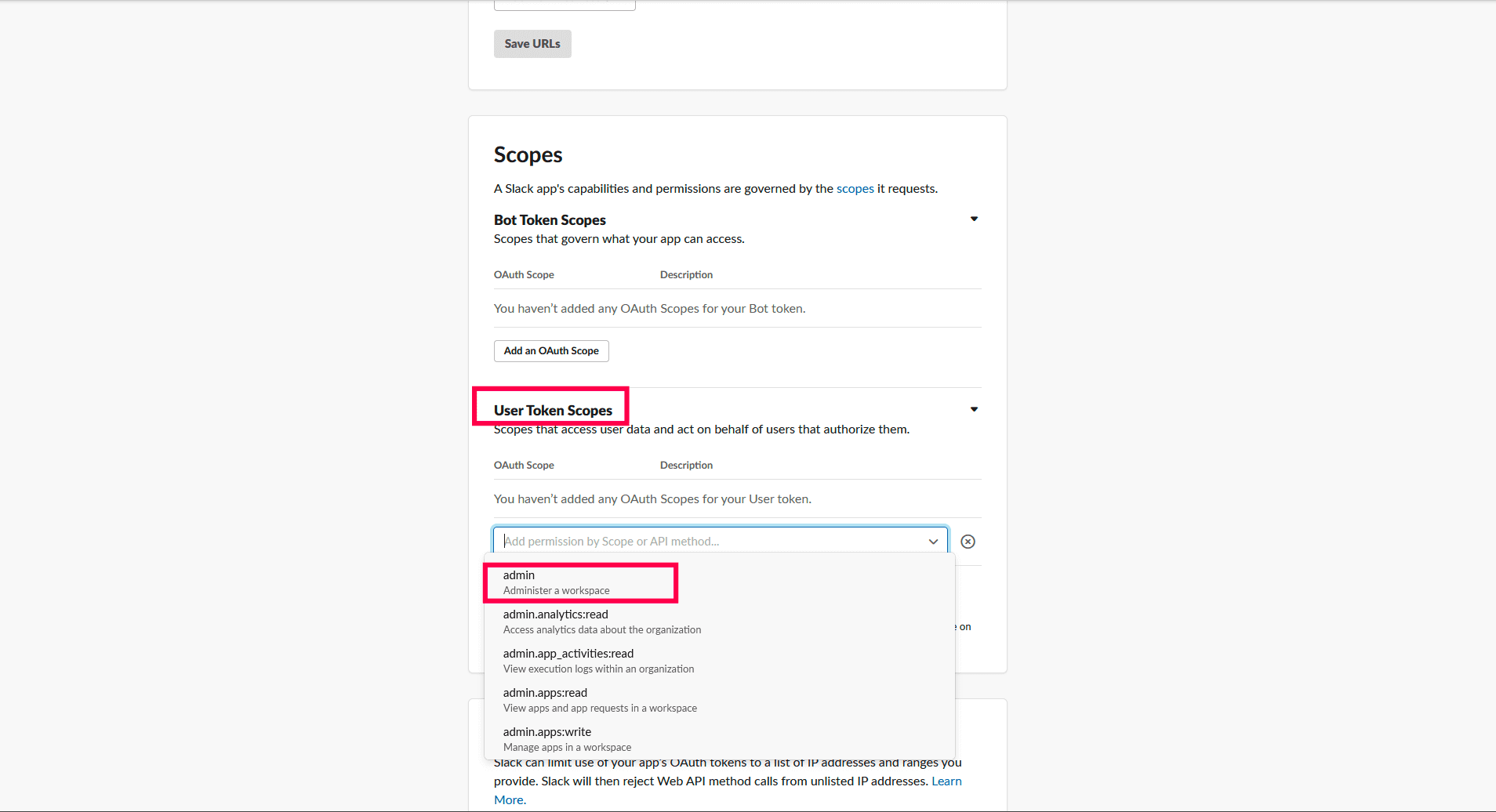
- ضمن قسم النطاقات، حدد خيار إدارة مساحة العمل من قائمة نطاقات الأذونات المنسدلة.
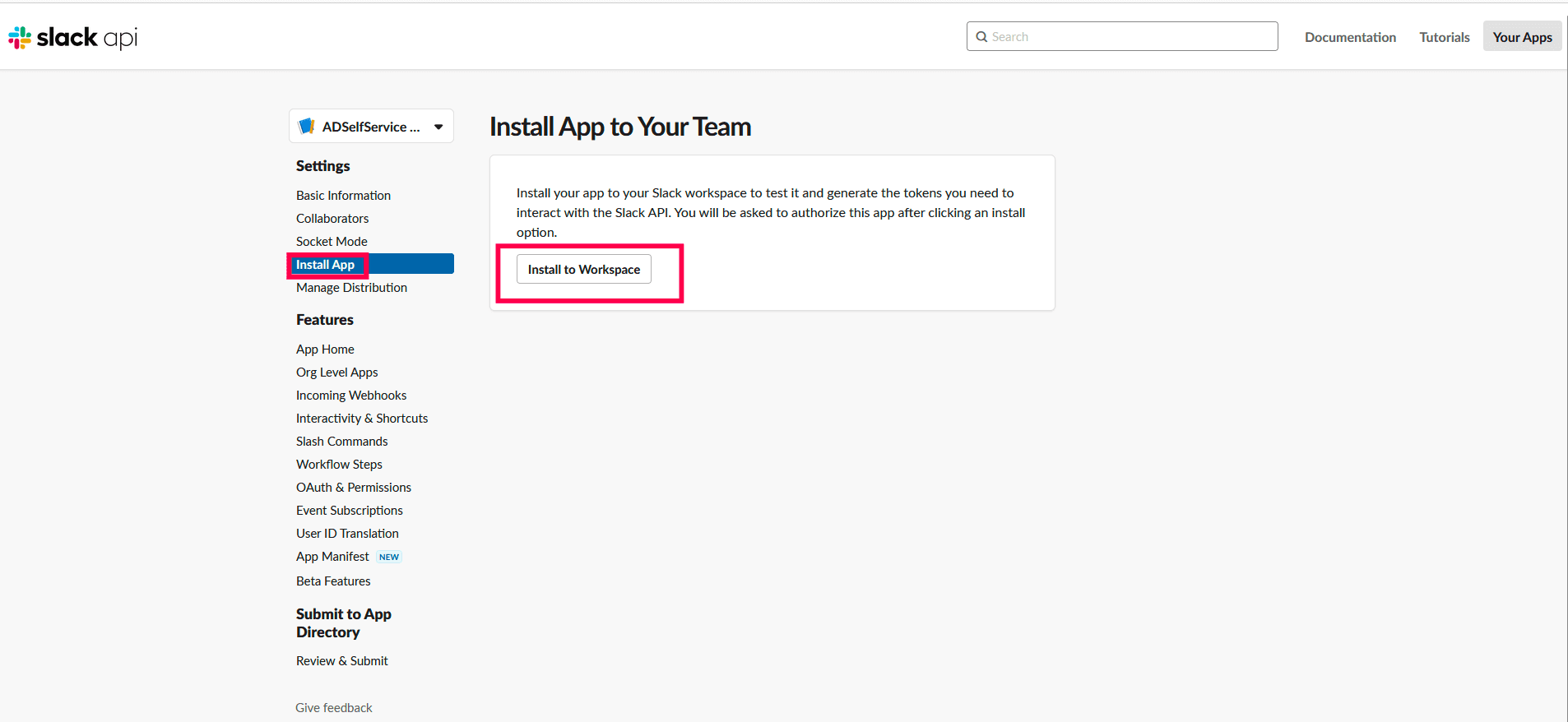
- في القائمة اليسرى، ضمن قسم الإعدادات، انقر على تثبيت التطبيق.
- انقر فوق تثبيت في مساحة العمل
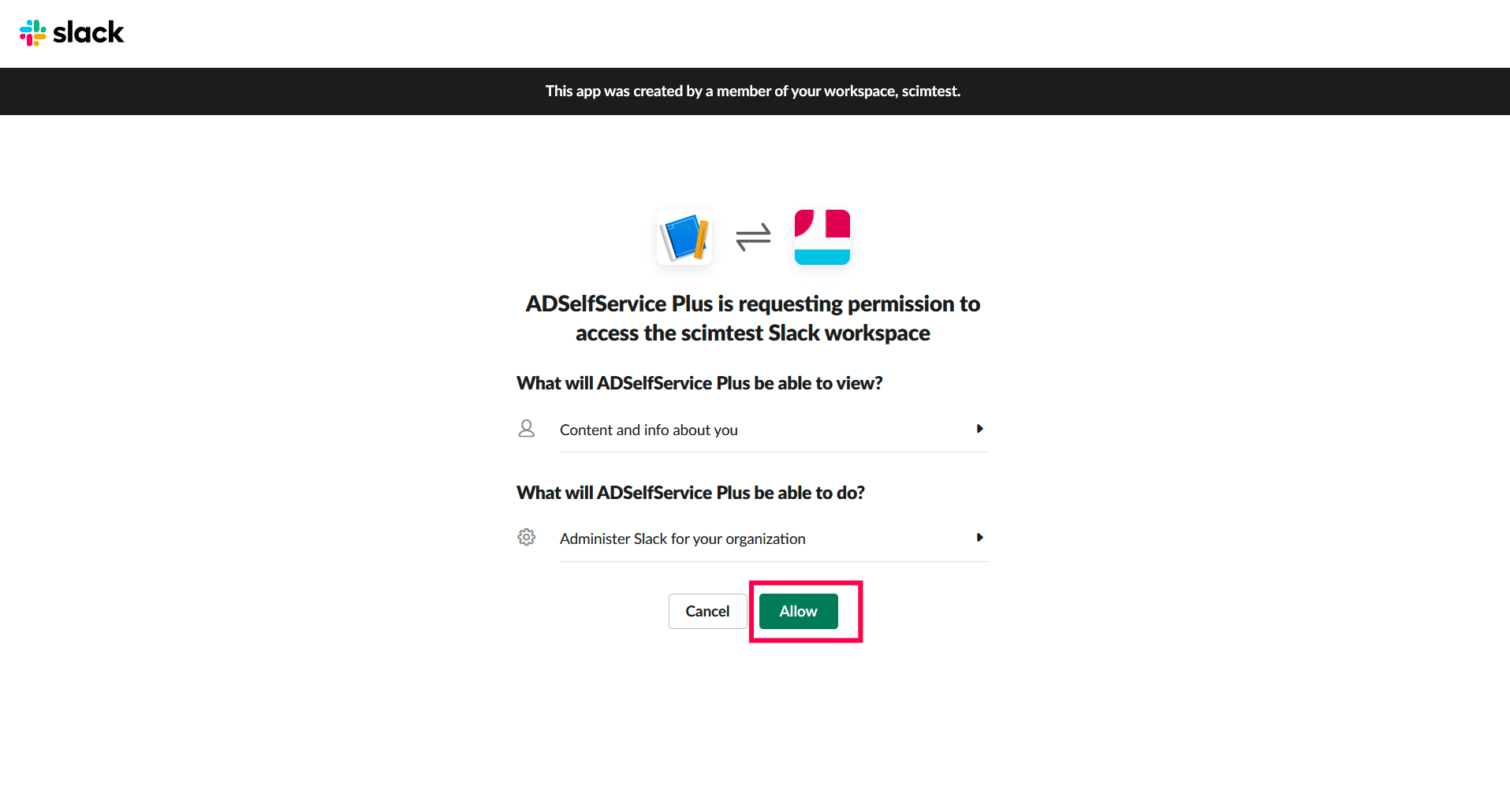
- ستتم إعادة توجيهك إلى صفحة جديدة تحتاج فيها إلى منح التطبيق إذنًا لإدارة مساحة العمل الخاصة بك. انقر فوق السماح.
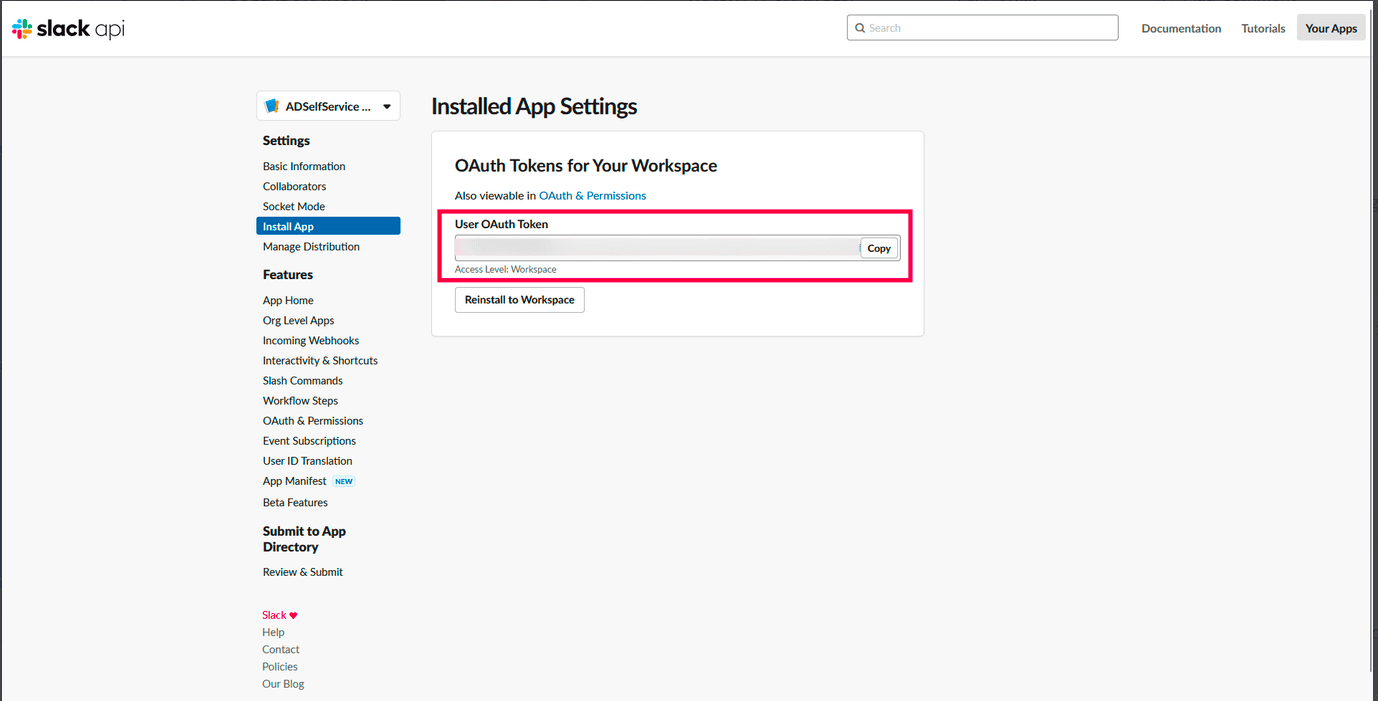
- انسخ رمز وصول OAuth المعروض.
خطوات إعداد ADSelfService Plus (موفر الهوية)
- سجّل الدخول إلى ADSelfService Plus باستخدام بيانات اعتماد المسؤول.
- انتقل إلى الإعدادات > الخدمة الذاتية > مزامنة كلمة المرور/تسجيل الدخول الأحادي > إضافة application، ثم اختر Slack من بين applications المعروضة.
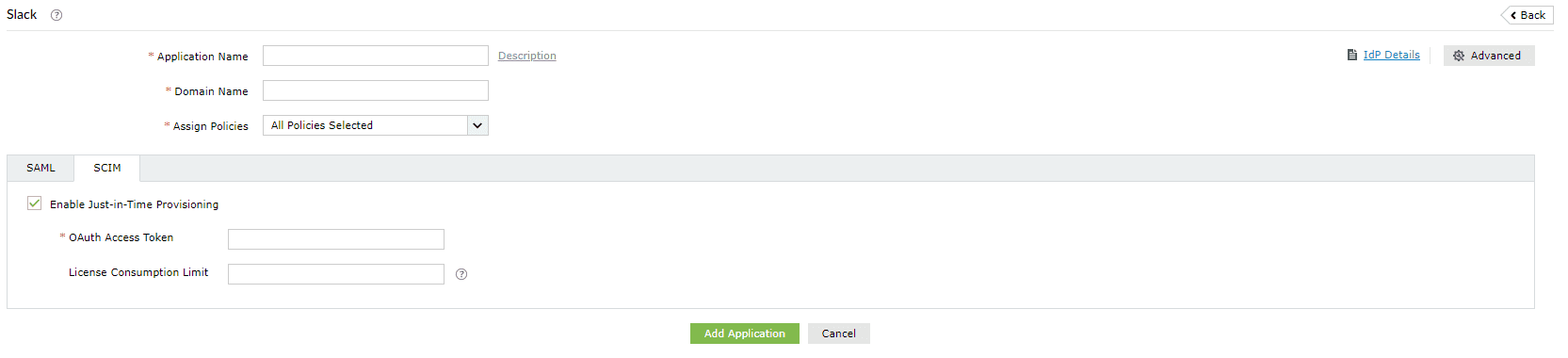
- أدخل اسم التطبيق والوصف.
- أدخل اسم النطاق لحسابك على Slack. على سبيل المثال، إذا كنت تستخدم johndoe@thinktodaytech.com لتسجيل الدخول إلى Slack، فإن thinktodaytech.com هو اسم النطاق.
- في حقل تعيين السياسات، اختر السياسات التي تريد إسناد application إليها.
- انقر فوق SCIM وحدد تمكين التزويد في الوقت المناسب.
- في حقل OAuth Access Token، الصق قيمة OAuth Access Token التي تم نسخها في الخطوة 14.
- في حقل حد استهلاك التراخيص، أدخل الحد الأقصى لعدد التراخيص التي تريد استهلاكها في هذا application. سيضمن ذلك استخدام عدد التراخيص المحدد فقط عند إنشاء حسابات المستخدمين في application. سيتم عرض عدد التراخيص المستهلكة بجوار هذا الحقل. إذا تجاوز استهلاك التراخيص الحد المحدد، فسيتم إيقاف عملية إنشاء حسابات المستخدمين.
- ستكون تفاصيل استخدام الترخيص مرئية عند تحرير تكوين application.
- إذا كان لدى مستخدم حساب بالفعل في application، فسيتم احتساب محاولة وصوله عبر ADSelfService Plus أيضًا ضمن عدد التراخيص.
- انقر فوق إضافة تطبيق.
ملاحظة: يمكنك أيضًا العثور على Slack من شريط البحث الموجود في الجزء الأيسر أو خيار التنقل حسب الترتيب الأبجدي في الجزء الأيمن.
ملاحظة: يتيح لك ADSelfService Plus إنشاء سياسات قائمة على الوحدات التنظيمية (OU) والمجموعات لمجالات AD لديك. لإنشاء سياسة، انتقل إلى Configuration > Self-Service > Policy Configuration > Add New Policy.
لقد نجحت الآن في تكوين التزويد الفوري (JIT) لـ Slack. سيتم إنشاء حسابات المستخدمين غير الموجودة في Slack تلقائيًا أثناء تسجيل الدخول عبر تسجيل الدخول الأحادي (SSO).
شكرًا!
تم تقديم طلبك إلى فريق الدعم الفني لـ ADSelfService Plus. سيساعدك فريق الدعم الفني لدينا في أقرب وقت ممكن.
هل تحتاج إلى مساعدة تقنية؟
- أدخل بريدك الإلكتروني
- تحدث إلى الخبراء