✖
إعداد تسجيل الدخول الأحادي (SSO) عبر SAML لـ Blackboard
يقدم هذا الدليل إرشادات خطوة بخطوة لإعداد تسجيل الدخول الموحد إلى Blackboard عبر ADSelfService Plus.
المتطلبات الأساسية
- سجّل الدخول إلى وحدة تحكم ADSelfService Plus باستخدام بيانات اعتماد المسؤول.
- انتقل إلى التكوين → الخدمة الذاتية → مزامنة كلمة المرور/تسجيل الدخول الأحادي → إضافة application، واختر Blackboard من التطبيقات المعروضة.ملاحظة: يمكنك أيضًا العثور على Blackboard application الذي تحتاج إليه من شريط البحث الموجود في الجزء الأيسر أو خيار التنقل حسب الترتيب الأبجدي في الجزء الأيمن.
- انقر فوق IdP details في الزاوية العلوية اليمنى من الشاشة.
- في النافذة المنبثقة التي تظهر، انسخ معرّف الكيان وانقر رابط ملف تنزيل بيانات التعريف.

تكوين Blackboard (موفر الخدمة)
- سجّل الدخول إلى Blackboard باستخدام بيانات اعتماد المسؤول.
- انتقل إلى إدارة النظام → المصادقة.
- اختر إنشاء موفّر → SAML. أدخل الإعدادات التالية.
- الاسم → اكتب اسمًا مناسبًا.
- موفّر المصادقة → اجعله مفعّلاً.
- طريقة البحث عن المستخدم → اسم المستخدم.
- التقييد حسب اسم المضيف → استخدم هذا الموفّر لجميع أسماء المضيف.
- نص الرابط → اكتب نص رابط مناسب.
- اختر حفظ وتكوين.
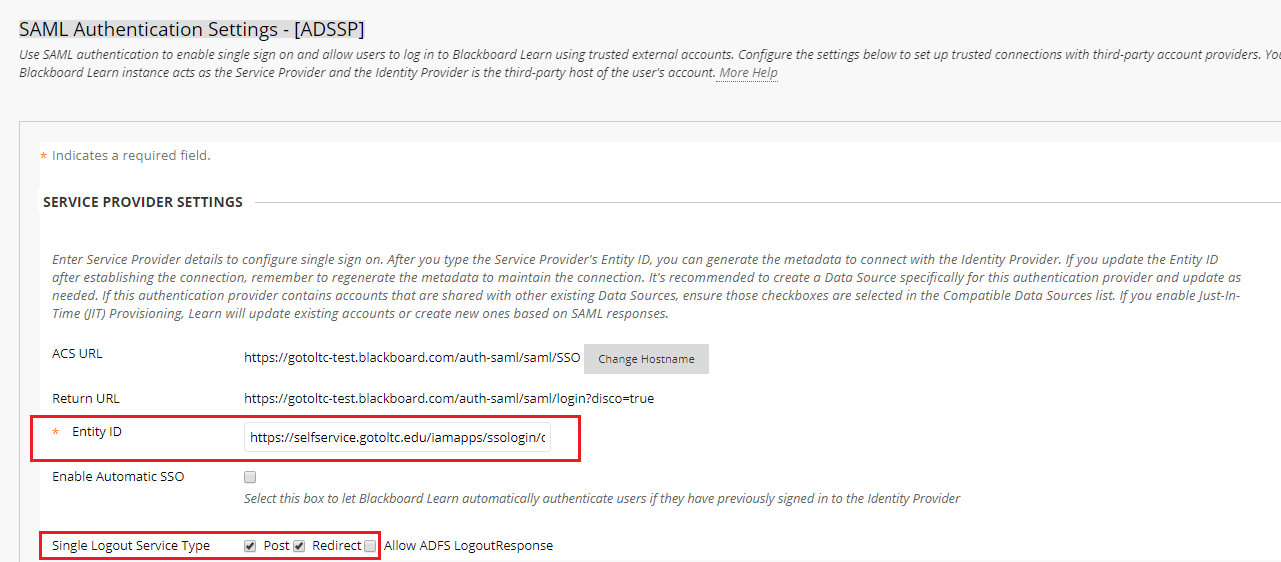
- في حقل معرّف الكيان ضمن إعدادات موفر الخدمة، أدخل معرّف الكيان من الخطوة 4.
في نوع خدمة تسجيل الخروج الأحادي، حدِّد مربعي الاختيار Post وRedirect.
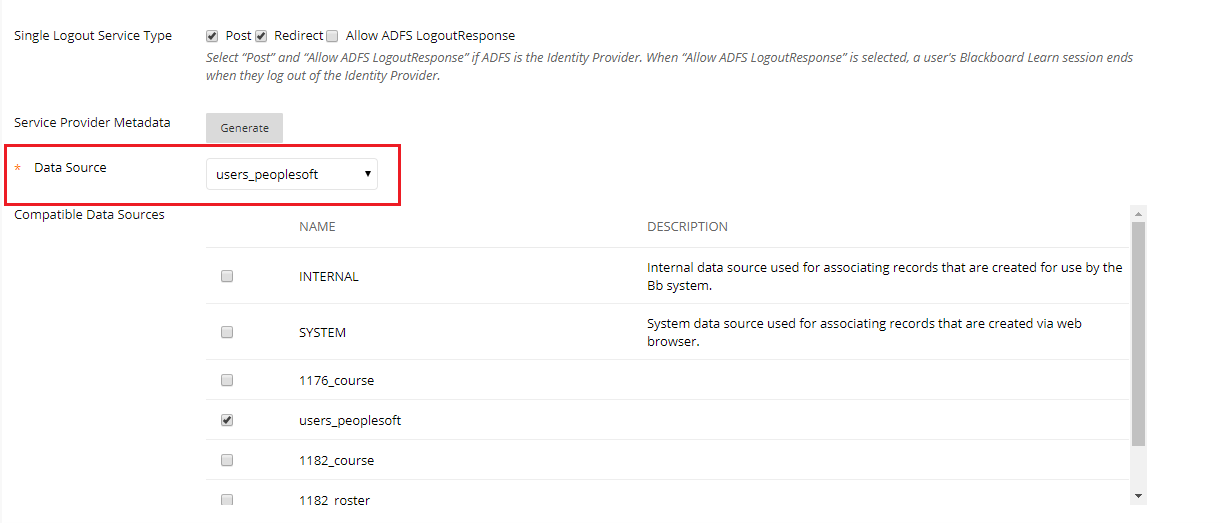
اختر مصدر البيانات الذي يجب تمكين تسجيل الدخول الأحادي له من القائمة المنسدلة المعطاة.
- اختر اتحاد الهوية لنوع موفر الهوية.
في عنوان URL لخدمة الاكتشاف، أدخل عنوان URL لتسجيل الدخول من الخطوة 5.
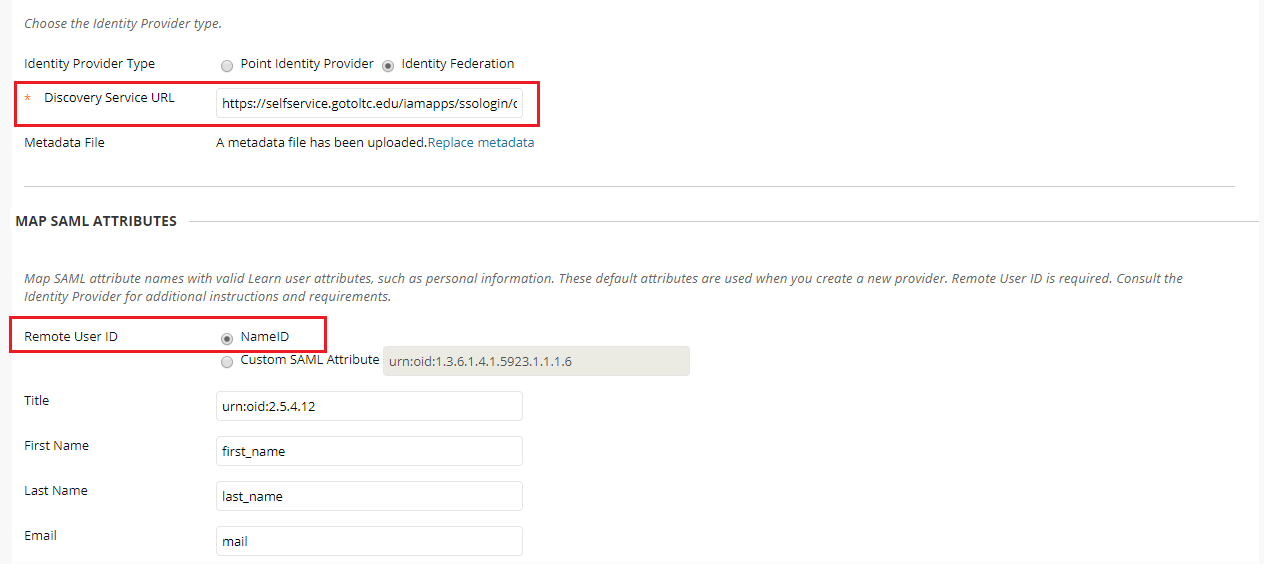
- بالنسبة إلى ملف البيانات الوصفية، قم برفع ملف البيانات الوصفية الذي تم تنزيله من الخطوة 5.
- في حقل معرّف المستخدم البعيد، حدِّد NameID.
قم بمطابقة أسماء سمات SAML مع سمات مستخدم صالحة مثل:
الاسم الأول كـ first_name
اسم العائلة كـ last_name
البريد الإلكتروني كـ mail
خطوات تكوين ADSelfService Plus (موفر الهوية)
- انتقل إلى صفحة تكوين Blackboard الخاصة بـ ADSelfService Plus
- أدخل اسم التطبيق والوصف.
- في حقل تعيين السياسات، حدِّد السياسات التي يجب تمكين تسجيل الدخول الأحادي (SSO) لها.ملاحظة: يتيح لك ADSelfService Plus إنشاء سياسات مستندة إلى الوحدات التنظيمية (OU) والمجموعات لمجالات AD لديك. لإنشاء سياسة، انتقل إلى الإعدادات → الخدمة الذاتية → تكوين السياسات → إضافة سياسة جديدة.
- حدد تفعيل تسجيل الدخول الموحّد.
- أدخل اسم النطاق لحسابك على Blackboard. على سبيل المثال، إذا كنت تستخدم johndoe@thinktodaytech.com لتسجيل الدخول إلى Blackboard، فإن thinktodaytech.com هو اسم النطاق.
- في حقل معرّف مزود الخدمة (SP)، أدخل اسم مؤسستك كما يظهر في عنوان URL لبوابة Blackboard. على سبيل المثال، إذا كان عنوان URL للبوابة هو thinktoday.blackboard.com، فسيكون معرّف مزود الخدمة هو thinktoday.
- أدخل عنوان URL لخدمة مستهلك التأكيد الذي يقدمه موفر خدمة application لديك في حقل عنوان URL لخدمة مستهلك التأكيد. إذا لزم الأمر، انقر الزر + بجوار حقل النص لإضافة عدة عناوين URL لخدمة مستهلك التأكيد. يمكن العثور على هذه القيم في صفحة تكوين SSO الخاصة بـ application أو في البيانات الوصفية. يرجى التواصل مع فريق دعم application إذا واجهت صعوبة في العثور على عنوان URL لخدمة مستهلك التأكيد في واجهة مستخدم application أو في البيانات الوصفية.
- في حقل تنسيق معرّف الاسم، اختر التنسيق لقيمة سمة تسجيل دخول المستخدم الخاصة بـ application.
- انقر على إضافة تطبيق
ملاحظة: استخدم غير محدد كخيار افتراضي إذا لم تكن متأكدًا من تنسيق قيمة سمة تسجيل الدخول المستخدمة بواسطة application
ملاحظة: بالنسبة إلى Blackboard، تسجيل الدخول الأحادي الذي يبدأه مزود الخدمة (SP) مدعوم.
شكرًا!
تم إرسال طلبك إلى فريق الدعم الفني في ADSelfService Plus. سيساعدك فريق الدعم الفني لدينا في أقرب وقت ممكن.
هل تحتاج إلى مساعدة فنية؟
- أدخل عنوان بريدك الإلكتروني
- تحدث إلى الخبراء