✖
إعداد SAML SSO لـ Dropbox
سترشدك هذه الخطوات خلال إعداد ميزة تسجيل الدخول الأحادي بين ADSelfService Plus وDropbox.
المتطلبات المسبقة
- سجّل الدخول إلى ADSelfService Plus كمسؤول.
- انتقل إلى التكوين > الخدمة الذاتية > مزامنة كلمات المرور/تسجيل الدخول الأحادي > إضافة application، ثم حدد Dropbox من الapplication المعروضة.ملاحظة: يمكنك أيضًا العثور على الapplication الذي تحتاجه من خلال شريط البحث الموجود في الجزء الأيسر أو خيار التنقل حسب الترتيب الأبجدي في الجزء الأيمن.
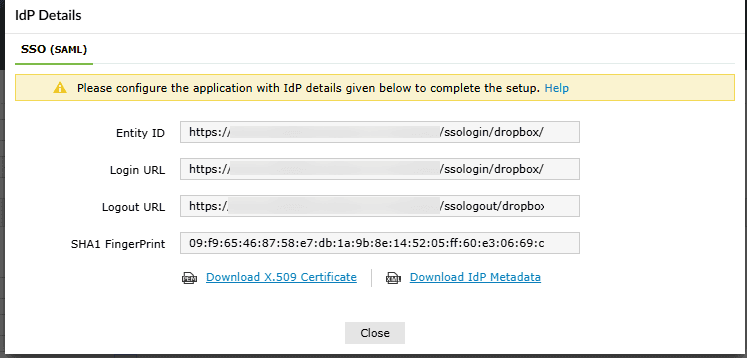
- انقر فوق تفاصيل IdP في الزاوية العلوية اليمنى من الشاشة.
- في النافذة المنبثقة التي تظهر، انسخ عنوان URL لتسجيل الدخول وقم بتنزيل شهادة SSO بالنقر على رابط تنزيل شهادة X.509.
خطوات إعداد Dropbox (مزود الخدمة)
- سجّل الدخول إلى Dropbox باستخدام بيانات اعتماد مسؤول.
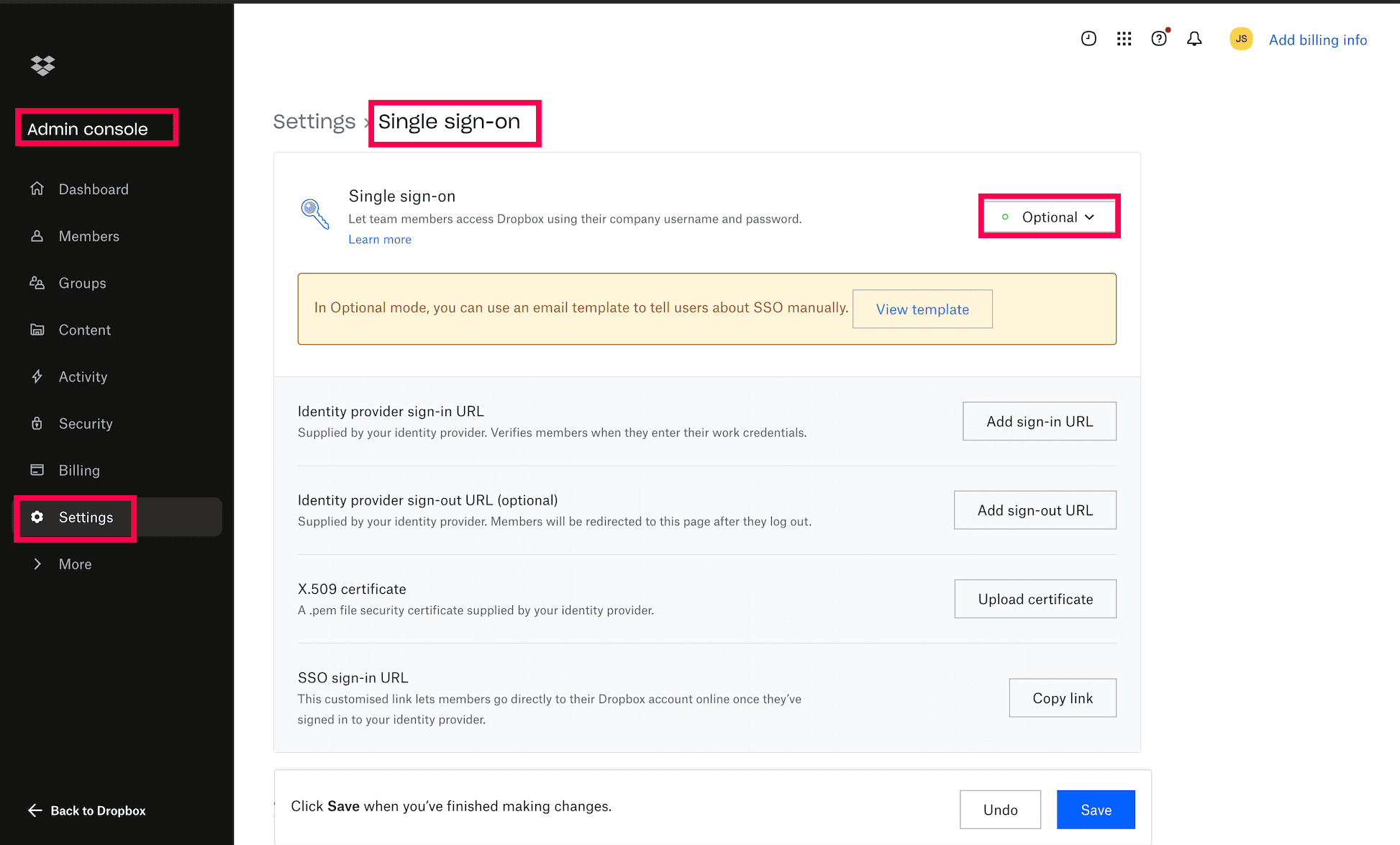
- انقر على وحدة تحكم المشرف في الجزء الأيسر.
في علامة التبويب التي تفتح، انقر فوق الإعدادات في اللوحة اليسرى واختر تسجيل الدخول الموحد.
- انقر على مربع القائمة المنسدلة بجوار أيقونة تسجيل الدخول الأحادي واختر إما اختياري/إلزامي بناءً على احتياجك.
- سيسمح تحديد اختياري للمستخدمين بتسجيل الدخول إلى Dropbox باستخدام تسجيل الدخول الموحد أو كلمة مرور Dropbox الخاصة بهم. سيسمح تحديد إلزامي للمستخدمين بتسجيل الدخول عبر تسجيل الدخول الموحد فقط.
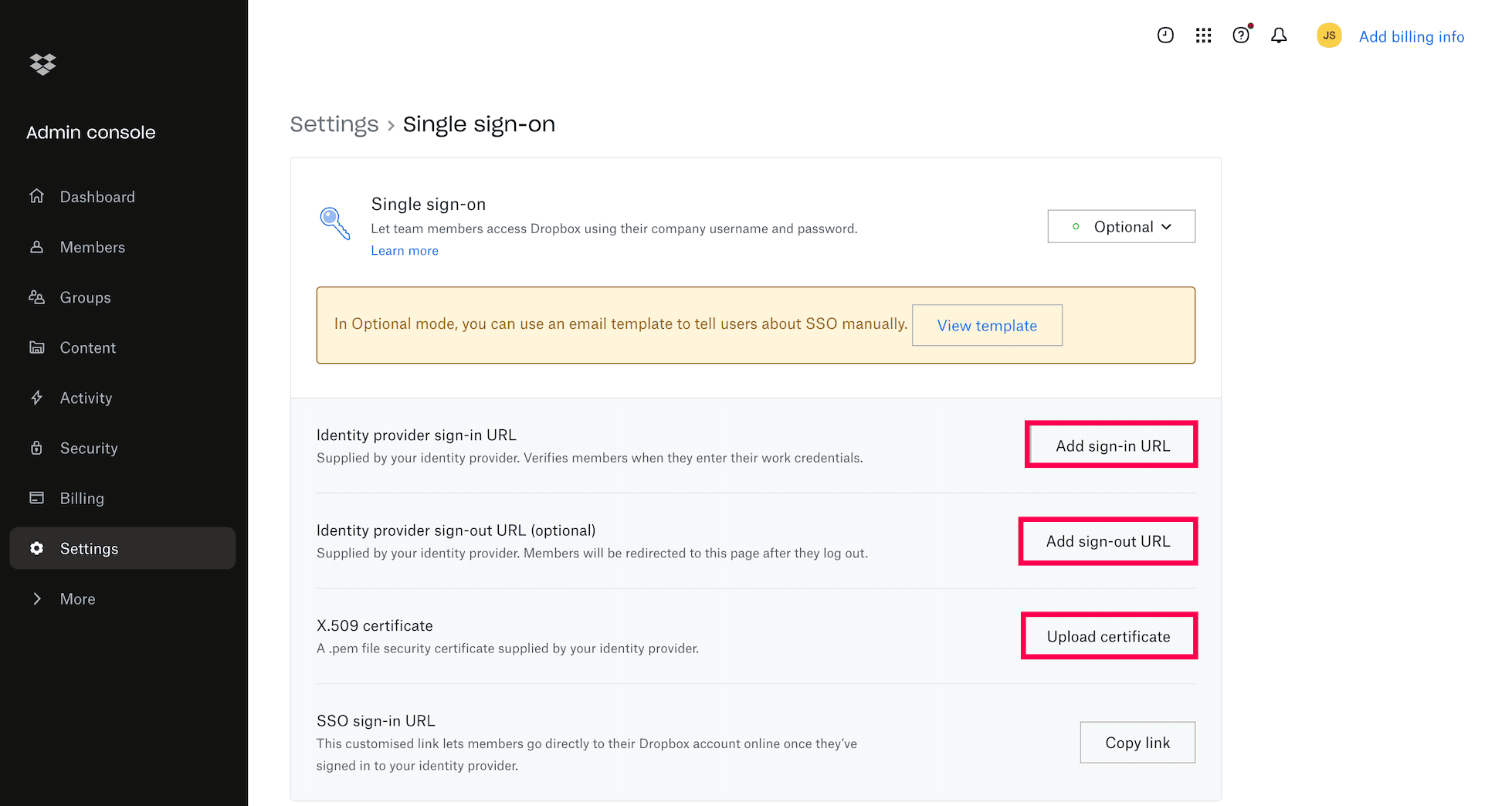
- انقر فوق زر إضافة عنوان URL لتسجيل الدخول في حقل عنوان URL لتسجيل الدخول لموفر الهوية وأدخل عنوان URL لتسجيل الدخول الذي تم نسخه في الخطوة 4 من المتطلبات الأساسية.
- اختياريًا، انقر فوق الزر إضافة عنوان URL لتسجيل الخروج في حقل عنوان URL لتسجيل الخروج لموفر الهوية وأدخل عنوان URL لتسجيل الخروج الذي تم نسخه في الخطوة 4 من المتطلبات الأساسية.
- انقر على حقل شهادة X.509 وقم بتحميل شهادة X.509 التي تم تنزيلها في الخطوة 4 من المتطلبات الأساسية.
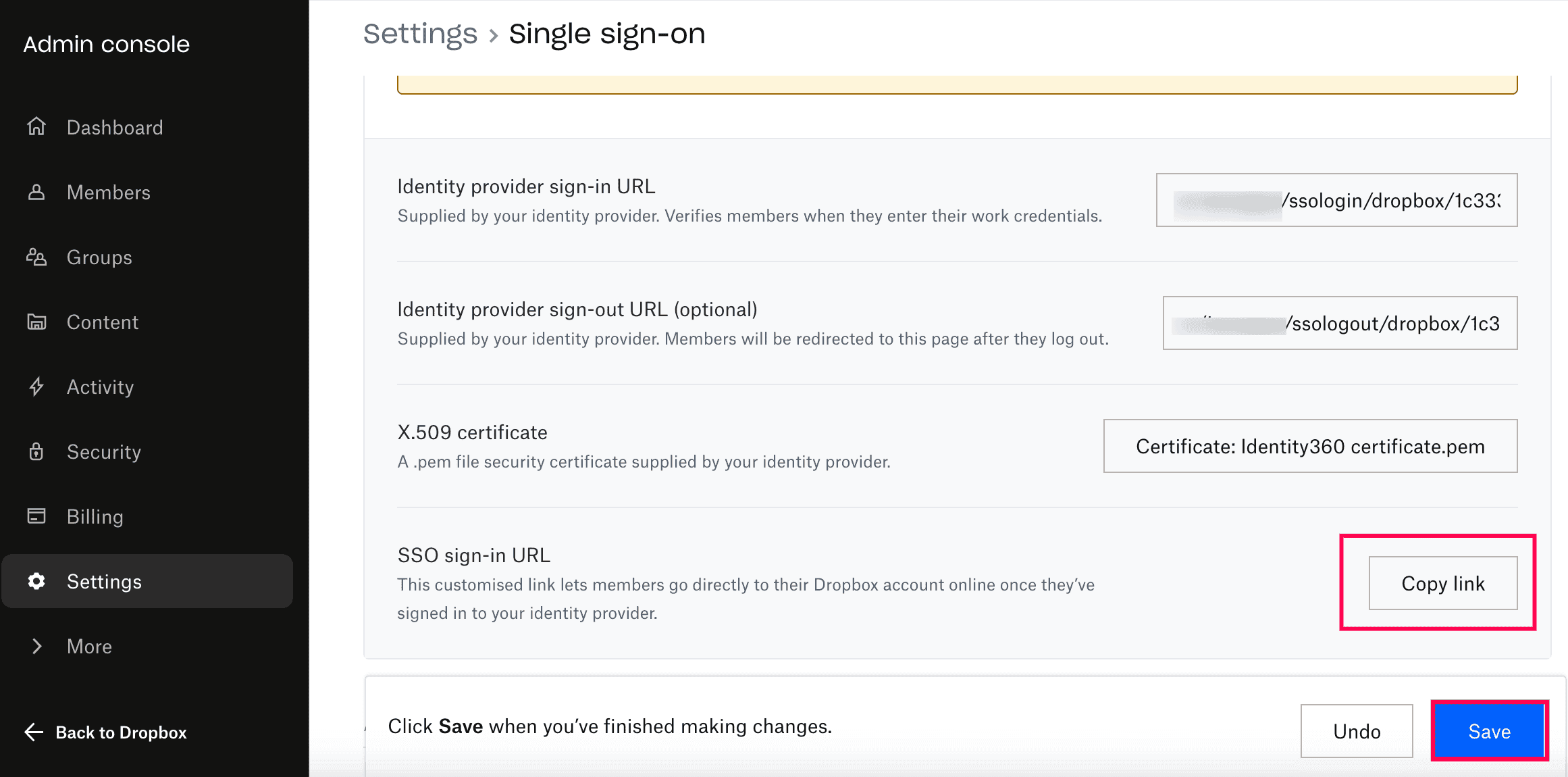
- انقر فوق حفظ.
- انسخ عنوان URL لتسجيل الدخول عبر SSO. سنحتاج إليه لاحقًا.
خطوات تكوين ADSelfService Plus (موفر الهوية)
- الآن، انتقل إلى صفحة إعدادات Dropbox الخاصة بـ ADSelfService Plus.
- أدخل اسم التطبيق والوصف.
- في حقل تعيين السياسات، حدِّد السياسات التي يجب تمكين تسجيل الدخول الأحادي (SSO) لها.ملاحظة:ADSelfService Plus يتيح لك إنشاء سياسات قائمة على الوحدات التنظيمية (OU) والمجموعات لمجالات Active Directory (AD) الخاصة بك. لإنشاء سياسة، انتقل إلى التكوين > الخدمة الذاتية > تكوين السياسات > إضافة سياسة جديدة.
- حدد تمكين تسجيل الدخول الأحادي.
- أدخل اسم النطاق لحساب Dropbox الخاص بك. على سبيل المثال، إذا كنت تستخدم johndoe@thinktodaytech.com لتسجيل الدخول إلى Dropbox، فإن thinktodaytech.com هو اسم النطاق.
- أدخل عنوان URL لتسجيل الدخول عبر SSOالذي تم نسخه في الخطوة 10 من تهيئة SP في حقل عنوان URL لبدء تسجيل الدخول لـ SP.
- أدخل عنوان URL لخدمة مستهلك التأكيد كـ https://www.dropbox.com/saml_login.
- في حقل تنسيق معرّف الاسم، اختر التنسيق لقيمة سمة تسجيل دخول المستخدم الخاصة بـ application.
- انقر على إضافة تطبيق. Your users should now be able to sign in to Dropbox through ADSelfService Plus.
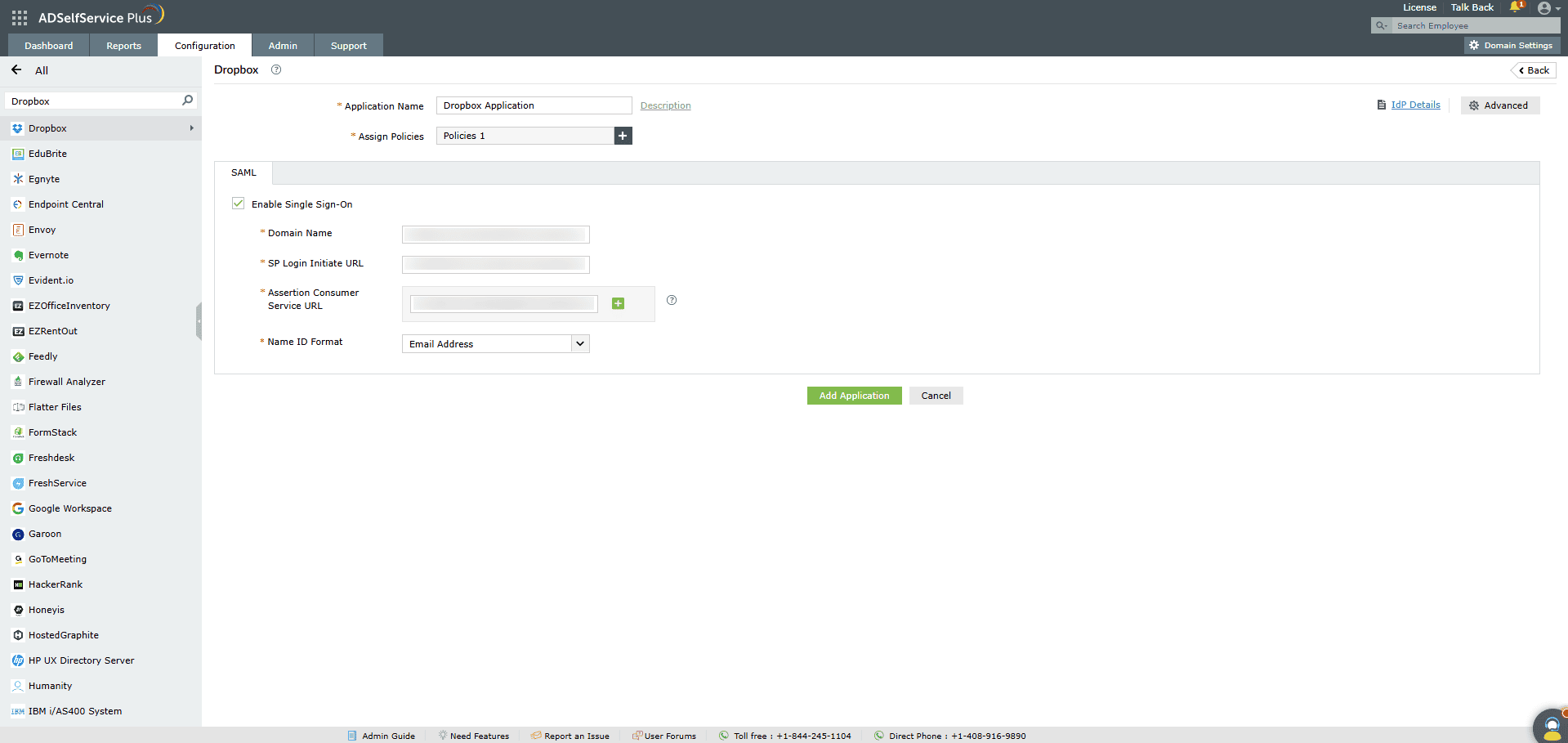
ملاحظة: استخدم غير محدد كخيار افتراضي إذا لم تكن متأكدًا من تنسيق قيمة سمة تسجيل الدخول المستخدمة من قِبل application
ملاحظة: بالنسبة إلى Dropbox، يتم دعم كلٍ من التدفقات التي يبدأها مزوّد الخدمة (SP) وتلك التي يبدأها مزوّد الهوية (IDP).
شكرًا!
تم إرسال طلبك إلى فريق الدعم الفني لـ ADSelfService Plus. سيساعدك فريق الدعم الفني لدينا في أقرب وقت ممكن.
هل تحتاج إلى مساعدة فنية؟
- أدخل بريدك الإلكتروني
- تحدث إلى الخبراء