✖
تهيئة SAML SSO لـ EduBrite
سترشدك هذه الخطوات خلال إعداد ميزة تسجيل الدخول الأحادي بين ADSelfService Plus وEduBrite
المتطلب المسبق
- سجّل الدخول إلى ADSelfService Plus كمسؤول.
- انتقل إلى التكوين → الخدمة الذاتية → مزامنة كلمات المرور/تسجيل الدخول الموحد → إضافة application، ثم اختر Edubrite من application المعروضة.ملاحظة: يمكنك أيضًا العثور على Edubrite application الذي تحتاجه من شريط البحث الموجود في الجزء الأيسر أو من خيار التنقل حسب الأبجدية في الجزء الأيمن.
- انقر على تفاصيل IdP في الزاوية العلوية اليمنى من الشاشة.
- في النافذة المنبثقة التي تظهر، دوّن القيم الخاصة بـ عنوان URL لتسجيل الدخول . سنحتاج إلى هذه القيم في خطوة لاحقة.
- انقر تنزيل الشهادة و احفظ الملف (ملف PEM). افتح ملف الشهادة في محرر نصوص وانسخ محتواه. سنحتاج إلى هذا في خطوة لاحقة.

خطوات إعداد EduBrite (موفر الخدمة)
- الآن، سجّل الدخول إلى حساب المسؤول الخاص بك في EduBrite.
- انتقل إلى إدارة الموقع → نظام إدارة المحتوى.
انقر إنشاء جديد → مصدر بيانات.
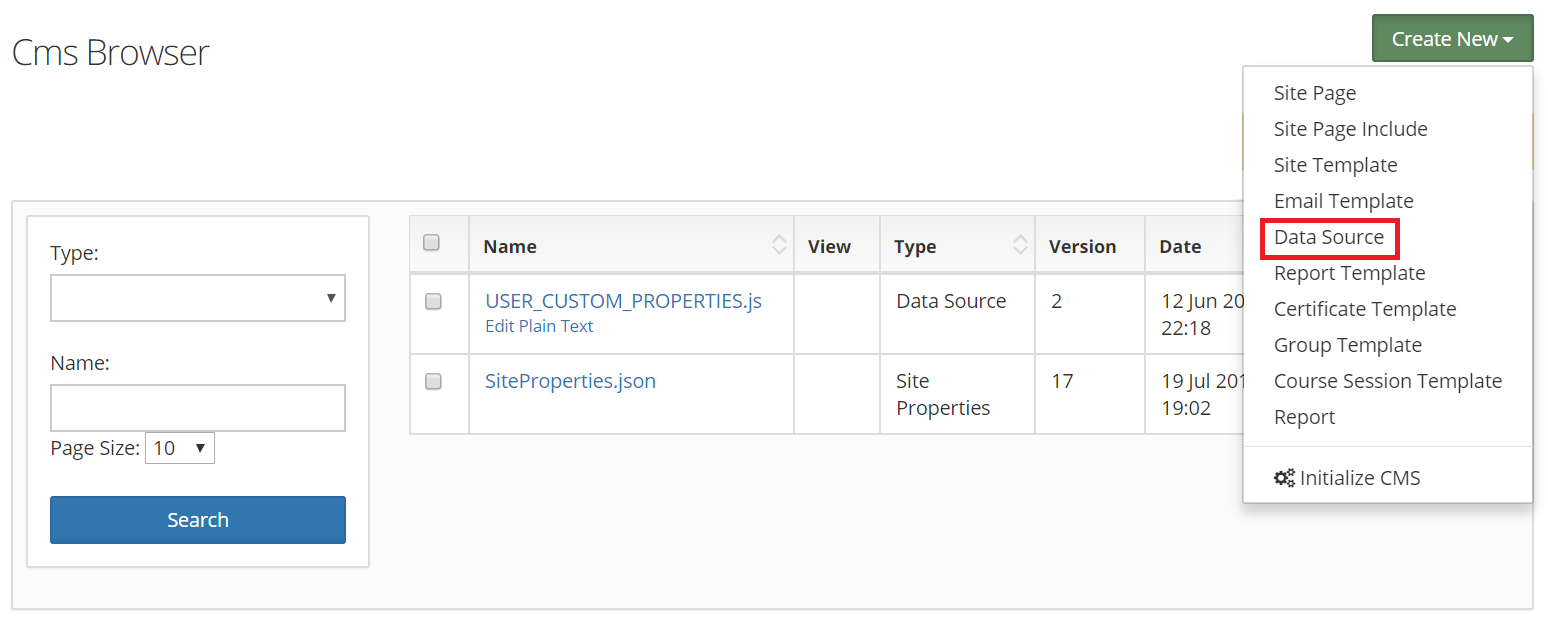
- في حقل Title، أدخل SAML_IDP_CERT.cer.
- الآن الصق محتوى ملف الشهادة الذي قمت بنسخه في الخطوة 5 من المتطلبات الأساسية في حقل النص أسفل حقل العنوان.
- انقر حفظ المسودة، ثم نشر.
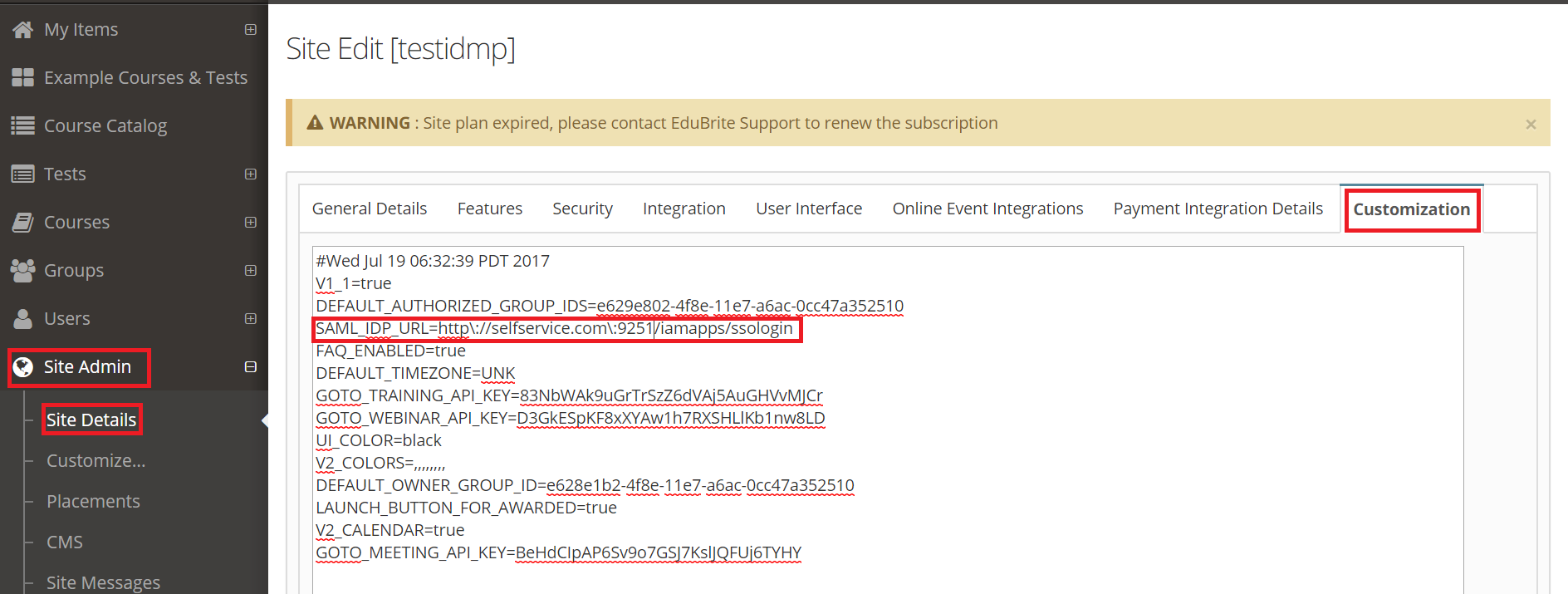
- انتقل إلى مسؤول الموقع > تفاصيل الموقع > التخصيص.
في حقل النص، أدخل إدخالًا جديدًا كما يلي:
SAML_IDP_URL=قيمة عنوان URL لتسجيل الدخول من الخطوة 4 من المتطلبات الأساسية. يجب إضافة الرمز “\” بعد “https” وبعد اسم النطاق.
على سبيل المثال، إذا كانت قيمة عنوان URL لتسجيل الدخول هي: https://selfservice.com:9251/iamapps/ssologin
ثم أدخل: SAML_IDP_URL=https\://selfservice.com\:9251/iamapps/ssologin
- انقر حفظ.
خطوات تكوين ADSelfService Plus (موفر الهوية)
- الآن، انتقل إلى صفحة تكوين EduBrite الخاصة بـ ADSelfService Plus.
- أدخل اسم التطبيق والوصف.
- في الحقل تعيين السياسات، حدّد السياسات التي يجب تمكين تسجيل الدخول الأحادي (SSO) لها.ملاحظة: يتيح لك ADSelfService Plus إنشاء سياسات خاصة بالـ OU وسياسات مستندة إلى المجموعات لمجالات AD لديك. لإنشاء سياسة، انتقل إلى التكوين → الخدمة الذاتية → تكوين السياسات → إضافة سياسة جديدة.
- حدد تمكين تسجيل الدخول الموحد.
- أدخل اسم النطاق لحساب EduBrite الخاص بك. على سبيل المثال، إذا كنت تستخدم johndoe@thinktodaytech.com لتسجيل الدخول إلى EduBrite، فإن thinktodaytech.com هو اسم النطاق.
- في حقل معرّف مزود الخدمة (SP)، أدخل معرّف SP الخاص بك الموجود في عنوان URL لتسجيل الدخول إلى Edubrite. على سبيل المثال، إذا كان عنوان URL لتسجيل الدخول الخاص بك هو thinktoday.edubrite.com، فإن معرّف SP هو thinktoday.
- في حقل تنسيق معرّف الاسم، اختر التنسيق لقيمة سمة تسجيل دخول المستخدم الخاصة بـ application.
- انقر فوق إضافة تطبيق Your users should now be able to sign in to EduBrite through ADSelfService Plus.
ملاحظة: استخدم غير محدد كخيار افتراضي إذا لم تكن متأكدًا من تنسيق قيمة سمة تسجيل الدخول المستخدمة من قِبل application
ملاحظة: بالنسبة إلى EduBrite، كلا التدفقين، الذي يبدأه IdP والذي يبدأه SP، مدعومان.
شكرًا!
تم إرسال طلبك إلى فريق الدعم الفني لـ ADSelfService Plus. سيساعدك فريق الدعم الفني لدينا في أقرب وقت ممكن.
هل تحتاج إلى مساعدة تقنية؟
- أدخل عنوان بريدك الإلكتروني
- تحدث إلى الخبراء