✖
إعداد SAML SSO لـ FormStack
سترشدك هذه الخطوات لإعداد ميزة تسجيل الدخول الأحادي بين ADSelfService Plus وFormStack.
المتطلب المسبق
- سجّل الدخول إلى ADSelfService Plus بصفتك مسؤولاً.
- انتقل إلى الإعدادات → الخدمة الذاتية → مزامنة كلمة المرور/تسجيل الدخول الأحادي → إضافة application، ثم اختر FormStack من بين application المعروضة.ملاحظة: يمكنك أيضًا العثور على FormStack application الذي تحتاج إليه من شريط البحث الموجود في الجزء الأيسر أو من خيار التنقل حسب الترتيب الأبجدي في الجزء الأيمن.
- انقر فوق تفاصيل IdP في الزاوية العلوية اليمنى من الشاشة.
- في النافذة المنبثقة التي تظهر، انسخ معرّف الكيان، رابط تسجيل الدخول وقم بتنزيل شهادة SSO بالنقر على تنزيل الشهادة.

خطوات إعداد FormStack (موفر الخدمة)
- سجّل الدخول إلى FormStack باستخدام بيانات اعتماد المسؤول. (https://www.formstack.com)
انتقل إلى الإعدادات → المصادقة.
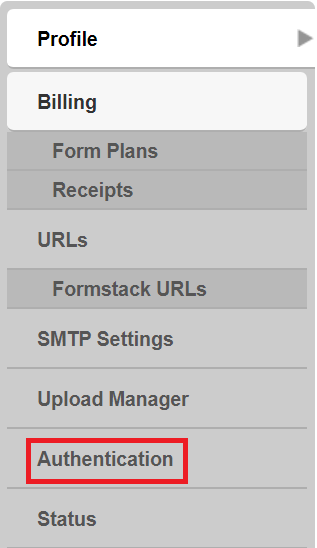
انقر على موفّر مصادقة جديد.

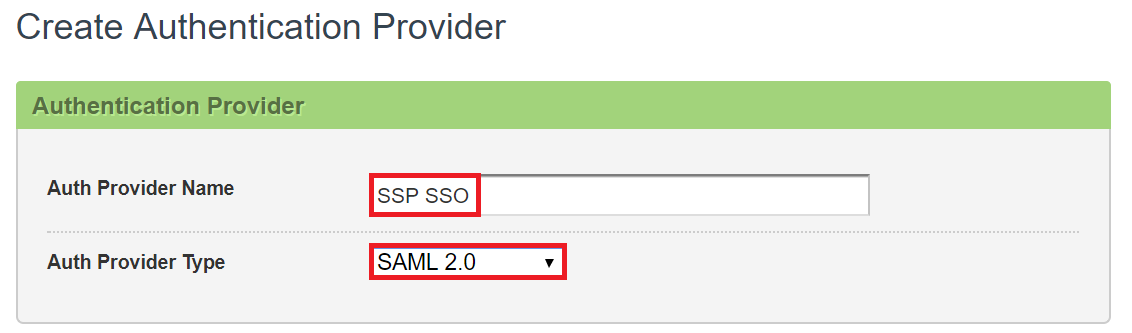
أدخل اسم الموفر للمصادقة واختر موفر المصادقة كـ SAML 2.0.
الصق عنوان URL الذي تم نسخه في الخطوة 5 من قسم المتطلبات الأساسية في حقلي Entity ID وSSO URL.
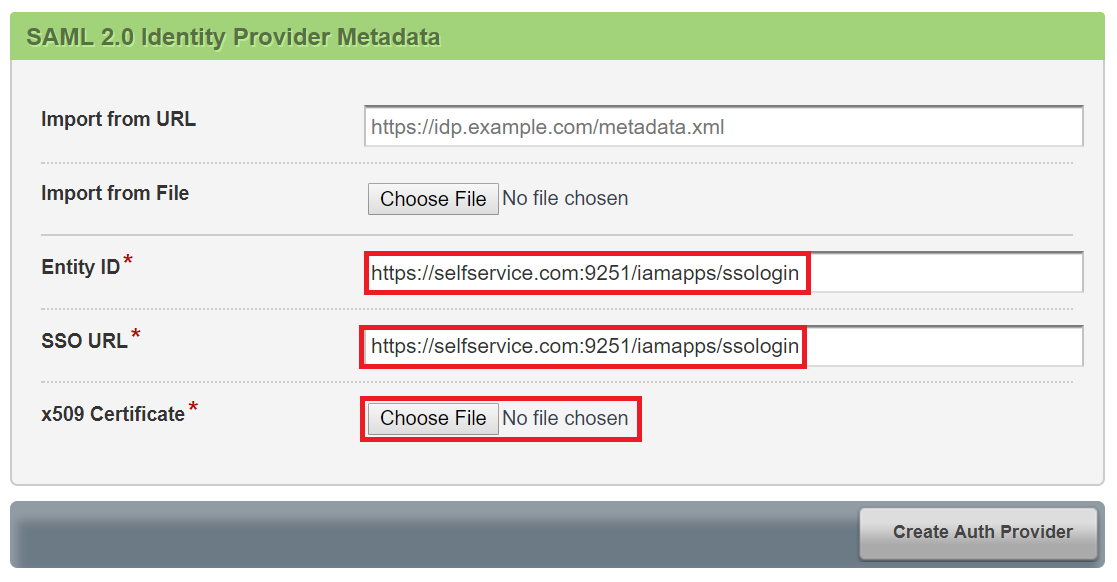
- افتح الشهادة التي تم تنزيلها كملف نصي. انسخ والصق محتواها في حقل نص شهادة X.509.
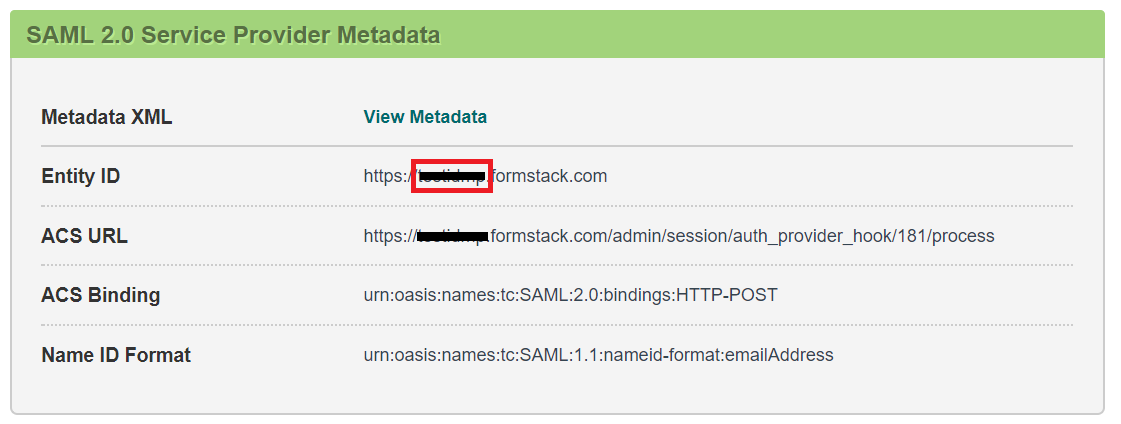
ضمن البيانات الوصفية لموفر الخدمة، انسخ قيمة معرّف SP من معرّف الكيان.
- يمكنك حفظ التكوين.
خطوات إعداد ADSelfService Plus (موفر الهوية)
- الآن، انتقل إلى صفحة تكوين FormStack الخاصة بـ ADSelfService Plus.
- أدخل اسم التطبيق والوصف.
- في حقل تعيين السياسات، حدد السياسات التي يجب تمكين SSO لها.ملاحظة: يتيح ADSelfService Plus إنشاء سياسات مستندة إلى الوحدات التنظيمية (OU) والمجموعات لنطاقات Active Directory (AD) لديك. لإنشاء سياسة، انتقل إلى التكوين → الخدمة الذاتية → تكوين السياسات → إضافة سياسة جديدة.
- حدد تمكين تسجيل الدخول الموحّد.
- أدخل اسم النطاق لحساب FormStack الخاص بك. على سبيل المثال، إذا كنت تستخدم johndoe@thinktodaytech.com لتسجيل الدخول إلى FormStack، فإن thinktodaytech.com هو اسم النطاق.
- ألصِق معرّف SP لحساب FormStack في الحقل المناسب. (راجع الخطوة 7 من تكوين Formstack)
- في الحقل تنسيق معرّف الاسم، اختر تنسيق قيمة سمة تسجيل دخول المستخدم الخاصة بـ application.
- انقر فوق إضافة تطبيق
ملاحظة: استخدم غير محدد كخيار افتراضي إذا لم تكن متأكدًا من تنسيق قيمة سمة تسجيل الدخول المستخدمة من قبل application
ملاحظة: بالنسبة إلى FormStack، تسجيل الدخول الأحادي مدعوم لكل من التدفق الذي يبدأ من SP ومن IDP.
شكرًا!
تم إرسال طلبك إلى فريق الدعم الفني لبرنامج ADSelfService Plus. سيساعدك فريق الدعم الفني لدينا في أقرب وقت ممكن.
هل تحتاج إلى مساعدة تقنية؟
- أدخل بريدك الإلكتروني
- تحدث إلى الخبراء