تكوين OAuth أو OpenID Connect لـ applicationات مخصصة
يدعم ADSelfService Plus تسجيل الدخول الموحّد (SSO) إلى أي application مؤسسي مخصص مُمكّن عبر OAuth أو OpenID Connect. في هذا المستند، ستجد خطوات تكوين SSO المستند إلى OpenID Connect لـ application مخصصة.
خطوات إنشاء application مخصص في ADSelfService Plus
المتطلبات الأساسية
- سجّل الدخول إلى موفّر الخدمة (SP) باستخدام بيانات اعتماد المسؤول. SP هو application المخصّص الذي تريد تكوين OpenID Connect له.
- انسخ عناوين URL لإعادة التوجيه أو رد الاتصال للتفويض من موفر الخدمة.
خطوات الإعداد
- سجّل الدخول إلى ADSelfService Plus باستخدام بيانات اعتماد المسؤول.
- انتقل إلى التكوين > الخدمة الذاتية > مزامنة كلمة المرور/تسجيل الدخول الموحّد.
- انقر فوق إضافة تطبيق.
- انقر على خيار التطبيق المخصص في الجزء الأيسر.
- أدخل اسم ووصف مناسبين لـapplication.
- أدخل اسم النطاق لحساب application الخاص بك. على سبيل المثال، إذا كان اسم المستخدم لديك هو johndoe@thinktodaytech.com، فإن thinktodaytech.com هو اسم النطاق الخاص بك.
- اختر السياسات التي تريد تعيينها من القائمة المنسدلة تعيين السياسات.
- يمكنك أيضًا إضافة أيقونة صغيرة أو كبيرة لـapplication، إذا رغبت.
- ضمن علامة تبويب SSO، حدد تمكين تسجيل الدخول الموحد.
- من القائمة المنسدلة تحديد طريقة تسجيل الدخول، اختر OAuth/OpenID Connect.
- من القائمة المنسدلة تدفق SSO المدعوم، اختر البدء من موفّر الخدمة أو البدء من موفّر الهوية.
- أدخل عنوان URL لصفحة تسجيل الدخول لموفر الخدمة في حقل SP Login Initiate URL.
عند اختيار التدفق الذي يبدأ من موفّر الخدمة
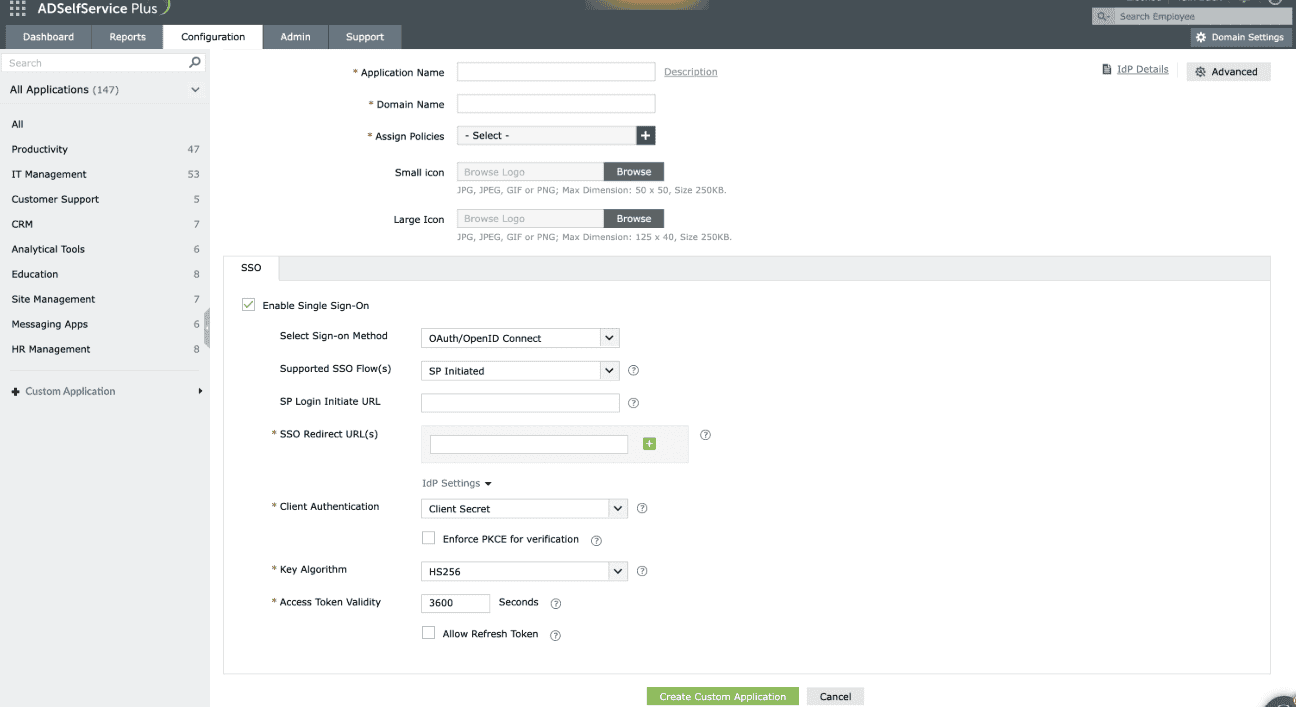
شكل 1: اختيار التدفق الذي يبدأه مزود الخدمة (SP-Initiated) من القائمة المنسدلة لتدفقات SSO المدعومة لتحديد كيفية بدء طلب SSO بواسطة مزود الخدمة.
في حال اختيار التدفق الذي يبدأه مزوّد الهوية (IdP)
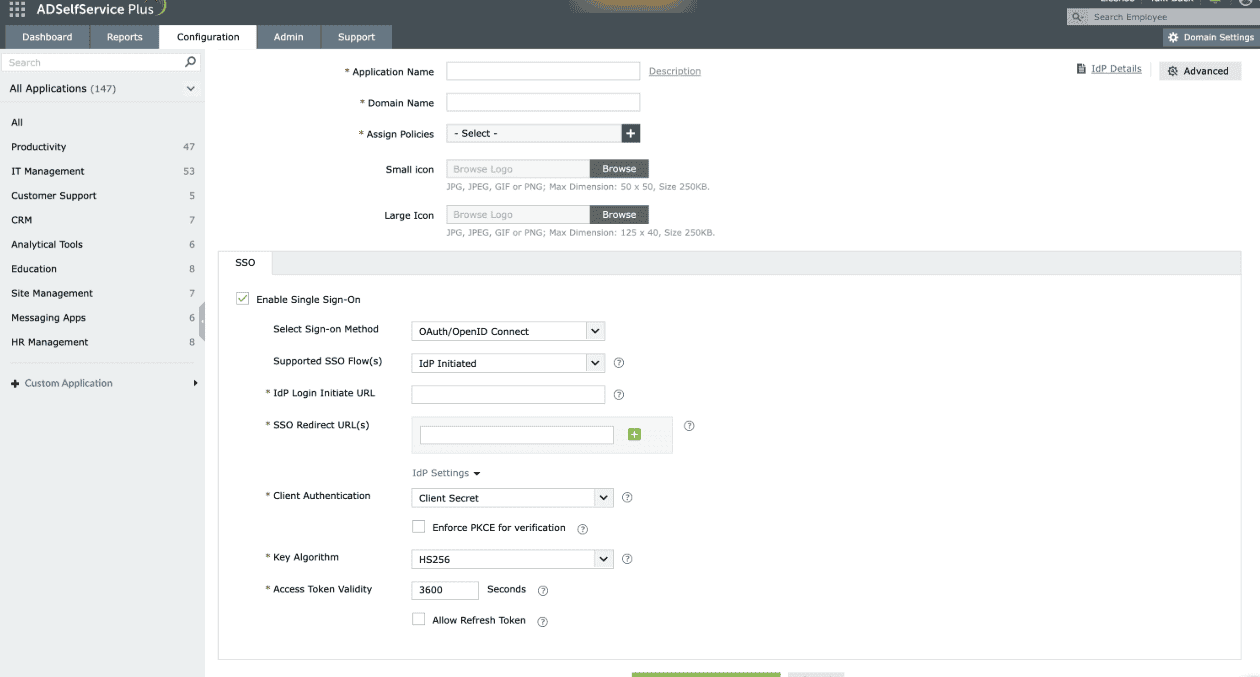
الشكل 2: اختيار التدفق الذي يبدأ من موفّر الهوية (IdP-Initiated) من القائمة المنسدلة "تدفق SSO المدعوم" لتحديد كيفية بدء طلب SSO بواسطة موفّر الهوية.
- في حقل عنوان URL لبدء تسجيل الدخول الخاص بـ IdP، أدخل عنوان application URL الخاص به الذي يرسل IdP إليه id_token، مما يمكّن SP من إكمال عملية تسجيل الدخول. بعد تكوين هذا العنوان، سيتمكن المستخدمون من تسجيل الدخول إلى application بالنقر على ذلك application المحدد في بوابة مستخدم ADSelfService Plus.
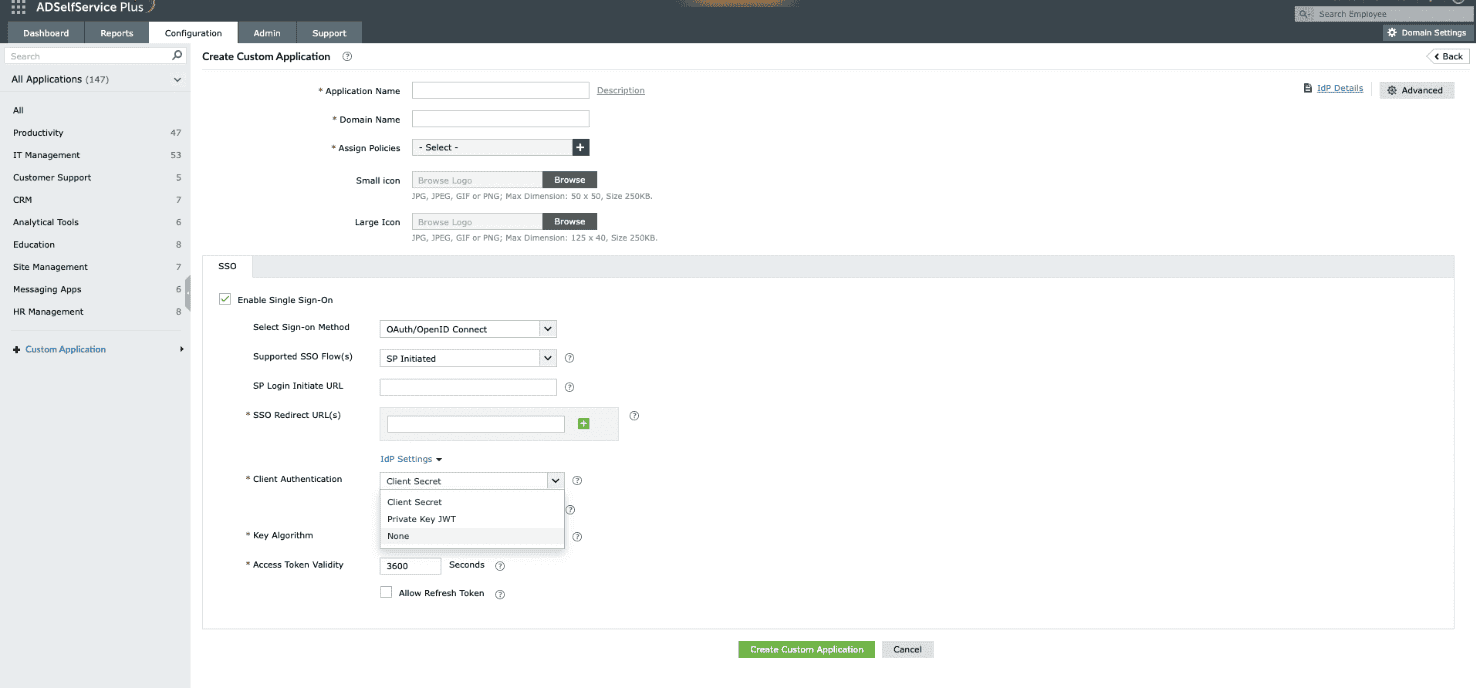
الشكل 3: اختيار وضع مصادقة العميل المناسب من القائمة المنسدلة لتحديد كيفية قيام IdP بمصادقة طلب رمز الوصول الخاص بـ SP.
- سر العميل: وضع موحد يتضمن الأساليب التالية:
- سر العميل الأساسي: يقوم SP بترميز client_id وclient_secret بترميز Base64 وإدراجهما في رأس Authorization لطلب رمز الوصول.
- إرسال سر العميل: يقوم مزود الخدمة بتضمين client_id و client_secret في نص الطلب عند إرسال طلب الحصول على رمز الوصول.
- JWT سرّ العميل: يقوم مزود الخدمة (SP) بإنشاء رمز JWT (JSON Web Token) باستخدام client_secret لتوقيع الطلب رقمياً.
- JWT بالمفتاح الخاص: يقدم مزود الخدمة (SP) عنوان URL لـ JWKS (مجموعة مفاتيح الويب لـ JSON) يحتوي على مفتاحه العام. أثناء طلبات رمز الوصول، يستخدم مزود الخدمة مفتاحه الخاص لتوقيع رمز JWT. يتحقق مزود الهوية (IdP) من هذا التوقيع باستخدام المفتاح العام الذي تم الحصول عليه من عنوان URL لـ JWKS.
- بلا: لا تتضمن مصادقة للعميل، مما يجعل هذا الخيار مناسباً لـ application أحادية الصفحة التي لا يمكنها تخزين أسرار العميل بشكل آمن. إذا تم اختيار هذا الخيار، فإن PKCE (مفتاح إثبات لتبادل الرموز)يتم اختياره تلقائياً ويصبح إلزامياً لمزيد من الأمان. تأكد من أن application العميل يدعم PKCE لإكمال مصادقة المستخدم بنجاح.
يقوم IdP بالتحقق من صحة بيانات الاعتماد أو التوقيع لتخويل الطلب.
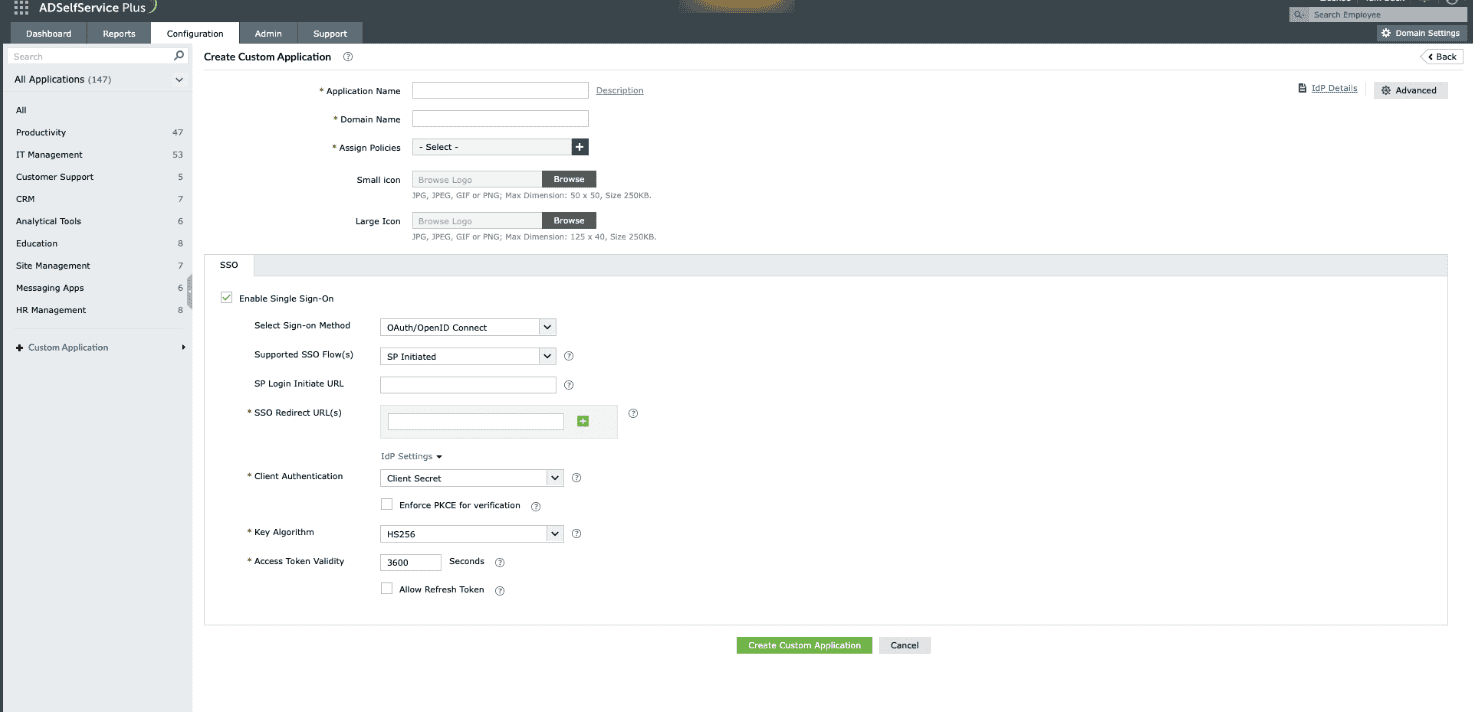
الشكل 4: اختيار وضع المصادقة باستخدام سرّ العميل.
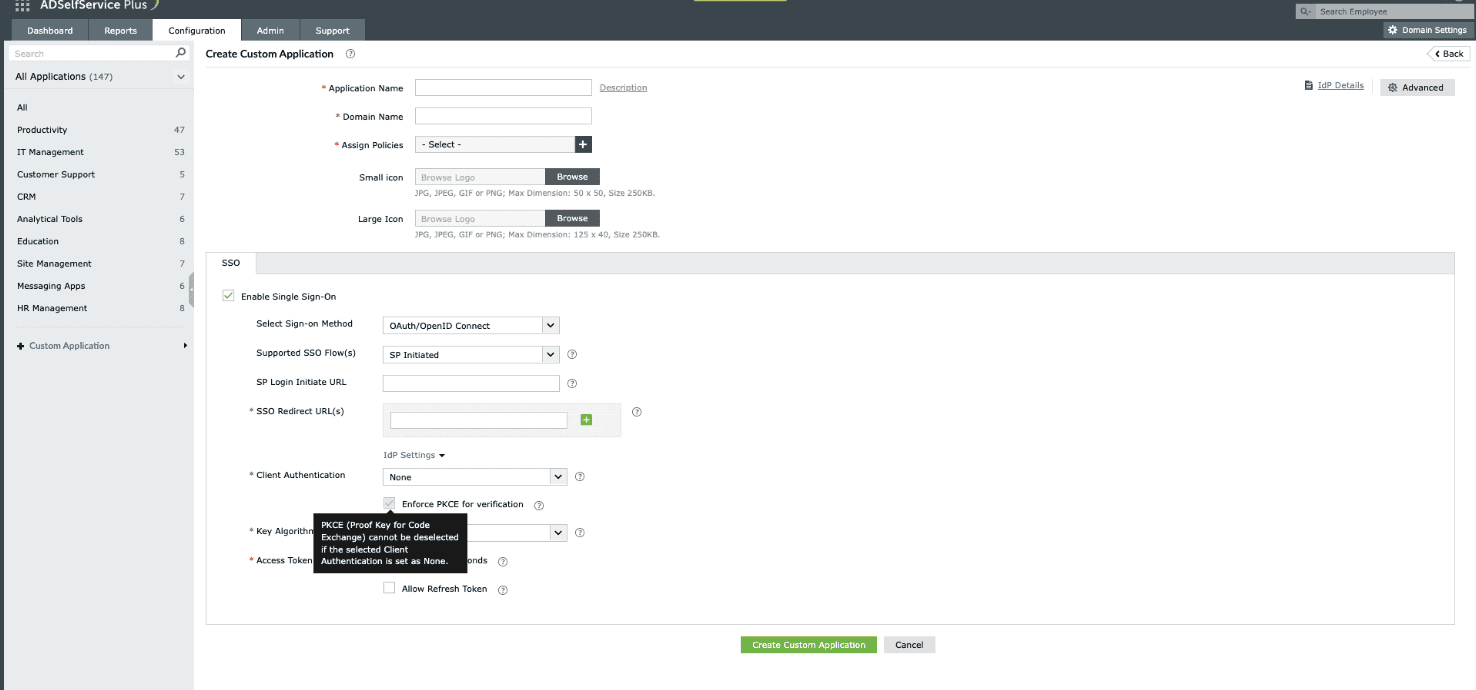
الشكل 5: تحديد وضع مصادقة العميل None.
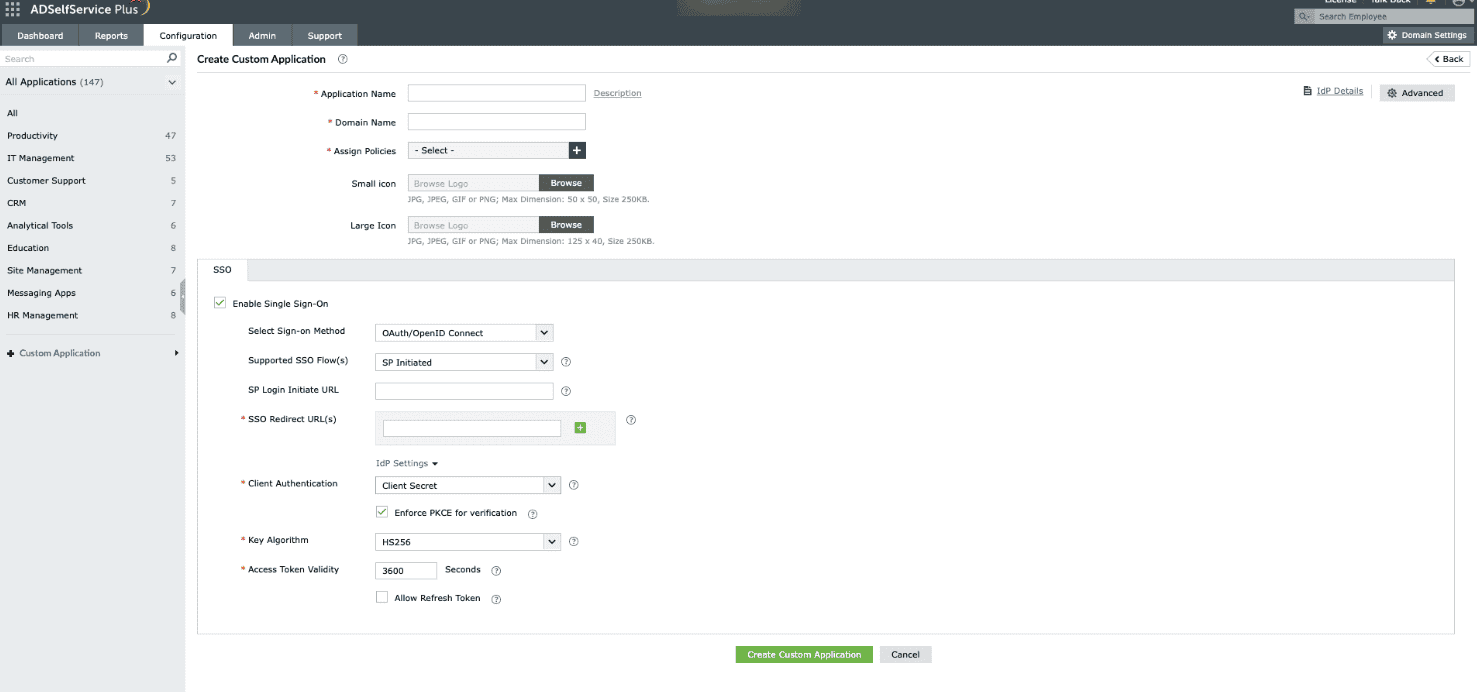
الشكل 6: إلزام استخدام PKCE لتعزيز الأمان أثناء عملية التحقق في وضع JWT بسر العميل/المفتاح الخاص.
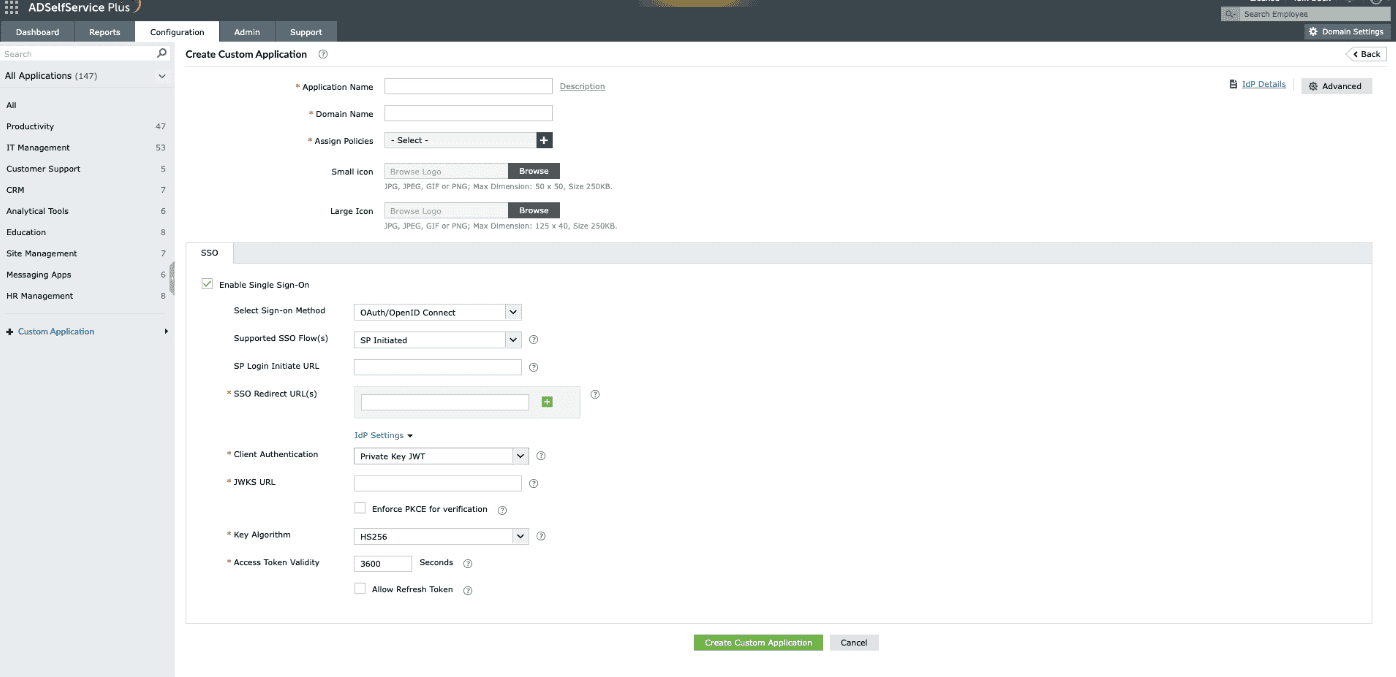
الشكل 7: اختيار وضع مصادقة العميل باستخدام JWT بالمفتاح الخاص.
ملاحظة: إن خوارزمية المفتاح هي الخوارزمية المستخدمة لتوقيع الرموز، مثل id_token أو access_token. يضمن استخدام خوارزمية لتوقيع الرموز سلامة الرموز وأصالتها.
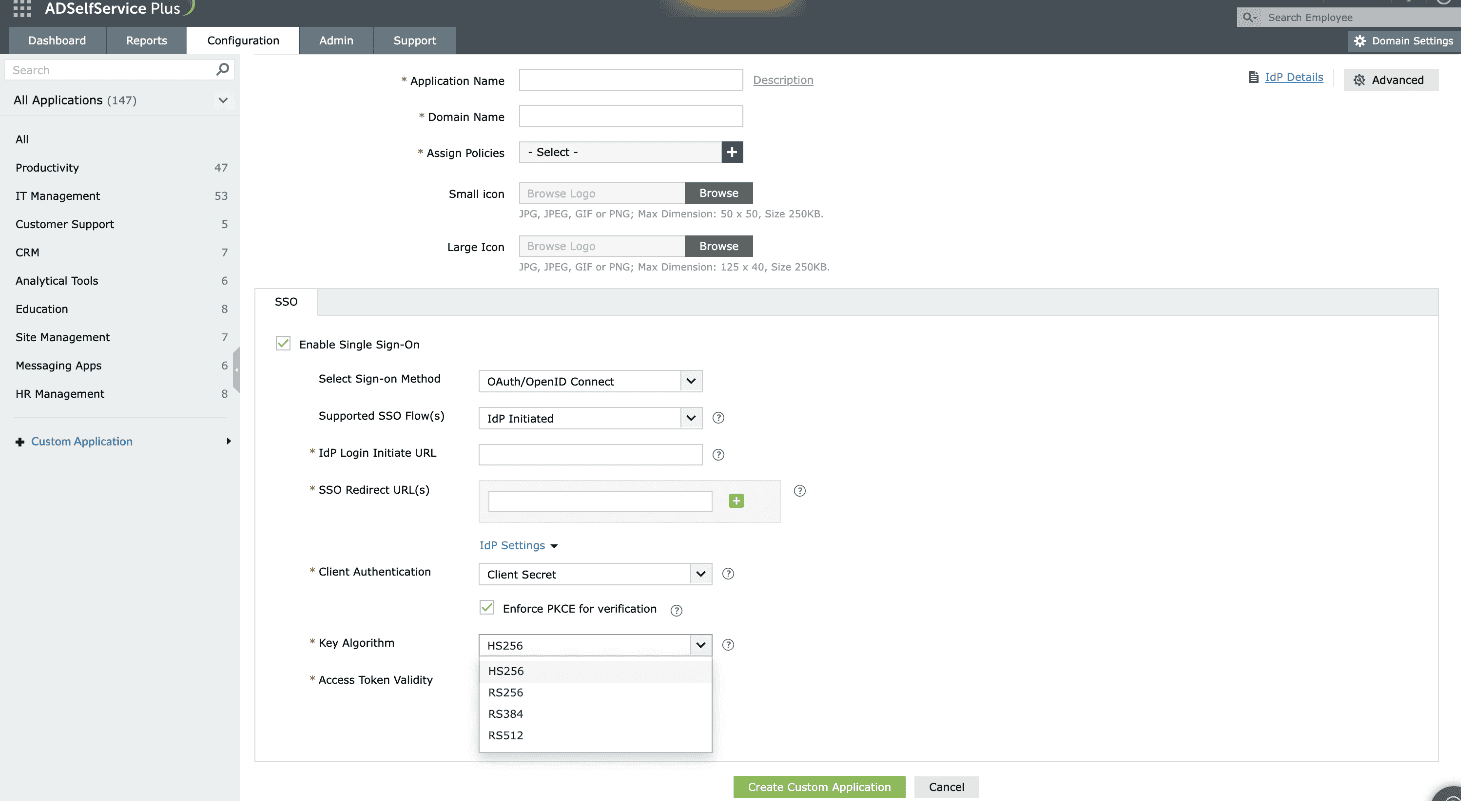
الشكل 8: اختيار الخوارزمية المناسبة للمفتاح (HS256، RS256، RS384، أو RS512) من القائمة المنسدلة لتحديد كيفية توقيع رمز الوصول.
HS256: خوارزمية متماثلة تستخدم سراً مشتركاً واحداً (أي client_secret الذي يتم إنشاؤه أثناء إنشاء application مخصص في IdP)، لتوقيع الرمز المميز والتحقق من صحته بدلاً من استخدام زوج مفاتيح عام/خاص.
RS256: توقيع RSA مع SHA-256. وهي خوارزمية غير متماثلة تستخدم زوج مفاتيح عام/خاص يتم إنشاؤه وإدارته بواسطة IdP (يستخدم IdP المفتاح الخاص لإنشاء التوقيع، وتستخدم application مفتاحاً عاماً للتحقق من صحة التوقيع).
RS384: مماثلة لـ RS256، باستثناء أنها تستخدم خوارزمية التجزئة SHA-384 لإنشاء توقيع RSA.
RS512: مماثلة لـ RS256، باستثناء أنها تستخدم خوارزمية التجزئة SHA-512 لإنشاء توقيع RSA.
ملاحظة: صلاحية رمز الوصول تحدد المدة الزمنية التي سيكون خلالها الرمز المرسل من قبل موفّر الهوية (IdP) متاحًا لموفّر الخدمة (SP).
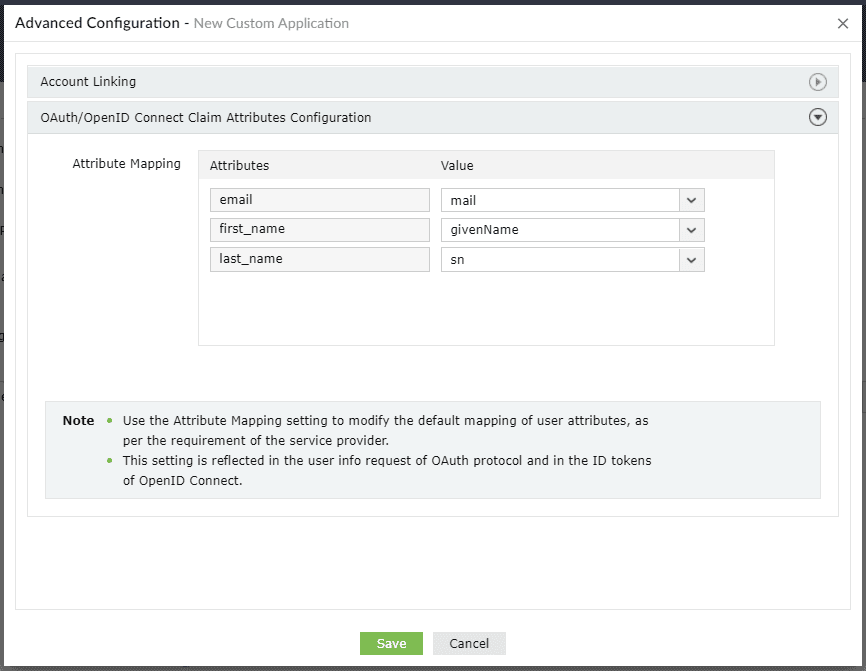
الشكل 9: تعيين سمات المستخدم ضمن تكوين سمات المطالبات لـ OAuth/OpenID Connect.
يمكن للمستخدمين الذين تنطبق عليهم السياسات التي اخترتها في الخطوة 7 الآن تسجيل الدخول إلى application المخصص من خلال بوابة المستخدم الخاصة بهم باستخدام SSO.
شكرًا!
تم إرسال طلبك إلى فريق الدعم الفني لدى ADSelfService Plus. سيقوم موظفو الدعم الفني لدينا بمساعدتك في أقرب وقت ممكن.
هل تحتاج إلى مساعدة تقنية؟
- أدخل عنوان بريدك الإلكتروني
- تحدث إلى الخبراء