✖
تكوين تسجيل الدخول الأحادي (SSO) عبر OpenID لـ Freshservice
توضح هذه الخطوات كيفية إعداد ميزة تسجيل الدخول الأحادي (SSO) باستخدام OpenID بين ManageEngine ADSelfService Plus وFreshservice.
المتطلبات الأساسية
- لا تقم بإنهاء الجلسة قبل اكتمال التكوين لدى كل من موفر الهوية وموفر الخدمة.
- يرجى التأكد من تمكين HTTPS في ADSelfService Plus.
- سجّل الدخول إلى ADSelfService Plus كمسؤول.
- انتقل إلى الإعدادات > مزامنة كلمات المرور/ تسجيل الدخول الموحّد ثم انقر على إضافة تطبيق. اختر Freshservice من القائمة.
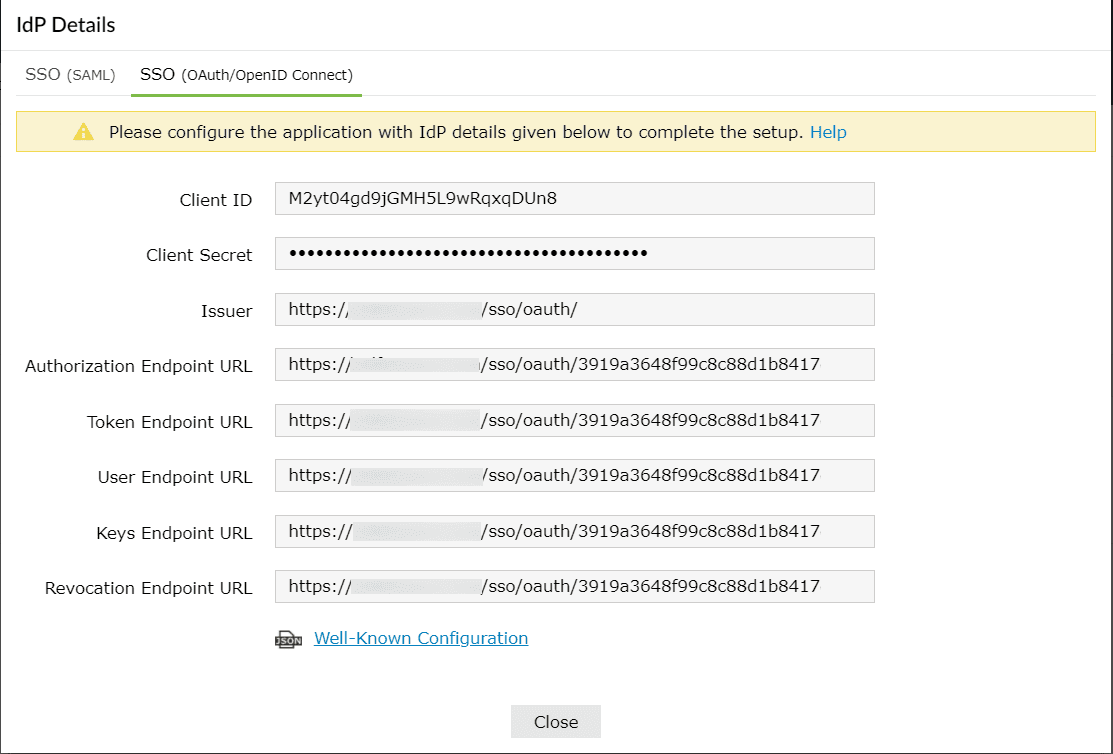
- انقر فوق تفاصيل IdP ثم حدد علامة التبويب SSO (OAuth/OpenID Connect).
- دوّن معرّف العميل، سرّ العميل، جهة الإصدار، عنوان URL لنقطة نهاية التفويض، عنوان URL لنقطة نهاية الرمز، وعنوان URL لنقطة نهاية المستخدم القيم.
ملاحظة: يمكنك أيضًا استخدام شريط البحث في أعلى يسار الصفحة للبحث عن الـ application.
خطوات تكوين Freshservice (مزود الخدمة)
- سجّل الدخول إلى Freshservice باستخدام بيانات اعتماد المسؤول.
- انتقل إلى الإدارة > الإعدادات العامة > إعدادات الأمان.
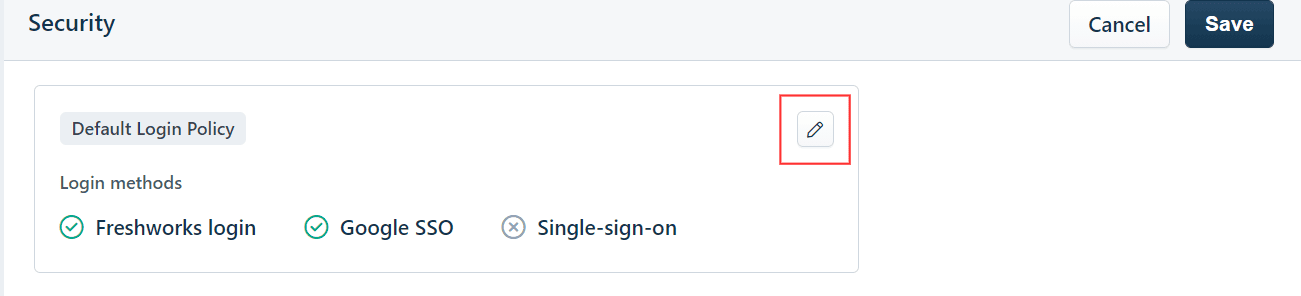
- اختر أمان مكتب المساعدة.
- انقر على زر تعديل سياسة تسجيل الدخول في علامة التبويب سياسة تسجيل الدخول الافتراضية.
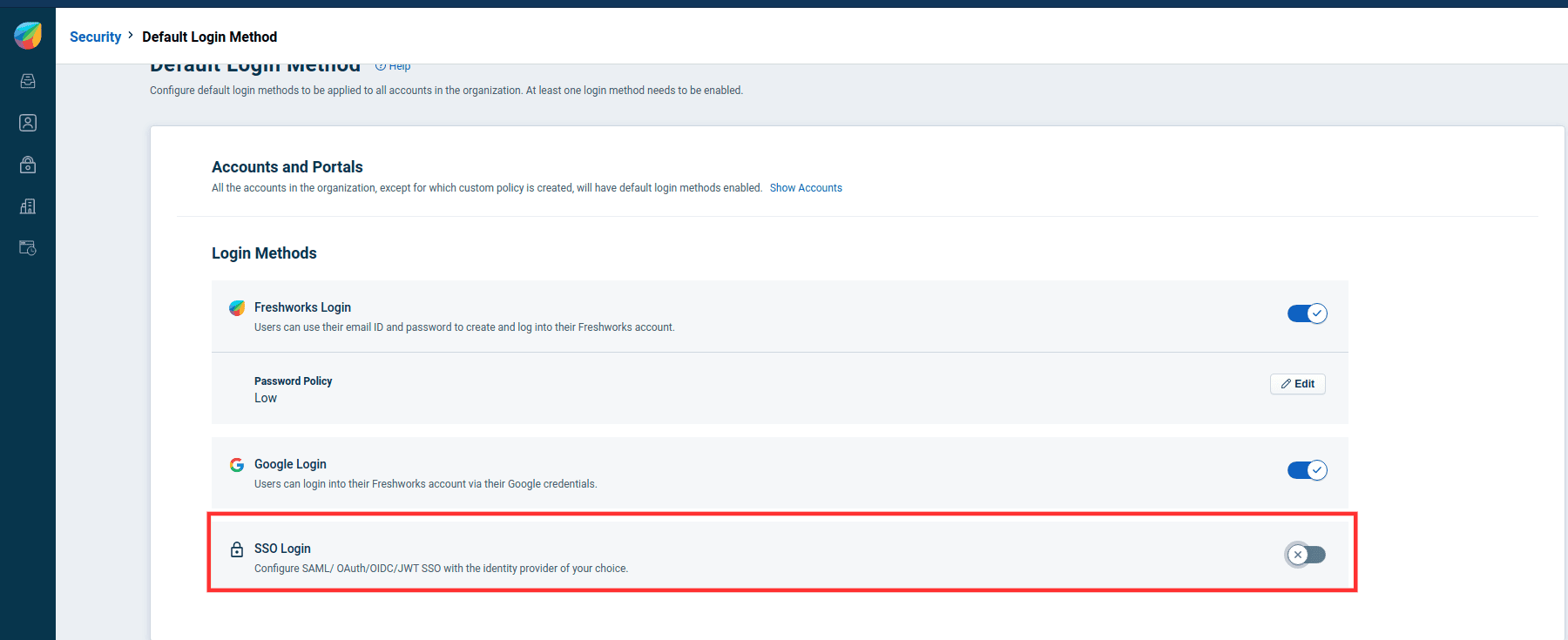
- بدّل حالة تسجيل الدخول الموحد إلى مفعل.
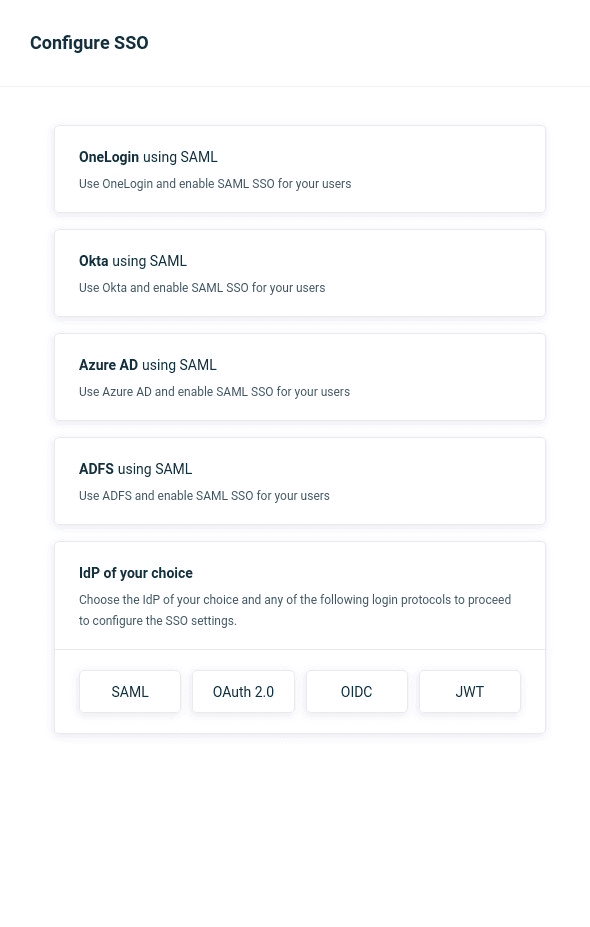
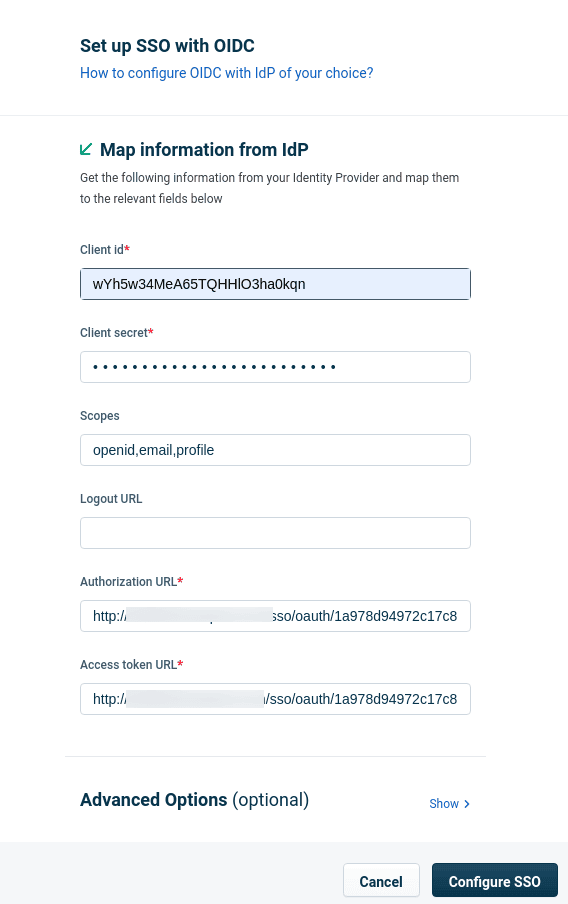
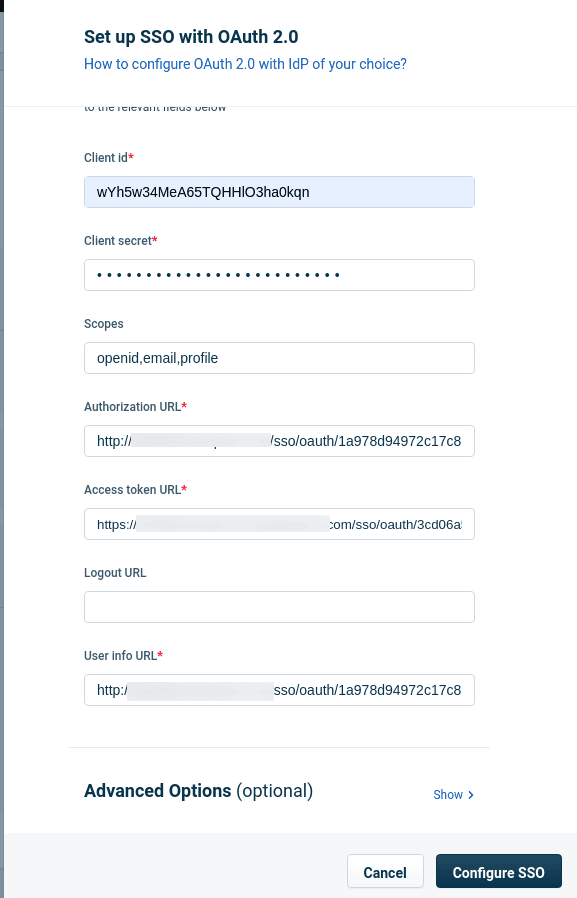
- يمكنك تحديد OAuth 2.0 أو OIDC ضمن موفر الهوية الذي تختاره. يُوصى باختيار OIDC.
- إذا اخترت OIDC، فاملأ الحقول التالية ضمن تعيين المعلومات من موفر الهوية (IdP) بالتفاصيل المقابلة المحفوظة أثناء الخطوة 4 من المتطلبات الأساسية:
- معرّف العميل: معرّف العميل
- سر العميل: سر العميل
- أدخل النطاقات لتحديد مستوى الوصول الذي تمنحه رموز الوصول. من الضروري تضمين نطاق openid في هذا الحقل.
- عنوان URL للتفويض: عنوان URL لنقطة نهاية التفويض
- عنوان URL لرمز الوصول: عنوان URL لنقطة نهاية الرمز
- إذا كنت قد اخترت OAuth 2.0، فسيتعين عليك ملء جميع التفاصيل في الخطوة السابقة، بالإضافة إلى حقل عنوان URL لمعلومات المستخدم باستخدام معلومات عنوان URL لنقطة نهاية المستخدم المحفوظة في الخطوة 4 من المتطلبات الأساسية.
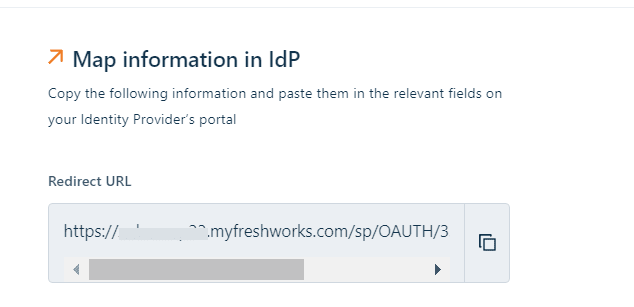
- انسخ عنوان URL لإعادة التوجيه ضمن معلومات التعيين في موفّر الهوية (IdP) لاستخدامه في الخطوات اللاحقة.

خطوات إعداد ADSelfService Plus (موفر الهوية)
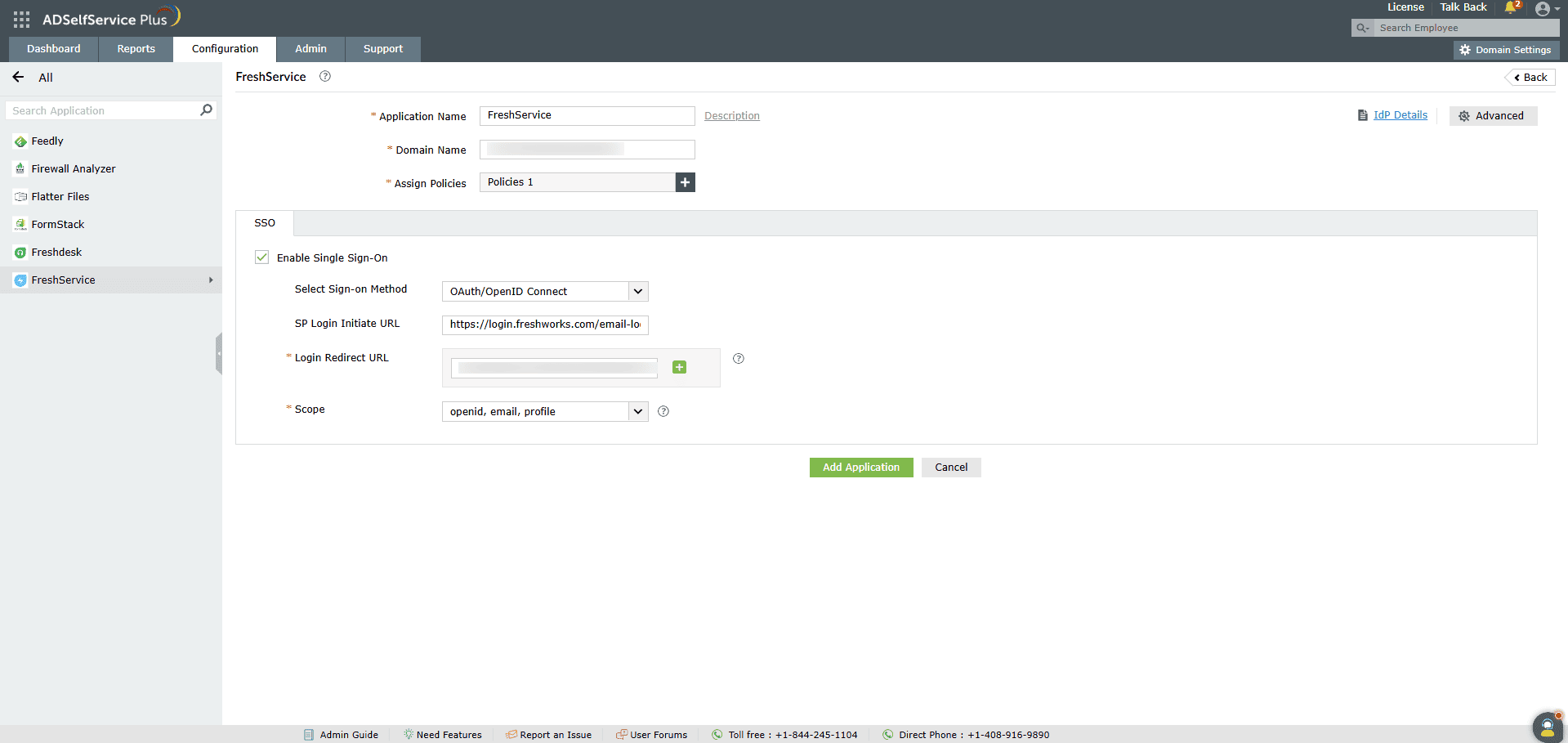
- ارجع إلى صفحة تهيئة Freshservice في ADSelfService Plus.
- أدخل اسم التطبيق والوصف وفقًا لتفضيلاتك.
- أدخل اسم النطاق لحساب Freshservice الخاص بك. على سبيل المثال، إذا كان اسم مستخدم Freshservice هو johnwatts@thinktodaytech.com، فسيكون thinktodaytech.com هو اسم نطاقك.
- في حقل تعيين السياسات، حدد السياسات التي يجب تمكين SSO لها.
- ضمن علامة التبويب SSO، اختر تمكين تسجيل الدخول الموحد.
- اختر OAuth/OpenID Connect من القائمة المنسدلة اختيار الطريقة.
- أدخل عنوان URL لتسجيل الدخول الخاص ببوابة Freshservice في حقل SP Login Initiate URL.
- أدخل Redirect URL الذي تم نسخه في الخطوة 9 من إعداد Freshservice في حقل SSO Redirect URL.
- باستخدام القائمة المنسدلة Scopes، اختر openid، وهو النطاق المطلوب لمصادقة OIDC. يمكنك أيضًا تحديد نطاقات مثل profile أو email لتضمين معلومات إضافية عن المستخدم في طلب التفويض.
- انقر على إضافة تطبيق لحفظ الإعدادات.
ملاحظة: يتيح لك ADSelfService Plus إنشاء سياسات تستند إلى OU والمجموعات لمجالات AD الخاصة بك. لإنشاء سياسة، انتقل إلى التكوين > الخدمة الذاتية > تكوين السياسة > إضافة سياسة جديدة.
ملاحظة: يتطلب Freshservice أن يبدأ تسجيل الدخول من صفحة تسجيل الدخول الخاصة به، والمعروفة باسم تسجيل الدخول الذي يبدأه مزوّد الخدمة (SP). يُوجَّه المستخدمون أولاً إلى صفحة تسجيل الدخول في Freshservice، والمحددة في حقل SP Login Initiate URL، وبعد ذلك يُعيد Freshservice (مزوّد الخدمة SP) توجيههم إلى ADSelfService Plus (موفّر الهوية IdP) للمصادقة.
ملاحظة: تحدد النطاقات مستوى الوصول الذي يمتلكه رمز الوصول. عادةً ما تُدرج ضمن طلب التفويض. حدّد النطاقات التي ترغب في السماح لرمز التفويض الخاص بك بالوصول إليها، باستخدام القائمة المنسدلة.
عنوان URL الخاص بالتكوين المعروف في النافذة المنبثقة لتفاصيل IdP يتضمن جميع قيم نقاط النهاية، والنطاقات المدعومة، وأنماط الاستجابة، وأنماط مصادقة العميل، وتفاصيل العميل. يتم تمكين هذا فقط بعد الانتهاء من تكوين application لتسجيل الدخول الأحادي (SSO) في ADSelfService Plus. يمكنك تقديم ذلك لموفّر الخدمة لديك إذا لزم الأمر.
شكرًا!
تم تقديم طلبك إلى فريق الدعم الفني لـ ADSelfService Plus. سيساعدك فريق الدعم الفني لدينا في أقرب وقت ممكن.
هل تحتاج إلى مساعدة تقنية؟
- أدخل عنوان بريدك الإلكتروني
- تحدث إلى الخبراء