إعداد تسجيل الدخول الأحادي عبر OpenID لـ TalentLMS
توضح هذه الخطوات كيفية إعداد ميزة تسجيل الدخول الموحد (SSO) باستخدام OpenID لـ TalentLMS عبر ManageEngine ADSelfService Plus.
المتطلبات الأساسية
- لا تقم بإنهاء الجلسة قبل اكتمال التكوين في كلٍ من موفر الهوية وموفر الخدمة.
- يُرجى التأكد من أن ADSelfService Plus يستخدم HTTPS لضمان عمل تسجيل الدخول الأحادي (SSO) بشكل صحيح.
- سجّل الدخول إلى ADSelfService Plus كمسؤول.
- انتقل إلى الإعدادات > مزامنة كلمات المرور/ تسجيل الدخول الأحادي وانقر على إضافة تطبيق. اختر Freshdesk من القائمة.
- انقر على تفاصيل IdP ثم اختر علامة التبويب SSO (OAuth/OpenID) Connect.
- انسخ معلومات معرّف العميل، سرّ العميل، جهة الإصدار، عنوان URL لنقطة النهاية للتفويض، عنوان URL لنقطة النهاية للرمز المميز، وعنوان URL لنقطة النهاية للمستخدم
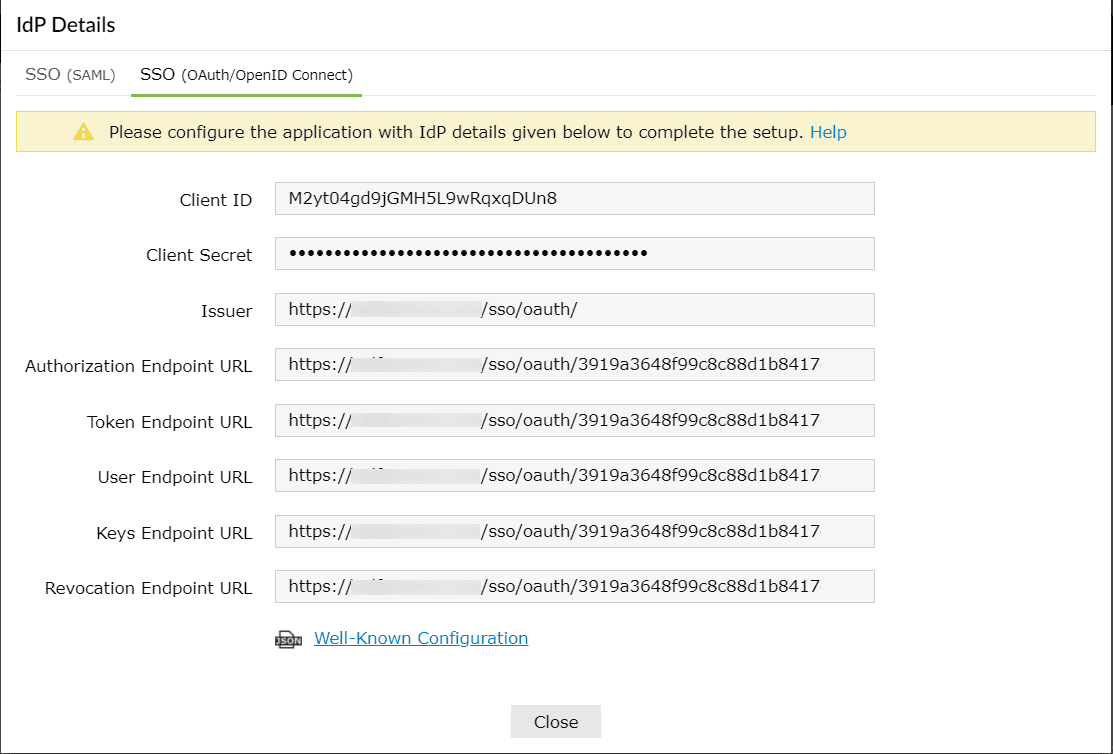
خطوات تكوين TalentLMS (موفر الخدمة)
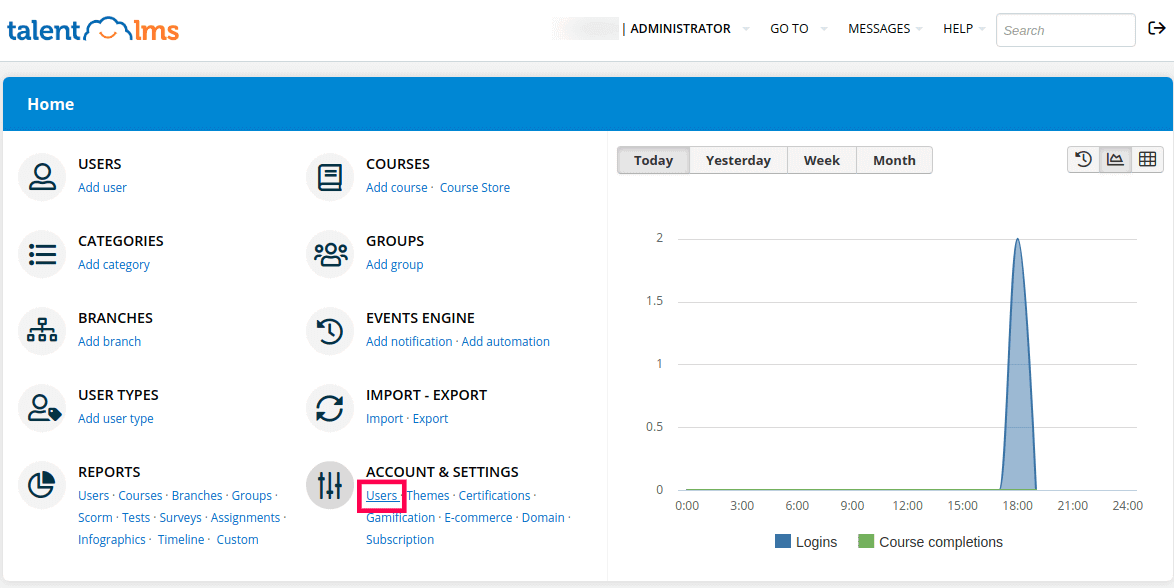
- سجّل الدخول إلى حساب TalentLMS باستخدام بيانات اعتماد المسؤول.
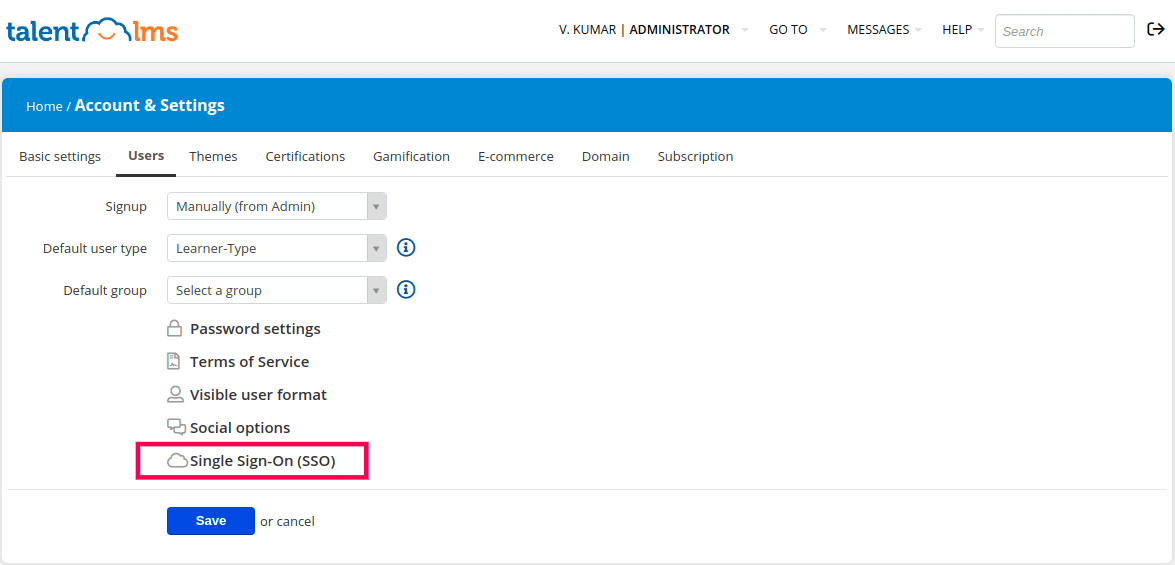
- انتقل إلى الصفحة الرئيسية > الحساب والإعدادات > المستخدمون وانقر تسجيل الدخول الأحادي (SSO).
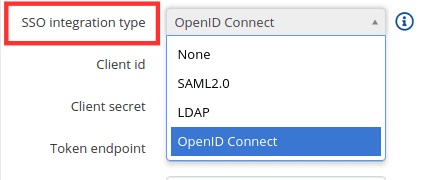
- حدد نوع تكامل SSO كـ OpenID Connect من القائمة المنسدلة.
- املأ الحقول التالية بالتفاصيل المقابلة التي تم نسخها أثناء الخطوة 4 من المتطلبات المسبقة:
- معرّف العميل: معرّف العميل
- سر العميل: سر العميل
- نقطة نهاية الرمز: عنوان URL لنقطة نهاية الرمز
- نقطة نهاية معلومات المستخدم: عنوان URL لنقطة نهاية المستخدم
- نقطة نهاية التفويض: عنوان URL لنقطة نهاية التفويض
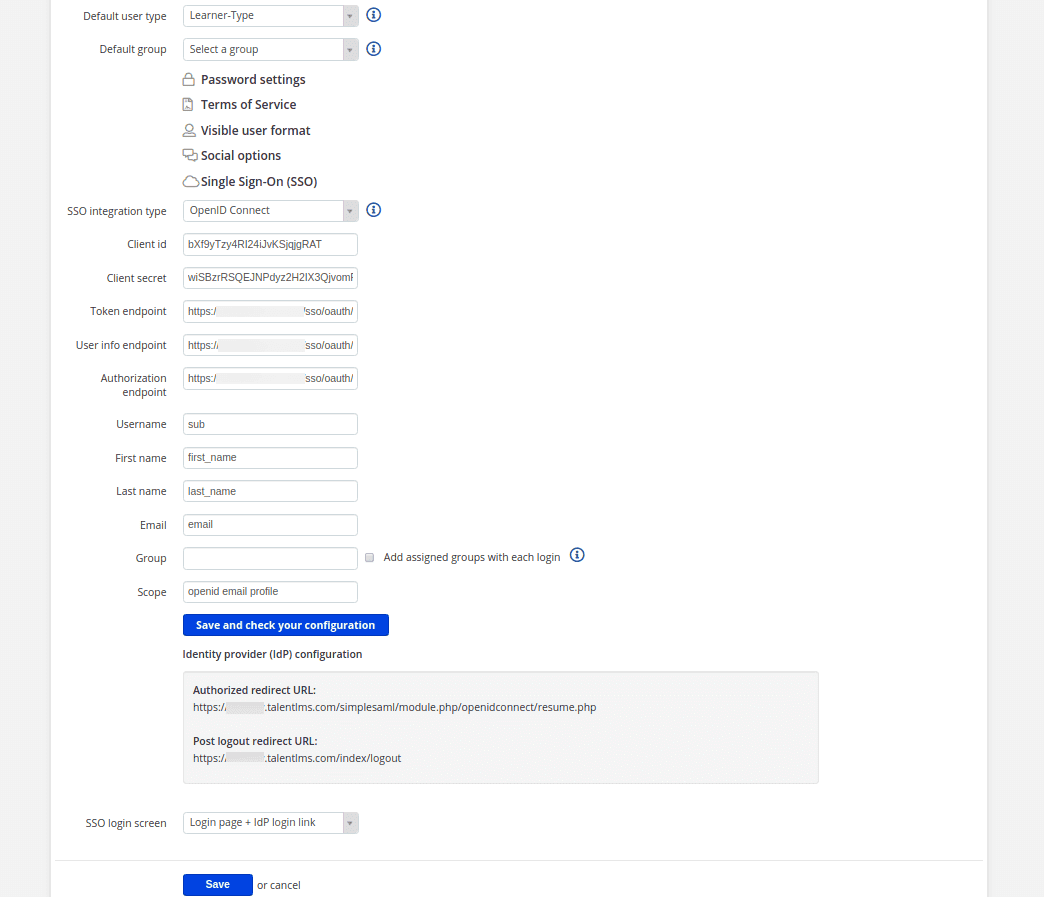
- اسم المستخدم: sub
- الاسم الأول: first_name
- اسم العائلة: last_name
- البريد الإلكتروني: البريد الإلكتروني
- النطاق: openid البريد الإلكتروني الملف الشخصي
خطوات إعداد ADSelfService Plus (موفّر الهوية)
عد إلى صفحة تكوين TalentLMS الخاصة بـ ADSelfService Plus.
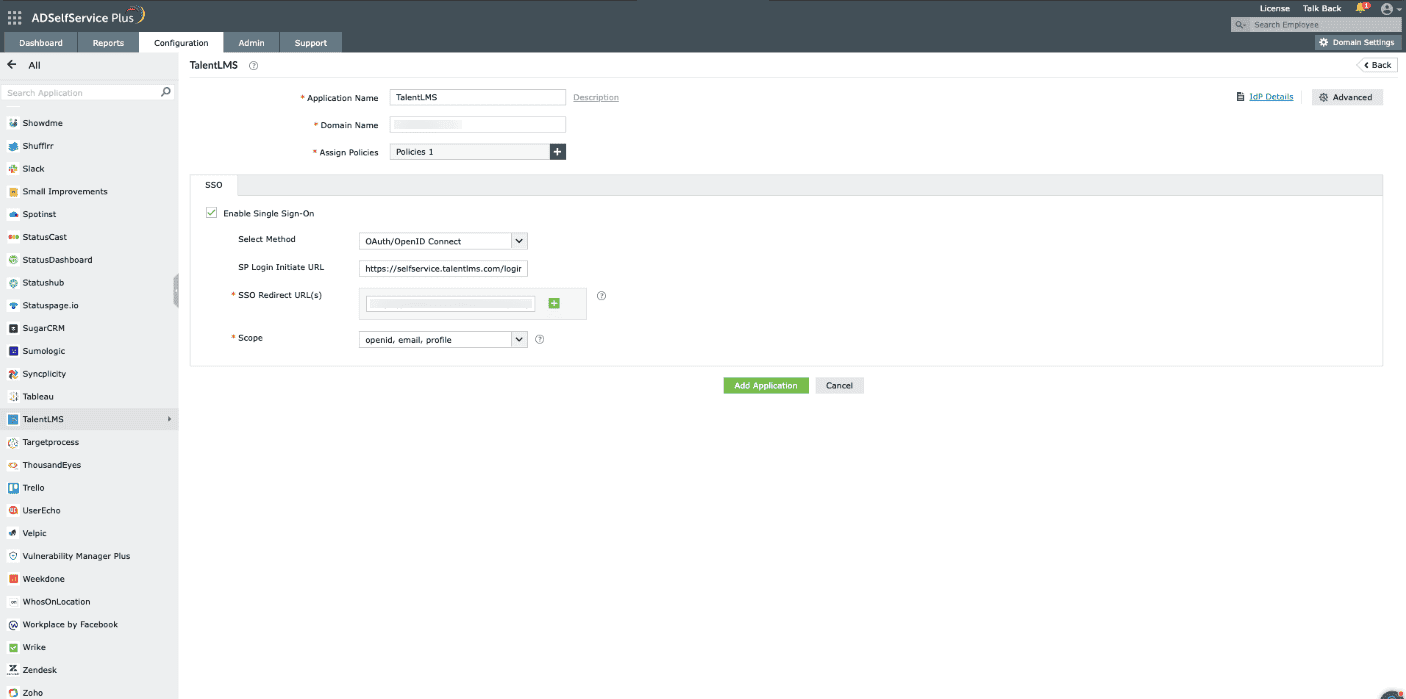
أدخل اسم التطبيق والوصف حسب تفضيلاتك.
أدخل اسم النطاق لحساب TalentLMS الخاص بك. على سبيل المثال، إذا كان اسم مستخدم TalentLMS الخاص بك هو johnwatts@thinktodaytech.com، فإن thinktodaytech.com هو اسم النطاق الخاص بك.
- في حقل تعيين السياسات، اختر السياسات التي يجب تمكين SSO لها.
- ضمن علامة تبويب SSO، حدد تمكين تسجيل الدخول الموحد.
- اختر OAuth/OpenID Connect من القائمة المنسدلة تحديد الطريقة.
- أدخل عنوان URL لتسجيل الدخول الخاص ببوابة TalentLMS في حقل SP Login Initiate URL.
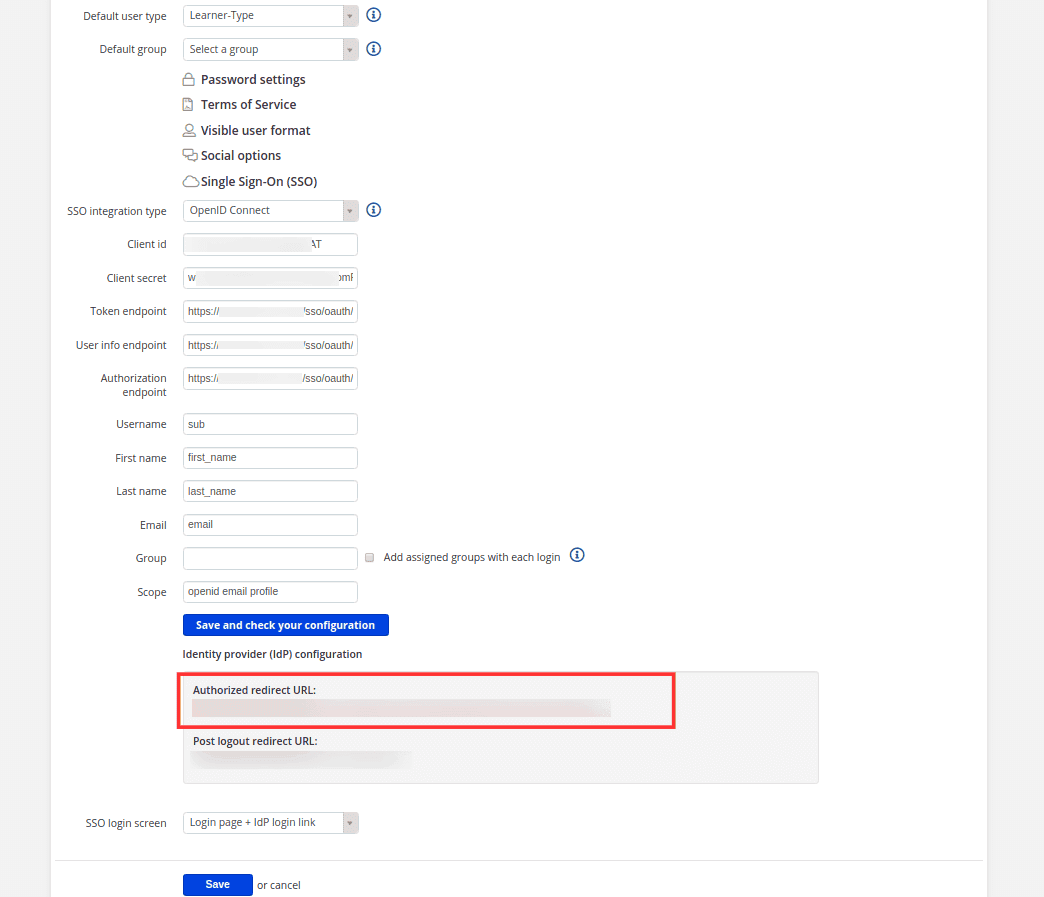
- أدخل عنوان URL لإعادة التوجيه الذي تم نسخه في الخطوة 7 من إعداد TalentLMS في حقل عنوان URL لإعادة التوجيه لـ SSO.
- باستخدام القائمة المنسدلة Scopes، حدد openid، وهو النطاق المطلوب لمصادقة OIDC. يمكنك أيضًا تحديد نطاقات مثل profile أو email لتضمين معلومات مستخدم إضافية في طلب التفويض.
- انقر فوق إضافة تطبيق لحفظ التكوين.
يحتوي عنوان URL للتكوين المعروف في النافذة المنبثقة لتفاصيل IdP على جميع قيم نقاط النهاية، والنطاقات المدعومة، وأوضاع الاستجابة، وأوضاع مصادقة العميل، وتفاصيل العميل. يتم تمكين هذا فقط بعد إكمال تكوين application لتسجيل الدخول الأحادي (SSO) في ADSelfService Plus. يمكنك تقديم ذلك لموفر الخدمة لديك عند الحاجة.
شكرًا!
تم تقديم طلبك إلى فريق الدعم الفني في ADSelfService Plus. سيساعدك فريق الدعم الفني لدينا في أقرب وقت ممكن.
هل تحتاج إلى مساعدة تقنية؟
- أدخل عنوان بريدك الإلكتروني
- تحدث إلى الخبراء