✖
تكوين تسجيل الدخول الأحادي عبر SAML لـ TalentLMS
ستُرشدك هذه الخطوات خلال إعداد ميزة تسجيل الدخول الأحادي (SSO) المستندة إلى SAML بين ADSelfService Plus وTalentLMS.
ملاحظة: يجب عدم إنهاء جلسات كل من مزود الهوية (ADSelfService Plus) ومزود الخدمة (TalentLMS) حتى اكتمال عملية التكوين.
المتطلبات الأساسية
- سجّل الدخول إلى ADSelfService Plus باستخدام بيانات اعتماد المسؤول.
- انتقل إلى التكوين > الخدمة الذاتية > مزامنة كلمات المرور/تسجيل الدخول الموحد.
- انقر على إضافة تطبيق.
- في النافذة التي تظهر، ستجد قائمة application المدعومة من ADSelfService Plus. اختر TalentLMS.
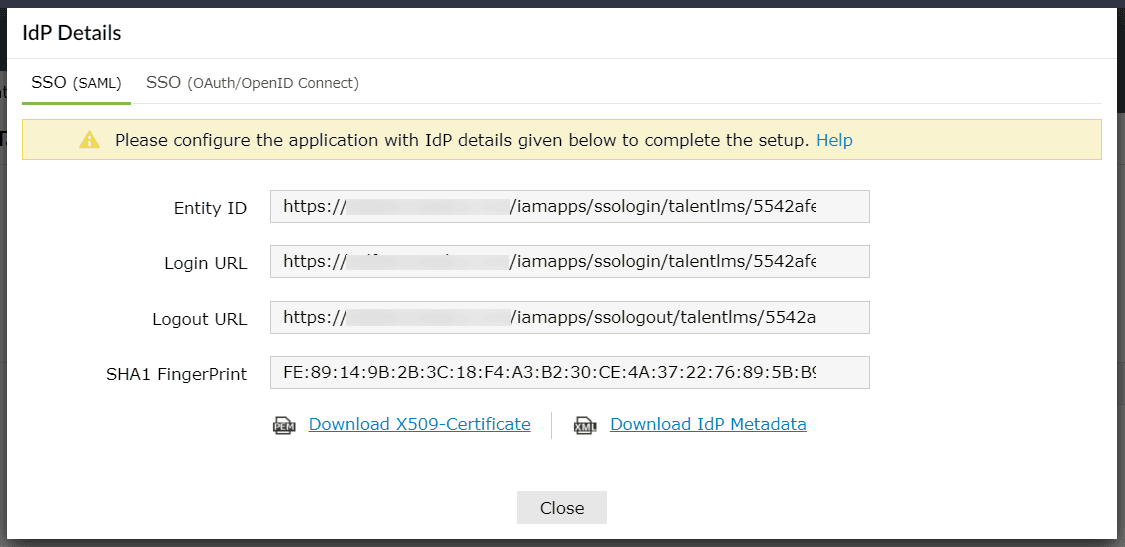
- انقر على تفاصيل IdP في الزاوية العلوية اليمنى.
- في النافذة المنبثقة التي تظهر، انقر علامة تبويب SSO (SAML)، ثم دوّن Entity ID, Login URL, Logout URL وقيم بصمة SHA1، فهي مطلوبة لتكوين SSO لدى موفّر الخدمة.
ملاحظة: يمكنك أيضًا استخدام شريط البحث في أعلى اليسار للبحث عن application.
تهيئة مزود الخدمة (TalentLMS)
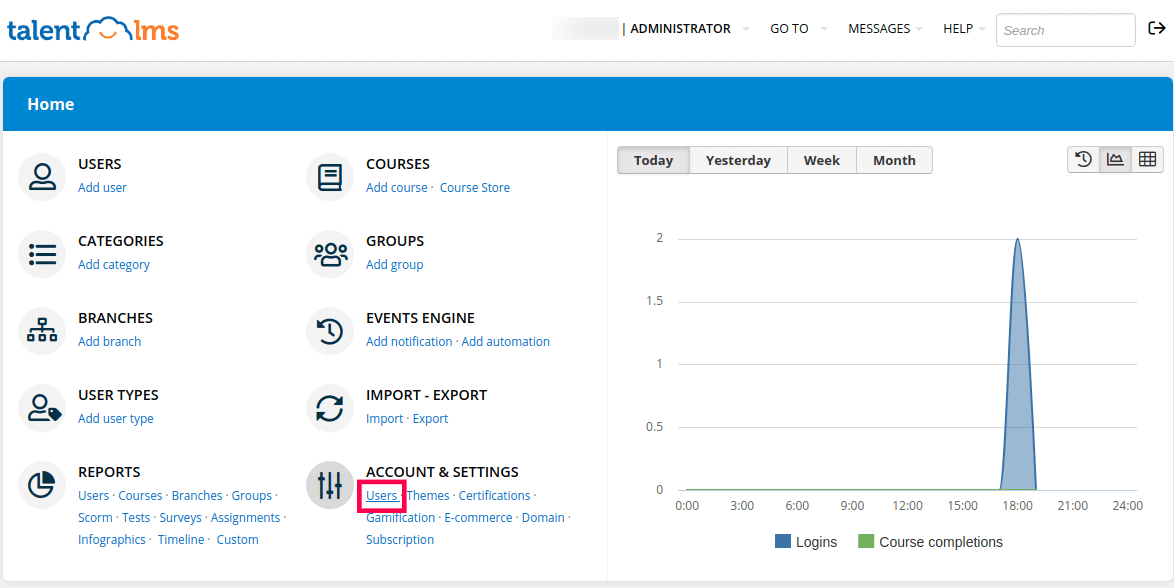
- سجّل الدخول إلى TalentLMS باستخدام بيانات اعتماد المسؤول.
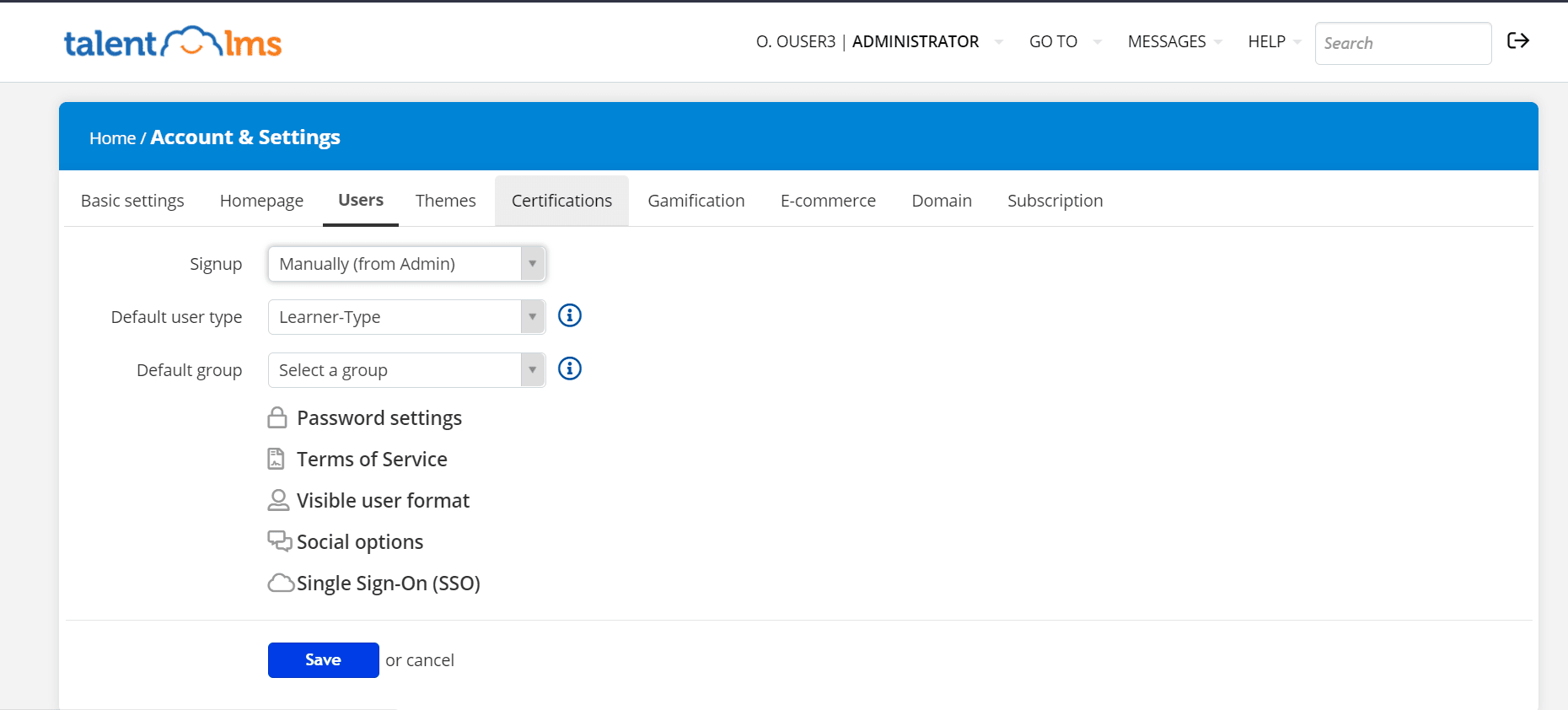
- انتقل إلى الحساب & الإعدادات > المستخدمون.
- انقر على تسجيل الدخول الأحادي (SSO).
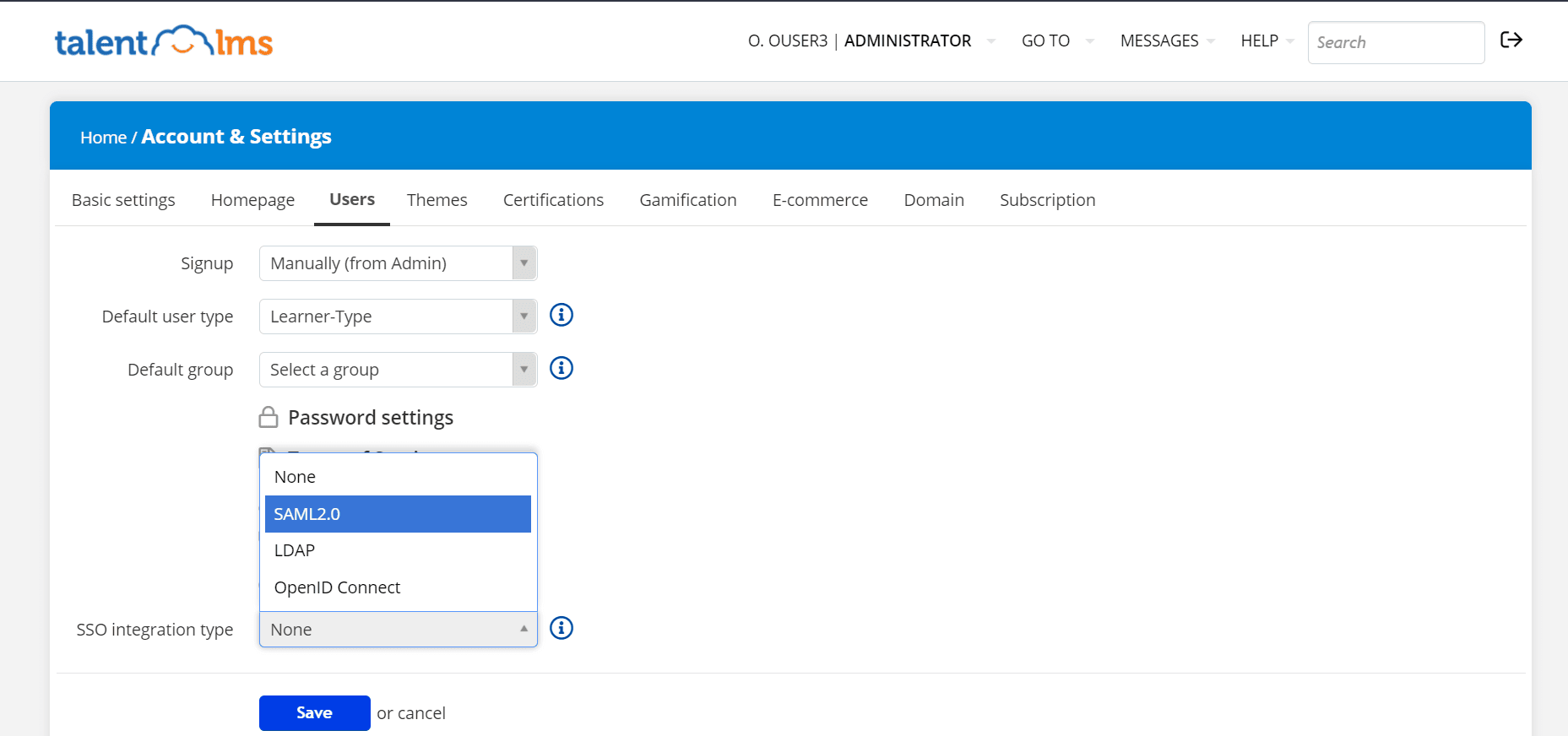
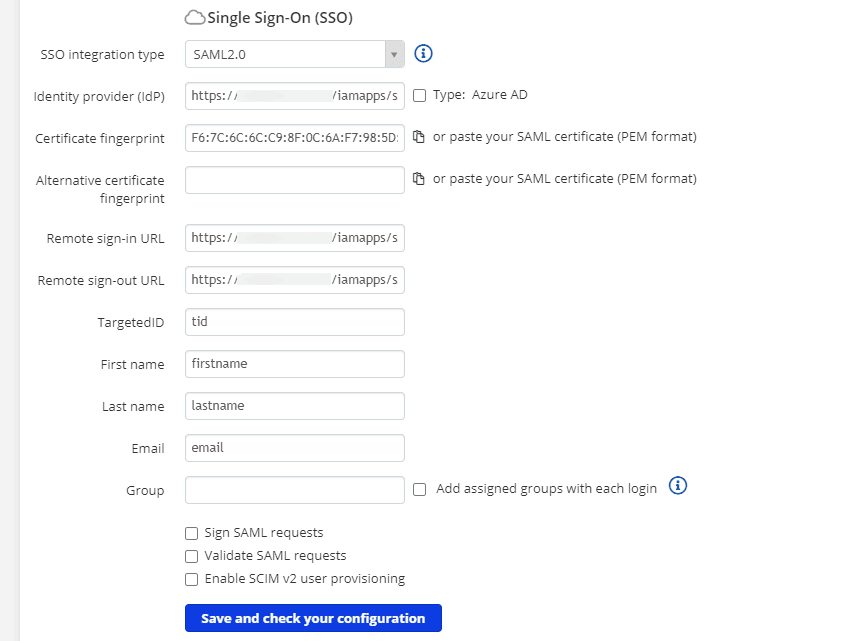
- من قائمة نوع تكامل SSO المنسدلة، اختر SAML 2.0.
- أدخل القيم المنسوخة في الخطوة 6 من المتطلبات المسبقة والمقابلة لـ موفر الهوية، بصمة الشهادة، عنوان URL لتسجيل الدخول عن بُعد وعنوان URL لتسجيل الخروج عن بُعد.
- موفر الهوية:معرّف الكيان
- بصمة الشهادة:بصمة SHA1
- عنوان URL لتسجيل الدخول عن بُعد:عنوان URL لتسجيل الدخول
- عنوان URL لتسجيل الخروج عن بُعد:عنوان URL لتسجيل الخروج
- المعرف المستهدف:tid
- الاسم الأول:first_name
- اسم العائلة:last_name
- البريد الإلكتروني:البريد الإلكتروني
تكوين ADSelfService Plus
- ارجع إلى وحدة تحكم ADSelfService Plus.
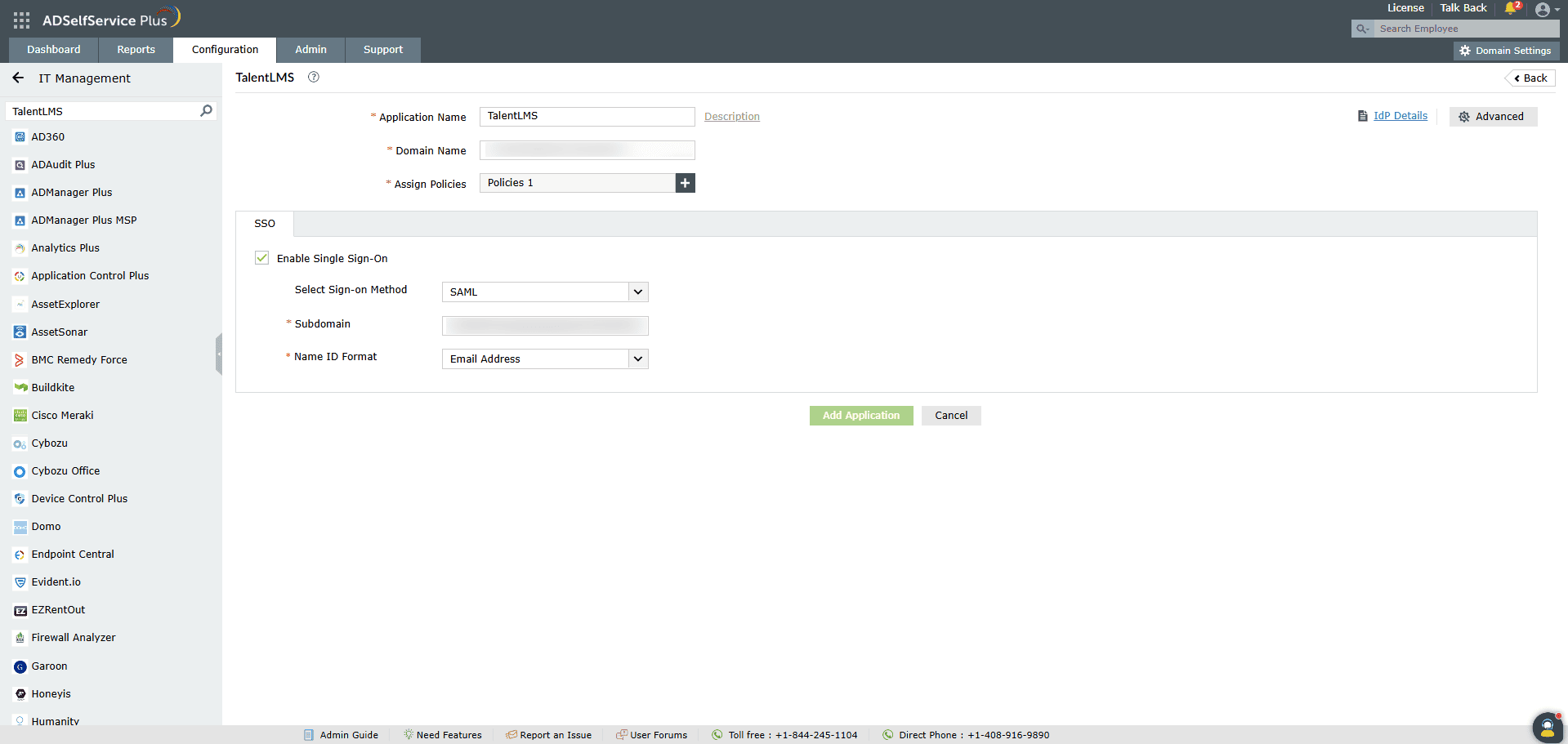
- أدخل اسم التطبيق والوصف.
- أدخل اسم النطاق لحساب TalentLMS الخاص بك. على سبيل المثال، إذا كنت تستخدم johndoe@thinktodaytech.com لتسجيل الدخول إلى TalentLMS، فإن thinktodaytech.com هو اسم النطاق.
- في حقل تعيين السياسات، حدّد السياسات التي يجب أن يكون SSO فيها مفعّلاً.
- ضمن علامة التبويب SSO، حدد تمكين تسجيل الدخول الموحد.
- اختر SAML من القائمة المنسدلة تحديد الطريقة.
- أدخل اسم النطاق الفرعي. على سبيل المثال، إذا كان عنوان URL لبوابتك هو https://self-service.talentlms.com، فأدخل القيمة self-service كنطاق فرعي.
- في حقل تنسيق معرّف الاسم، اختر التنسيق لقيمة سمة تسجيل دخول المستخدم الخاصة بـ application.
- انقر على إضافة تطبيق.
ملاحظة: يتيح لك ADSelfService Plus إنشاء سياسات تستند إلى OU والمجموعات لمجالات AD لديك. لإنشاء سياسة، انتقل إلى التكوين > الخدمة الذاتية > تكوين السياسات > إضافة سياسة جديدة.
ملاحظة: استخدم غير محدد كخيار افتراضي إذا لم تكن متأكدًا من تنسيق قيمة سمة تسجيل الدخول المستخدمة بواسطة application.
ينبغي الآن أن يتمكن مستخدموك من تسجيل الدخول إلى TalentLMS عبر ADSelfService Plus.
ملاحظة: بالنسبة إلى TalentLMS، يتم دعم كل من التدفق المبدوء من IdP والتدفق المبدوء من SP.
شكرًا!
تم إرسال طلبك إلى فريق الدعم الفني لـ ADSelfService Plus. سيساعدك فريق الدعم الفني لدينا في أقرب وقت ممكن.
هل تحتاج إلى مساعدة تقنية؟
- أدخل بريدك الإلكتروني
- تحدث إلى الخبراء