✖
تكوين SAML SSO لـ KnowledgeOwl
ستُرشدك هذه الخطوات خلال إعداد ميزة تسجيل الدخول الموحد بين ADSelfService Plus وKnowledgeOwl
المتطلبات الأساسية
- سجّل الدخول إلى ADSelfService Plus كمسؤول.
- انتقل إلى التكوين → الخدمة الذاتية → مزامنة كلمة المرور/تسجيل الدخول الموحّد → إضافة application، ثم اختر KnowledgeOwl من applications المعروضة.ملاحظة: يمكنك أيضًا العثور على KnowledgeOwl application الذي تحتاجه من شريط البحث الموجود في الجزء الأيسر أو خيار التنقل حسب الترتيب الأبجدي في الجزء الأيمن.
- انقر فوق تفاصيل IdP في الركن العلوي الأيمن من الشاشة.
- في النافذة المنبثقة التي تظهر، دوّن قيم Entity ID, Login URL, Logout URL، وقم بتنزيل شهادة SSO بالنقر فوق Download Certificate.

خطوات إعداد KnowledgeOwl (مزود الخدمة)
- الآن، سجّل الدخول إلى حساب المسؤول الخاص بك في KnowledgeOwl.
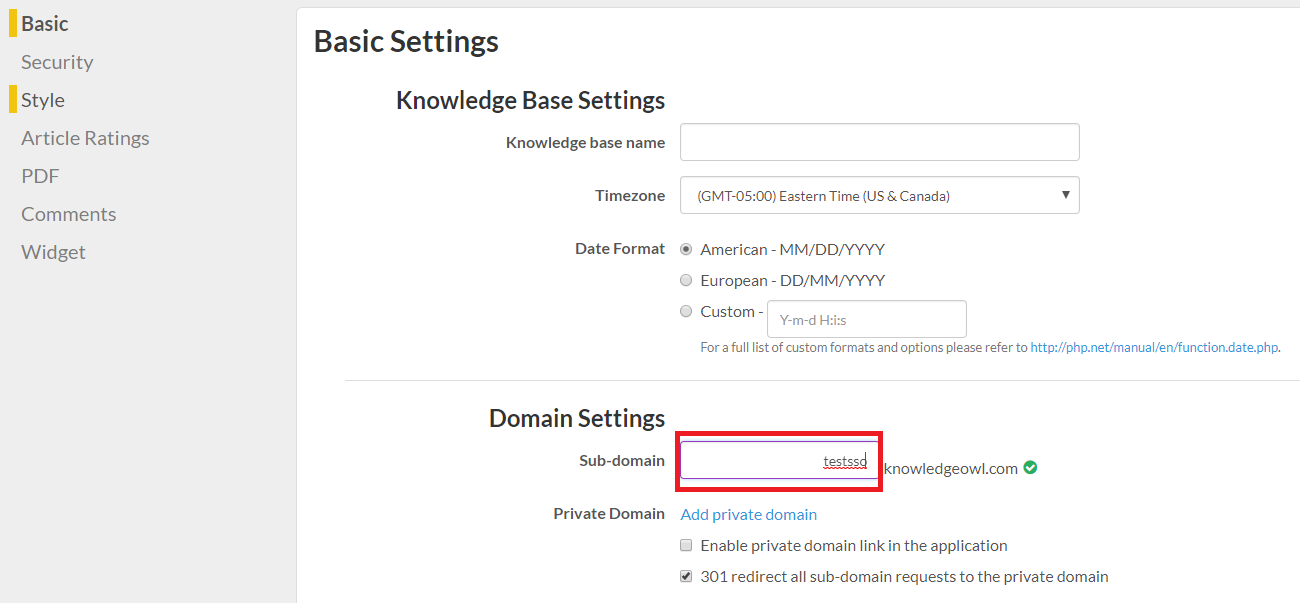
- انتقل إلى الإعدادات → أساسي.
دوّن اسم النطاق الفرعي. سيكون هذا بمثابة مُعرّف SP لـ KnowledgeOwl في ADSelfService Plus.
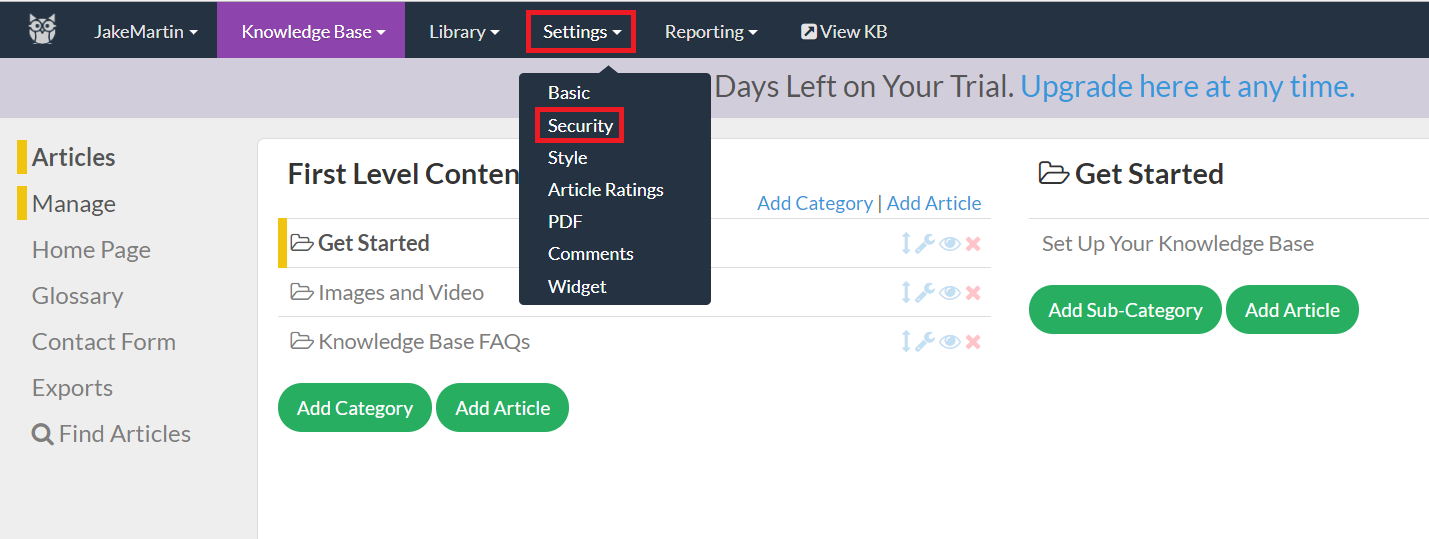
الآن، انقر على الأمان في الجزء العلوي.
- بالنسبة إلى صفحة تسجيل الدخول الافتراضية كخيار، اختر عنوان URL لتسجيل الدخول عبر SAML.
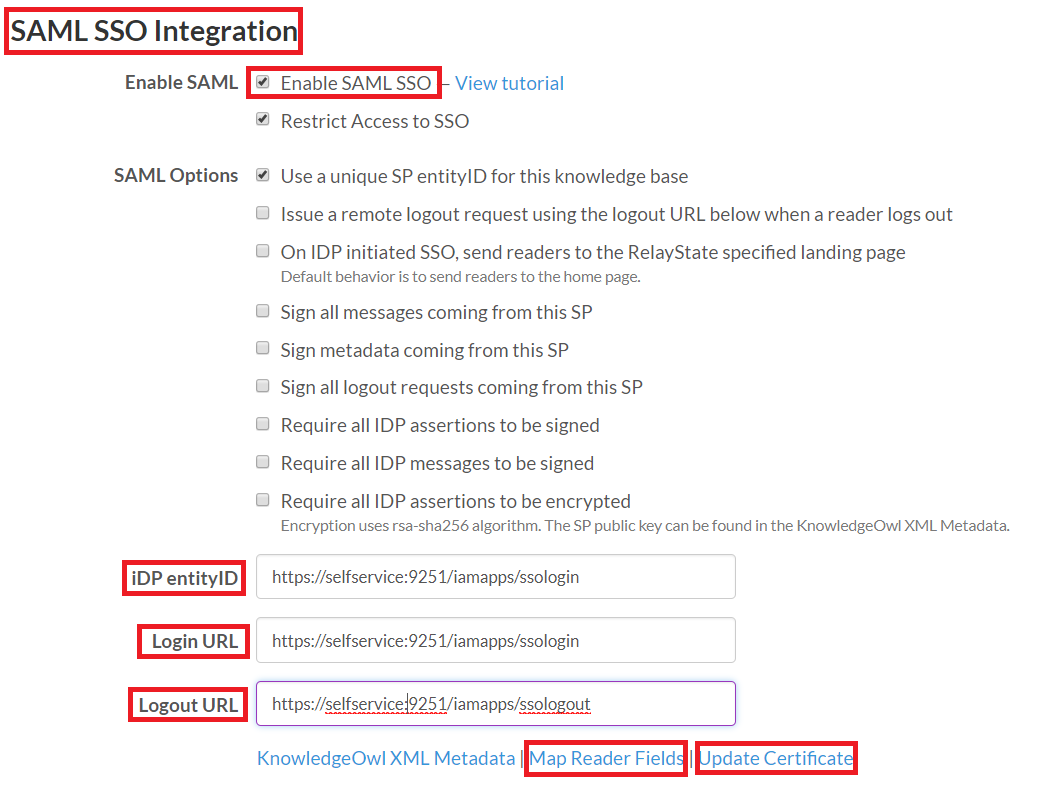
- مرر لأسفل إلى تكامل SAML SSO القسم، و في تمكين SAML الخيار، حدد تمكين SAML SSO.
- في iDP entityID وLogin URL الحقول، أدخل قيمة عنوان URL لتسجيل الدخول التي حفظتها في الخطوة 4 من المتطلبات الأساسية.
- في عنوان URL لتسجيل الخروج الحقل، أدخل قيمة عنوان URL لتسجيل الخروج التي حفظتها في الخطوة 4 من المتطلبات الأساسية.
انقر تحديث الشهادة. في x509 Certificate الحقل، انقر اختر وحدد ملف شهادة PEM الذي حفظته في الخطوة 4 من المتطلبات الأساسية.
- انقر فوق حفظ.
- لاختبار نجاح تكوين SSO، انقر فوق رابط تعيين حقول القارئ. إذا ظهرت لك رسالة خطأ، يُرجى التحقق من أنك اتبعت الخطوات المذكورة أعلاه بشكل صحيح.
خطوات إعداد ADSelfService Plus (موفر الهوية)
- الآن، انتقل إلى صفحة تهيئة KnowledgeOwl الخاصة بـ ADSelfService Plus.
- أدخل اسم التطبيق والوصف.
- في حقل تعيين السياسات، حدد السياسات التي يجب تمكين SSO لها.ملاحظة: يتيح لك ADSelfService Plus إنشاء سياسات تعتمد على OU والمجموعات لنطاقات AD الخاصة بك. لإنشاء سياسة، انتقل إلى التكوين → الخدمة الذاتية → تكوين السياسة → إضافة سياسة جديدة.
- حدد تمكين تسجيل الدخول الموحد.
- أدخل اسم النطاق لحساب KnowledgeOwl الخاص بك. على سبيل المثال، إذا كنت تستخدم johndoe@thinktodaytech.com لتسجيل الدخول إلى KnowledgeOwl، فإن thinktodaytech.com هو اسم النطاق.
- في معرّف مزوّد الخدمة الحقل، أدخل الـ النطاق الفرعي الذي حفظته في الخطوة 3 من إعداد KnowledgeOwl.
- في حقل تنسيق معرّف الاسم، اختر التنسيق لقيمة سمة تسجيل دخول المستخدم الخاصة بـ application.
انقر فوق إضافة تطبيق
يجب أن يتمكن مستخدموك الآن من تسجيل الدخول إلى KnowledgeOwl عبر ADSelfService Plus.
ملاحظة: استخدم غير محدد كخيار افتراضي إذا لم تكن متأكدًا من تنسيق قيمة سمة تسجيل الدخول المستخدمة بواسطة application
- بالنسبة إلى KnowledgeOwl، كلا التدفقين، الذي يبدأه IdP والذي يبدأه SP، مدعومان.
- حاليًا، ميزة تسجيل الدخول الأحادي (SSO) إلى KnowledgeOwl عبر ADSelfService Plus متاحة لصفحة القارئ فقط. أي أن المستخدمين النهائيين فقط يمكنهم الاستفادة من ميزة SSO. لدينا خطط لتنفيذ SSO لكامل application قريبًا حتى يتمكن المستخدمون الإداريون أيضًا من الاستفادة من هذه الميزة.
ملاحظة:
شكرًا!
تم تقديم طلبك إلى فريق الدعم الفني لـ ADSelfService Plus. سيساعدك فريق الدعم الفني لدينا في أقرب وقت ممكن.
هل تحتاج إلى مساعدة تقنية؟
- أدخل بريدك الإلكتروني
- تحدث إلى الخبراء