تكوين SAML SSO لـ LiquidPlanner
ستُرشدك هذه الخطوات خلال إعداد ميزة تسجيل الدخول الأحادي بين ADSelfService Plus و LiquidPlanner
المتطلبات الأساسية
- سجّل الدخول إلى ADSelfService Plus كمسؤول.
- انتقل إلى التكوين → الخدمة الذاتية → مزامنة كلمة المرور/تسجيل الدخول الموحد → إضافة application، ثم اختر LiquidPlanner من applications المعروضة.ملاحظة: يمكنك أيضًا العثور على LiquidPlanner application الذي تحتاج إليه من شريط البحث الموجود في الجزء الأيسر أو خيار التنقّل حسب الترتيب الأبجدي في الجزء الأيمن.
- انقر على تفاصيل IdP في الزاوية العلوية اليمنى من الشاشة.
في النافذة المنبثقة التي تظهر، قم بتدوين قيم عنوان URL لتسجيل الدخول، عنوان URL لتسجيل الخروج و البصمة. سنحتاج إلى هذه القيم في خطوة لاحقة.

خطوات إعداد LiquidPlanner (مزود الخدمة)
- الآن، سجّل الدخول إلى حساب LiquidPlanner المسؤول الخاص بك.
- انقر على صورة الملف الشخصي الخاصة بك في الزاوية العلوية اليمنى من الشاشة، ثم اختر الإعدادات.
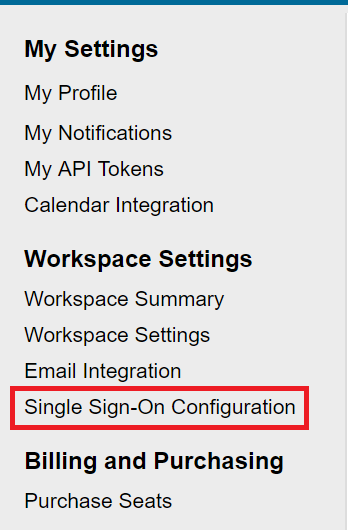
من شريط التنقل على اليسار، اختر تكوين تسجيل الدخول الموحد.
- حدد التهيئة.
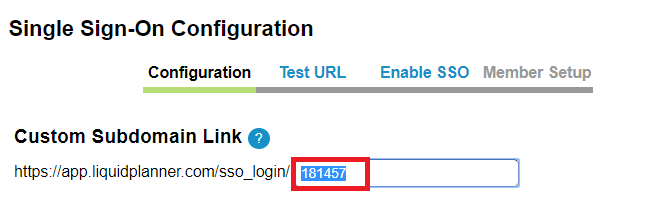
- اختر نطاقًا فرعيًا فريدًا لتسجيل الدخول المخصص. ستُستخدم هذه القيمة كمعرّف موفّر الخدمة (SP) أثناء تكوين LiquidPlanner في ADSelfService Plus. دوّن هذه القيمة.
في الحقل البصمة، أدخل قيمة البصمة التي حفظتها في الخطوة 4 من المتطلبات المسبقة.
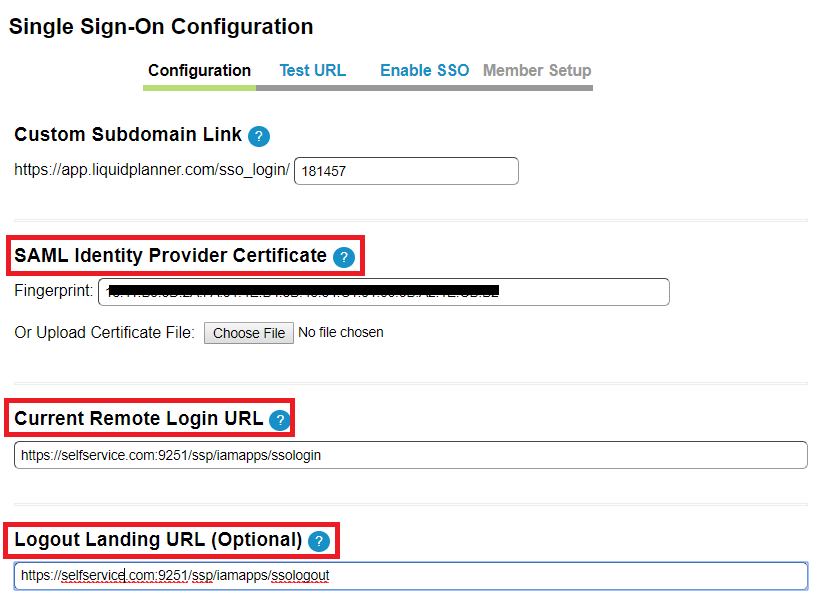
- في عنوان URL لتسجيل الدخول عن بُعد، أدخل قيمة عنوان URL لتسجيل الدخول التي حفظتها في الخطوة 4 من المتطلبات الأساسية.
- في الـ عنوان URL لصفحة الهبوط لتسجيل الخروج, أدخل الـ عنوان URL لتسجيل الخروج الذي حفظته في الخطوة 4 من المتطلبات المسبقة.
- انقر حفظ.
- بعد تكوين إعدادات تسجيل الدخول الموحد، يجب عليك اختبارها. اختر Test URL للقيام بذلك.
بمجرد نجاح الاختبار، انتقل إلى تمكين SSO.
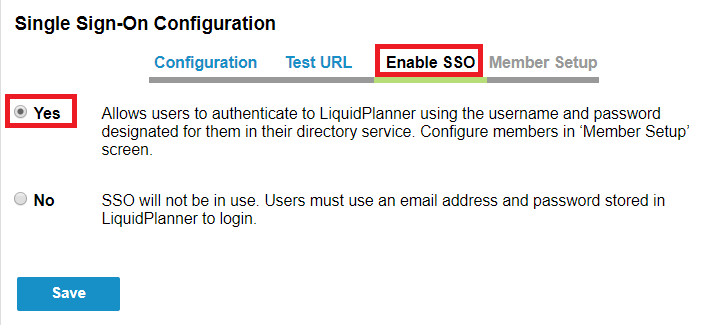
- غيّر زر الاختيار من لا إلى نعم إذا كنت تريد تمكين SSO لمساحة العمل الخاصة بك.
- انقر حفظ.
بعد إعداد تسجيل الدخول الأحادي (SSO)، تحتاج إلى تهيئة سلوك أعضاء LiquidPlanner.
- حدِّد ما إذا كنت تريد أن يستخدم جميع أعضاء مساحة العمل SSO في الوقت نفسه عبر تحديد نعم لخيار تمكين SSO لجميع الأعضاء.
- حدد ما إذا كنت تريد إعداد جميع الأعضاء الجدد في مساحة العمل تلقائيًا بحيث يكون SSO مطلوبًا من خلال اختيار نعم لخيار تمكين SSO لجميع الأعضاء الجدد افتراضيًا.
- لنقل عضو واحد في كل مرة، أو مجموعة من الأعضاء، إلى SSO Enabled، قم بتحديدهم من مربع SSO Disabled واستخدم >> الأسهم لنقلهم إلى SSO Enabled. بدلاً من ذلك، يمكنك نقل الجميع دفعة واحدة باستخدام زر Move All =>.
بعد الانتهاء من التحديدات، انقر على حفظ.
خطوات إعداد ADSelfService Plus (موفر الهوية)
- الآن، انتقل إلى صفحة إعدادات LiquidPlanner الخاصة بـ ADSelfService Plus.
- أدخل اسم التطبيق والوصف.
- في حقل تعيين السياسات، حدِّد السياسات التي يجب تمكين SSO لها.ملاحظة: يتيح لك ADSelfService Plus إنشاء سياسات قائمة على OU والمجموعات لنطاقات AD الخاصة بك. لإنشاء سياسة، انتقل إلى Configuration → Self-Service → Policy Configuration → Add New Policy.
- حدد تمكين تسجيل الدخول الأحادي.
- أدخل اسم النطاق لحساب LiquidPlanner الخاص بك. على سبيل المثال، إذا كنت تستخدم johndoe@thinktodaytech.com لتسجيل الدخول إلى LiquidPlanner، فإن thinktodaytech.com هو اسم النطاق.
في الحقل معرّف الحساب، أدخل النطاق الفرعي الفريد الذي حفظته في الخطوة 5 من تكوين LiquidPlanner.
- أدخل عنوان URL لخدمة مستهلك التأكيد الذي يقدمه موفّر خدمة application في حقل عنوان URL لخدمة مستهلك التأكيد. إذا لزم الأمر، انقر زر + بجوار حقل النص لإضافة عدة عناوين URL لخدمة مستهلك التأكيد. يمكن العثور على هذه القيم في صفحة تكوين SSO أو البيانات الوصفية لـ application. يرجى التواصل مع فريق دعم application إذا واجهت صعوبة في العثور على عنوان URL لخدمة مستهلك التأكيد في واجهة مستخدم application أو بياناته الوصفية.
- في حقل Name ID Format، اختر التنسيق لقيمة سمة تسجيل دخول المستخدم الخاصة بـ application.
انقر إضافة تطبيق
يجب أن يتمكن مستخدموك الآن من تسجيل الدخول إلى LiquidPlanner عبر ADSelfService Plus.
ملاحظة: استخدم غير محدد كخيار افتراضي إذا لم تكن متأكدًا من تنسيق قيمة سمة تسجيل الدخول التي يستخدمها application
شكرًا!
تم إرسال طلبك إلى فريق الدعم الفني لـ ADSelfService Plus. سيقوم موظفو الدعم الفني لدينا بمساعدتك في أقرب وقت ممكن.
هل تحتاج إلى مساعدة تقنية؟
- أدخل عنوان بريدك الإلكتروني
- تحدث إلى الخبراء