إعداد SAML SSO لـ ServiceNow
ستوجهك هذه الخطوات خلال إعداد ميزة تسجيل الدخول الأحادي بين ADSelfService Plus وServiceNow.
شرط مسبق
- سجّل الدخول إلى ADSelfService Plus كمسؤول.
- انتقل إلى التكوين → الخدمة الذاتية → مزامنة كلمات المرور/تسجيل الدخول الأحادي → إضافة application، ثم اختر app_name من application المعروضة.ملاحظة: يمكنك أيضًا العثور على app_name application الذي تحتاجه من شريط البحث الموجود في الجزء الأيسر أو خيار التنقل حسب الترتيب الأبجدي في الجزء الأيمن.
- حدد وانقر على ServiceNow في قائمة application المقدمة.
- انقر فوق رابط تنزيل شهادة SSO في الزاوية العلوية اليمنى من الشاشة.
- في النافذة المنبثقة التي تظهر، انقر فوق تنزيل ملف البيانات الوصفية واحفظ ملف XML. افتح الملف في محرر نصوص وانسخ محتواه.
خطوات إعداد ServiceNow (مزود الخدمة)
- الآن، سجّل الدخول إلى بوابة ServiceNow باستخدام بيانات اعتماد المسؤول.
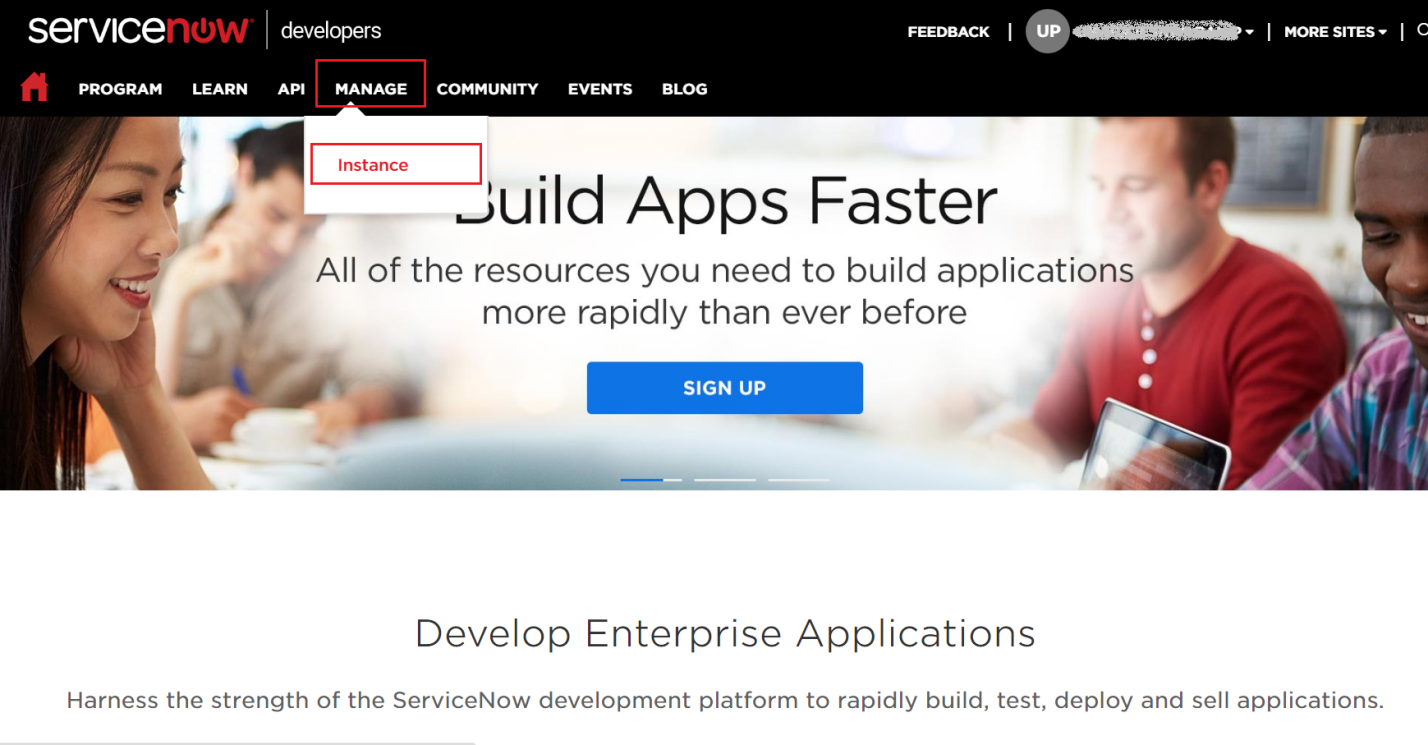
انتقل إلى إدارة → المثيل.
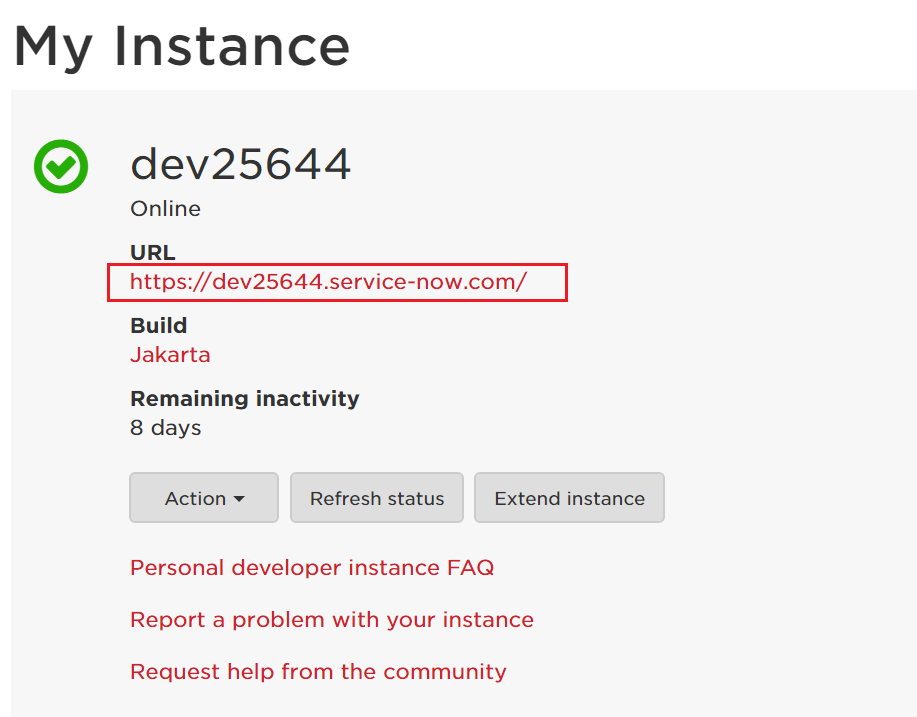
في صفحة My Instance، انقر على عنوان URL الخاص بالمثيل. كذلك، سجّل هذه القيمة. سنحتاج إليها أثناء تكوين ServiceNow مع ADSelfService Plus.
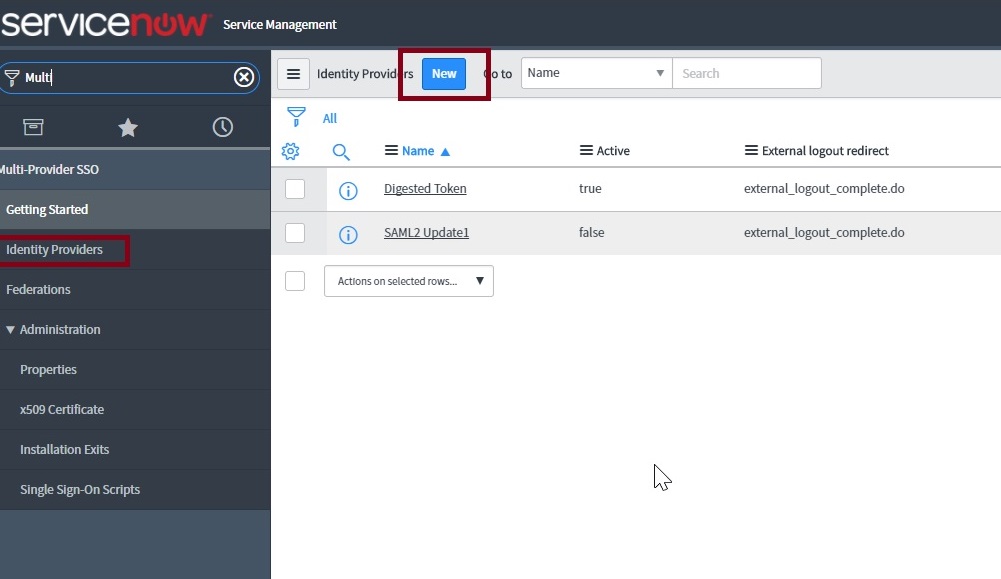
- في اللوحة اليسرى، انتقل إلى تسجيل الدخول الأحادي متعدد الموفّرين → موفّرو الهوية ثم انقر فوق جديد.ملاحظة: إذا كان المكوّن الإضافي لتسجيل الدخول الأحادي متعدد الموفّرين مُفعّلاً في مثيلك، يُرجى اتباع هذهالخطوات
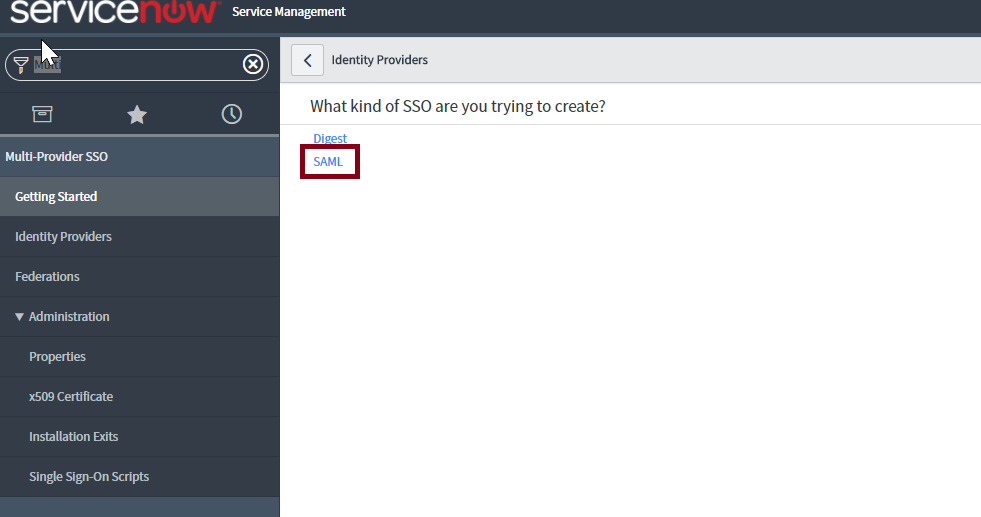
في قسم ما نوع SSO الذي تحاول إنشاءه؟، حدد SAML
في النافذة المنبثقة استيراد بيانات تعريف موفّر الهوية التي تظهر، اختر XML ثم الصق محتوى ملف XML الذي كنت قد نسخته في الخطوة 5 من قسم المتطلبات المسبقة.
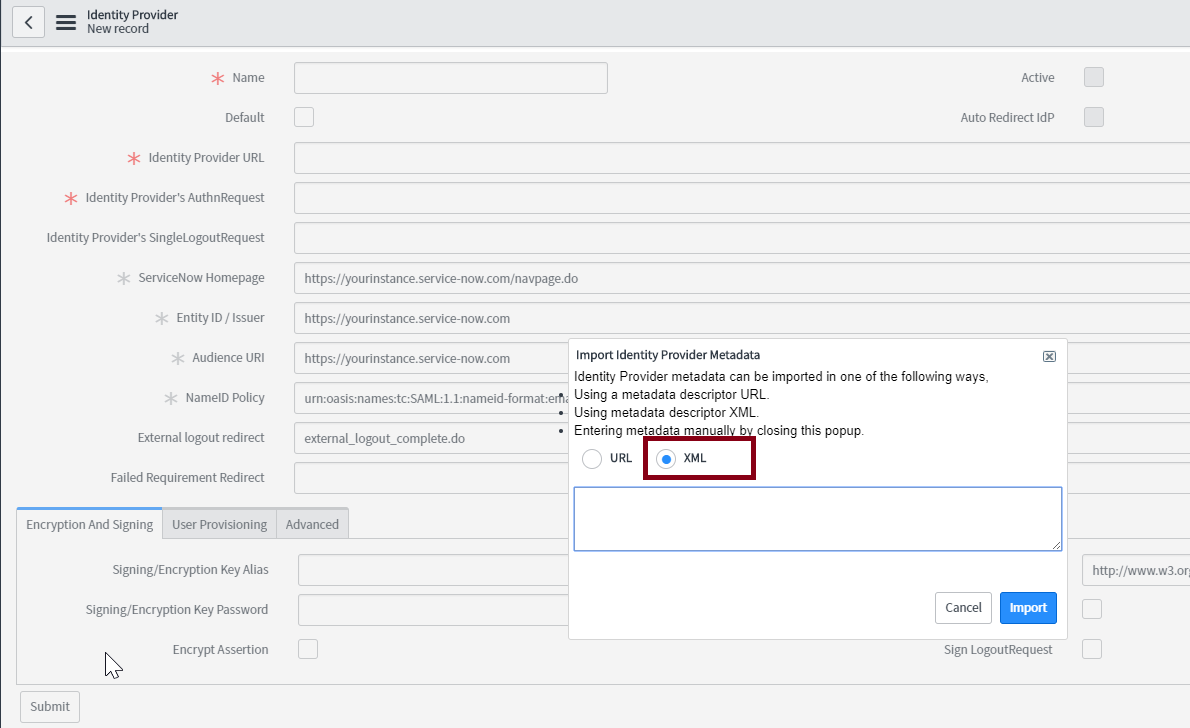
انقر على استيراد.
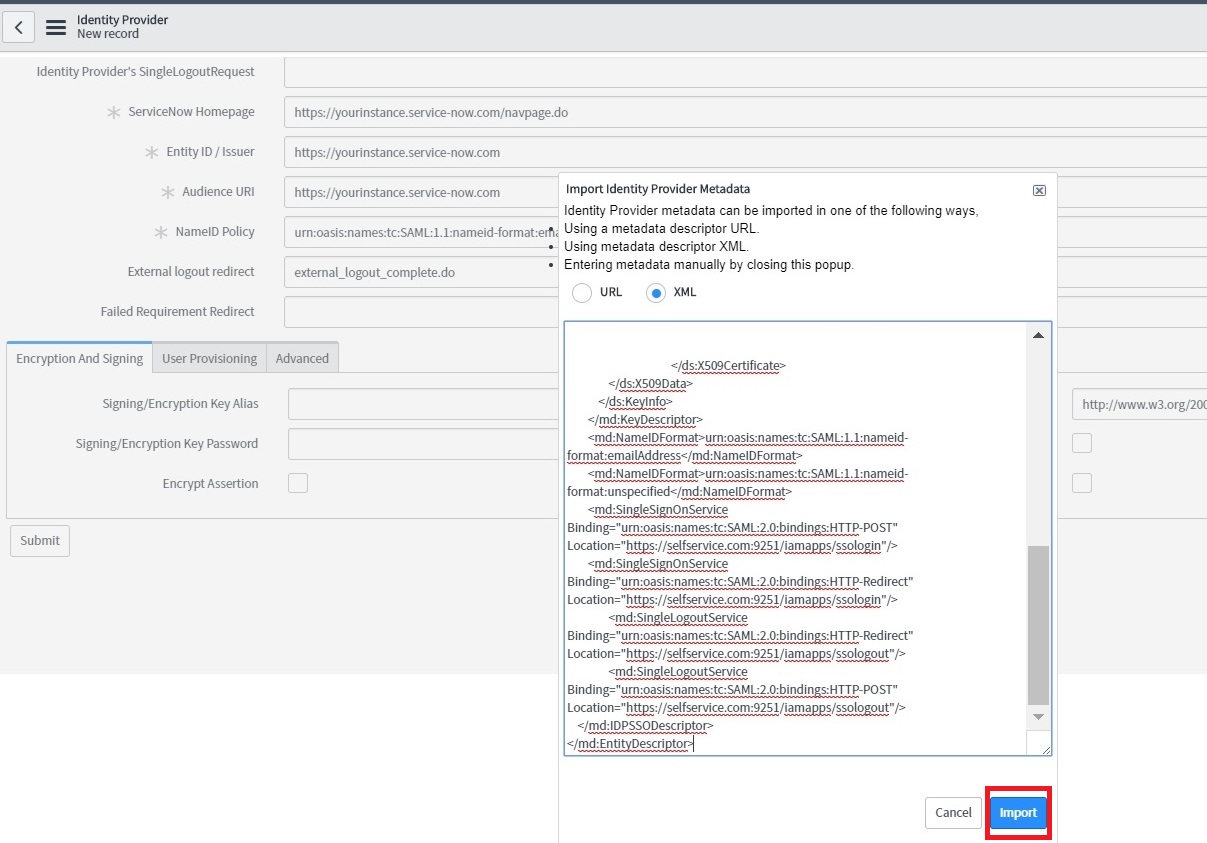
ستتم تعبئة جميع الحقول المطلوبة تلقائيًا. مرّر لأسفل وانقر علامة التبويب المتقدمة. تأكد من إدخال القيمة “email” في حقل المستخدم.
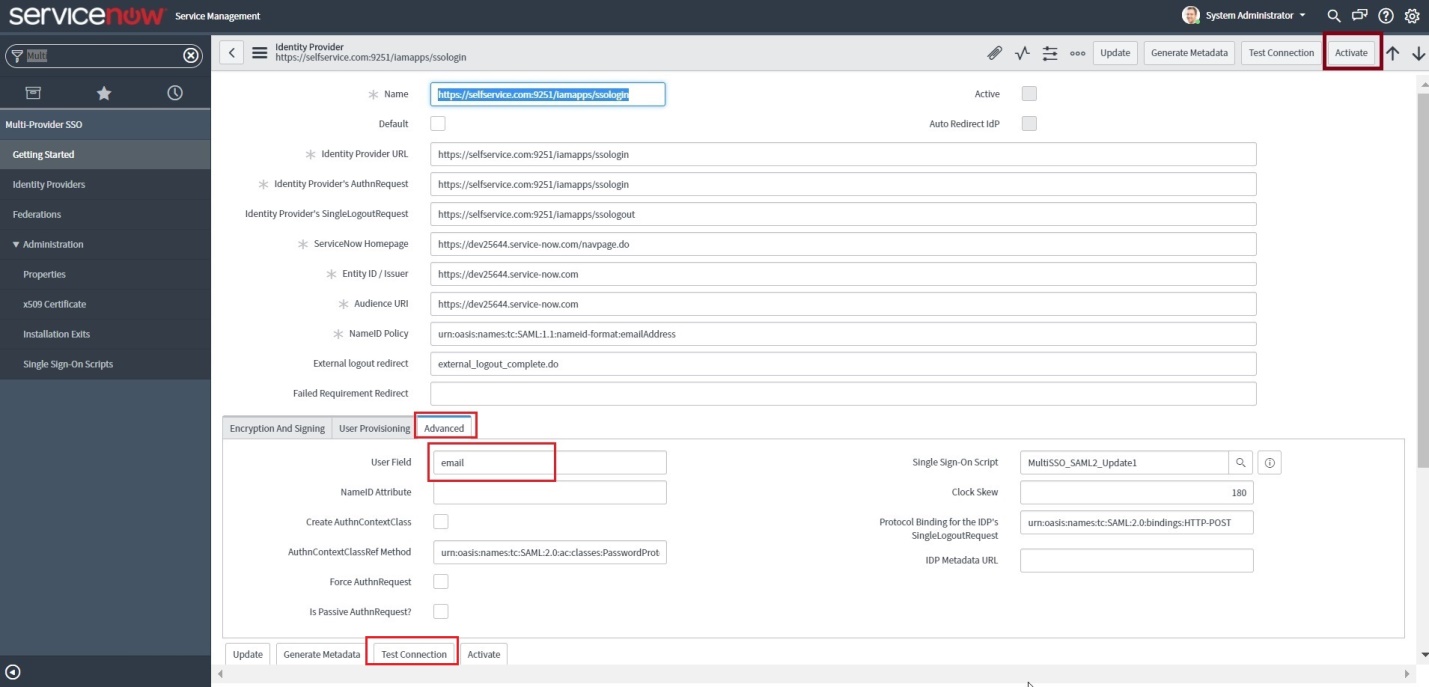
- انقر فوق اختبار الاتصال. ستتم مطالبتك بتسجيل الدخول إلى ADSelfService Plus.
- بمجرد نجاح الاتصال، انقر على تفعيل.
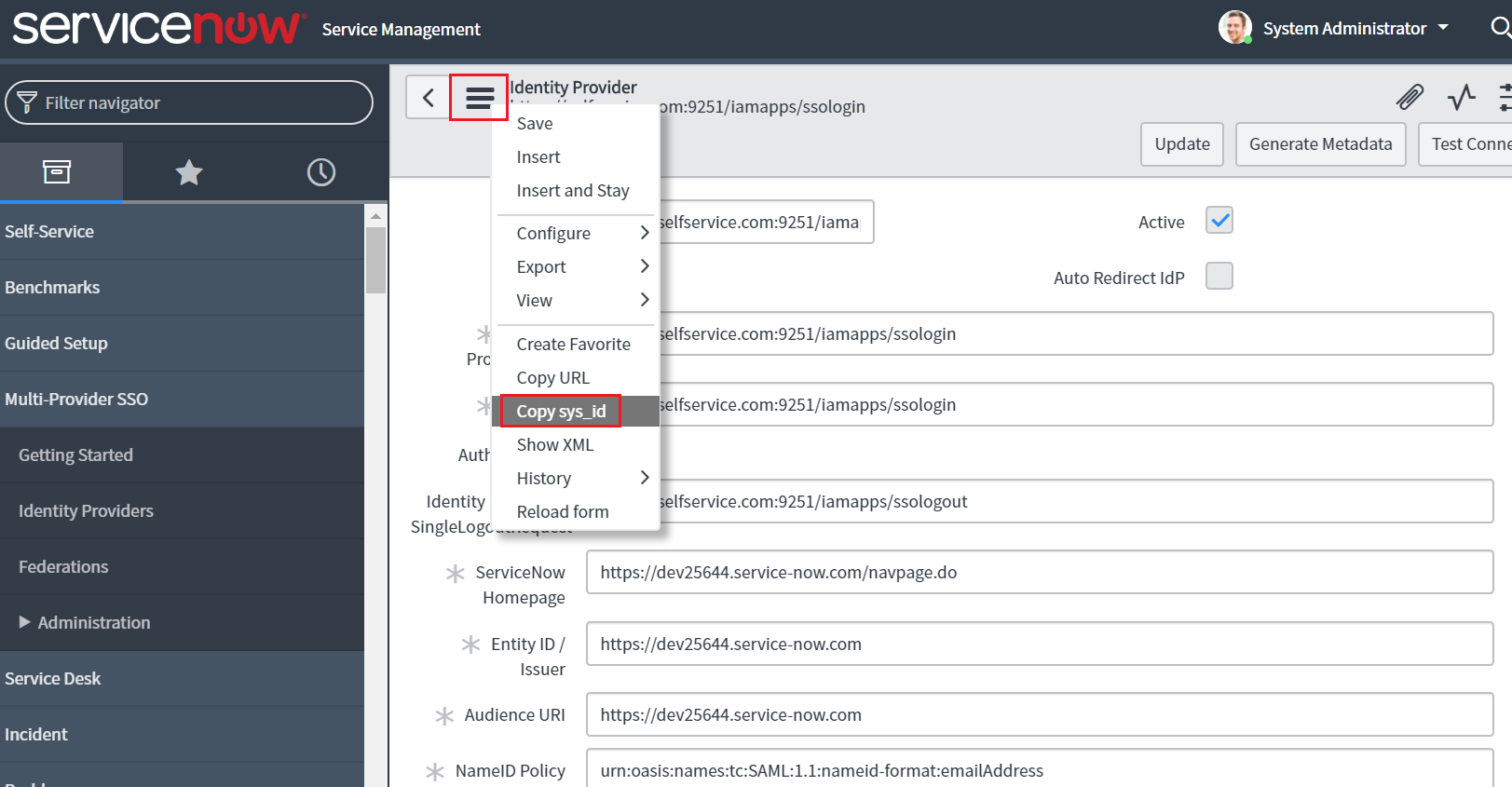
الآن انقر على أيقونة الإجراءات الإضافية في الأعلى بالقرب من موفر الهوية، ثم اختر Copy sys_id. الصق القيمة في ملاحظة واحتفظ بها في مكان آمن.
- في الجزء الأيسر، انتقل إلى SSO متعدد الموفّرين → الإدارة → الخصائص.
- تأكد من أن تمكين SSO لعدة مزوّدين مفعّل.
في حقل تعريف المستخدم، غيّر ‘user_name’ إلى email كقيمة.
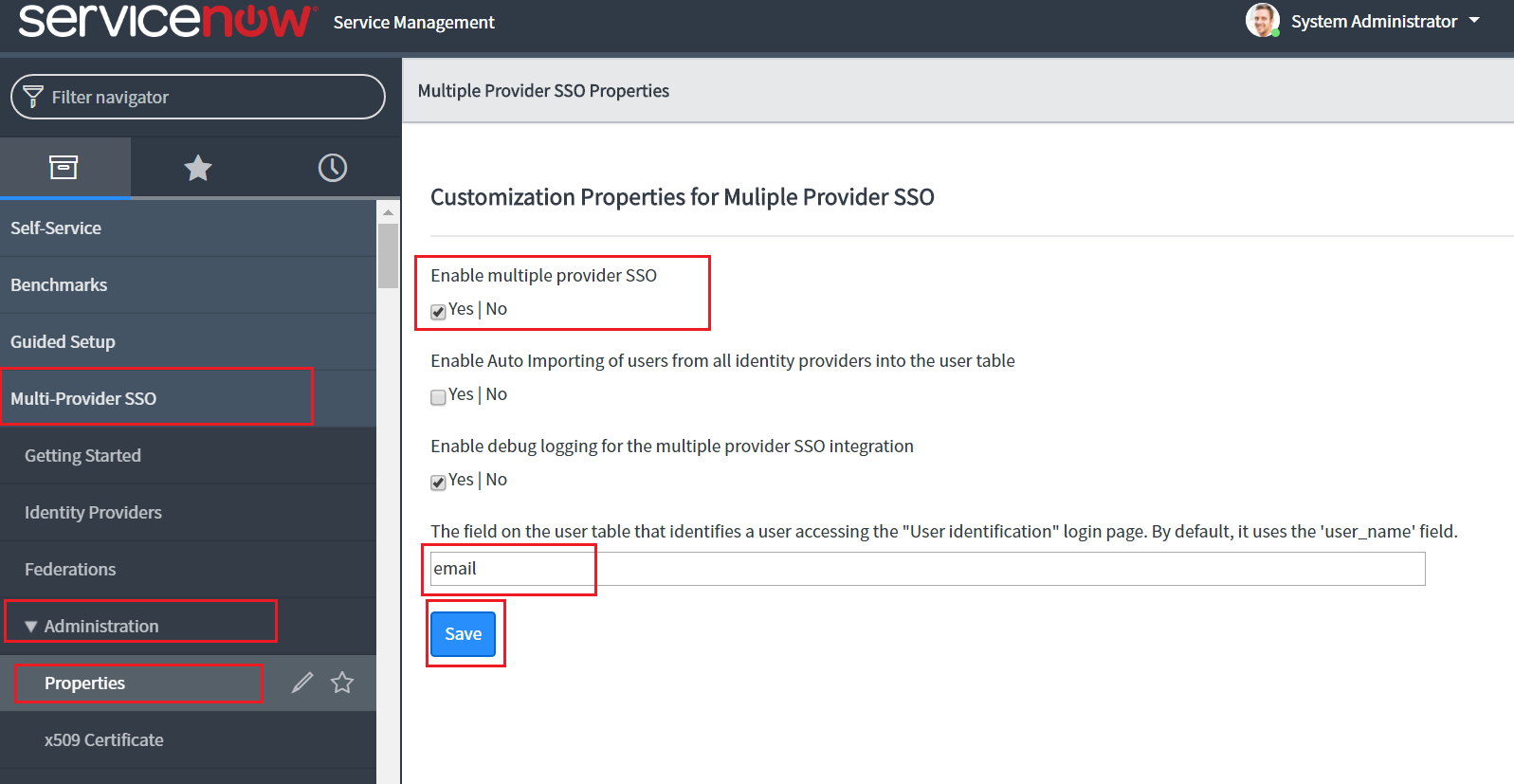
- انقر فوق حفظ.
في الجزء الأيسر، انتقل إلى إدارة المستخدمين → المستخدمون.
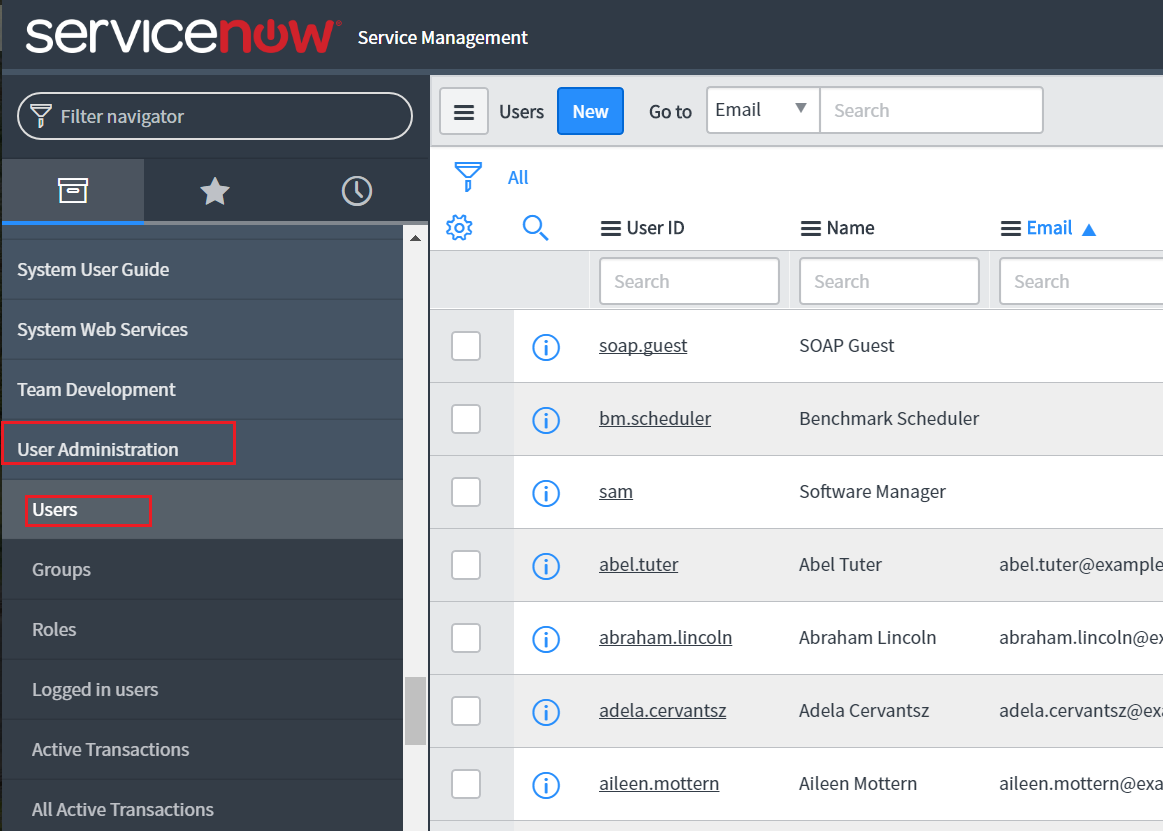
- حدد مستخدمًا تريد تمكين SSO له ثم انقر على اسم المستخدم الخاص به/بها.
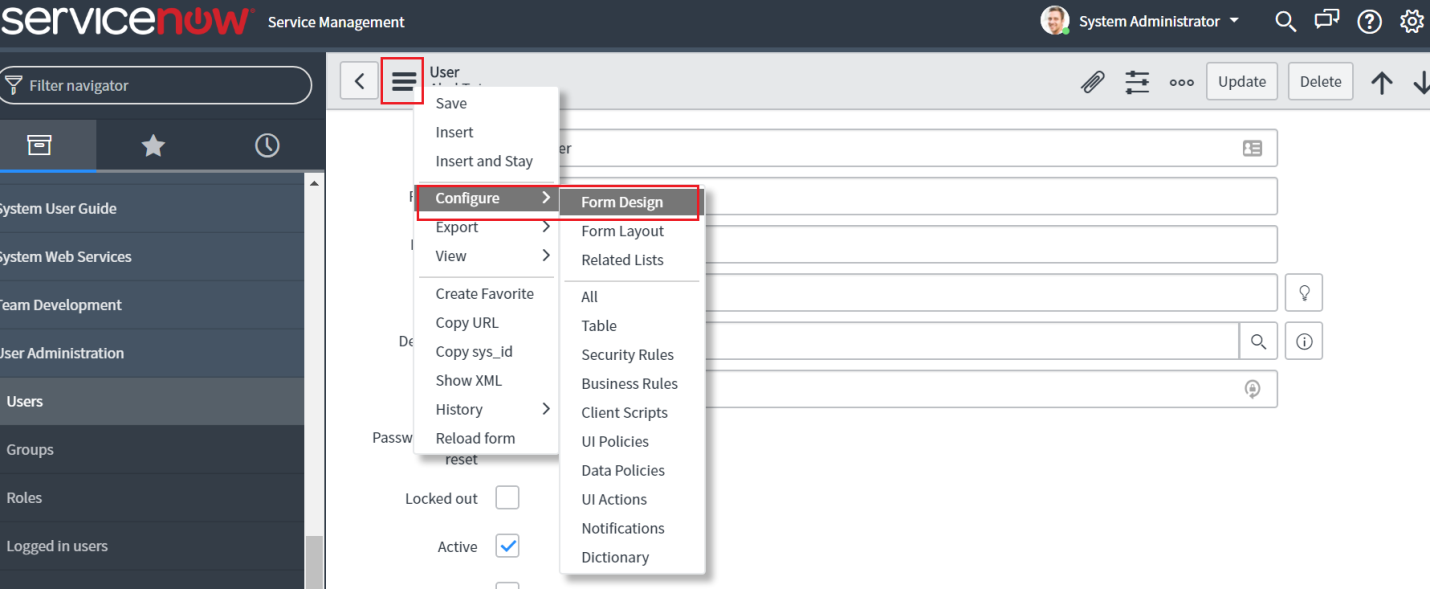
الآن انقر أيقونة الإجراءات الإضافية ثم اختر تكوين → تصميم النموذج.
اسحب وأفلت حقل مصدر SSO من الجزء الأيسر إلى نموذج المستخدم ثم انقر على حفظ.
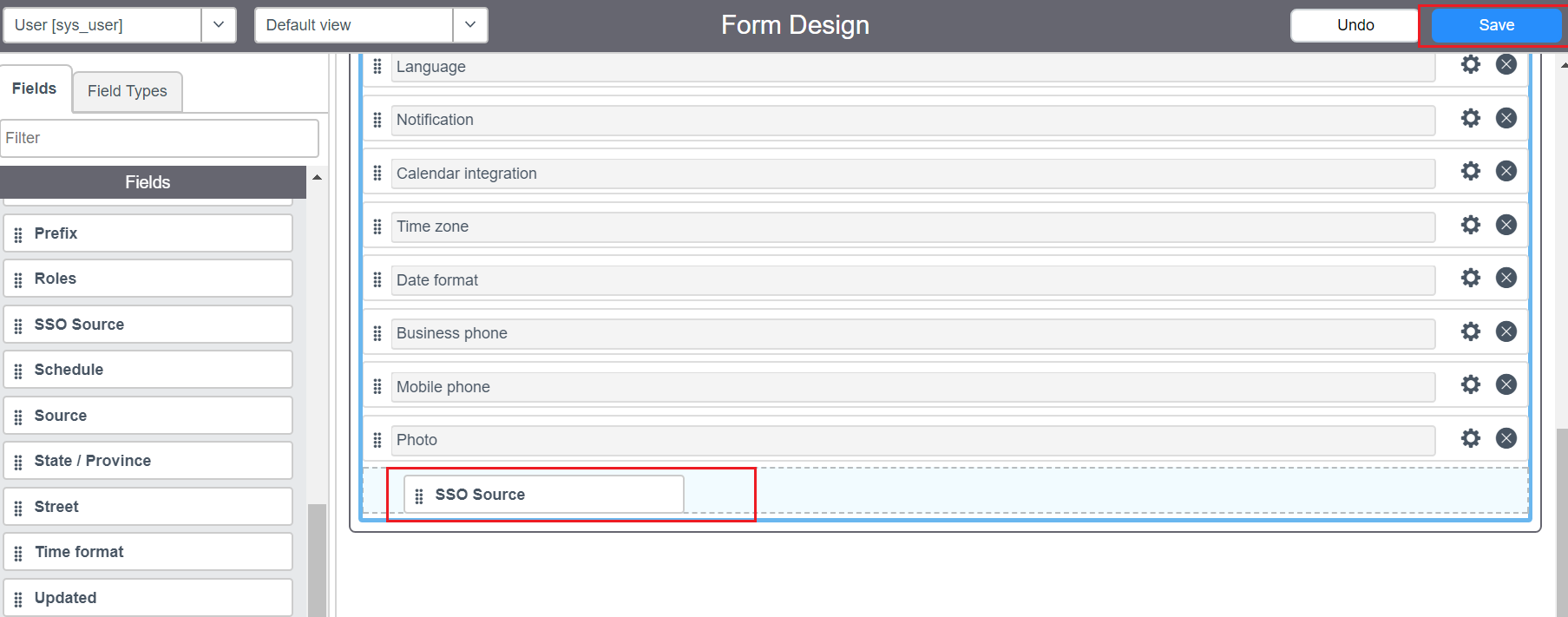
- أغلق علامة تبويب تصميم النموذج وعُد إلى صفحة إعداد المستخدم. يمكنك ملاحظة إضافة حقل مصدر SSO إلى نموذج المستخدم
في حقل مصدر SSO، قم بلصق sys_id الذي قمت بنسخه في الخطوة 11. أضف “sso:” قبل sys_id القيمة.
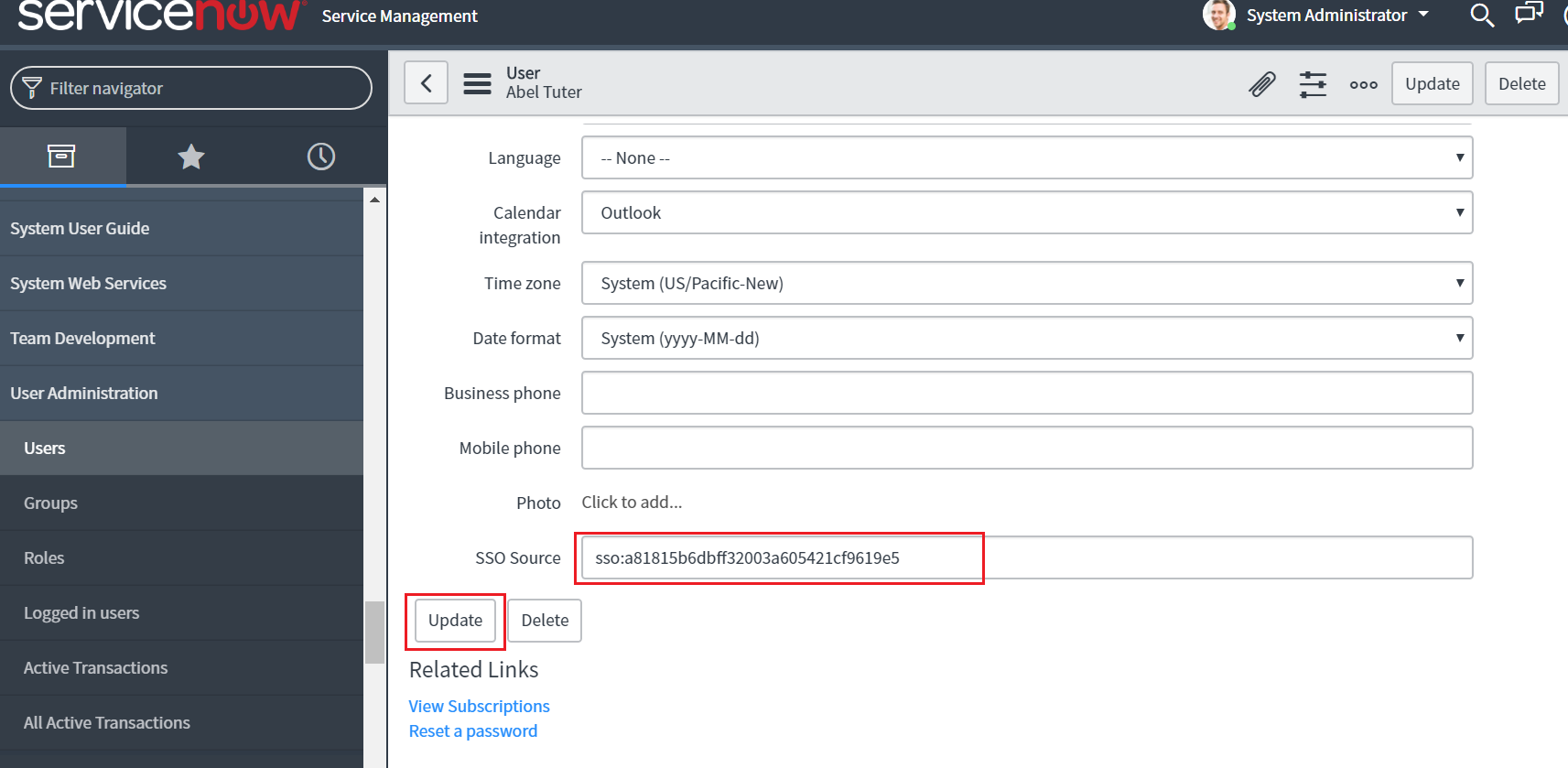
- انقر فوق تحديث.
- كرر الخطوات 17-22 للمستخدمين الآخرين الذين تريد تمكين SSO لديهم.
خطوات إعداد ADSelfService Plus (موفر الهوية)
- الآن، انتقل إلى صفحة تكوين ServiceNow الخاصة بـ ADSelfService Plus.
- في حقل اسم المجال، أدخل اسم المجال لعنوان بريدك الإلكتروني. على سبيل المثال، إذا كنت تستخدم johndoe@thinktodaytech.com لتسجيل الدخول إلى ServiceNow، فإن thinktodaytech.com هو اسم المجال.
- في حقل SAML Redirect URL، أدخل القيمة التي نسختها في الخطوة 3 من تكوين ServiceNow.
- في الحقل تنسيق معرّف الاسم، اختر التنسيق لقيمة سمة تسجيل دخول المستخدم الخاصة بـapplication.
انقر فوق إضافة تطبيق
.يجب أن يتمكن مستخدموك الآن من تسجيل الدخول إلى ServiceNow عبر ADSelfService Plus.
ملاحظة: استخدم غير محدد كخيار افتراضي إذا لم تكن متأكدًا من تنسيق قيمة سمة تسجيل الدخول المستخدمة من قبل application
شكرًا!
تم تقديم طلبك إلى فريق الدعم الفني لـ ADSelfService Plus. سيساعدك فريق الدعم الفني لدينا في أقرب وقت ممكن.
هل تحتاج إلى مساعدة تقنية؟
- أدخل بريدك الإلكتروني
- تحدث إلى الخبراء