✖
تكوين SAML SSO لـ ManageEngine ServiceDesk Plus (محلي)
ستساعدك الخطوات التالية على تكوين ميزة تسجيل الدخول الأحادي بين ADSelfService Plus وServiceDesk Plus.
متطلب مسبق
- تأكد من إمكانية الوصول إلى خادم ADSelfService Plus عبر اتصال HTTPS (عنوان URL للوصول يجب تكوينه كـ HTTPS).
- سجّل الدخول إلى ADSelfService Plus كمسؤول.
- انتقل إلى التكوين → الخدمة الذاتية → مزامنة كلمة المرور/تسجيل الدخول الموحد → إضافة application، ثم اختر ServiceDesk Plus من بين application المعروضة.
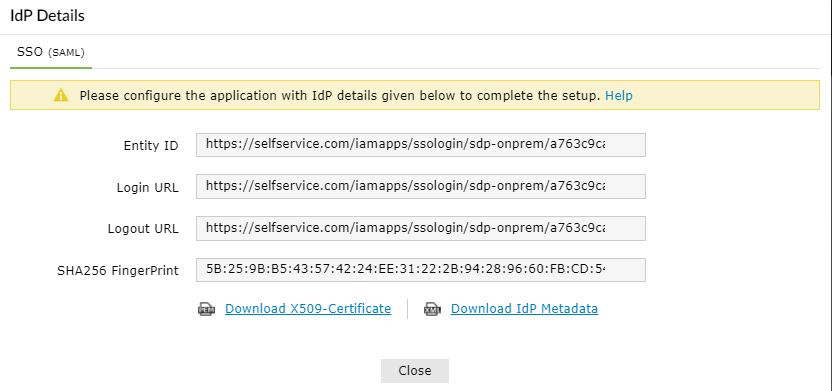
- انقر على تفاصيل IdP في الزاوية العلوية اليمنى من الشاشة.
- في النافذة المنبثقة التي تظهر، انسخ عنوان URL لتسجيل الدخول وعنوان URL لتسجيل الخروج، لاستخدامهما أثناء إعداد ServiceDesk Plus.
- قم بتنزيل شهادة SSO بالنقر على رابط تنزيل شهادة X509.
ملاحظة: يمكنك أيضًا العثور على ServiceDesk Plus من خلال شريط البحث الموجود في الجزء الأيسر أو خيار التنقل بحسب الأبجدية في الجزء الأيمن.
خطوات تكوين ServiceDesk Plus (مزود الخدمة)
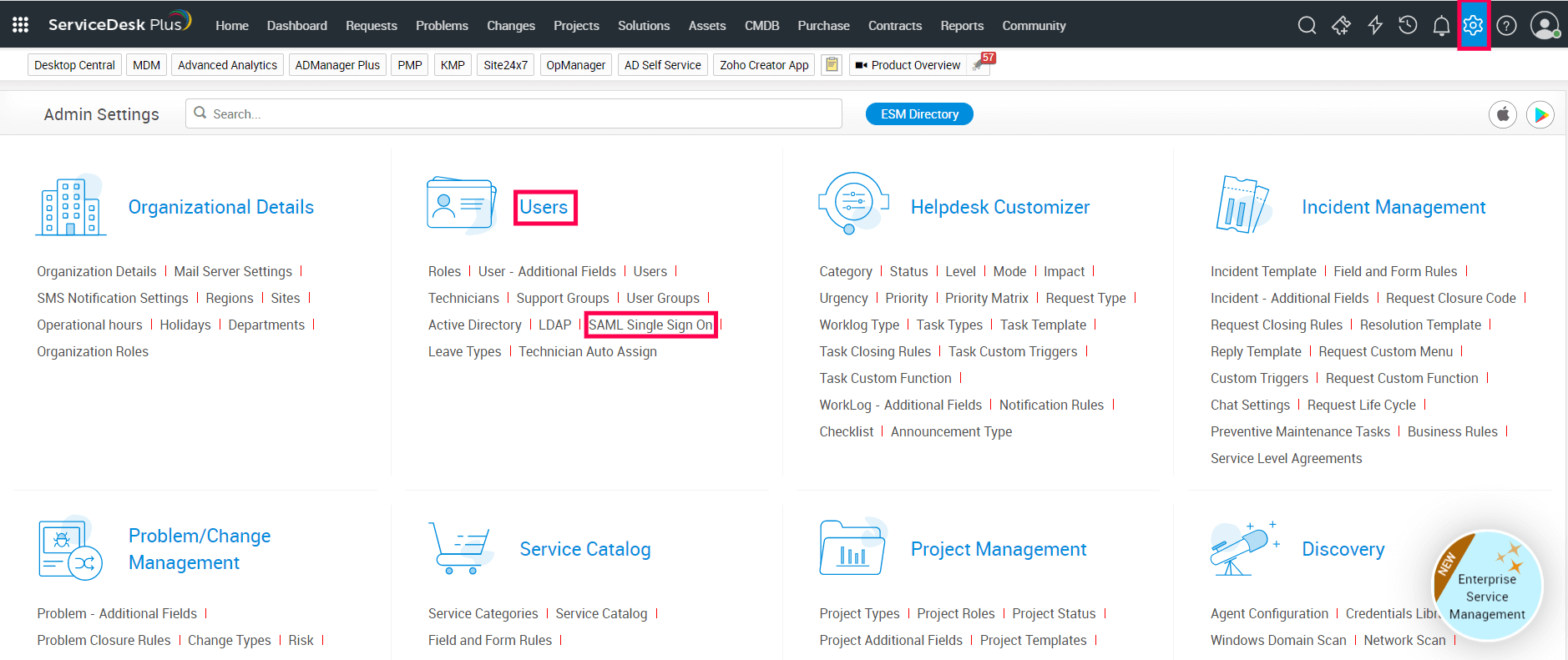
- سجّل الدخول إلى ServiceDesk Plus باستخدام بيانات اعتماد المسؤول.
- انقر على أيقونة المسؤول في الزاوية العلوية اليمنى.
- انتقل إلى المستخدمون → تسجيل الدخول الأحادي عبر SAML.
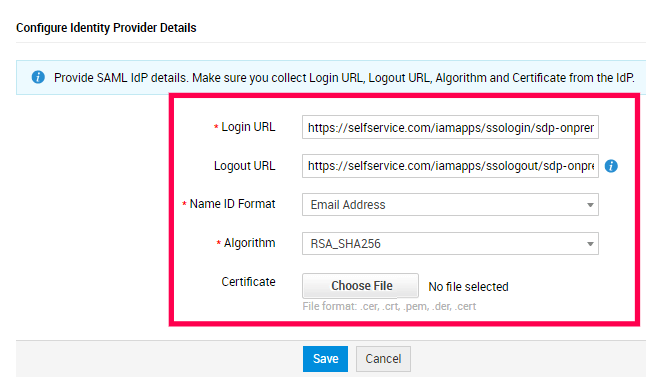
- ضمن علامة التبويب الإعدادات، انتقل إلى قسم إعداد تفاصيل موفّر الهوية.
- في حقل عنوان URL لتسجيل الدخول، الصق قيمة عنوان URL لتسجيل الدخول التي تم نسخها في الخطوة 5 من المتطلبات الأساسية.
- في حقل عنوان URL لتسجيل الخروج، أدخل قيمة عنوان URL لتسجيل الخروج المنسوخة في الخطوة 5 من المتطلبات الأساسية.
- في حقل القائمة المنسدلة تنسيق معرّف الاسم، اختر عنوان البريد الإلكتروني من القائمة.
- في حقل القائمة المنسدلة الخوارزمية، اختر الخيار RSA_SHA256 من القائمة.
- انقر فوق زر اختيار ملف وحدد الملف الذي تم تنزيله في الخطوة 6 من المتطلبات الأساسية لرفعه.
- انقر فوق حفظ.
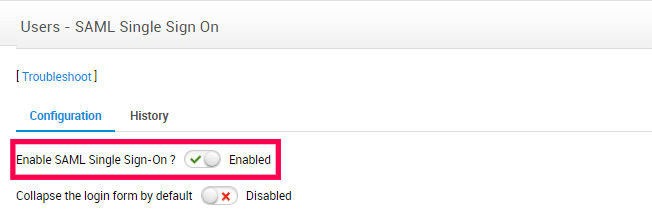
- بعد إدخال تفاصيل موفّر الهوية، فعّل زر التبديل لتمكين تسجيل الدخول الأحادي عبر SAML.
- إذا كنت تريد أن يسجّل المستخدمون الدخول إلى ServiceDesk Plus فقط عبر تسجيل الدخول الأحادي SAML، فحرّك زر التبديل لتمكين خيار طي نموذج تسجيل الدخول افتراضيًا. وللسماح للمستخدمين بالاختيار بين تسجيل الدخول باستخدام بيانات اعتمادهم أو عبر تسجيل الدخول الأحادي SAML، قم بتعطيل هذا الخيار.
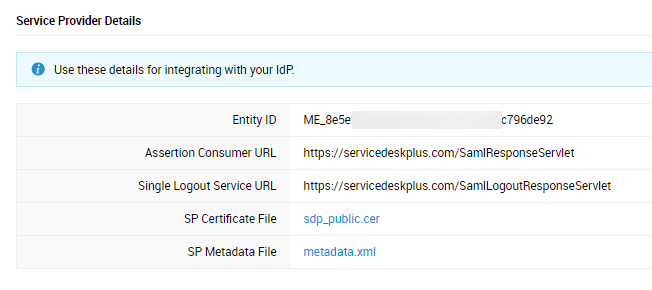
- انسخ قيم كل من عنوان URL لمستهلك التأكيد ومعرّف الكيان من قسم تفاصيل مزود الخدمة؛ فسيتم استخدامها لاحقًا.
ملاحظة: إن عنوان URL لتسجيل الخروج اختياري ويمكن تخطيه إذا لم يكن تسجيل الخروج الأحادي (التسجيل تلقائيًا من ADSelfService Plus عند تسجيل الخروج من ServiceDesk Plus) مطلوبًا. يجب أن تكون قيم عنوان URL لتسجيل الدخول وعنوان URL لتسجيل الخروج أسماء نطاقات صالحة. على سبيل المثال، يتم دعم عناوين URL بالتنسيقات التالية: selfservice.com أو selfservice.in.
خطوات إعداد ADSelfService Plus (موفر الهوية)
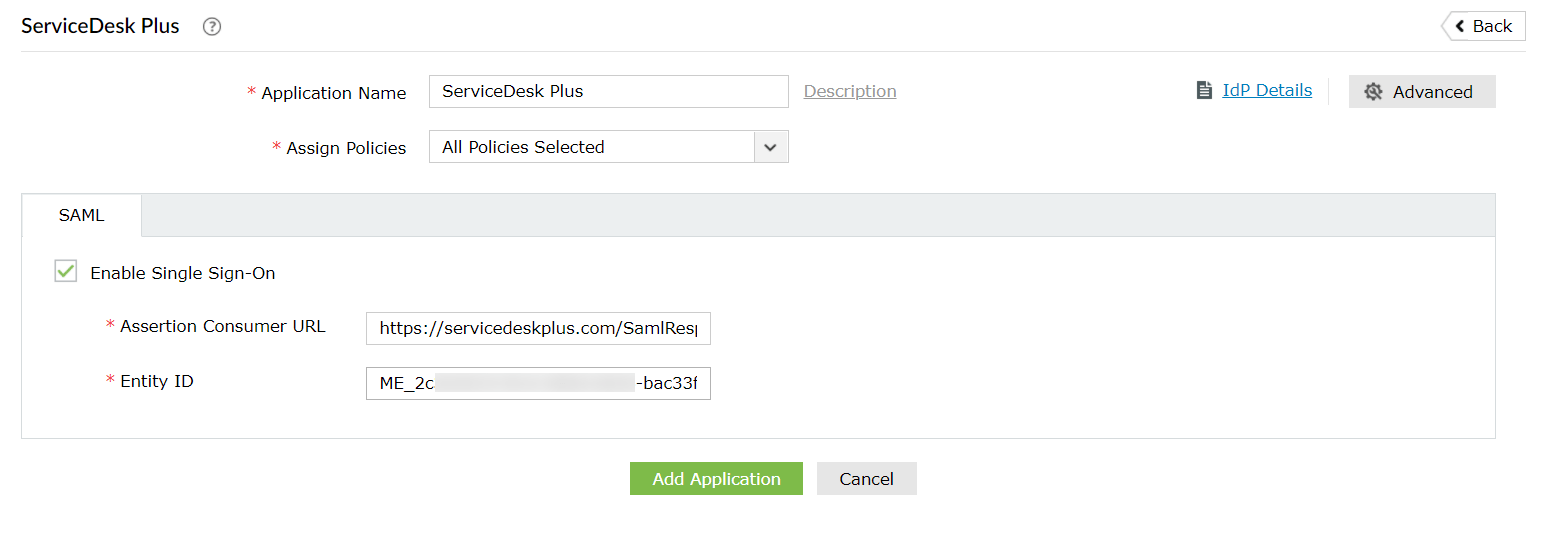
- انتقل إلى صفحة تكوين ServiceDesk Plus الخاصة بـ ADSelfService Plus.
- أدخل اسم التطبيق والوصف.
- في حقل تعيين السياسات، حدّد السياسات التي يجب تمكين SSO لها.
- في قسم SAML من صفحة تكوين ServiceDesk Plus، حدد تمكين تسجيل الدخول الأحادي مربع الاختيار.
- في حقل عنوان URL لمستهلك التأكيد، أدخل عنوان URL لمستهلك التأكيد الذي تم نسخه في الخطوة 13 من إعداد ServiceDesk Plus.
- في حقل معرّف الكيان، أدخل قيمة معرّف الكيان التي تم نسخها في الخطوة 13 من إعداد ServiceDesk Plus.
- في حقل تنسيق معرّف الاسم، اختر التنسيق لقيمة سمة تسجيل دخول المستخدم الخاصة بـ application.
- انقر فوق إضافة تطبيق.
ملاحظة: يتيح لك ADSelfService Plus إنشاء سياسات مستندة إلى الوحدات التنظيمية (OU) والمجموعات لنطاقات Active Directory (AD) الخاصة بك. لإنشاء سياسة، انتقل إلى التكوين → الخدمة الذاتية → تكوين السياسات → إضافة سياسة جديدة.
ملاحظة: استخدم غير محدد بوصفه الخيار الافتراضي إذا لم تكن متأكدًا من تنسيق قيمة سمة تسجيل الدخول التي يستخدمها application
يجب أن يتمكن مستخدموك الآن من تسجيل الدخول إلى ServiceDesk Plus عبر بوابة ADSelfService Plus.
ملاحظة: بالنسبة إلى ServiceDesk Plus، يتم دعم كل من التدفق المبدوء من SP والتدفق المبدوء من IDP.
شكرًا!
تم إرسال طلبك إلى فريق الدعم الفني في ADSelfService Plus. سيساعدك فريق الدعم الفني لدينا في أقرب وقت ممكن.
هل تحتاج إلى مساعدة تقنية؟
- أدخل عنوان بريدك الإلكتروني
- تحدث إلى الخبراء