✖
إعداد SAML SSO لـZendesk
ستُرشدك هذه الخطوات خلال إعداد ميزة تسجيل الدخول الموحد بين ADSelfService Plus وZendesk.
المتطلب المسبق
- سجّل الدخول إلى ADSelfService Plus كمسؤول.
- انتقل إلى التكوين > الخدمة الذاتية > مزامنة كلمة المرور/تسجيل الدخول الموحّد > إضافة application، ثم اختر Zendesk من application المعروضة.ملاحظة: يمكنك أيضًا العثور على application المطلوبة من شريط البحث الموجود في الجزء الأيسر أو من خيار التنقل حسب الترتيب الأبجدي في الجزء الأيمن.
- انقر فوق IdP details في الزاوية العلوية اليمنى من الشاشة.
- في النافذة المنبثقة التي تظهر، انسخ قيم رابط تسجيل الدخول، رابط تسجيل الخروج وبصمة SHA256.
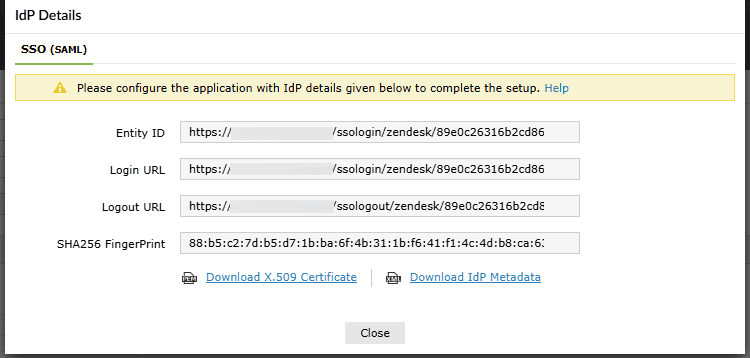
خطوات إعداد Zendesk (مزود الخدمة)
- سجّل الدخول إلى Zendesk باستخدام بيانات اعتماد المسؤول.
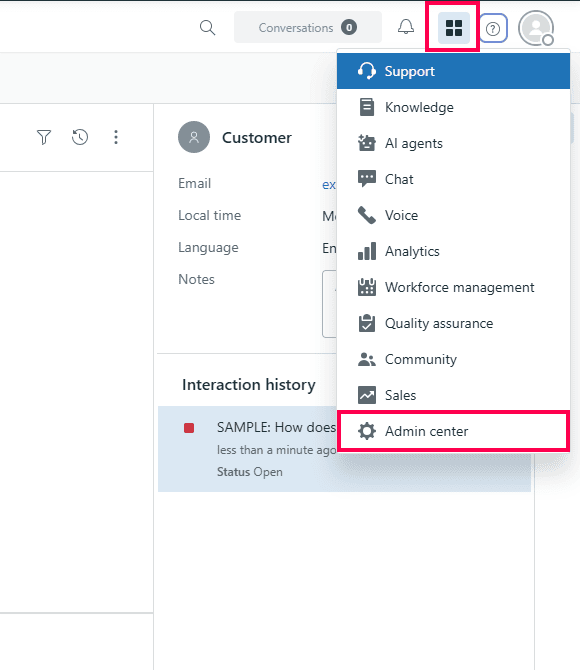
- انتقل إلى مركز الإدارة بالنقر على أيقونة قائمة الشبكة في الزاوية العلوية اليمنى من الصفحة.
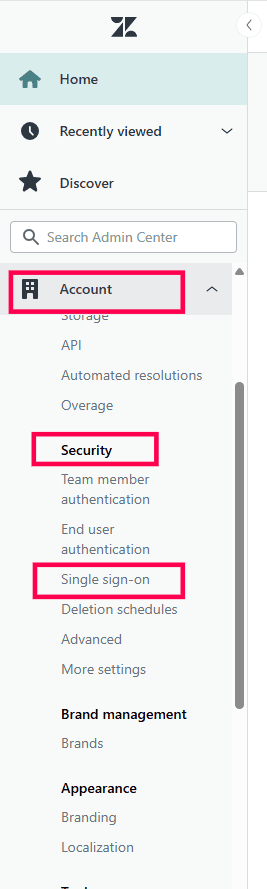
- في جزء مركز الإدارة، انتقل إلى الحساب > الأمان > تسجيل الدخول الأحادي.
- انقر فوق إنشاء تكوين SSO > SAML.
- في شاشة إنشاء تكوين SAML التي تُفتح:
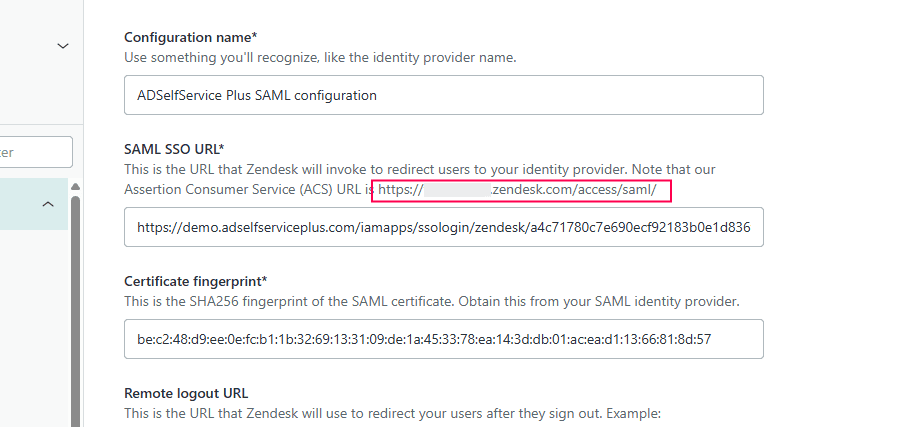
- أدخل اسم التكوين الذي يمكن التعرف عليه (مثل تكوين SAML الخاص بـ ADSelfService Plus).
- أدخل عنوان URL لتسجيل الدخول الذي تم نسخه في الخطوة 4 من المتطلبات الأساسية في حقل عنوان URL لتسجيل الدخول الأحادي (SSO) لـ SAML
- ضمن بصمة الشهادة، الصق بصمة SHA256 التي تم نسخها في الخطوة 4 من المتطلبات الأساسية.
- أدخل عنوان URL لتسجيل الخروج الذي تم نسخه في الخطوة 4 من المتطلبات الأساسية في حقل عنوان URL لتسجيل الخروج البعيد.
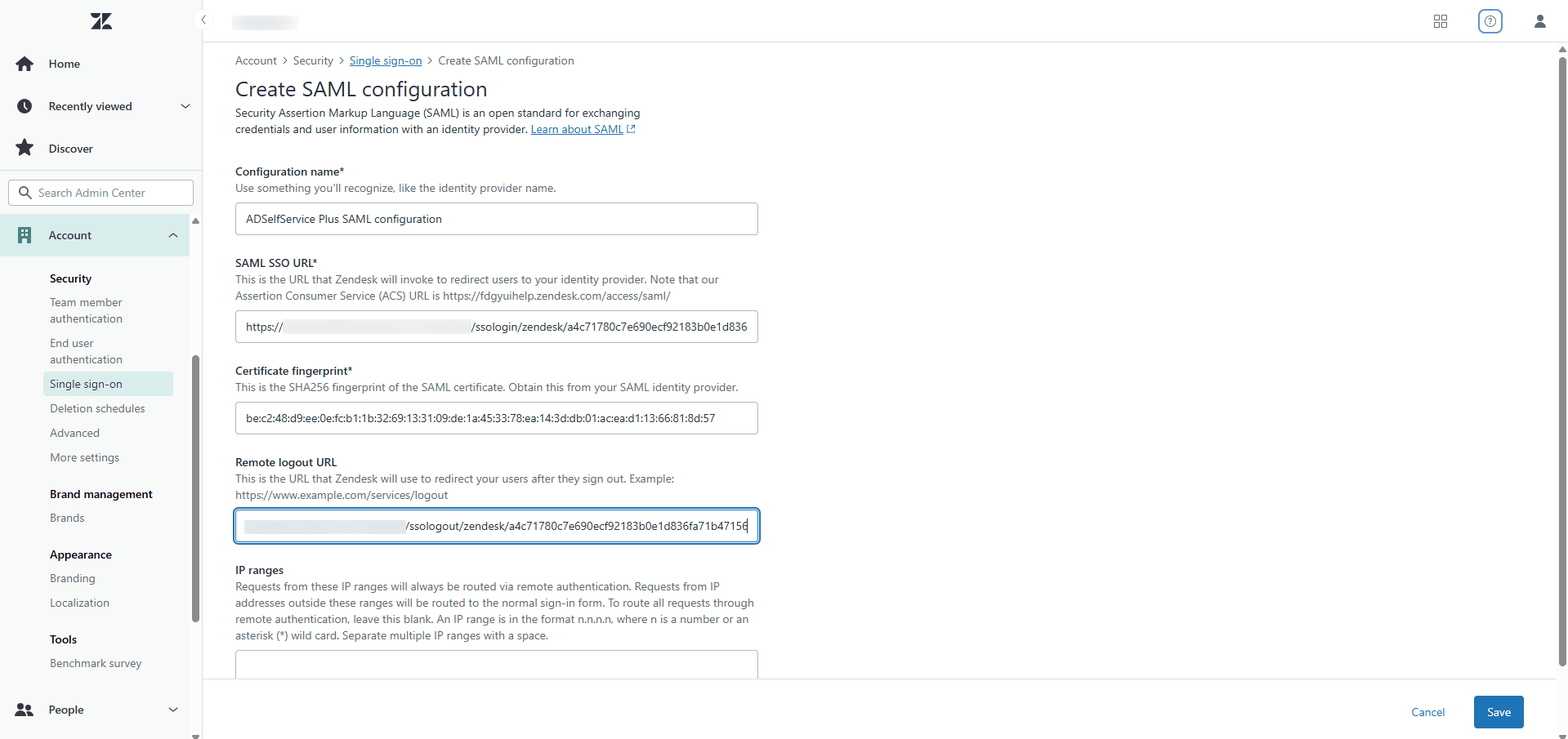
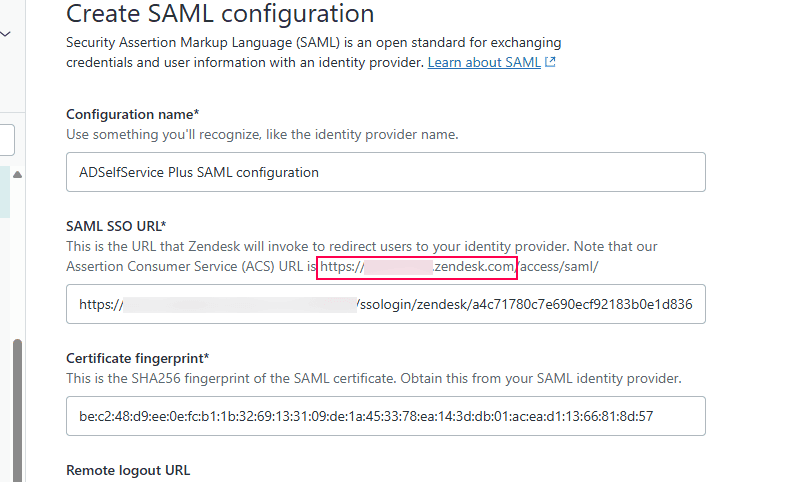
- دوّن عنوان URL لخدمة مستهلك التوكيد (ACS).
- انقر فوق حفظ.
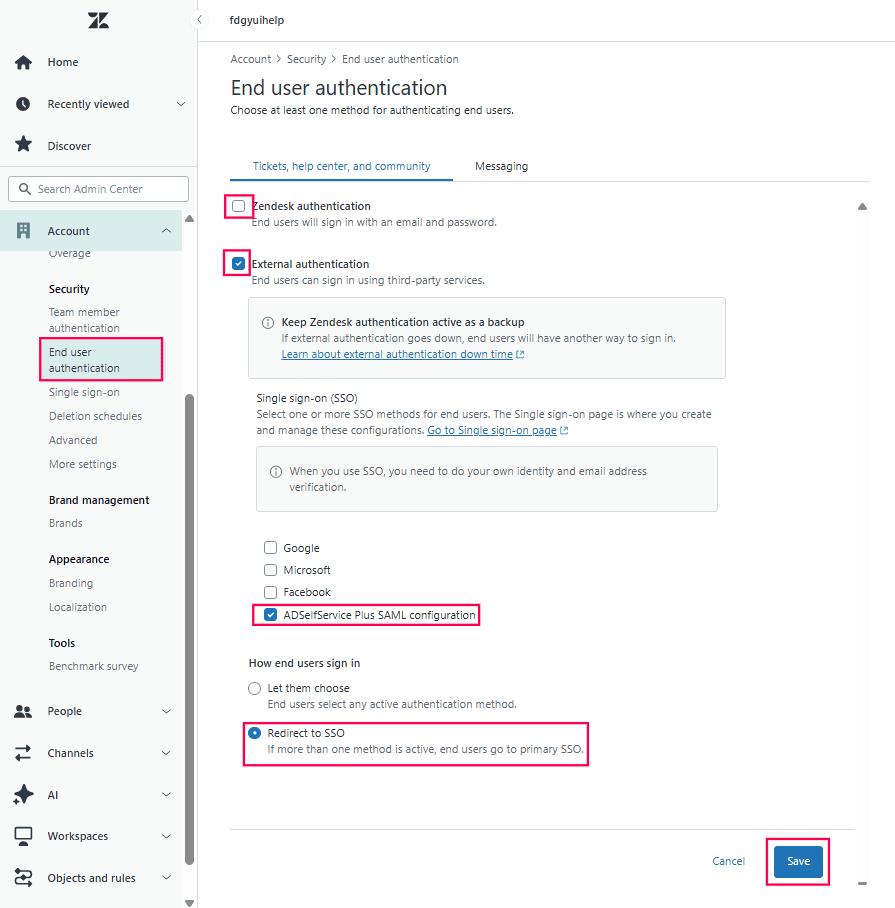
- قم بتمكين تسجيل الدخول الموحد عبر SAML للمستخدمين النهائيين من خلال الانتقال إلى الأمان > مصادقة المستخدم النهائي
- ألغِ تحديد مصادقة Zendesk إذا كنت تريد لمستخدميك تسجيل الدخول باستخدام SSO الخاص بـ ADSelfService Plus فقط، ثم حدّد المصادقة الخارجية.
- اختر تهيئة SAML التي قمت بإعدادها في الخطوات السابقة.
- حدد إعادة التوجيه إلى SSO ضمن كيفية تسجيل دخول المستخدمين النهائيين.
- انقر فوق حفظ.
خطوات تكوين ADSelfService Plus (موفر الهوية)
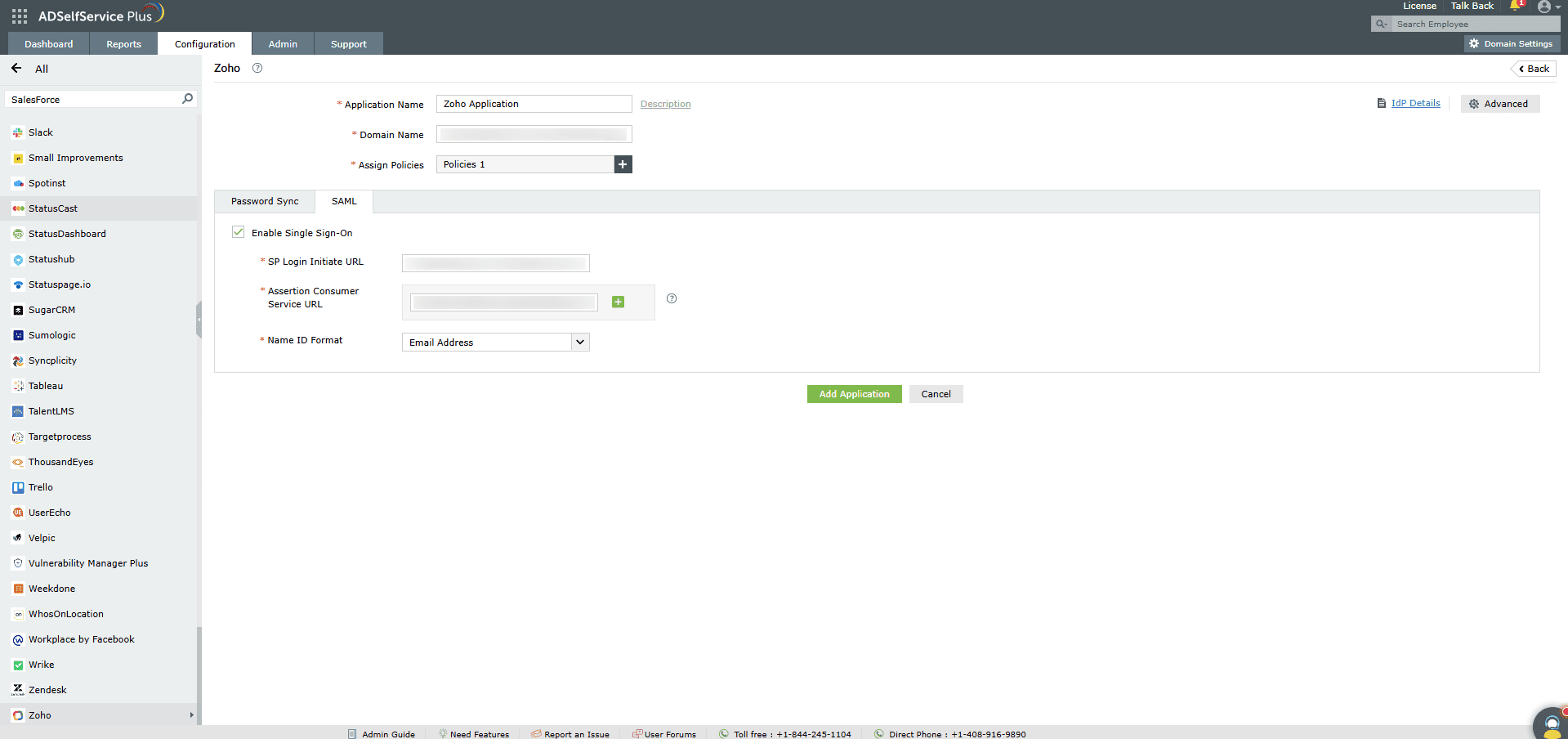
- الآن، انتقل إلى صفحة تكوين Zendesk الخاصة بـ ADSelfService Plus.
- أدخل اسم التطبيق والوصف.
- في حقل تعيين السياسات، حدّد السياسات التي يجب تمكين SSO لها.ملاحظة: يتيح لك ADSelfService Plus إنشاء سياسات قائمة على الوحدات التنظيمية (OU) والمجموعات لمجالات AD لديك. لإنشاء سياسة، انتقل إلى التكوين > الخدمة الذاتية > تكوين السياسات > إضافة سياسة جديدة.
- حدد تمكين تسجيل الدخول الأحادي.
- أدخل اسم النطاق لحساب Zendesk الخاص بك. على سبيل المثال، إذا كنت تستخدم johndoe@thinktodaytech.com لتسجيل الدخول إلى Zendesk، فإن thinktodaytech.com هو اسم النطاق.
- أدخل عنوان URL لخدمة مستهلك التأكيد (ACS) الخاصة بـ Zendesk حتى اسم النطاق باعتباره عنوان URL لبدء تسجيل دخول موفر الخدمة (SP). يجب أن يكون بهذا التنسيق: https://<org_domain_name>.zendesk.com
- أدخل عنوان URL لـ ACSالمنسوخ في الخطوة 6 من إعدادات موفر الخدمة (SP) في حقل عنوان URL لخدمة مستهلك التوكيد.
- في حقل تنسيق مُعرّف الاسم، اختر التنسيق لقيمة سمة تسجيل دخول المستخدم الخاصة بـ application.
- انقر إضافة تطبيق
- يجب أن يتمكن مستخدموك الآن من تسجيل الدخول إلى Zendesk عبر ADSelfService Plus.
- بالنسبة إلى Zendesk، يتم دعم كل من التدفقات التي يبدأها SP وIDP.
- سيتم تجاوز تسجيل الدخول الأحادي (SSO) عبر SAML في Zendesk إذا كان عنوان URL لتسجيل الدخول بهذا التنسيق: https://<org_domain_name>.zendesk.com/access/normal
ملاحظة: استخدم غير محدد كخيار افتراضي إذا لم تكن متأكدًا من تنسيق قيمة سمة تسجيل الدخول المستخدمة من قِبل application
ملاحظة:
شكرًا!
تم إرسال طلبك إلى فريق الدعم الفني لـ ADSelfService Plus. سيساعدك فريق الدعم الفني لدينا في أقرب وقت ممكن.
هل تحتاج إلى مساعدة تقنية؟
- أدخل عنوان بريدك الإلكتروني
- تحدث إلى الخبراء