 الموضوع السابق
مزامنة كلمات المرور مع Microsoft 365/Azure
يضمن مزامِن كلمات المرور الفوري في ADSelfService Plus احتفاظ المستخدمين بكلمة مرور واحدة عبر application مختلفة، مما يقلل المشكلات المتعلقة بكلمات المرور. في كل مرة يعيد مستخدم تعيين كلمة مرور Active Directory أو يغيرها، تتم مزامنة كلمة المرور الجديدة تلقائيًا مع حساب Microsoft 365/Azure الخاص بالمستخدم.
يمكن تهيئة Microsoft 365/Azure مع ADSelfService Plus لمزامنة كلمات المرور إما باستخدام بيانات اعتماد مسؤول Azure لتفويض مزامنة كلمات المرور لحسابات مستخدمي Azure (مصادقة كلمة المرور) أو بإنشاء application في Azure والسماح بمزامنة كلمات المرور باستخدام OAuth (بيانات اعتماد عميل OAuth).
مهم: قم بتثبيت وكيل مزامنة كلمات المرور لمزامنة تغييرات كلمات المرور وعمليات إعادة التعيين التي لم تتم باستخدام ADSelfService Plus.
يُوصى بشدة باستخدام بيانات اعتماد عميل OAuth لتهيئة مزامنة كلمات المرور لـ Microsoft 365/Azure.
خطوات تكوين حسابات Microsoft 365/Azure باستخدام ADSelfService Plus
المتطلبات المسبقة
إذا كنت تستخدم بيانات اعتماد عميل OAuth
ستحتاج إلى تسجيل Azure application جديدة لـ ADSelfService Plus باتباع الخطوات التالية:
- سجل الدخول إلى portal.azure.com باستخدام بيانات اعتماد مسؤول Azure لديك.
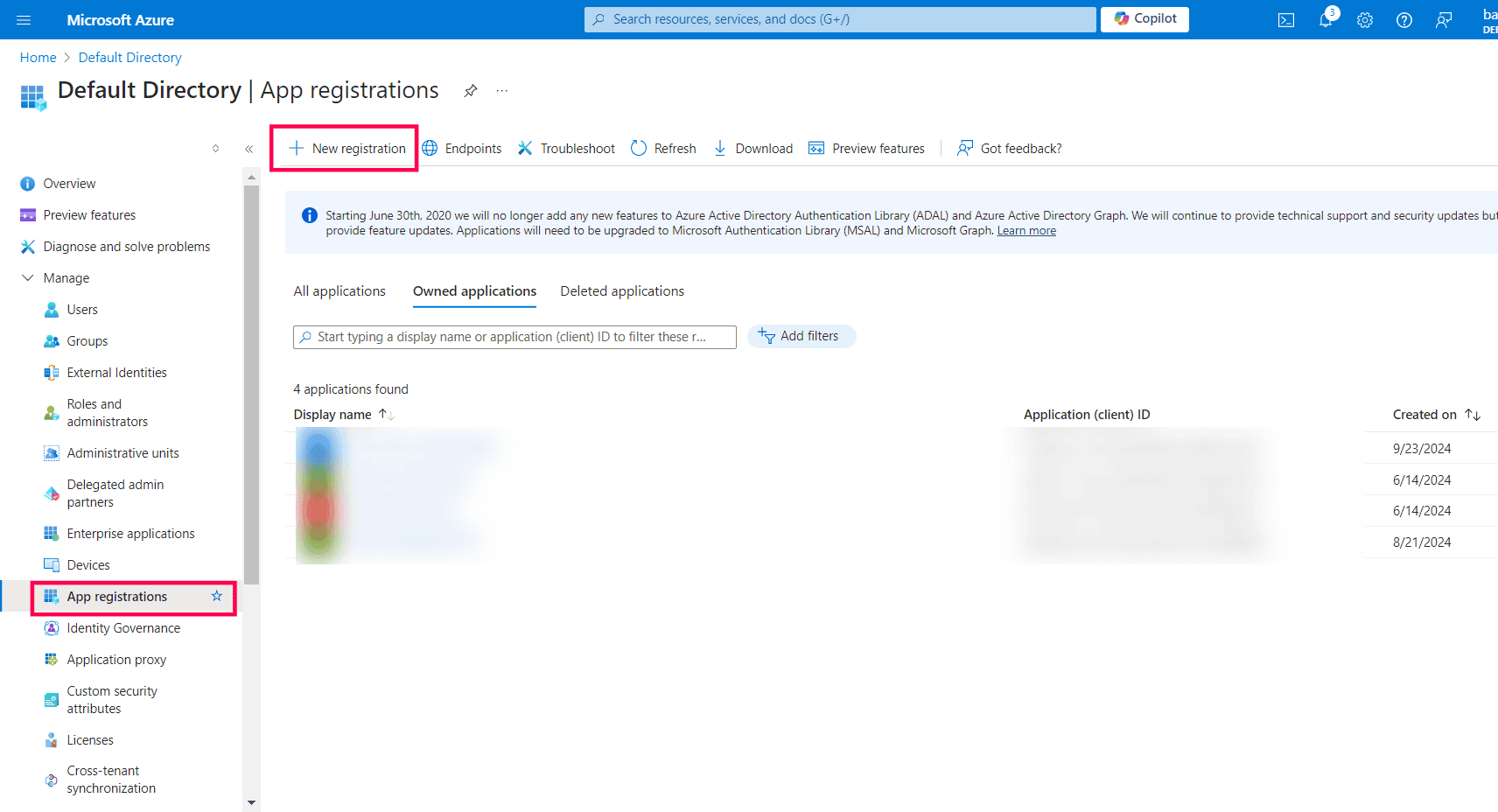
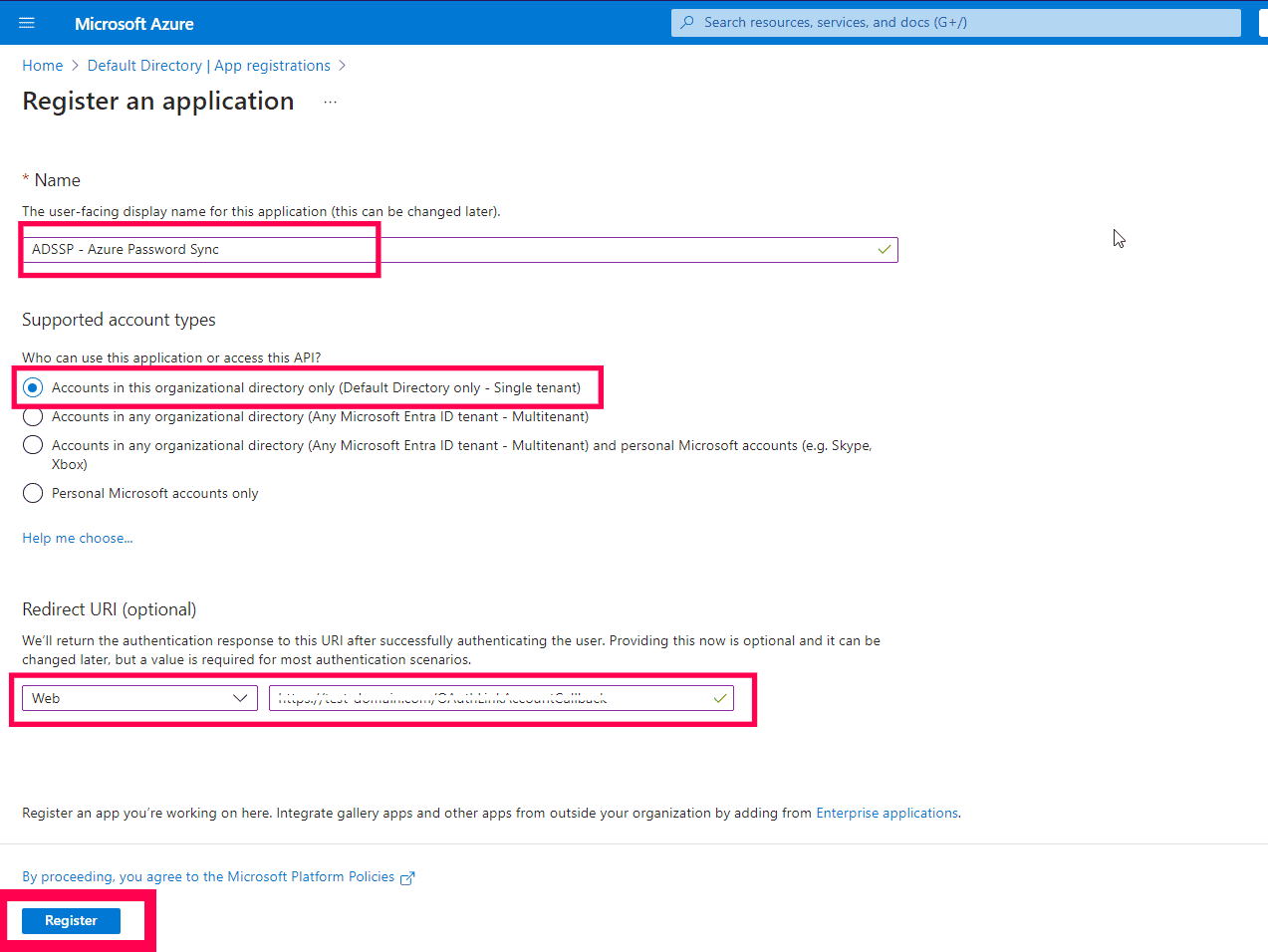
- ضمن خدمات Azure، انقر فوق Microsoft Entra ID. في الجزء الأيسر، انتقل إلى إدارة > تسجيلات التطبيقات > تسجيل جديد.
- أدخل اسمًا من اختيارك واختر الحسابات في دليل المؤسسة هذا فقط كـ أنواع الحسابات المدعومة.
- إذا تم تعطيل الربط التلقائي، حدّد Web كمنصة والصق Redirect URI المناسب وفقًا للبروتوكول المستخدم بواسطة ADSelfService Plus:
- إذا تم تمكين HTTP في ADSelfService Plus: https://identitymanager.manageengine.com/api/public/v1/oauth/redirect
- إذا تم تمكين HTTPS في ADSelfService Plus: https://<productAccessUrl>/LinkAccountCallback
- انقر فوق تسجيل.
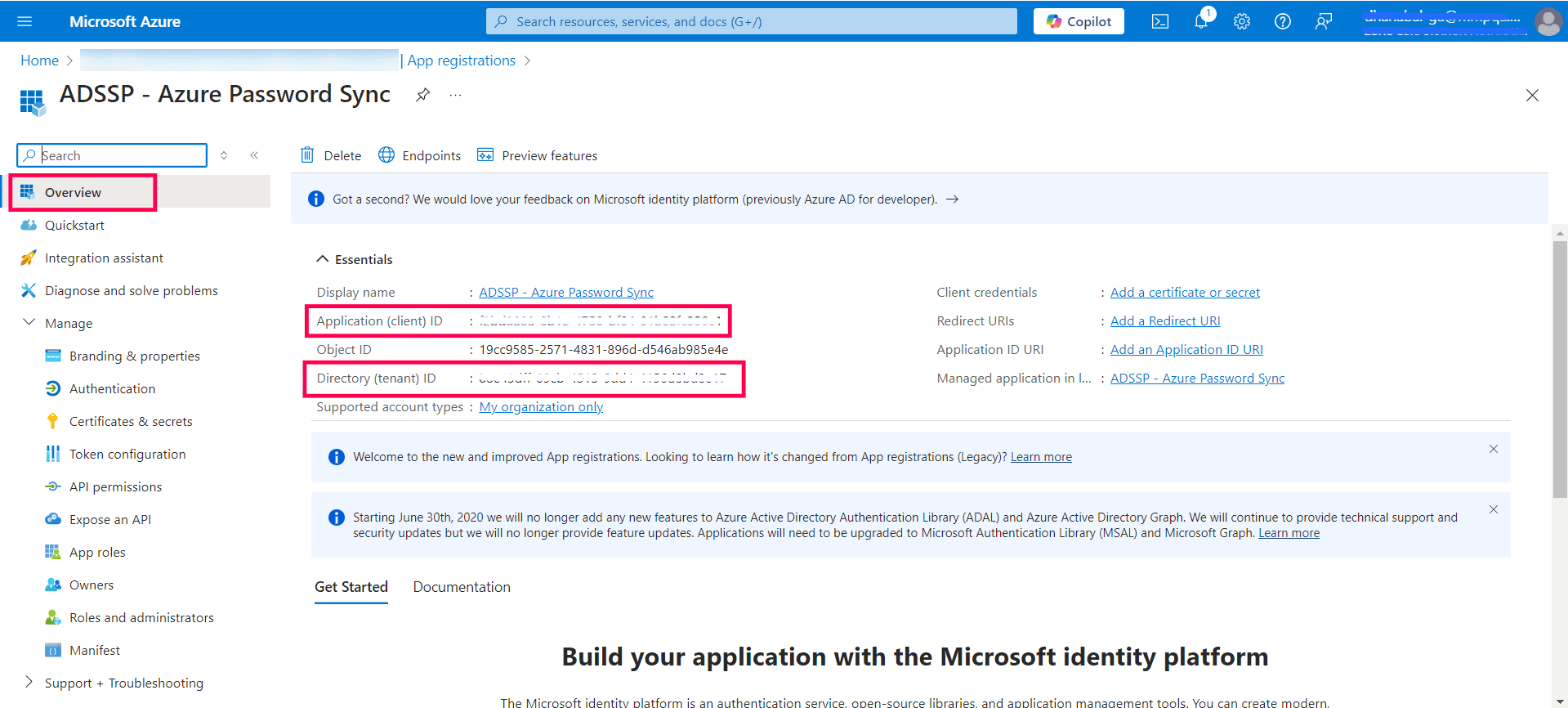
- في صفحة نظرة عامة التي تظهر، ستجد تفاصيل application. انسخ معرّف العميل ومعرّف المستأجر اللذين سيُستخدمان أثناء التكوين في ADSelfService Plus.
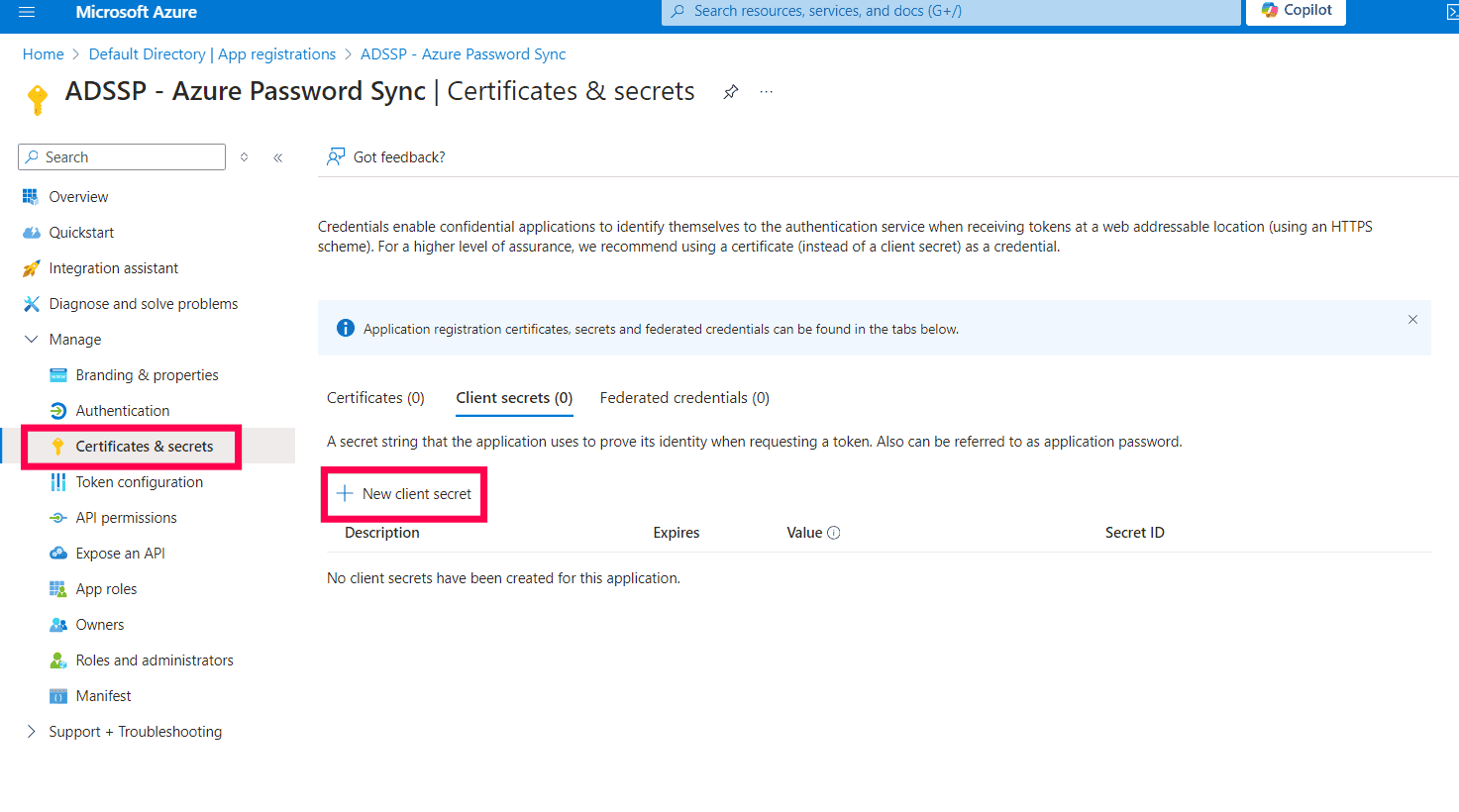
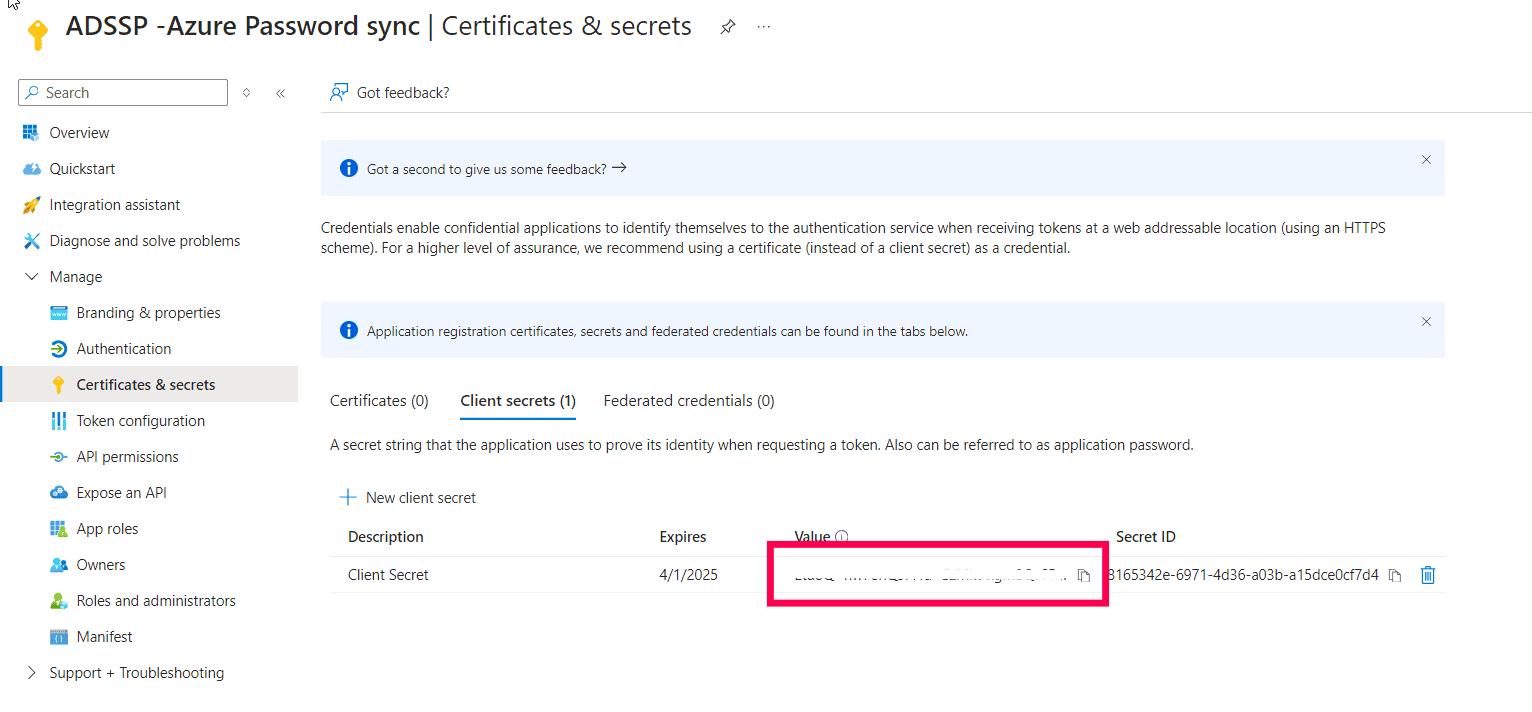
- من الجزء الأيسر لصفحة application المسجلة، انتقل إلى الشهادات والأسرار وانقر فوق سر عميل جديد.
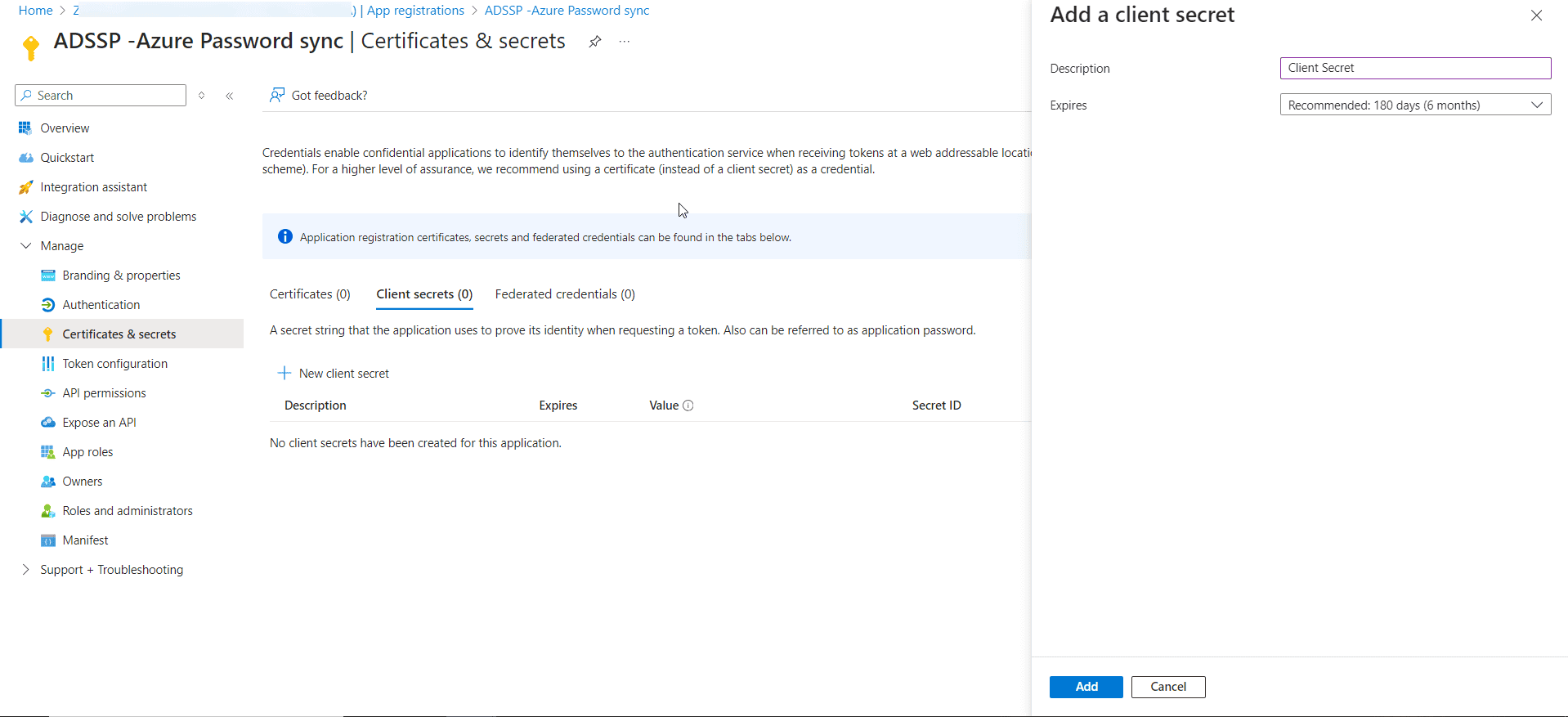
- أدخل وصفًا لسرّ العميل، وفي حقل انتهاء الصلاحية حدّد مدة صلاحية سرّ العميل. انقر فوق إضافة.
- سيتم إنشاء سر العميل. انسخ السلسلة المعروضة تحت القيمة لاستخدامها لاحقًا في تكوين ADSelfService Plus.
- You will also need to set the following roles for your app based on your requirements:
- إذا كنت بحاجة إلى مزامنة كلمات المرور التي يعيد تعيينها جميع المستخدمين، بما فيهم المسؤولون، فتأكد من إسناد دور Global Administrator إلى application.
- للقيام بذلك، انتقل إلى Microsoft Entra ID > Manage > Roles and administrators، ثم اختر دور Global Administrator.
- انقر Add assignments. في الحقل Select Member(s) اختر ADSelfService Plus OAuth password sync application الذي أنشأته، ثم انقر Select.
- انقر Next.
- انتقل إلى صفحة Setting، واحتفظ بالإعدادات الافتراضية لجميع الحقول، واملأ الحقل Enter justification، ثم انقر Assign.
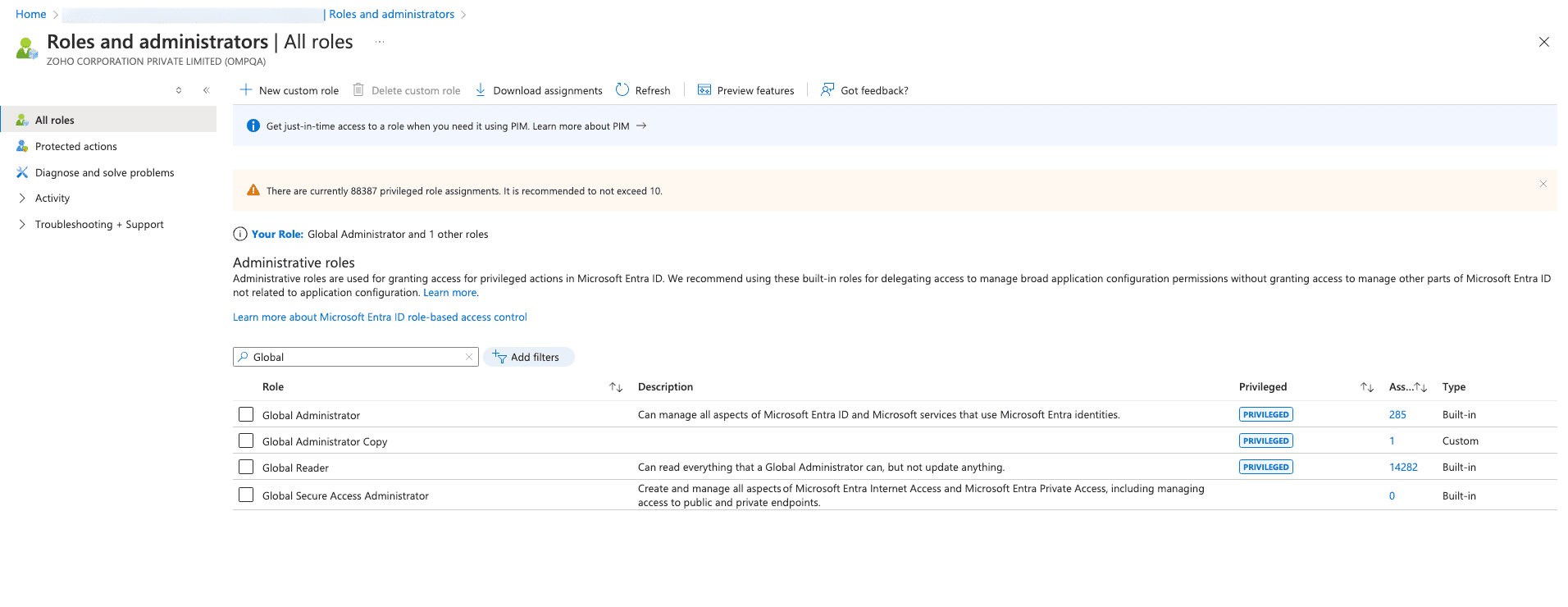
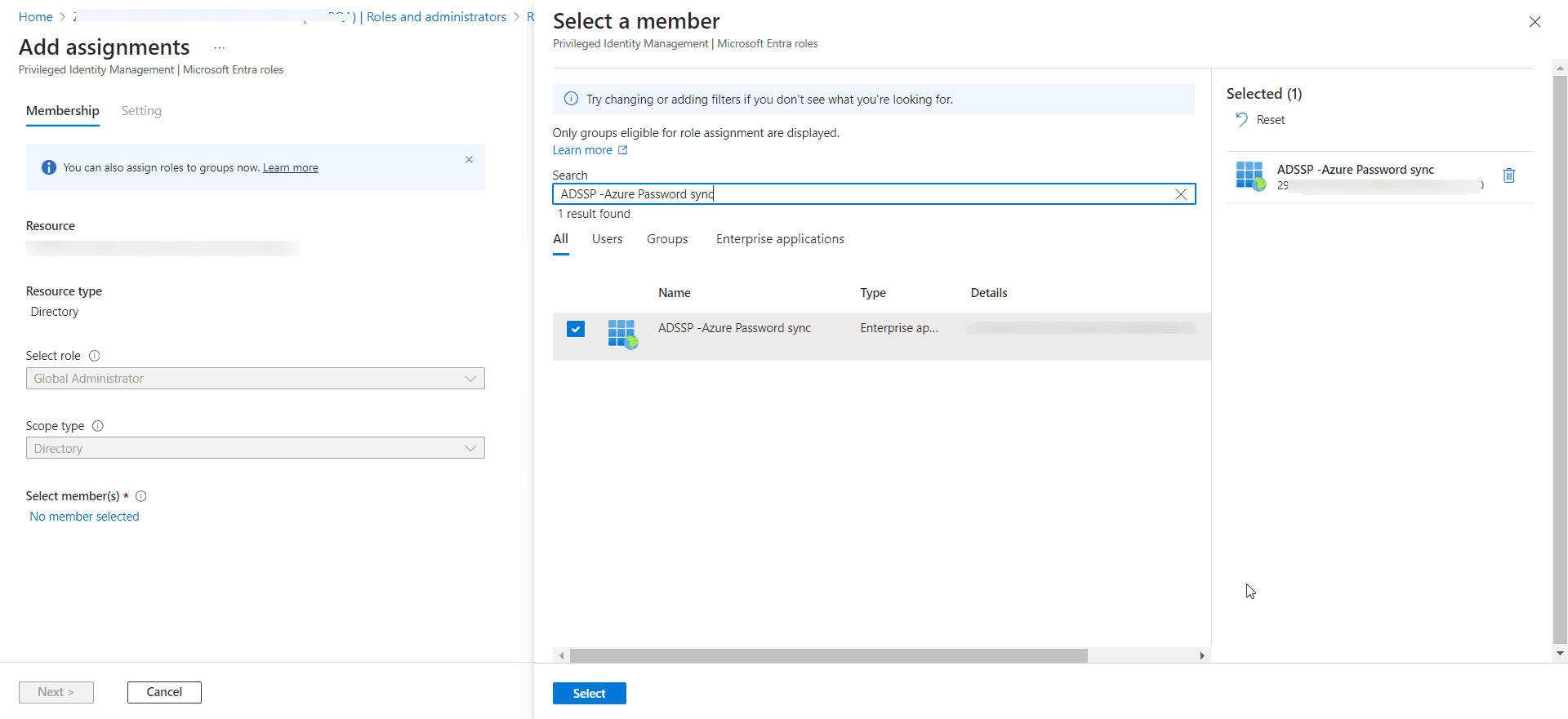
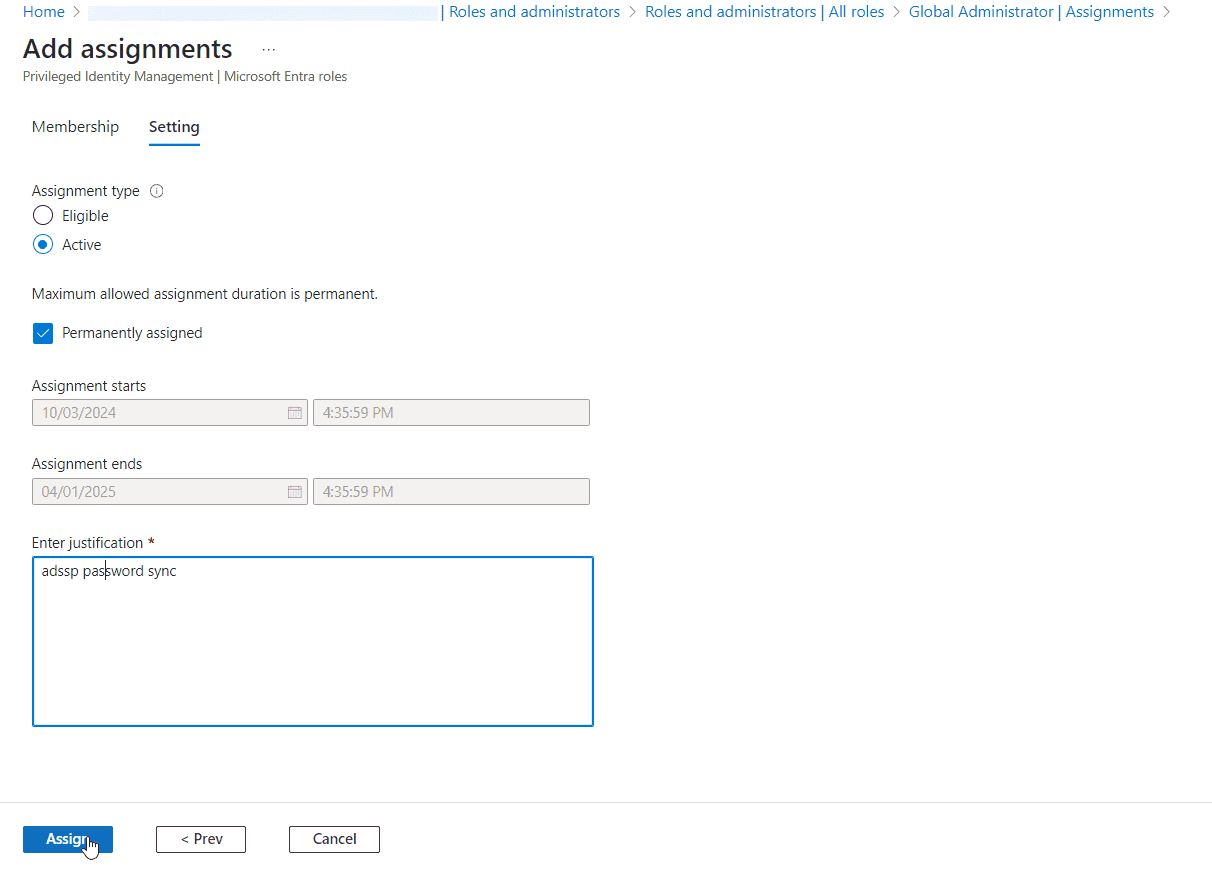
- إذا كنت تحتاج فقط إلى مزامنة كلمات المرور التي أعاد تعيينها مستخدمون غير إداريين، فتأكد من إسناد كلا دورَي مسؤول المستخدم ومسؤول كلمة المرور إلى application، باتباع الخطوات نفسها الموضحة أعلاه.
- إذا كنت بحاجة إلى مزامنة كلمات المرور التي يعيد تعيينها جميع المستخدمين، بما فيهم المسؤولون، فتأكد من إسناد دور Global Administrator إلى application.
إذا كنت تستخدم المصادقة باستخدام كلمة المرور
تأكد من أنك قمت بتثبيت Windows Azure AD Module for Windows PowerShell المناسب لنظام التشغيل لديك على خادم ADSelfService Plus لديك.
لتثبيته، افتح نافذة PowerShell بصلاحيات المسؤول ونفّذ الأوامر التالية:
- ثبّت الوحدة msonline
- تثبيت-الوحدة AzureAd
خطوات الإعداد
- سجّل الدخول إلى ADSelfService Plus باستخدام بيانات اعتماد المسؤول.
- انتقل إلى التكوين > الخدمة الذاتية > مزامنة كلمة المرور/تسجيل الدخول الموحد.
- حدد Microsoft 365/Azure application.
- أدخل اسم التطبيق والوصف.
- أدخل اسم النطاق لحساب Microsoft 365/Azure الخاص بك.
- في حقل تعيين السياسات، حدد السياسات التي يجب تمكين مزامنة كلمة المرور لها.
- ضمن مزامنة كلمات المرور، حدد تمكين مزامنة كلمات المرور.
- يمكنك اختيار تمكين مزامنة كلمات المرور باستخدام إما المصادقة بكلمة المرور أو بيانات اعتماد عميل OAuth.
أ. المصادقة بكلمة المرور
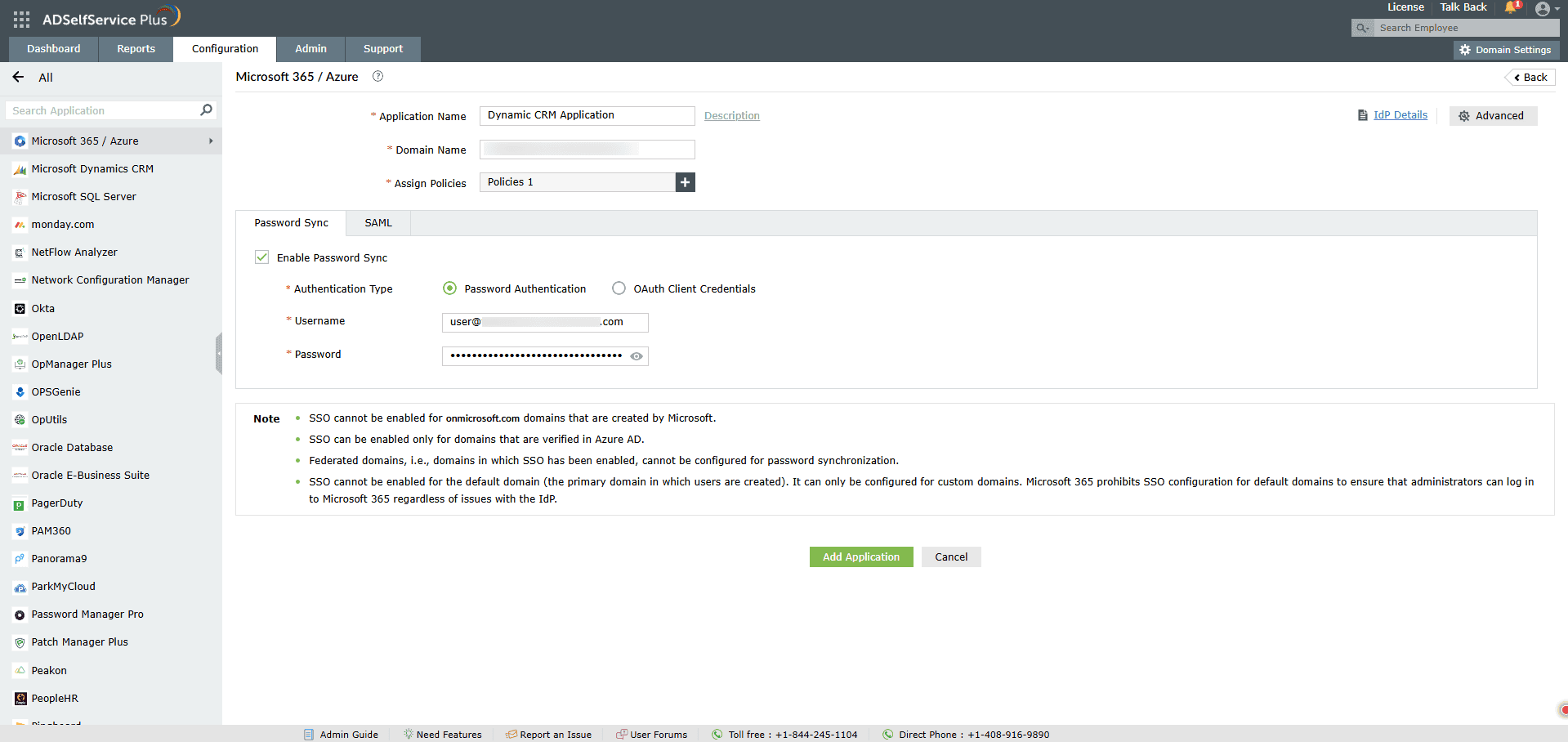
- إذا اخترت المصادقة بكلمة المرور، فأدخل اسم المستخدم وكلمة المرور لحساب مسؤول Microsoft 365/Azure الخاص بك.
- انقر فوق إضافة application.
ب. بيانات اعتماد عميل OAuth
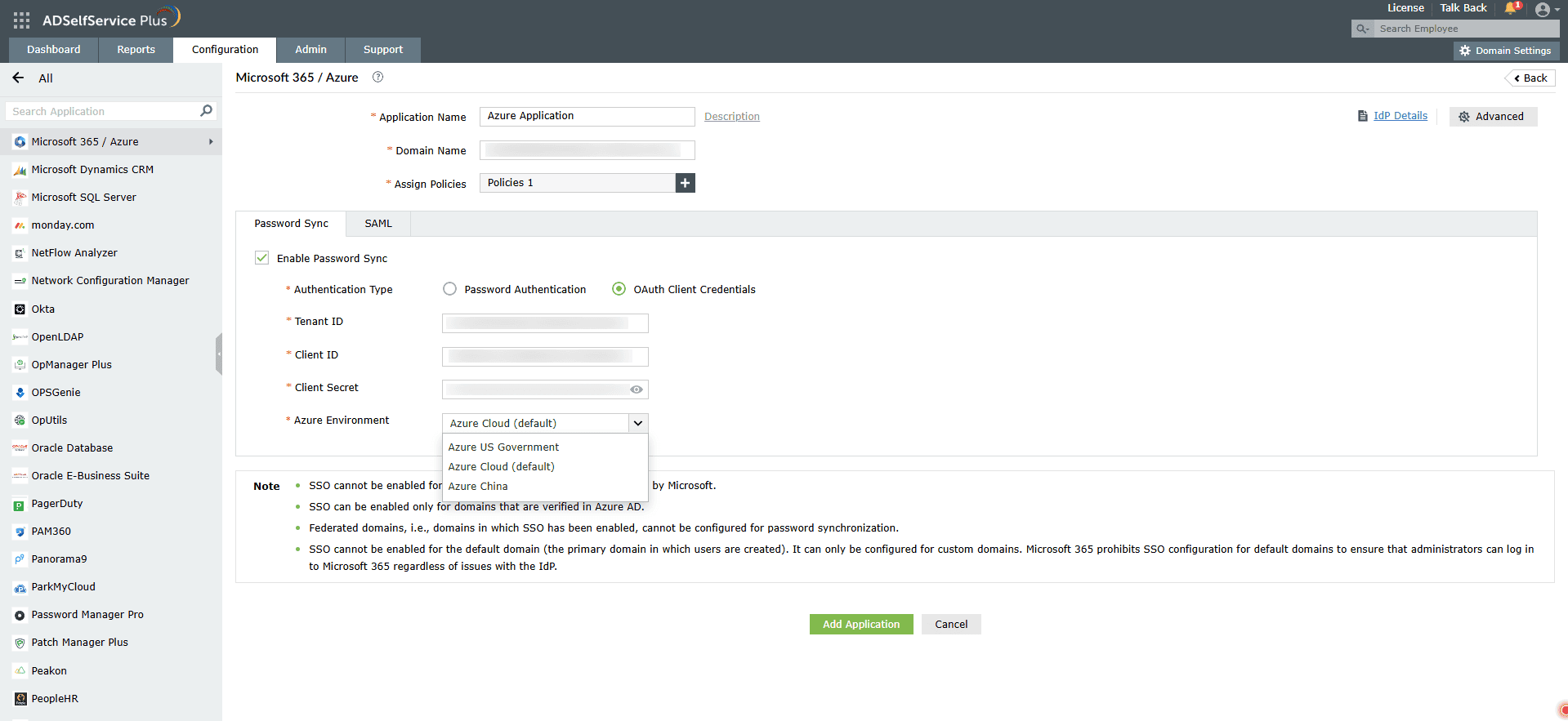
- إذا اخترت بيانات اعتماد عميل OAuth، فالصق Tenant ID وClient ID وClient Secret الخاصة بـ Azure application، والمنسوخة وفقًا للتعليمات في خطوات المتطلبات الأساسية، في الحقول المقابلة.
- من القائمة المنسدلة Azure Environment، حدّد البيئة استنادًا إلى مكان وجود المستأجر لديك.
- انقر فوق إضافة application.
ملاحظة: يمكنك أيضًا العثور على Microsoft 365/Azure application الذي تحتاج إليه من شريط البحث الموجود في الجزء الأيسر أو من خيار التنقل حسب الترتيب الأبجدي في الجزء الأيمن.
ملاحظة: يتيح لك ADSelfService Plus إنشاء سياسات مستندة إلى الوحدات التنظيمية (OU) والمجموعات لمجالات Active Directory (AD) لديك. لإنشاء سياسة، انتقل إلى الإعدادات > الخدمة الذاتية > تكوين السياسات > إضافة سياسة جديدة.
شكرًا!
تم تقديم طلبك إلى فريق الدعم الفني لـ ADSelfService Plus. سيساعدك فريق الدعم الفني لدينا في أقرب وقت ممكن.
هل تحتاج إلى مساعدة تقنية؟
- أدخل بريدك الإلكتروني
- تحدث إلى الخبراء