 الموضوع السابق
فرض التسجيل باستخدام برنامج نصي لتسجيل الدخول
عند تمكين ميزة فرض التسجيل باستخدام برنامج نصي لتسجيل الدخول، ستلزم المستخدمين غير المسجلين الذين يسجلون الدخول إلى أجهزة سطح مكتب Windows الخاصة بهم بإكمال التسجيل لعوامل المصادقة الممكّنة لهم في ADSelfService Plus.
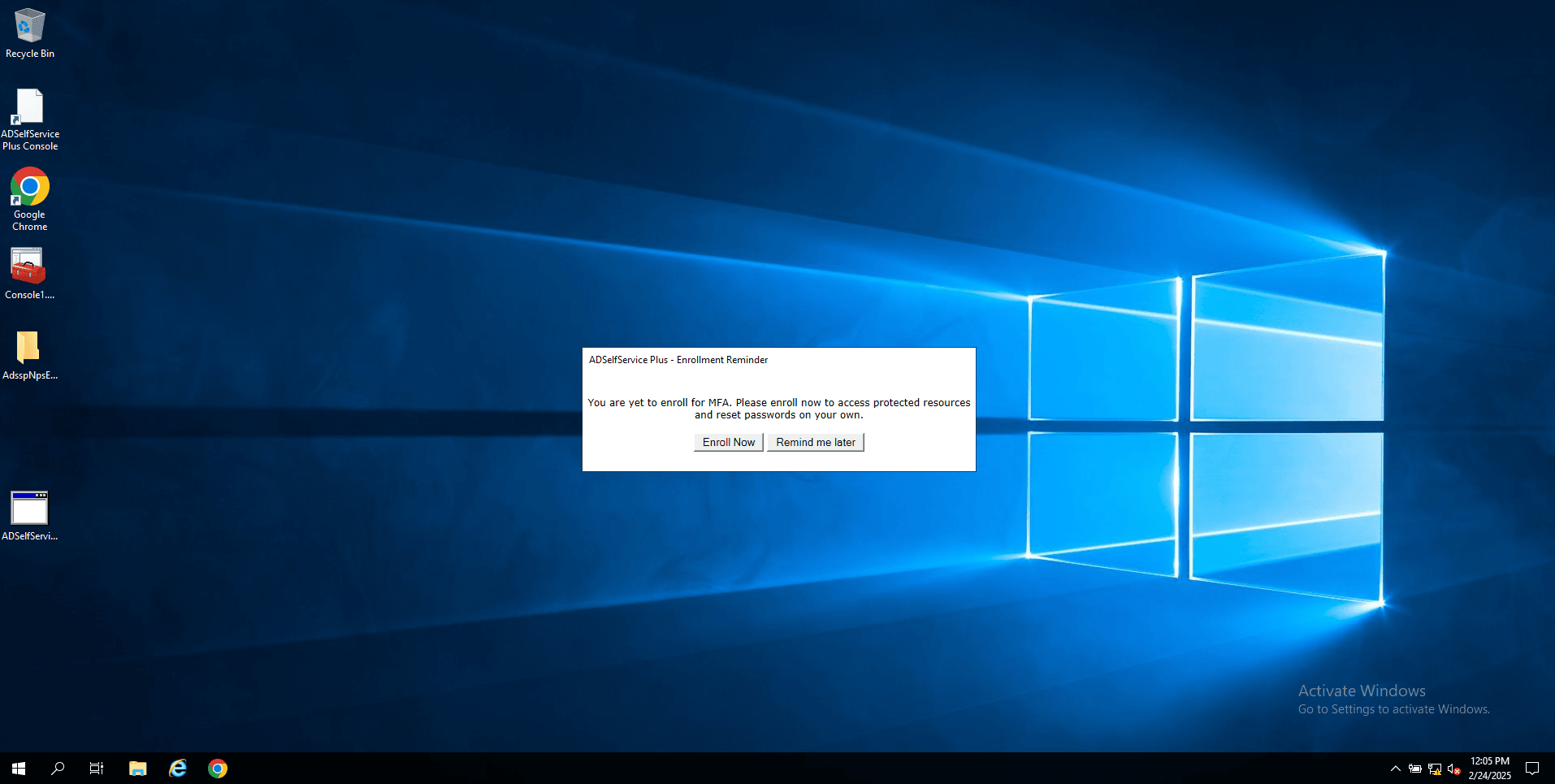
يمكنك تحقيق ذلك عن طريق تهيئة أدوات جدولة لإجبار المستخدمين غير المسجلين على إكمال عملية التسجيل. ستقوم أدوات الجدولة هذه بفحص AD الخاص بك بشكل دوري بحثًا عن مستخدمين غير مسجلين وربط حساباتهم ببرنامج نصي لتسجيل الدخول. سيطالب هذا البرنامج النصي المستخدمين بالتسجيل كلما سجّلوا الدخول إلى أجهزتهم.
إليك كيفية عمله:
- عندما يسجل المستخدمون الدخول إلى أجهزة Windows الخاصة بهم، سيعرض ADSelfService Plus تنبيهًا يطلب منهم التسجيل في الخدمة الذاتية لكلمة المرور.
- إذا لزم الأمر، يمكنك منع المستخدمين من إغلاق التنبيه، ومن تشغيل applicationات أخرى، أو من النقر فوق أي جزء من سطح مكتب Windows الخاص بهم حتى يُكملوا التسجيل.
- يجب على المستخدمين النقر على زر التسجيل الآن والتسجيل في ADSelfService Plus لإخفاء الرسالة المنبثقة.
- إذا كان التسجيل إلزاميًا، سيستعيد المستخدمون إمكانية الوصول إلى أجهزتهم فقط بعد إتمام التسجيل بنجاح.
خطوات فرض التسجيل باستخدام برنامج نصي لتسجيل الدخول
- سجّل الدخول إلى وحدة تحكم ADSelfService Plus على الويب باستخدام بيانات اعتماد المسؤول.
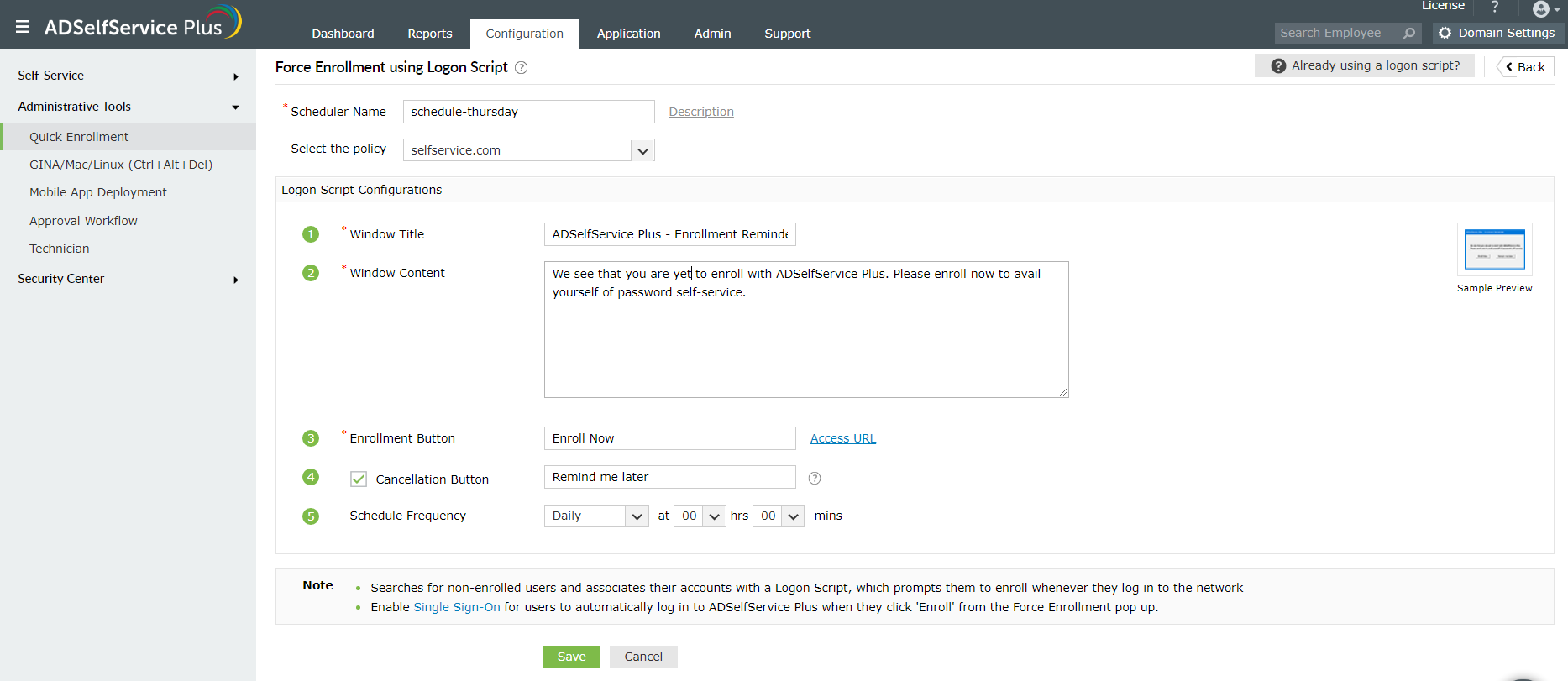
- انتقل إلى التكوين > الأدوات الإدارية > التسجيل السريع ثم انقر فرض التسجيل باستخدام النص البرمجي لتسجيل الدخول.
- أدخل اسم المجدول والوصف.
- اختر السياسة التي تنطبق على المستخدمين الذين تريد إلزامهم بالتسجيل.
- أدخل الاسم الذي تريد عرضه للنافذة، في حقل عنوان النافذة.
- أدخل الرسالة التي ستُعرض للمستخدمين بشأن التسجيل الإلزامي، في حقل محتوى النافذة.
- أدخل نص زر الحث على اتخاذ إجراء في حقل زر التسجيل.
- اترك خيار زر الإلغاء غير مُفعّل إذا كنت تريد إجبار المستخدمين على التسجيل عند تسجيل الدخول إلى أجهزتهم. إذا تم تمكين الإلغاء، يمكن للمستخدمين إغلاق نص تسجيل الدخول والوصول إلى أجهزتهم من دون إكمال عملية التسجيل. ومع ذلك، سيتم مطالبتهم بالتسجيل عند تسجيل الدخول إلى ADSelfService Plus. إذا أردت منح المستخدمين خيار تخطي التسجيل، قم بتمكين خيار زر الإلغاء وخصص نص الدعوة لاتخاذ الإجراء وفقًا لذلك.
- حدد وتيرة تطبيق البرنامج النصي لتسجيل الدخول لفرض التسجيل تلقائيًا على مستخدمي Active Directory المضافين حديثًا
- انقر فوق حفظ
- بشكل افتراضي، سيتم وضع ملف برنامج تسجيل الدخول النصي (الموقع الافتراضي هو <C:\Program Files\ManageEngine\ADSelfService Plus\bin ADSelfService_Enroll.hta) في مجلد SYSVOL عند تمكين التسجيل الإجباري.
- سيتوقف ADSelfService Plus عن إظهار تنبيه التسجيل الإجباري أثناء تسجيل الدخول بمجرد أن يُنهي المستخدمون عملية التسجيل.
- يجب أن يمتلك حساب المستخدم المُكوَّن في إعدادات المجال في ADSelfService Plus أذونات القراءة/الكتابة على مسار البرنامج النصي وصلاحية نسخ ملف البرنامج النصي إلى مجلد SYSVOL على وحدة التحكم بالمجال. وإذا لم تُمنح الأذونات المطلوبة أو كانت هناك مشكلة تمنع نسخ ملف البرنامج النصي إلى مجلد SYSVOL، فتأكّد من نسخ الملف ولصقه يدويًا في مجلد SYSVOL.
تكوين التسجيل الإلزامي للمستخدمين باستخدام ADSelfService Plus
يتيح لك ADSelfService Plus فرض عملية التسجيل على مجموعة محددة من المستخدمين بدلاً من فرضها على جميع المستخدمين ضمن نهج الخدمة الذاتية. كل ما عليك فعله هو إضافة إدخال يدوياً في ملف ADSelfService_Enroll.hta ثم تعيين البرنامج النصي لتسجيل الدخول لوحدة تنظيمية (OU) معينة عبر نهج المجموعة. سيؤدي ذلك إلى فرض التسجيل فقط على المستخدمين الموجودين ضمن الوحدة التنظيمية المحددة.
الخطوات الواجب اتباعها في ADSelfService Plus
- انتقل إلى المجلد <ADSelfService Plus_Installation_Dir>\bin (الموقع الافتراضي هو <C:\Program Files\ManageEngine\ADSelfService Plus\bin) وابحث عن ملف البرنامج النصي ADSelfService_Enroll.hta.
- افتح الملف في محرر نصوص واعثر على الخاصية postData.
- أضف &manualScript=true في نهاية الشيفرة كما هو موضح أدناه:
postData= "user=" + objNetwork, UserName + "&domainFlatName=" + objNetwork.UserDomain + "&domainDNSName=" +strdns + "&manualScript=true" - للسماح للمستخدمين بإغلاق النافذة المنبثقة لطلب التسجيل المعروضة في شاشة تسجيل الدخول لديهم، أضف &forceEnroll=false إلى وسم manualScript كما هو موضح أدناه:
postData = "user=" + objNetwork.UserName + "&domainFlatName=" + strdns + "&manualScript=true&forceEnroll=false".
احفظ الملف وطبّق البرنامج النصي على المستخدمين من خلال نهج المجموعة.
تكوين نص تسجيل الدخول لوحدة تنظيمية معينة عبر نهج المجموعة
- افتح Server Manager وانتقل إلى أدوات > إدارة نهج المجموعة.
- وسّع شجرة المجالات، وانقر بزر الماوس الأيمن على المجال أو OU المطلوب، ثم اختر إنشاء GPO في هذا المجال وربطه هنا.
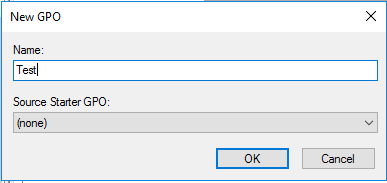
- يظهر مربع الحوار GPO جديد. أدخل الاسم لـ GPO ثم انقر فوق موافق.
- ابحث عن GPO الذي تم إنشاؤه حديثًا ضمن المجال أو OU التي أنشأتها في الخطوة السابقة، وانقر بزر الماوس الأيمن عليه، ثم اختر تحرير.
- في محرر إدارة نهج المجموعة الذي يُفتح، انتقل إلى تكوين المستخدم > النهج > إعدادات Windows > البرامج النصية (تسجيل الدخول/تسجيل الخروج)، ثم انقر نقرًا مزدوجًا فوق تسجيل الدخول المعروض في الجزء الأيمن.
- في نافذة خصائص تسجيل الدخول التي تُفتح، انقر فوق إظهار الملفات. يتم عرض مجلد ينتهي اسمه بـ User\Scripts\Logon\.
- انسخ البرنامج النصي لتسجيل الدخول الخاص بك، وفي حالتنا، ملف ADSelfService_Enroll.hta من <Install Directory>\bin (الموقع الافتراضي هو <C:\Program Files\ManageEngine\ADSelfService Plus\bin)، وألصقه هنا.
- انقر فوق إضافة في نافذة خصائص تسجيل الدخول.
- انقر فوق استعراض لفتح مجلد البرنامج النصي لتسجيل الدخول، ثم حدّد ملف البرنامج النصي لتسجيل الدخول الخاص بك وانقر فوق موافق.
- تأكد من أن ملف البرنامج النصي لتسجيل الدخول الذي حددته معروض في نافذة خصائص تسجيل الدخول. انقر فوق موافق.
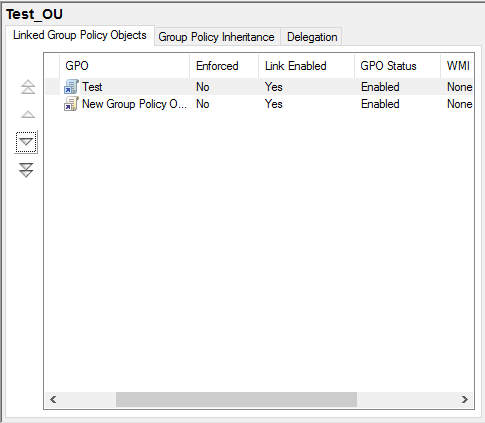
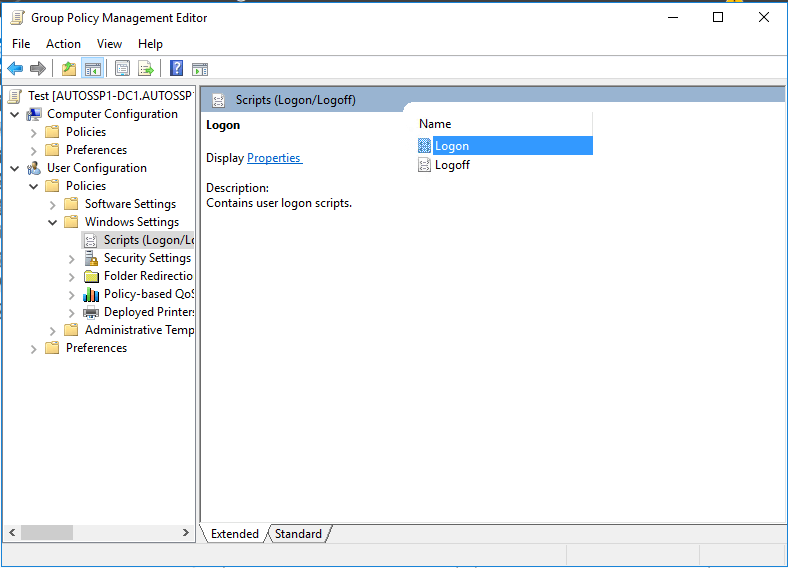
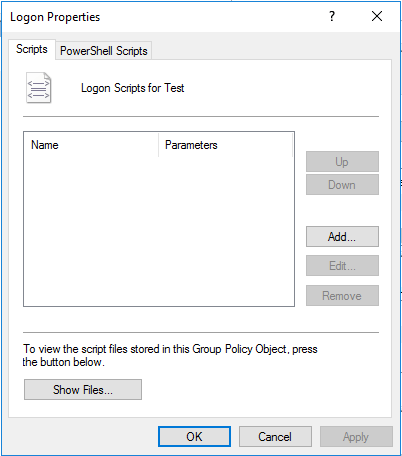
الآن، سيتم فرض التسجيل أثناء تسجيل الدخول للمستخدمين الذين ينتمون إلى الـ OU المطلوبة.
الخطوات التي يجب اتباعها إذا كنت تستخدم بالفعل برنامجًا نصيًا لتسجيل الدخول
إن النص البرمجي لتسجيل الدخول لفرض التسجيل المرفق مع ADSelfService Plus متوافق مع أي نوع من نصوص تسجيل الدخول التي قد تكون قيد التشغيل بالفعل في بيئة Windows لديك.
إذا كنت تستخدم بالفعل برنامجًا نصيًا لتسجيل الدخول، فاتبع الخطوات المذكورة أدناه:
- إذا كان نص تسجيل الدخول ملفًا دفعياً، فأضف السطر التالي في نهاية نص تسجيل الدخول الخاص بك:
path = "<ScriptPath>"
start /d %path% ADSelfService_Enroll.hta - إذا كان البرنامج النصي لتسجيل الدخول عبارة عن برنامج نصي VB، فأضف الأسطر التالية في نهاية البرنامج النصي لتسجيل الدخول لديك: Set objShell = WScript.CreateObject ("WScript.Shell") path = "<ScriptPath>" objShell.Run(path+"\"+"ADSelfService_Enroll.hta") Set objShell = nothing
تلميح:
قم بتمكين تسجيل الدخول الأحادي عبر مصادقة NTLMv2 للسماح للمستخدمين بتسجيل الدخول إلى ADSelfService Plus تلقائيًا عند النقر على زر التسجيل.إليك مقطع فيديو توضيحياً يرشدك خطوة بخطوة من خلال إعداد التسجيل الإلزامي.
شكرًا!
تم تقديم طلبك إلى فريق الدعم الفني الخاص بـ ADSelfService Plus. سيساعدك فريق الدعم الفني لدينا في أقرب وقت ممكن.
هل تحتاج إلى مساعدة فنية؟
- أدخل بريدك الإلكتروني
- تحدث إلى الخبراء