 الموضوع السابق
المصادقة متعددة العوامل للمستخدم المحلي في ADSelfService Plus
المستخدمون المحليون هم حسابات يتم إنشاؤها وتخزينها مباشرةً على جهاز كمبيوتر واحد، من دون إدارة مركزية عبر مجال على الشبكة. تتحقق هذه الحسابات من الهوية باستخدام بيانات اعتماد مخزنة محليًا، ولا يمكن الوصول إليها إلا على الجهاز الذي أُنشئت عليه. يمكن أن توجد على كلٍ من الأنظمة المستقلة والأنظمة المنضمة إلى مجال، وغالبًا ما تُستخدم لمهام إدارية، وبيئات مجموعات العمل، أو الأنظمة غير المتصلة بالإنترنت التي لا تعتمد على دليل مركزي مثل Active Directory (AD).
يساعد ADSelfService Plus المسؤولين على تأمين هذه الحسابات المحلية باستخدام المصادقة متعددة العوامل (MFA) لسيناريوهات تسجيل الدخول المختلفة، بما في ذلك:
- تسجيل الدخول إلى الأجهزة التي تعمل بنظام Windows
- إلغاء قفل الآلات
- مطالبات التحكم في حساب المستخدم (UAC)
- جلسات بروتوكول سطح المكتب البعيد (RDP)
يمكن تمكين المصادقة متعددة العوامل على مستوى الجهاز (MFA) لأجهزة الكمبيوتر ذات المستخدمين المحليين للأنواع التالية من الأجهزة:
- أجهزة كمبيوتر مجموعة العمل
- أجهزة ضمن منطقة منزوعة السلاح (DMZ)
- أجهزة الكمبيوتر المنضمة إلى المجال
سيرشدك هذا الدليل خلال عملية تمكين وإعداد والإشراف على المصادقة متعددة العوامل للمستخدمين المحليين:
- اختر سياسة المستخدم المحلي
- تعيين طرق المصادقة متعددة العوامل لتسجيل الدخول إلى أجهزة المستخدمين المحليين
- تسجيل وإدارة حسابات المستخدمين المحلية
خطوات التكوين
1. تمكين المصادقة متعددة العوامل للمستخدم المحلي
قبل تكوين المصادقة متعددة العوامل (MFA) للمستخدم المحلي، يجب أولاً تمكينها. للقيام بذلك:
- سجّل الدخول إلى بوابة إدارة ADSelfService Plus .
- انتقل إلى التكوين > الخدمة الذاتية > المصادقة متعددة العوامل.
- انقر إعدادات المصادقة متعددة العوامل للمستخدم المحلي في أعلى يمين الصفحة.
- في النافذة المنبثقة التي تظهر، حدد تمكين المصادقة متعددة العوامل للمستخدم المحلي.
- انقر فوق حفظ.
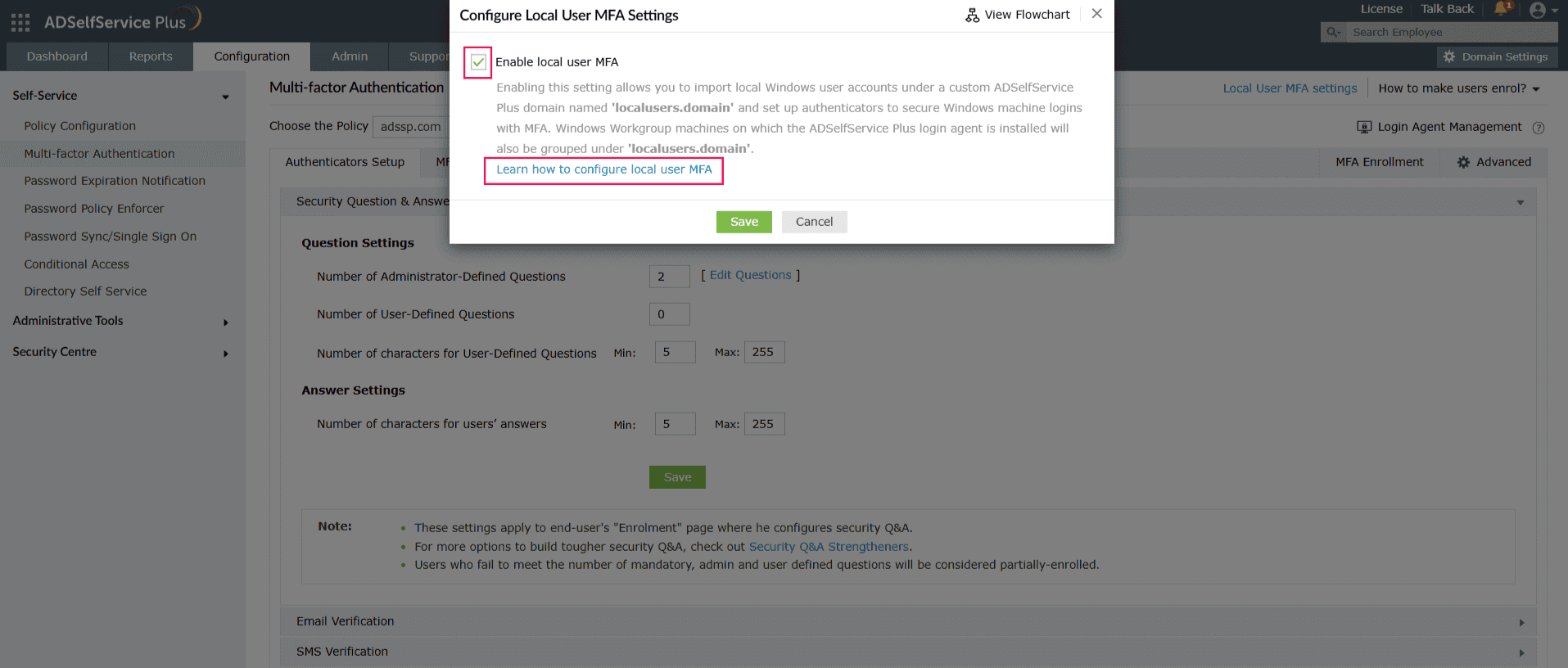
يؤدي ذلك إلى إنشاء نطاق افتراضي داخل ADSelfService Plus يُسمّى localuser.domain، حيث يتم تجميع المستخدمين المحليين وأجهزة كمبيوتر Windows ضمن مجموعة العمل (المحلية) المثبّت عليها الوكيل.
- تتوفر MFA للمستخدم المحلي فقط مع الإصدار الاحترافي من ADSelfService Plus مع MFA لنقاط النهاية.
- حالياً، يتم دعمها فقط للأجهزة التي تعمل بنظام Windows.
2. إعداد المصادقة متعددة العوامل للمستخدمين المحليين
بعد تمكين المصادقة متعددة العوامل (MFA) للمستخدم المحلي، اتبع الخطوات التالية لإعداد الموثِّقات:
الخطوة 1: اختر سياسة المستخدم المحلي
- انتقل إلى التكوين > الخدمة الذاتية > المصادقة متعددة العوامل وحدِّد localusers.domain من اختر السياسة القائمة المنسدلة.
- انقر علامة التبويب إعداد عوامل المصادقة، ثم قم بإعداد عوامل المصادقة المطلوبة لتمكين المصادقة متعددة العوامل للمستخدمين المحليين.
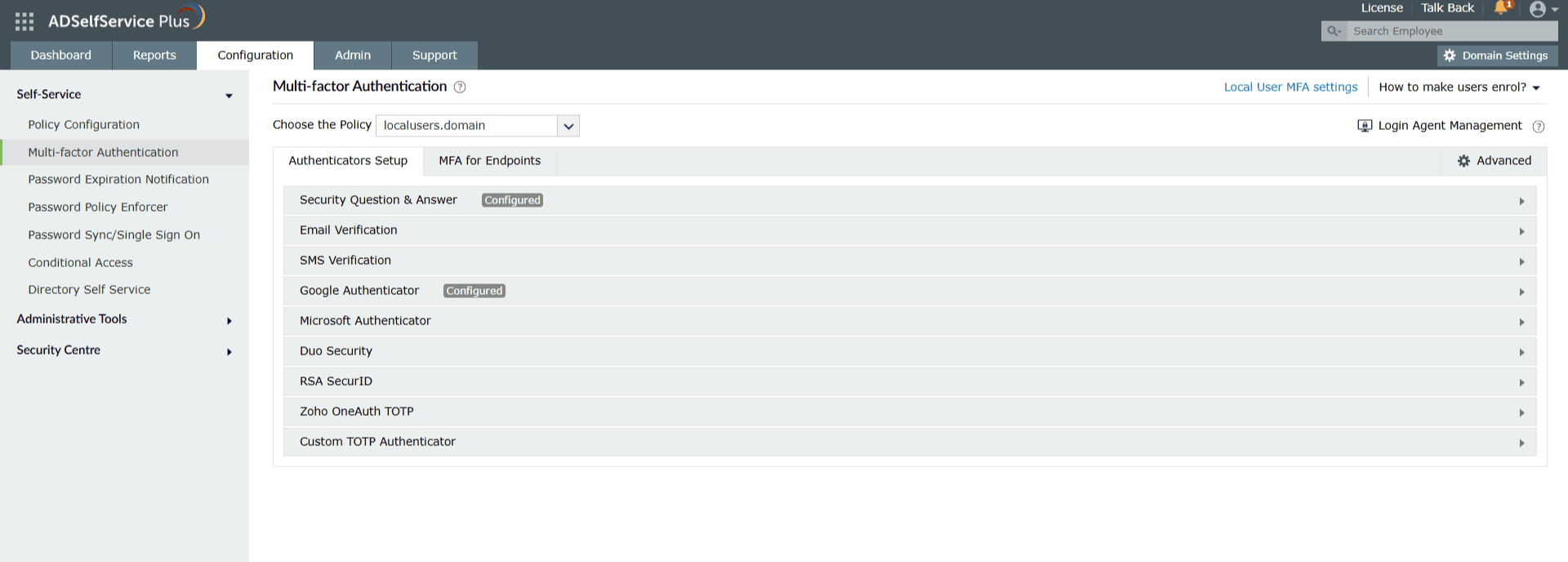
وسائل المصادقة المدعومة للمصادقة متعددة العوامل عبر الإنترنت:
- أسئلة الأمان وإجاباتها
- التحقق من البريد الإلكتروني
- التحقق عبر الرسائل النصية
- تطبيق المصادقة من Google
- المصادِق من مايكروسوفت
- ديو سيكيوريتي
- RSA سيكيور آي دي
- TOTP في Zoho OneAuth
- مصادق TOTP مخصص
وسائل المصادقة المدعومة للمصادقة متعددة العوامل دون اتصال:
- أداة التحقق من Google
- Microsoft Authenticator
- Zoho OneAuth TOTP
- أداة مصادقة TOTP مخصصة
الخطوة 2: تعيين طرق المصادقة متعددة العوامل (MFA) لعمليات تسجيل الدخول إلى أجهزة المستخدم المحلية
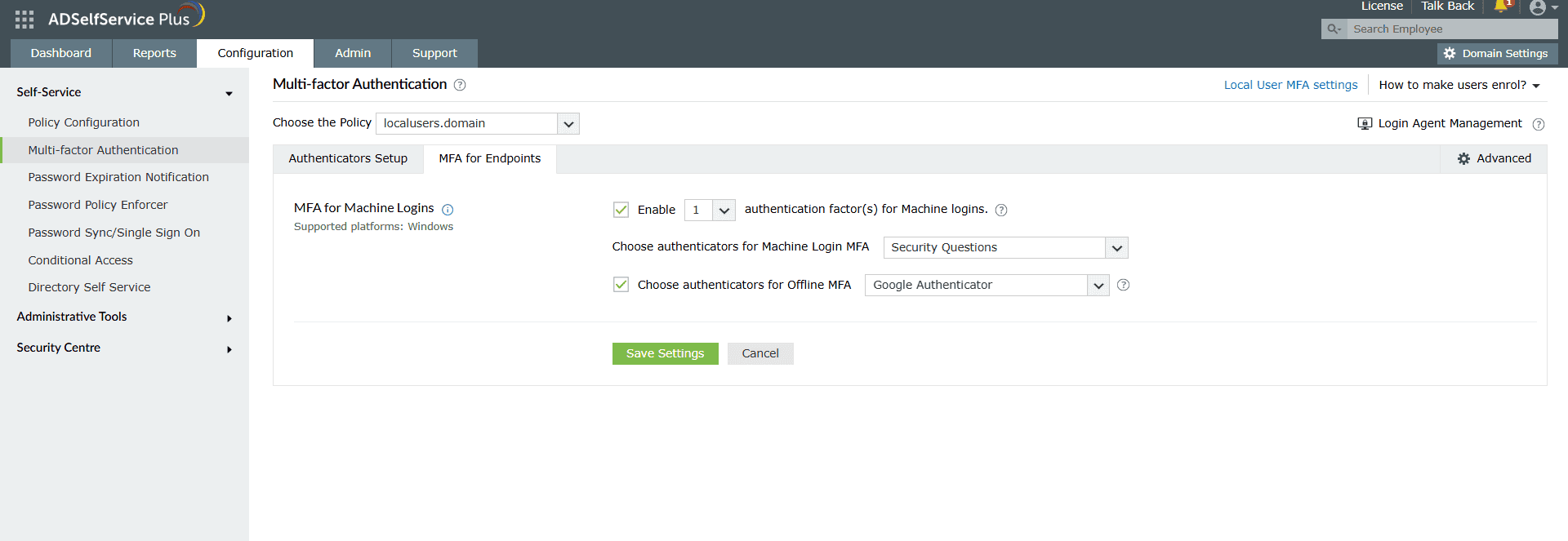
- انتقل إلى MFA لنقاط النهاية > MFA لتسجيلات الدخول إلى الأجهزة.
- حدد وسائل المصادقة التي يجب على المستخدمين المحليين التحقق باستخدامها أثناء عمليات تسجيل الدخول إلى أجهزة Windows. إذا لزم الأمر، يمكنك أيضاً تكوين المصادقة متعددة العوامل دون اتصال. معرفة المزيد
- انتقل إلى الإعدادات المتقدمة لحماية سيناريوهات تسجيل الدخول التالية باستخدام طرق المصادقة متعددة العوامل (MFA) المُكوَّنة:
- عمليات تسجيل الدخول إلى الجهاز وفتح القفل
- تسجيلات الدخول عبر RDP
- مطالبات التحكم في حساب المستخدم (UAC)
- يمكنك أيضًا الانتقال إلى الإعدادات > أدوات الإدارة > تثبيت GINA/mac/Linux > الأجهزة المثبّتة > إعدادات MFA المتقدمة للأجهزة لتكوين المصادقة متعددة العوامل القائمة على الجهاز لحماية جهاز Windows بغض النظر عمّا إذا كان المستخدم الذي يحاول تسجيل الدخول إليه مسجلاً أم لا. يحظى هذا الإعداد بالأولوية على تكوينات تسجيل الدخول إلى الجهاز المستندة إلى السياسات على كل من أجهزة المجال وأجهزة مجموعات العمل.
3. تثبيت وكيل تسجيل الدخول
تعمل المصادقة متعددة العوامل (MFA) للمستخدمين المحليين عبر ربط جهاز Windows بخادم ADSelfService Plus من خلال وكيل ADSelfService Plus لتسجيل الدخول إلى Windows. يجب تثبيت هذا الوكيل على كل جهاز (منضم إلى المجال أو ضمن مجموعة عمل) حيث تكون المصادقة متعددة العوامل مطلوبة.
ملاحظة: لاستخدام المصادقة متعددة العوامل للمستخدم المحلي، يجب أن يكون وكيل تسجيل الدخول لـ Windows بالإصدار 6.12 أو أحدث. إذا كان إصدار أقدم مثبتًا بالفعل على الأجهزة المنضمة إلى المجال، فيجب تحديثه إلى الإصدار 6.12.
خيارات التثبيت:
على الأجهزة المنضمة إلى النطاق: يمكنك تثبيت وكيل تسجيل الدخول لـ ADSelfService Plus على أجهزة Windows المنضمة إلى النطاق عبر بوابة إدارة ADSelfService Plus، يدوياً، عبر GPO، أو من خلال أدوات مثل Microsoft Configuration Manager أو ManageEngine Endpoint Central.
على أجهزة مجموعة العمل: لا يمكن تثبيت وكيل تسجيل الدخول أو إدارته على أجهزة Windows ضمن مجموعة العمل من خلال ADSelfService Plus. ستحتاج إلى تنفيذ هذه الإجراءات يدويًا أو من خلال أدوات مثل Microsoft Configuration Manager أو ManageEngine Endpoint Central.
ملاحظة: لا يمكن تثبيت وكيل تسجيل الدخول أو إدارته عن بُعد على الأجهزة المحلية (غير المنضمّة إلى مجال) من داخل ADSelfService Plus.
4. تسجيل وإدارة حسابات المستخدمين المحلية
بعد تثبيت وكيل تسجيل الدخول على أجهزة Windows ذات الصلة، تحتاج إلى استيراد وتسجيل حسابات المستخدمين المحلية. للقيام بذلك:
- انتقل إلى التكوين > الأدوات الإدارية > التسجيل السريع.
- من القائمة المنسدلة حدد السياسة، اختر localusers.domain.
- يمكنك تسجيل المستخدمين باستخدام:
- استيراد ملف CSV: انتقل إلى التسجيل السريع > استيراد بيانات التسجيل من ملف CSV. اعرف المزيد
- قاعدة بيانات خارجية: انتقل إلى التسجيل السريع > استيراد بيانات التسجيل من قاعدة بيانات خارجية. اعرف المزيد
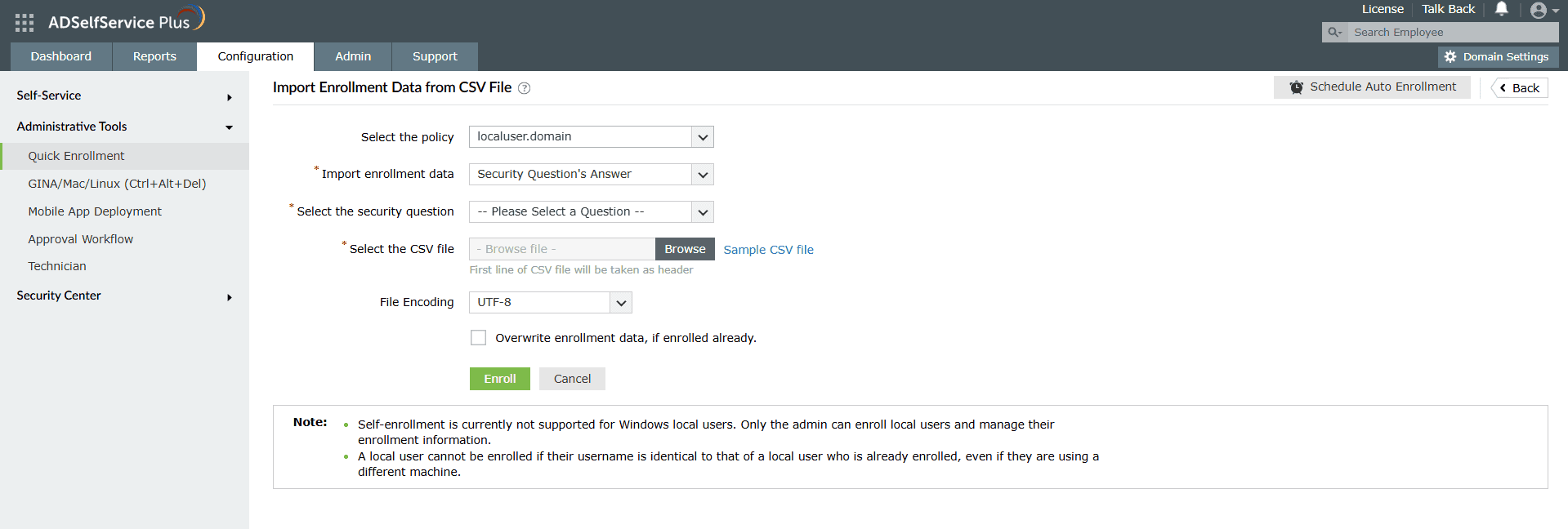
- سيتم إدراج المستخدمين الذين تم استيرادهم عبر أي من الطريقتين ضمن localusers.domain.
ملاحظة: التسجيل الذاتي غير مدعوم حالياً لمستخدمي Windows المحليين. يمكن للمسؤول فقط تسجيل المستخدمين المحليين وإدارة معلومات تسجيلهم.
لا يمكن تسجيل مستخدم محلي إذا كان اسم المستخدم مطابقاً لاسم مستخدم محلي آخر مسجل بالفعل.
إذا تم تغيير اسم المستخدم لمستخدم محلي مسجل مسبقاً على الجهاز، فيجب إعادة تسجيل المستخدم في المنتج باستخدام اسم المستخدم الجديد.
إدارة المستخدمين المسجلين عبر التقارير
يمكن للمسؤولين تتبع التسجيل والنشاط والإخفاقات ونشر الوكيل واستخدام أداة المصادقة من التقارير التالية:
- تقرير المستخدمين المسجلين في المصادقة متعددة العوامل
- تقرير تدقيق التسجيل في المصادقة متعددة العوامل
- تقرير تدقيق استخدام المصادقة متعددة العوامل
- استخدام المصادقة متعددة العوامل للأجهزة/VPN/OWA
- تقرير تدقيق إخفاقات المصادقة متعددة العوامل
- تقرير الأجهزة الموثوقة للمصادقة متعددة العوامل
- تقرير أسئلة الأمان
- تقرير استخدام الرموز الاحتياطية
- تقرير الأجهزة المسجلة في المصادقة متعددة العوامل دون اتصال
- تقرير المستخدمين المحظورين
- تقرير الأجهزة المثبت عليها الوكيل
- تقرير تدقيق محاولات المستخدم
- تقرير المستخدمين المرخصين
- تقرير تسليم الإشعارات
إدارة الأجهزة التي تم تثبيت الوكيل عليها
بعد النشر، يمكنك عرض جميع الأنظمة التي تم تثبيت عميل تسجيل الدخول عليها ضمن: التكوين > الأدوات الإدارية > تثبيت GINA/mac/Linux > الأجهزة المثبَّتة.
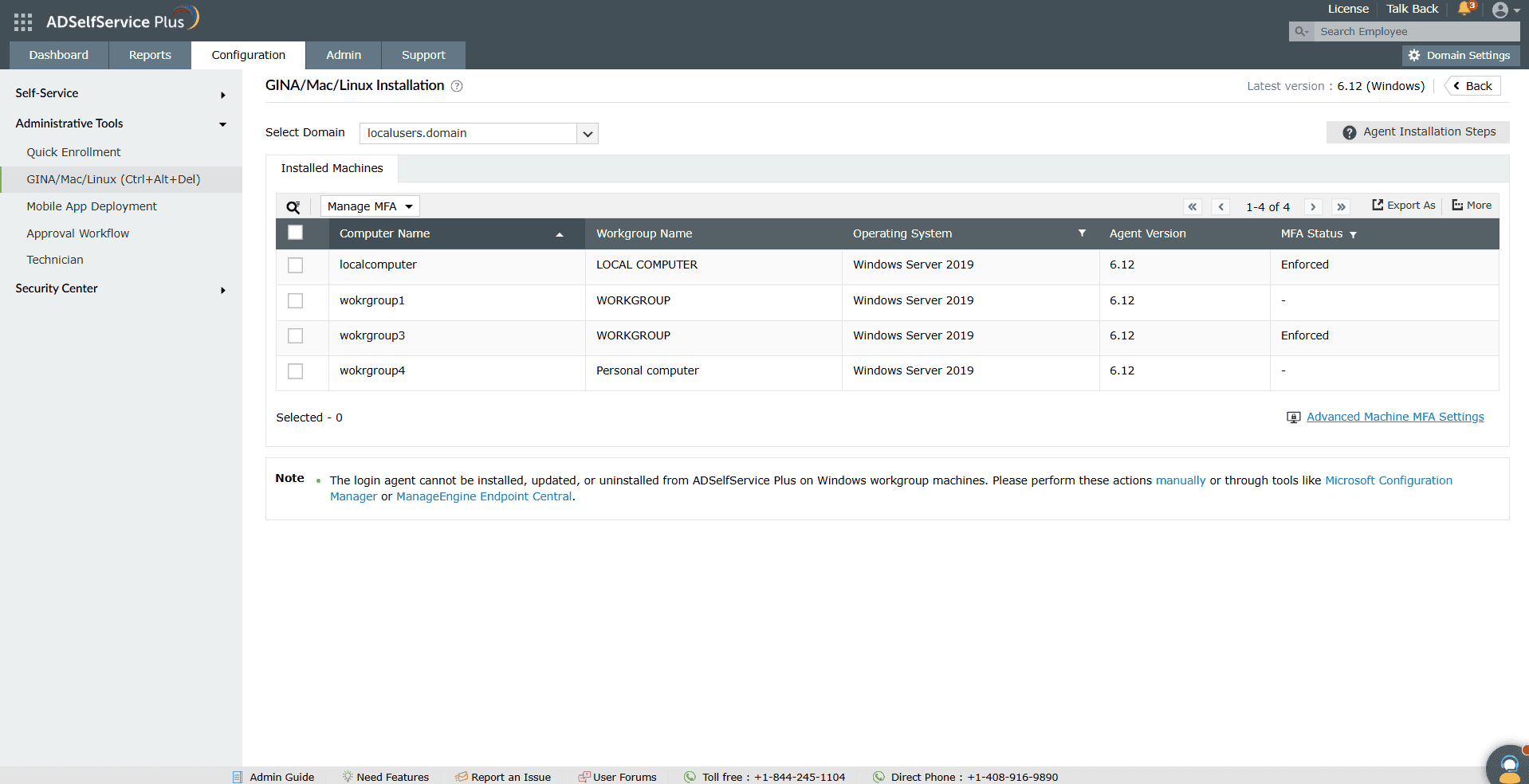
يمكن عرض هذا التقرير لكلٍ من أجهزة Windows المنضمة إلى مجال وأجهزة Windows ضمن مجموعة عمل.
ستظهر أجهزة مجموعة العمل التي تم تثبيت الوكيل عليها ضمن localusers.domain.
شكرًا!
تم إرسال طلبك إلى فريق الدعم الفني لـ ADSelfService Plus. سيساعدك موظفو الدعم الفني لدينا في أقرب وقت ممكن.
هل تحتاج إلى مساعدة فنية؟
- أدخل عنوان بريدك الإلكتروني
- تحدث إلى الخبراء