✖
 الموضوع السابق
إعداد المصادقة القائمة على رمز الاستجابة السريعة
ملاحظة: المصادقة القائمة على رمز الاستجابة السريعة (QR) هي عامل مصادقة متقدم متاح كجزء من الإصدار الاحترافي من ADSelfService Plus.
بمجرد تمكين المصادقة القائمة على رمز الاستجابة السريعة (QR)، يحتاج المستخدمون إلى مسح رمز الاستجابة السريعة المعروض لإثبات هويتهم.
- انتقل إلى التكوين → الخدمة الذاتية → المصادقة متعددة العوامل → إعداد أدوات المصادقة.
- من القائمة المنسدلة اختر السياسة، حدد سياسة.
ملاحظة: يتيح لك ADSelfService Plus إنشاء سياسات مستندة إلى الوحدات التنظيمية (OU) والمجموعات. لإنشاء سياسة، انتقل إلى التكوين → الخدمة الذاتية → تكوين السياسة → إضافة سياسة جديدة. انقر فوق تحديد الوحدات التنظيمية/المجموعات، ثم قم بإجراء التحديد بناءً على متطلباتك. يجب تحديد ميزة خدمة ذاتية واحدة على الأقل. أخيرًا، انقر فوق حفظ السياسة.
- انقر على قسم المصادقة باستخدام رمز الاستجابة السريعة.
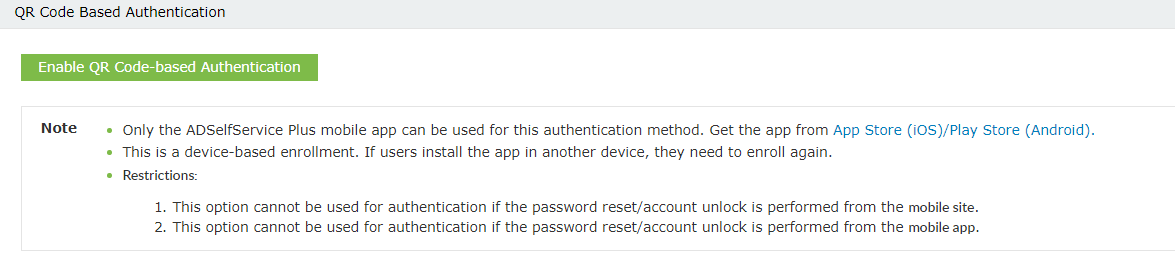
- حدد تمكين المصادقة باستخدام رمز الاستجابة السريعة (QR).
هام:
- يحتاج المستخدمون إلى تنزيل تطبيق ADSelfService Plus للجوال على iOS أو Android لاستخدام تقنية المصادقة هذه.
- هذا تسجيل يعتمد على الجهاز. إذا قام المستخدمون بتثبيت التطبيق على جهاز آخر، فسيتعيّن عليهم التسجيل مرة أخرى.
- إذا قام مستخدم بإجراء إعادة تعيين كلمة المرور/فتح الحساب عبر الخدمة الذاتية من موقع ويب للجوّال، فلن يتمكّن المستخدمون من استخدام المصادقة المعتمدة على رمز الاستجابة السريعة (QR) لإثبات هويتهم.
شكراً!
تم إرسال طلبك إلى فريق الدعم الفني في ADSelfService Plus. سيساعدك فريق الدعم لدينا في أقرب وقت ممكن.
هل تحتاج إلى مساعدة تقنية؟
- أدخل بريدك الإلكتروني
- تحدث إلى الخبراء