✖
 الموضوع السابق
كيفية
أمثلة
كيفية تعيين حقل كنص بسطر واحد؟
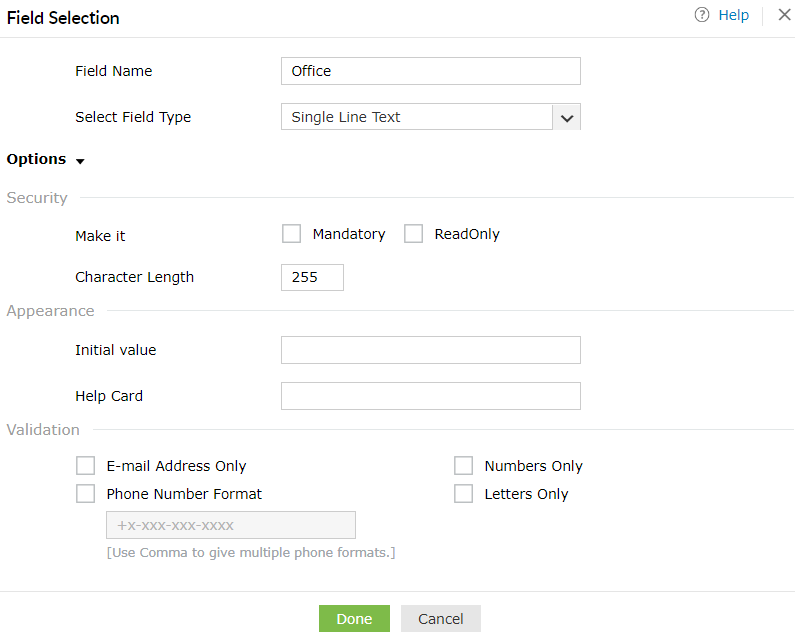
- اسحب وأفلت الحقل المطلوب إلى منطقة إنشاء التخطيط.
- حدد نوع الحقل "نص بسطر واحد" من القائمة المنسدلة.
- لتعيين الأمان، ضع علامة أمام "إلزامي" أو "للقراءة فقط".
- حدد طول الأحرف.
- تعيين المظهر
- القيمة المبدئية (أدخل نصًا سيظهر كنص افتراضي).
- بطاقة المساعدة (النص الذي تُدخله يعمل كتلميح أداة، عندما يقوم المستخدم النهائي بتمرير مؤشر الفأرة فوق الأيقونة).
- انقر فوق تم.
كيفية تعيين حقل كنص متعدد الأسطر؟
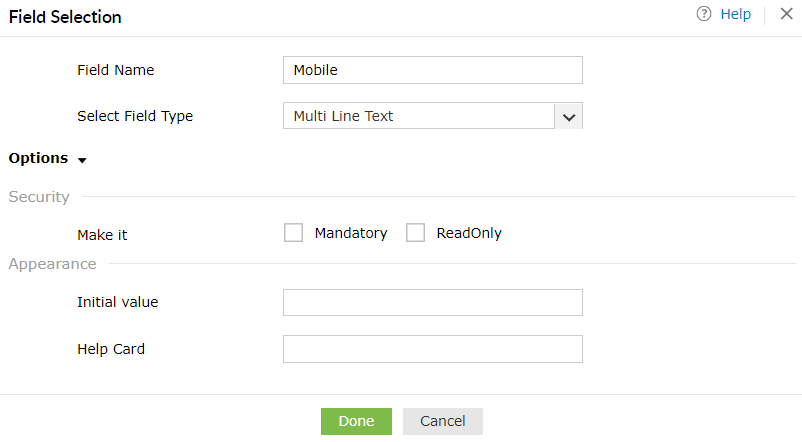
- اسحب وأفلت الحقل المطلوب إلى منطقة إنشاء التخطيط.
- حدد نوع الحقل "نص متعدد الأسطر" من القائمة المنسدلة.
- لتعيين الأمان، ضع علامة أمام "إلزامي" أو "للقراءة فقط".
- تعيين المظهر
- القيمة المبدئية (أدخل نصًا سيظهر كنص افتراضي).
- بطاقة المساعدة (النص الذي تُدخله يعمل كتلميح أداة، عندما يقوم المستخدم النهائي بتمرير مؤشر الفأرة فوق الأيقونة).
- انقر فوق تم.
كيفية تعيين حقل كمربع قائمة منسدلة؟
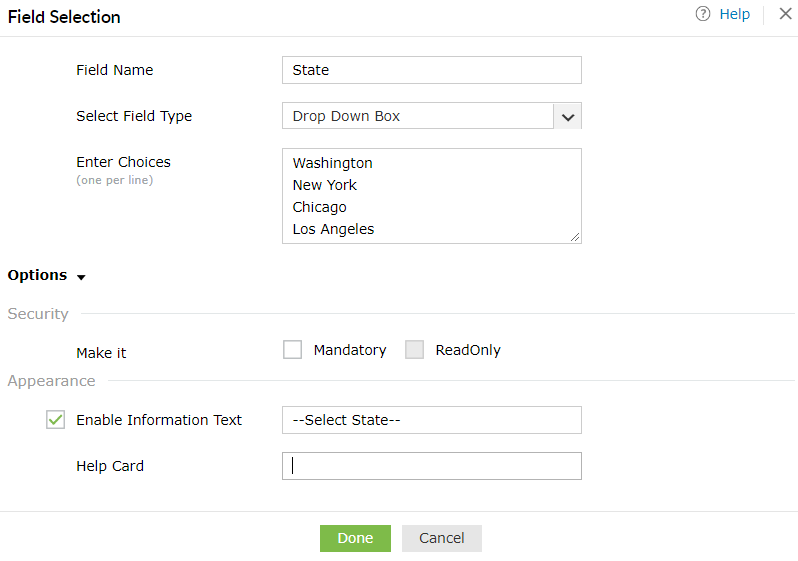
- اسحب وأفلت الحقل المطلوب إلى منطقة إنشاء التخطيط.
- اختر نوع الحقل "مربع منسدل" من المربع المنسدل.
- أدخل خياراتك في حقل "إدخال الخيارات".
- لتعيين الأمان، ضع علامة أمام "إلزامي" أو "للقراءة فقط".
- تعيين المظهر
- بطاقة المساعدة (النص الذي تُدخله يعمل كتلميح أداة، عندما يقوم المستخدم النهائي بتمرير مؤشر الفأرة فوق الأيقونة).
- انقر فوق تم.
كيف يمكن تعيين حقل كخانة اختيار؟
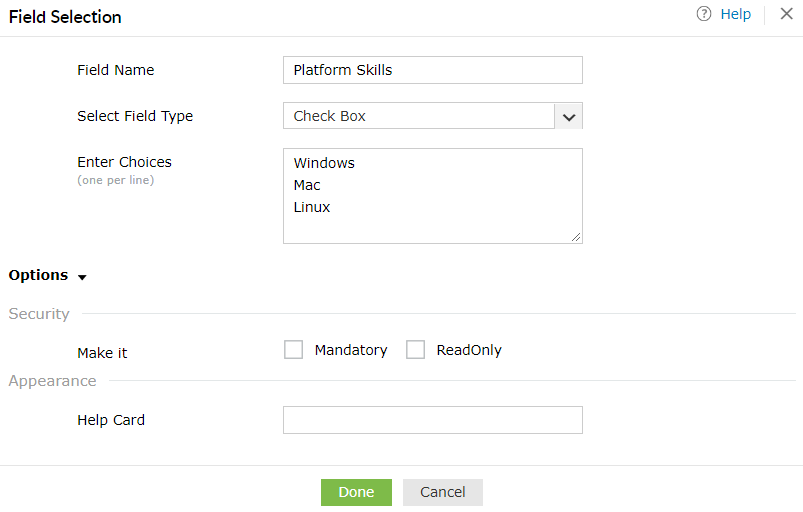
- اسحب وأفلت الحقل المطلوب إلى منطقة إنشاء التخطيط.
- اختر نوع الحقل "خانة اختيار" من القائمة المنسدلة.
- أدخل خياراتك في حقل "إدخال الخيارات".
- لتعيين الأمان، ضع علامة أمام "إلزامي" أو "للقراءة فقط".
- تعيين المظهر
- بطاقة المساعدة (النص الذي تُدخله يعمل كتلميح أداة، عندما يقوم المستخدم النهائي بتمرير مؤشر الفأرة فوق الأيقونة).
- انقر فوق تم.
كيف أعيّن حقلًا كزر اختيار؟
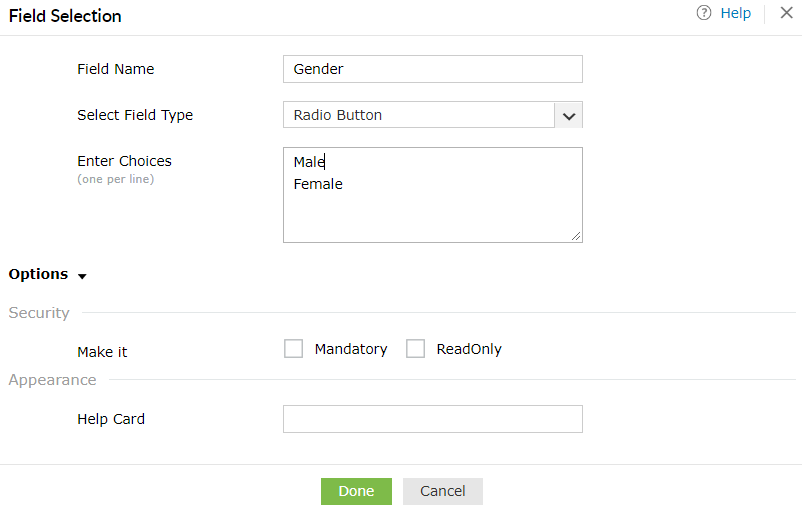
- اسحب وأفلت الحقل المطلوب إلى منطقة إنشاء التخطيط.
- اختر نوع الحقل "زر الاختيار" من القائمة المنسدلة.
- أدخل خياراتك في حقل "إدخال الخيارات".
- لتعيين الأمان، ضع علامة أمام "إلزامي" أو "للقراءة فقط".
- تعيين المظهر
- بطاقة المساعدة (النص الذي تُدخله يعمل كتلميح أداة، عندما يقوم المستخدم النهائي بتمرير مؤشر الفأرة فوق الأيقونة).
- انقر فوق تم.
مثال لتخصيص سمة العنوان
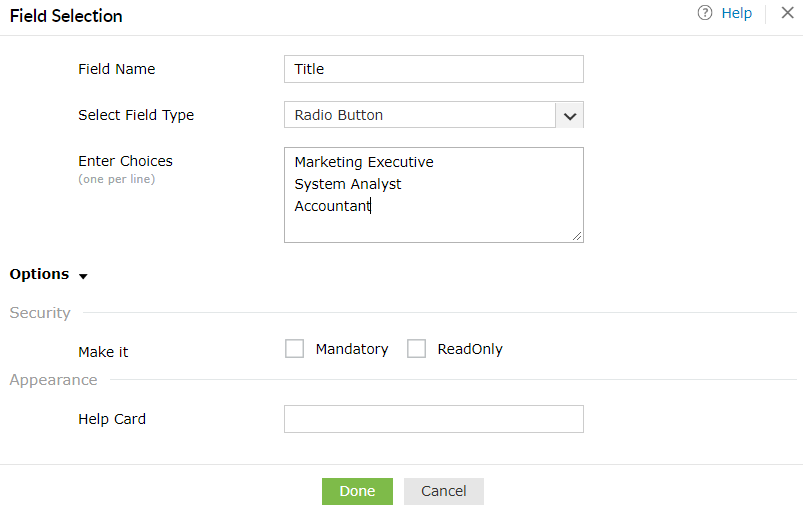
- "اسحب وأفلت" سمة العنوان إلى منطقة إنشاء التخطيط.
- اختر نوع الحقل "زر الاختيار" من القائمة المنسدلة.
- أدخل خياراتك في الحقل "إدخال الخيارات" (كما هو موضح في الشكل أعلاه).
- لتعيين الأمان، ضع علامة أمام "إلزامي" أو "للقراءة فقط".
- تعيين المظهر
- بطاقة المساعدة (النص الذي تُدخله يعمل كتلميح أداة، عندما يقوم المستخدم النهائي بتمرير مؤشر الفأرة فوق الأيقونة).
- انقر فوق تم.
مثال لتخصيص سمة القسم
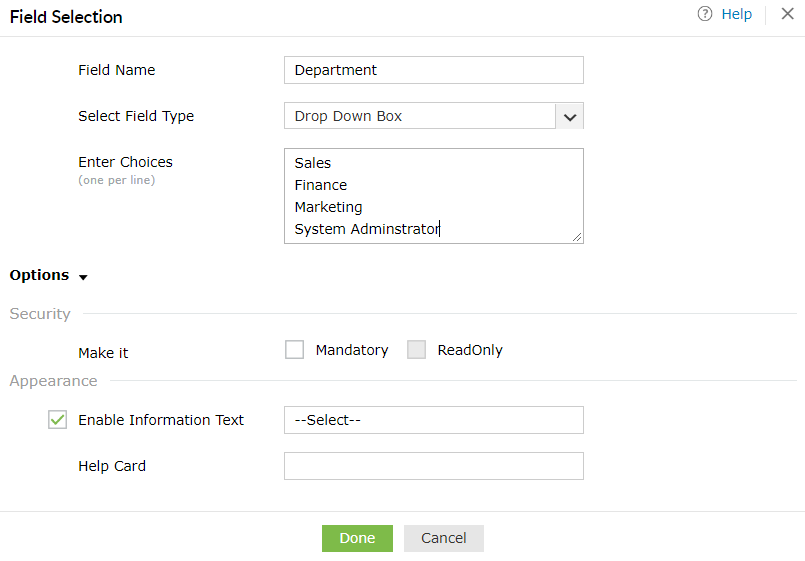
- "اسحب وأفلت" سمة القسم في منطقة إنشاء التخطيط.
- اختر نوع الحقل "مربع منسدل" من القائمة المنسدلة.
- أدخل خياراتك في الحقل "إدخال الخيارات" (كما هو موضح في الشكل أعلاه).
- لتعيين الأمان، ضع علامة أمام "إلزامي" أو "للقراءة فقط".
- تعيين المظهر
- بطاقة المساعدة (النص الذي تُدخله يعمل كتلميح أداة، عندما يقوم المستخدم النهائي بتمرير مؤشر الفأرة فوق الأيقونة).
- انقر فوق تم.
مثال لتخصيص سمة المدير
نوع الحقل الافتراضي:
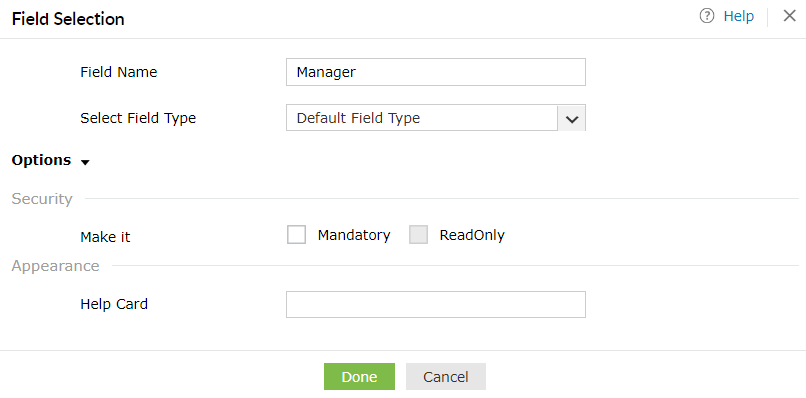
- "اسحب وأفلت" سمة Manager إلى منطقة إنشاء التخطيط.
- يتم تحديد خيار "نوع الحقل الافتراضي" مسبقًا في القائمة المنسدلة.
- لتعيين الأمان، ضع علامة أمام "إلزامي" أو "للقراءة فقط".
- تعيين المظهر
- القيمة المبدئية (أدخل نصًا سيظهر كنص افتراضي).
- بطاقة المساعدة (النص الذي تُدخله يعمل كتلميح أداة، عندما يقوم المستخدم النهائي بتمرير مؤشر الفأرة فوق الأيقونة).
- انقر فوق تم.
قائمة منسدلة:
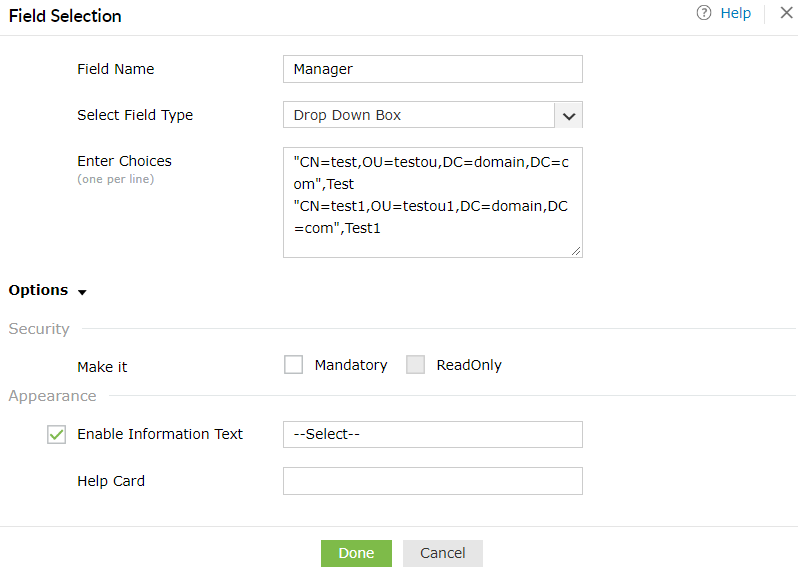
- "اسحب وأفلت" سمة Manager إلى منطقة إنشاء التخطيط.
- اختر نوع الحقل "مربع منسدل" من القائمة المنسدلة.
- أدخل خياراتك في الحقل "إدخال الخيارات" (كما هو موضح في الشكل أعلاه).
- لتعيين الأمان، ضع علامة أمام "إلزامي" أو "للقراءة فقط".
- تعيين المظهر
- بطاقة المساعدة (النص الذي تُدخله يعمل كتلميح أداة، عندما يقوم المستخدم النهائي بتمرير مؤشر الفأرة فوق الأيقونة).
- انقر فوق تم.
شكرًا!
تم إرسال طلبك إلى فريق الدعم الفني لـ ADSelfService Plus. سيساعدك فريق الدعم الفني لدينا في أقرب وقت ممكن.
هل تحتاج إلى مساعدة فنية؟
- أدخل بريدك الإلكتروني
- تحدث إلى الخبراء
لا تجد ما تبحث عنه؟
زر مجتمعنا
اطرح أسئلتك في المنتدى.
اطلب موارد إضافية
أرسل إلينا متطلباتك.
هل تحتاج إلى مساعدة في التنفيذ؟
جرّب OnboardPro