✖
 الموضوع السابق
جدولة التقارير
باستخدام خيار جدولة التقارير [  ] المتوفر في كل تقرير، يمكنك إنشاء التقارير وإرسالها عبر البريد الإلكتروني تلقائيًا إلى المسؤول أو المدير.
لجدولة التقارير، اتبع الخطوات التالية:
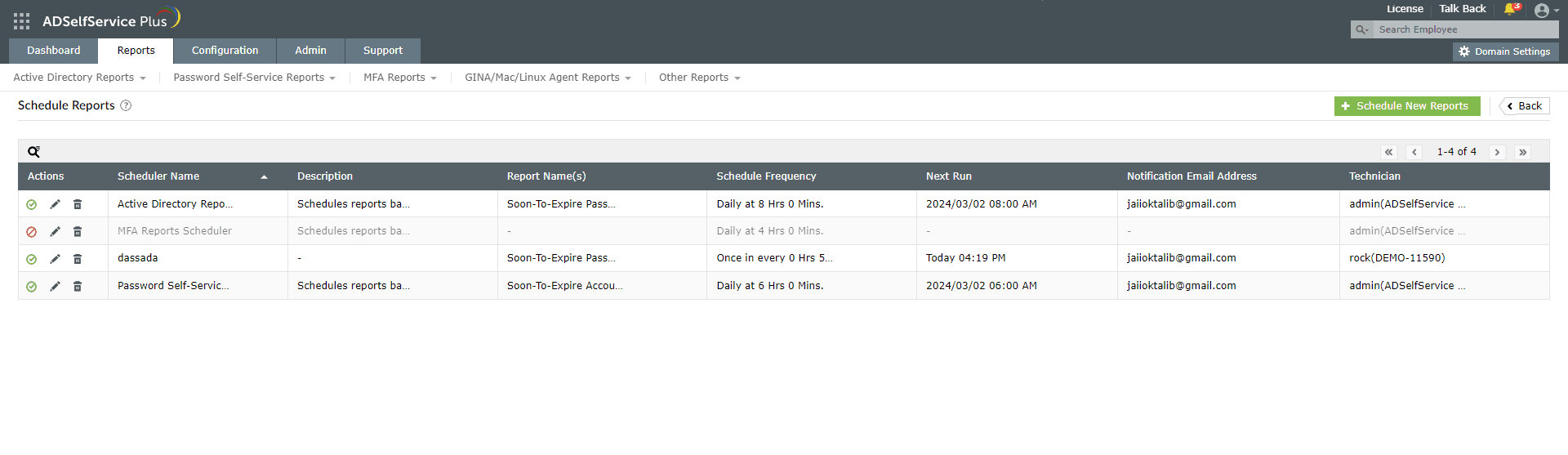
- انتقل إلى زر التقارير > جدولة التقارير لعرض قائمة أدوات الجدولة.
- لتحرير جدولة موجودة، انقر فوق أيقونة التحرير [
 ]. إذا كنت ترغب في إنشاء جدولة جديدة، انقر فوق زر جدولة تقارير جديدة.
 - أدخل اسم المجدول وأضف وصفًا باستخدام خيار إضافة وصف.
- استخدم قسم تحديد المجال لاختيار المجال أو الوحدة/الوحدات التنظيمية (OU) المطلوبة.
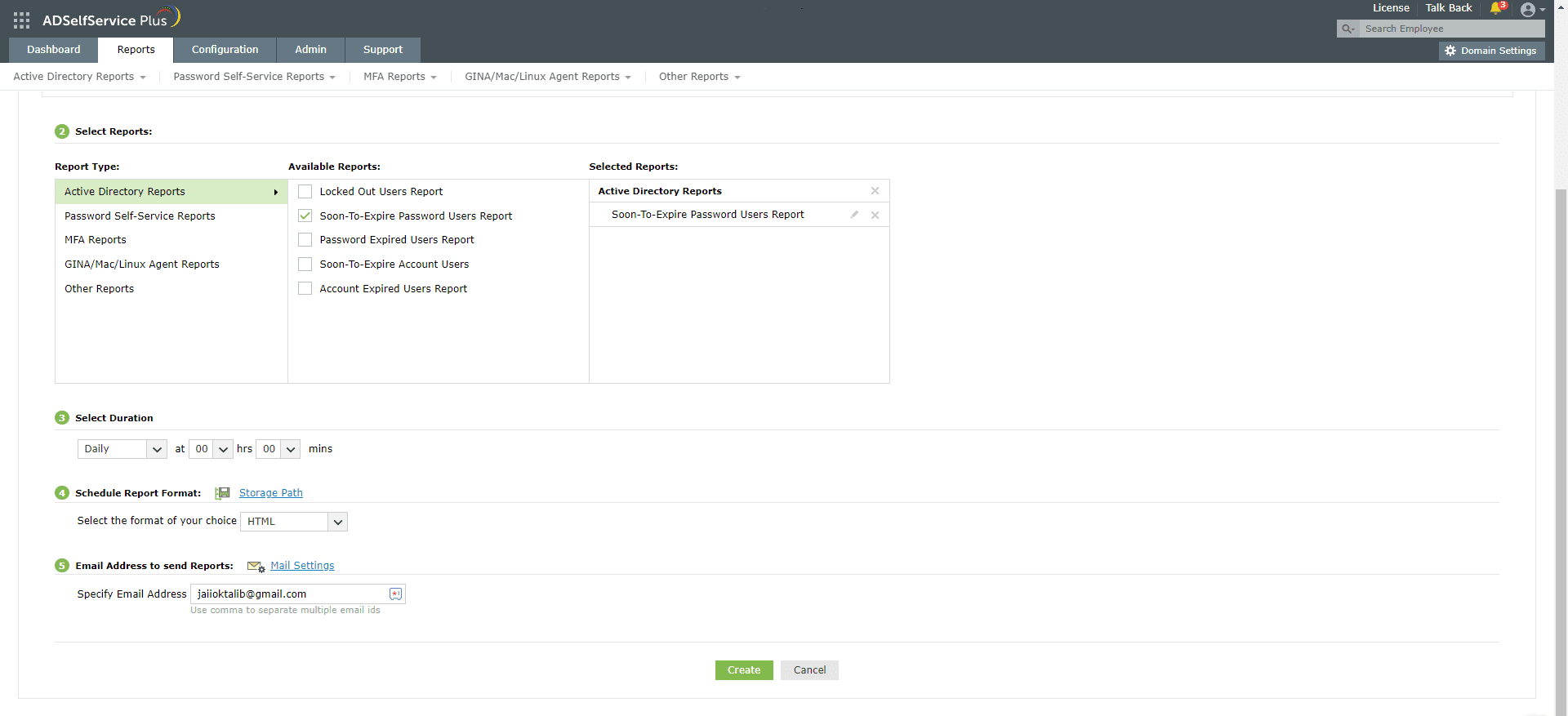
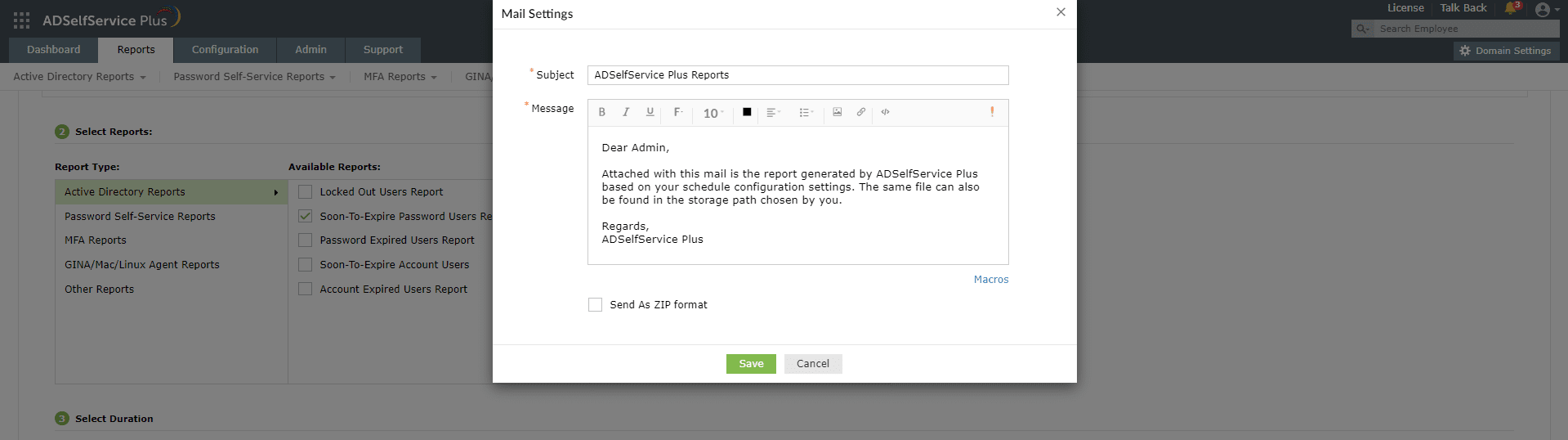
- في قسم تحديد التقارير، اختر نوع التقرير. من القائمة المتاحة، اختر التقارير المطلوبة. إذا لزم الأمر، يمكن تطبيق عوامل التصفية على التقارير الجاري إنشاؤها بالنقر على أيقونة التحرير [ ] بجوار التقرير المحدد.
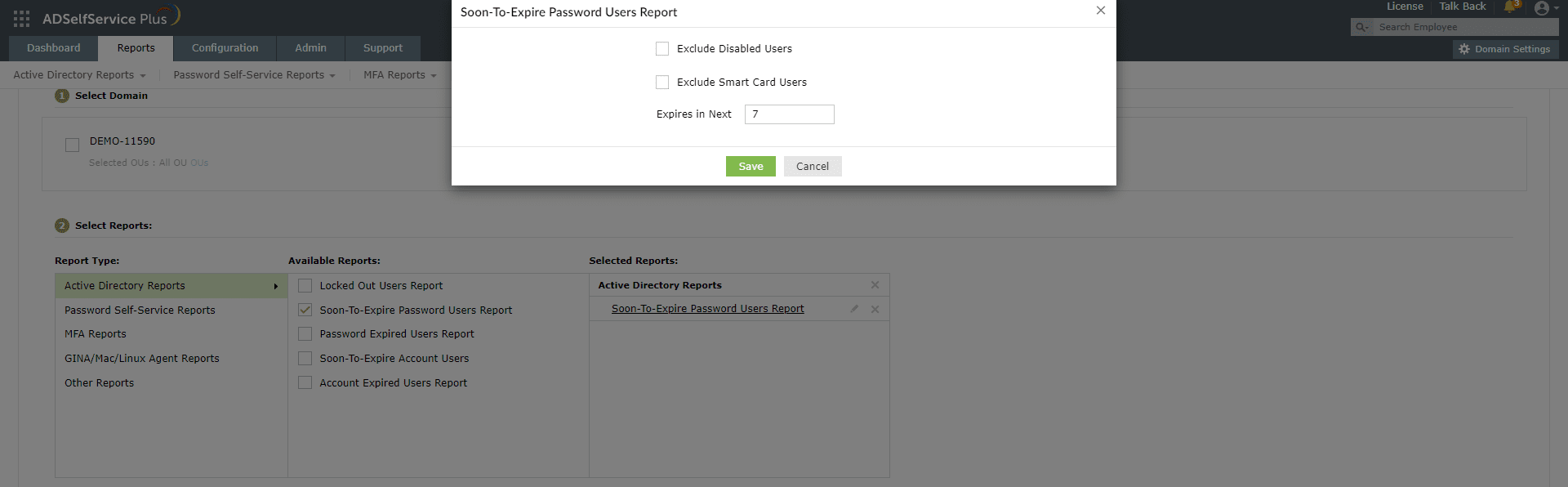
- تقارير Active Directory يمكن تصفيتها بناءً على مجموعات فرعية محددة مثل الوقت المتبقي لانتهاء الصلاحية، أو المستخدمين المعطّلين، أو مستخدمي البطاقات الذكية.
شكرًا!
تم إرسال طلبك إلى فريق الدعم الفني في ADSelfService Plus. سيساعدك فريق الدعم الفني لدينا في أقرب وقت ممكن.
هل تحتاج إلى مساعدة تقنية؟
- أدخل بريدك الإلكتروني
- تحدث إلى الخبراء