 الموضوع السابق
إعدادات النطاق
- بمجرد تكوين مجال Active Directory في ADSelfService Plus، سيجلب المنتج بشكل منتظم معلومات عن المستخدمين وأجهزة الكمبيوتر والوحدات التنظيمية (OUs) والمجموعات وسياسات المجال من المجال. ستُستخدم هذه المعلومات لتحديث ADSelfService Plus بآخر معلومات المستخدمين، وإعداد التقارير، وإرسال الإشعارات، وإجراء إعادة تعيين تلقائية لكلمات المرور وإلغاء قفل الحسابات، وغير ذلك الكثير.
- تُخزَّن المعلومات التي يتم جلبها من المجال في قاعدة بيانات المنتج (PostgreSQL المضمنة أو أي قاعدة بيانات أخرى مُكوّنة خارجيًا). أثناء تكوين المجال، يجب أن تتمتع بيانات الاعتماد المُقدمة بامتيازات مسؤول المجال (Domain Admin) أو بالامتيازات الفردية المُدرجة في هذا الدليل.
باستخدام خيار إعدادات النطاق، يمكنك تكوين نطاقات جديدة وكذلك تعديل مختلف إعدادات النطاقات المكوّنة. لا يمكن للمسؤول تفعيل ميزات ADSelfService Plus للمستخدمين ضمن ذلك النطاق إلا بعد تكوين النطاق. أثناء بدء التشغيل، يضيف ADSelfService Plus تلقائيًا جميع النطاقات التي يمكن اكتشافها في الشبكة. إذا كنت ترغب في إضافة نطاقات أخرى مطلوبة يدويًا، فاتبع الخطوات التالية:
خطوات إعداد نطاق جديد
- انقر فوق زر إعدادات النطاق (الموجود في الزاوية العلوية اليمنى من application).
- في قسم النطاقات المكوّنة الذي يظهر، انقر على إضافة نطاق جديد.
- In the إضافة نطاق جديد section, specify the domain name and follow these steps to add the domain controllers:
- لإضافة وحدات تحكم بالمجال، انقر فوق زر اكتشاف بجوار حقل إضافة وحدات تحكم بالمجال.
- في النافذة المنبثقة إضافة وحدات تحكم المجال، اختر وحدة تحكم المجال من قائمة وحدات تحكم المجال المتاحة التي تم اكتشافها من خلال DNS. في حال عدم العثور على وحدات تحكم المجال، سيتم عرض رسالة. سيتعيّن عليك إضافة وحدات تحكم المجال يدويًا بتحديد أسماء مضيفيها على DNS (لن يعمل تحديد عناوين IP) في الحقل المخصّص.
- ستحصل ADSelfService Plus على البيانات المطلوبة من أول وحدة تحكم مجال في هذه القائمة. يمكن تعديل ترتيب وحدات تحكم المجال بناءً على وحدة تحكم المجال المفضلة للتفاعل المباشر مع ADSelfService Plus.
- انقر فوق إضافة لإضافة وحدات التحكم بالمجال المحددة.
- حدّد خانة الاختيار المصادقة واذكر اسم مستخدم المجال وكلمة مرور المجال. في حال عدم تحديد خانة الاختيار، سيتم استخدام صلاحيات حساب المستخدم المسجل دخوله حالياً لتهيئة المجال.
- انقر على حفظ لإعداد النطاق.
ملاحظة: إذا كانت بيانات الاعتماد المقدَّمة أثناء تكوين المجال تخص حساب خدمة يُعد جزءًا من مجموعة مسؤولي مجال Active Directory (Domain Admins)، فسيتم تكوين المجال. وبعد ذلك يمكنه تبادل معلومات الكائنات مع ADSelfService Plus واستخدام جميع ميزاته. وإذا لم تكن المؤسسة، لأسباب أمنية، تفضّل منح حساب الخدمة جميع الامتيازات المرتبطة بمجموعة Domain Admins، فيمكن تفويض حساب الخدمة بالأذونات المطلوبة فقط باتباع الخطوات الواردة في هذا الدليل.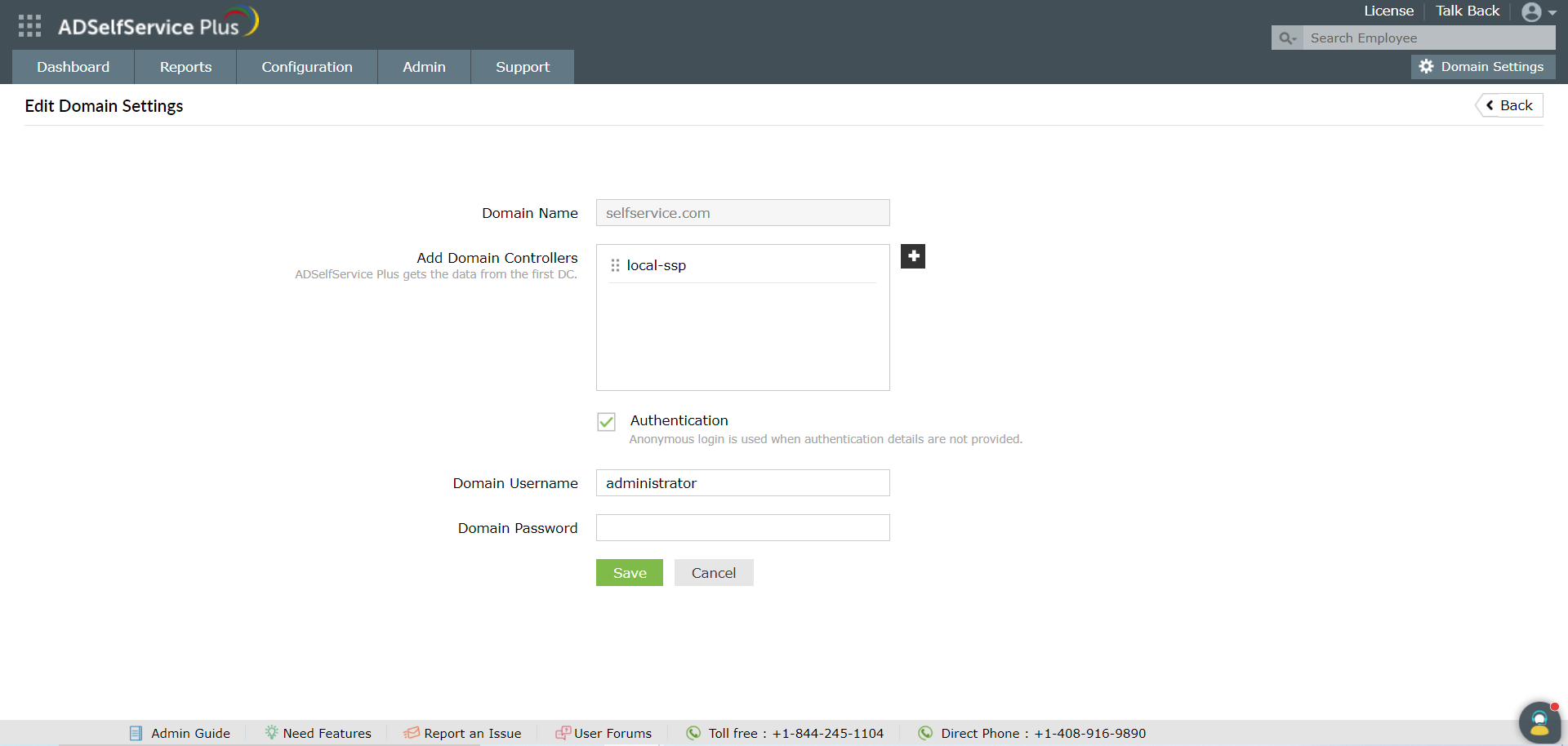
معلومات النطاق المهيأ
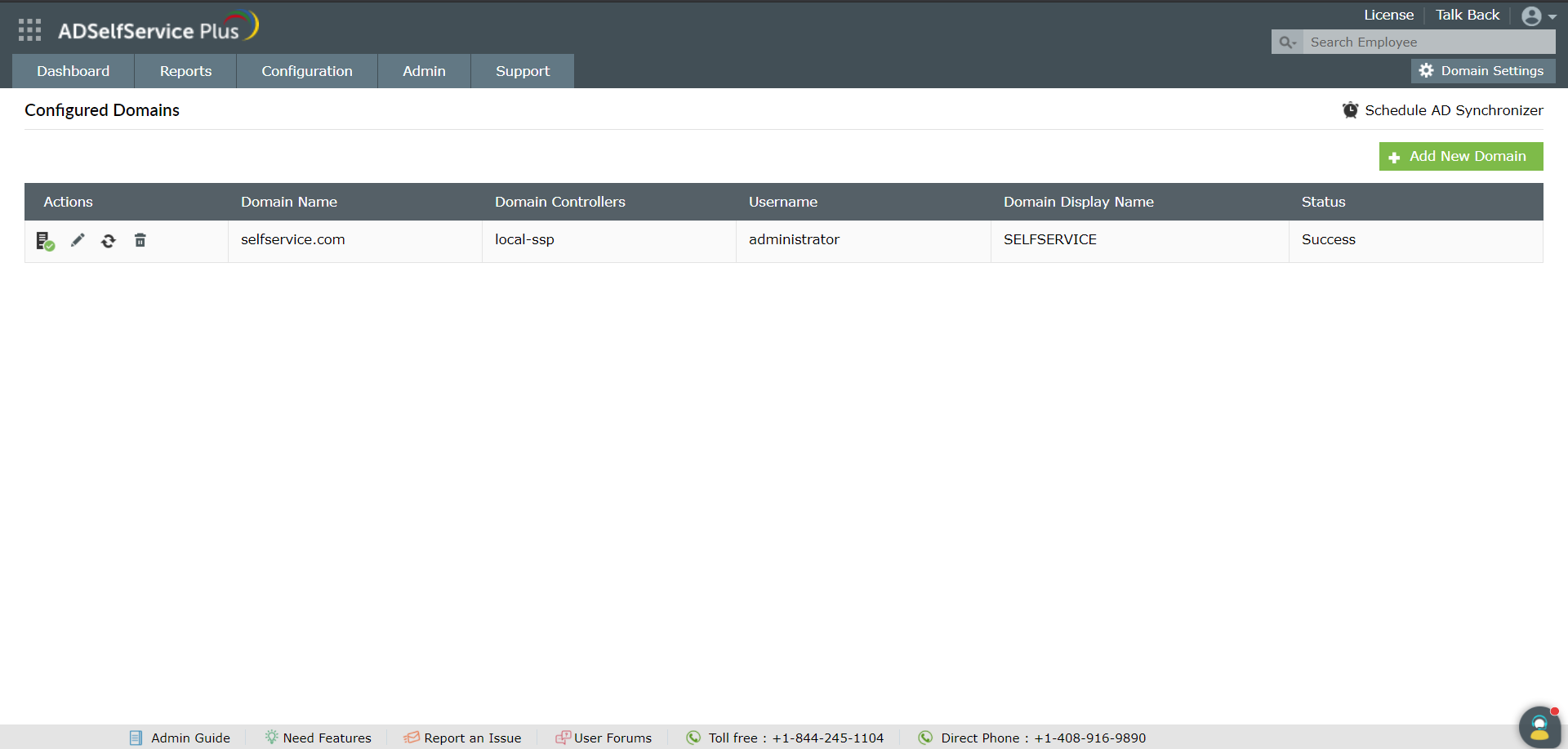
يتضمن قسم النطاقات المُكوّنة القائمة الكاملة للنطاقات المُكوّنة إلى جانب معلومات مثل:
- اسم النطاق
- وحدات التحكم بالمجال ضمن المجال.
- اسم المستخدم المحدد لتكوين النطاق.
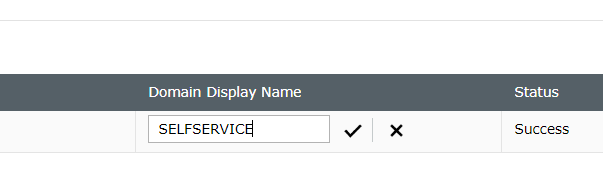
- اسم عرض النطاق - يمكن للمسؤولين تحديد اسم عرض النطاق، ويُستخدم لتمثيل النطاق في الحقول التي يتعيّن فيها اختيار النطاق المطلوب. يساعد ذلك المستخدمين والمسؤولين على التعرّف على النطاق بسهولة. يمكن تعديل اسم عرض النطاق بالنقر على أيقونة التحرير ضمن عمود اسم عرض النطاق
- حالة المجال المُكوَّن - تُستخدم للدلالة على أن حساب الخدمة المستخدم في تكوين المجال قد مُنِح الأذونات اللازمة في Active Directory. إذا كانت الحالة نجاح فهذا يعني أنه قد مُنِح الحقوق اللازمة. إذا كانت الحالة فشل فهذا يعني أن الحساب لا يملك الأذونات اللازمة. كما يوضح ما إذا كانت أي من وحدات تحكم المجال ضمن المجال لم تعد قيد التشغيل.
الإجراءات التي يمكن تنفيذها على النطاقات المكوّنة
إلى جانب توفير المعلومات المذكورة أعلاه، يمكن أيضًا استخدام قسم النطاقات المُكوَّنة لتنفيذ بعض الإجراءات على النطاقات المُكوَّنة، وجميعها مُفصَّلة أدناه. تُستخدم الأيقونات تحت عمود الإجراءات لهذا الغرض.
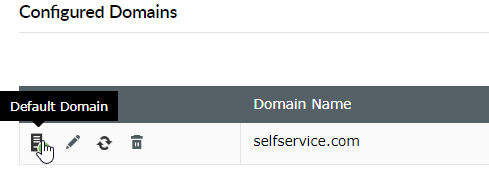
- حدد نطاقًا افتراضيًا:
سيؤدي النقر على أيقونة النطاق الافتراضي إلى جعل ذلك النطاق المحدد هو النطاق الافتراضي في ADSelfService Plus. في كل مرة يتم فيها تكوين سياسة أو تمكين ميزة، يتم اختيار النطاق الافتراضي تلقائيًا. ويمكن تغييره إلى أي نطاق آخر عند الحاجة.
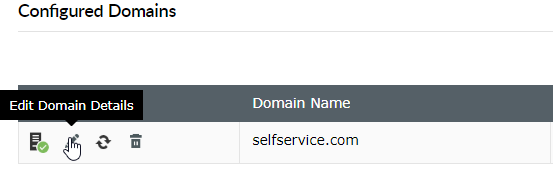
- تحرير تفاصيل المجال / إضافة أو إزالة وحدات تحكم المجال:
لتعديل تفاصيل المجال الحالي أو إضافة/إزالة وحدات تحكم المجال، انقر فوق أيقونة تحرير تفاصيل المجال.
- يمكنك إجراء التغييرات اللازمة عبر قسم تعديل إعدادات النطاق الذي يظهر.
- يمكنك إضافة وحدات تحكم المجال بالنقر على أيقونة علامة الجمع [
 ] في قسم إضافة وحدات تحكم المجال.
 - يمكنك إزالة وحدات تحكم المجال بالنقر على أيقونة الإزالة (علامة ×) عند تمرير المؤشر فوق كل وحدة تحكم مجال في قسم إضافة وحدات تحكم المجال.
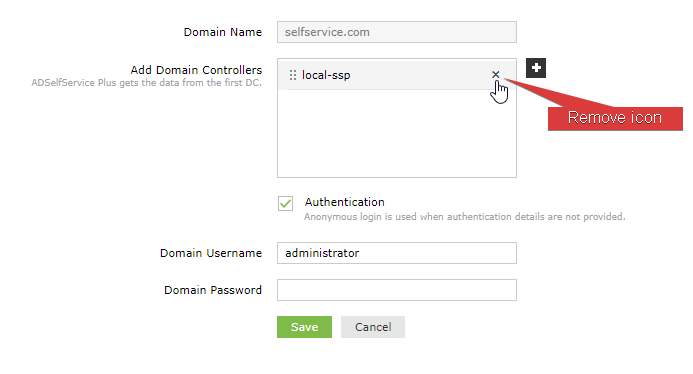 ملاحظة: لن يؤدي تعديل تفاصيل المجال إلى مزامنة AD أو تحديث معلومات المجال. ستتم مزامنة AD فقط وفقًا للتكرار المحدد في AD Synchronizer أو عن طريق تحديث معلومات كائن المجال يدويًا.
 تحديث كائنات المجال:
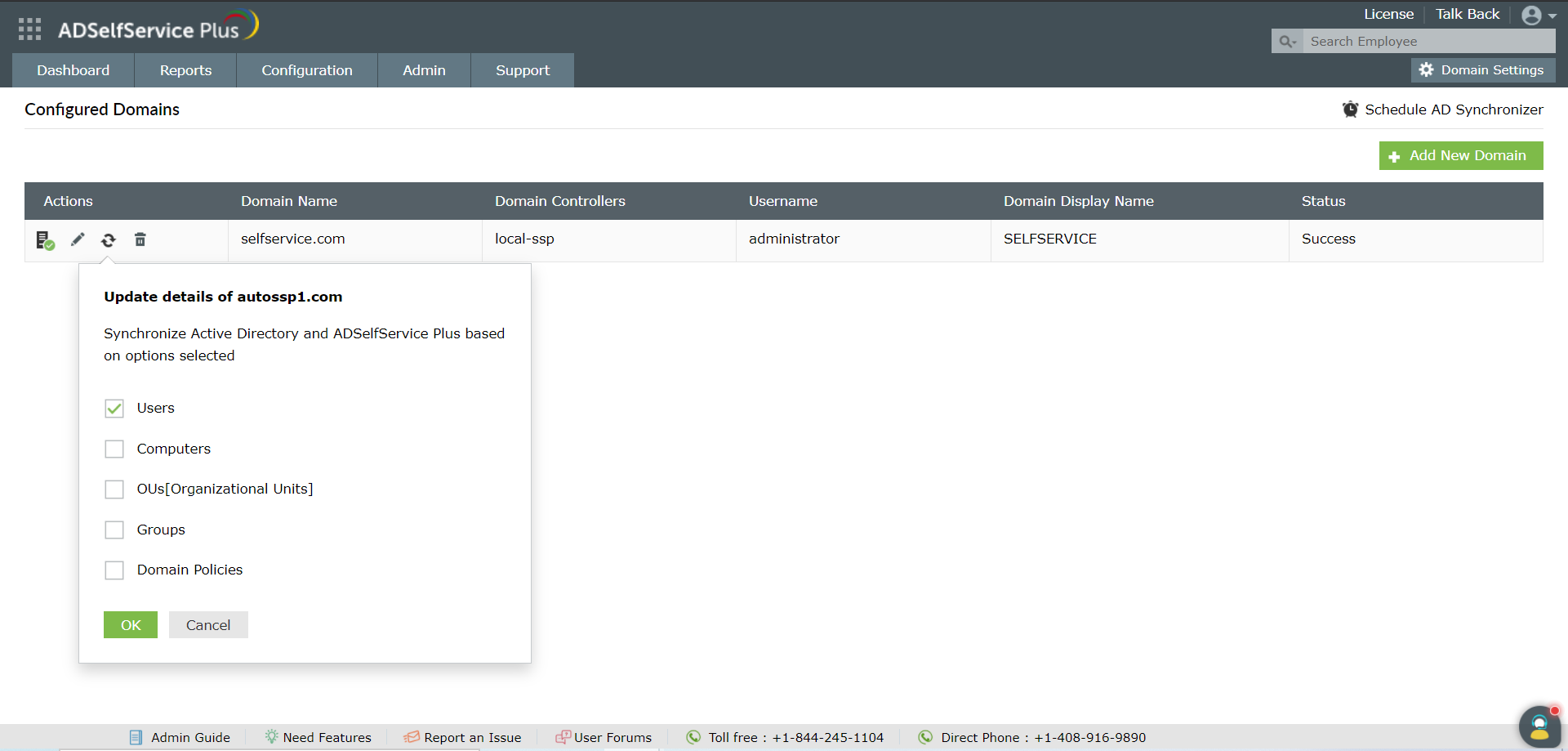
تُستخدم أيقونة تحديث كائنات المجال لتحديث ADSelfService Plus بأحدث معلومات كائنات المجال لهذا المجال. تؤدي عملية التحديث هذه إلى تحقيق مزامنة بين ADSelfService Plus وActive Directory، في حال وجود تأخر بينهما. سيؤدي النقر على أيقونة تحديث كائنات المجال إلى فتح مربع الحوار تحديث تفاصيل <domainname>. هنا، يمكنك تحديد نوع كائنات المجال التي يلزم تحديث معلوماتها في ADSelfService Plus. وتشمل:
- المستخدمون
- الحواسيب
- الوحدات التنظيمية (OUs)
- المجموعات
- سياسات النطاق
بعد تحديد كائنات المجال المطلوبة، انقر على موافق لتحديث المعلومات.
هام:
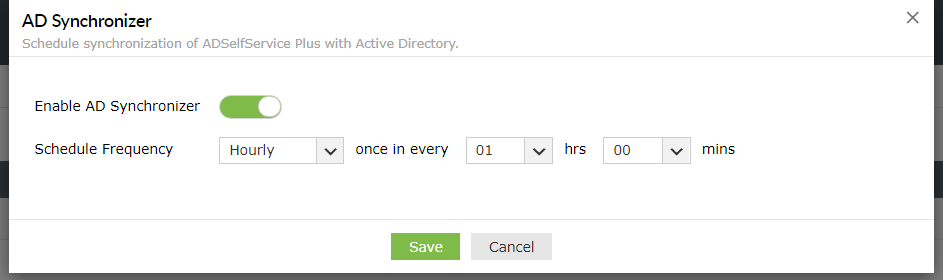
جدولة تحديث المجال: يمكن أيضًا جدولة المزامنة بين ADSelfService Plus وActive Directory على فترات منتظمة باستخدام AD Synchronizer.
- انقر على خيار AD Synchronizer.
- في النافذة المنبثقة لـ AD Synchronizer التي تظهر، بدّل مفتاح Enable AD Synchronizer إلى وضع التشغيل.
- استخدم خيار Schedule Frequency لتعيين التكرار (Daily, Weekly, Monthly وHourly) ووقت المزامنة.
- انقر فوق Save.
- حذف تفاصيل المجال:
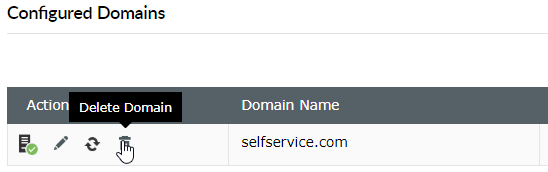
لحذف مجال مُكوَّن، انقر أيقونة حذف المجال. إذا تم حذف المجال، فسيتم محو جميع المعلومات، بما في ذلك كائن المجال وتكوين السياسات ومعلومات التسجيل، من ADSelfService Plus. إذا تم تكوين المجال مرة أخرى، يجب تكوين السياسات وتمكين الميزات من جديد.
تخصيص اسم العرض:
هذا هو اسم النطاق الذي قمت بتعيينه لأغراض العرض فقط. ولا علاقة له بالاسم الفعلي للنطاق. وغايته الوحيدة هي عرض النطاق في صفحة تسجيل الدخول للمستخدم باسمٍ يسهل فهمه من قِبل المستخدم.
الحالة:
- تسلّط ميزة الحالة الضوء على الصلاحيات المرتبطة بمستخدمي النطاق.
- تشير حالة نجاح إلى وجود مستخدمين يملكون صلاحيات المسؤول في النطاق.
- ستُعرض حالة المستخدم/النظام لا يمتلك صلاحيات المسؤول في حال عدم منح أي من مستخدمي النطاق صلاحيات المسؤول.

شكرًا!
تم إرسال طلبك إلى فريق الدعم الفني لدى ADSelfService Plus. سيساعدك فريق الدعم الفني لدينا في أقرب وقت ممكن.
هل تحتاج إلى مساعدة تقنية؟
- أدخل عنوان بريدك الإلكتروني
- تحدث إلى الخبراء