
- Overview do produto
- Configuração
Calamari
Calamari - ADManager Plus: Operações unificadas de RH-TI com sincronização do Active Directory
O Calamari é uma aplicação HRMS baseada em nuvem para empresas de pequeno e médio porte. Ele se concentra na gestão de licenças e presenças e oferece um portal de autoatendimento fácil de usar. A integração entre o Calamari e o ADManager Plus simplifica o provisionamento, a modificação e o desprovisionamento de contas de usuários, vinculando os dados de gestão de funcionários do Calamari ao Active Directory (AD), garantindo um controle de acesso consistente e seguro em toda a organização.
Gestão de identidade simplificada
O aproveitamento dos pontos fortes do ADManager Plus, uma poderosa solução IGA, com o Calamari aumenta a eficiência ao automatizar o processo de onboarding e offboarding de funcionários, simplificando os processos administrativos e aumentando a precisão.
Operações unificadas de RH e TI
A integração entre o ADManager Plus e o Calamari fornece uma solução coesa para a gestão de tarefas de RH e recursos de TI, garantindo um workflow tranquilo entre os departamentos e melhorando a eficiência operacional.
Segurança e conformidade aprimoradas
Ao sincronizar os dados dos usuários entre o ADManager Plus e o Calamari, as empresas proporcionam mais segurança e conformidade com as normas regulatórias, ao mesmo tempo em que fornecem gestão de dados e controles de acesso consistentes.
Como integrar o ADManager Plus e o Calamari
- Faça login no ADManager Plus.
- Navegue até a aba Automation. Clique em Application Integrations em Configuration.
- Clique em Calamari.
- Na seção Authorization, Basic Authentication é selecionada por padrão como o Authorization Type.
- Digite o Username como calamari e obtenha o token para o campo Password nas etapas listadas na seção Etapas para obter credenciais no Calamari.
- Clique em Configure.
- Na seção API Endpoint Configuration, substitua {YOUR-SUB-DOMAIN} por sua instância.
- Quando terminar, clique em Test & Save.
- Uma janela de resposta exibirá o esquema de resposta. Verifique e clique em Proceed.
- Clique em Data Source - LDAP Attribute Mapping para mapear os atributos LDAP do AD com os respectivos atributos no Calamari.
- Digite o Configuration Name e a Description e selecione a Automation Category no menu suspenso.
- No campo Select Endpoint selecione a coluna de chave primária que tem valores exclusivos para cada usuário (por exemplo, employeeIdentifier). Observação: Quando vários endpoints são configurados, esse atributo deve ter o mesmo valor em todos os endpoints.
- No campo Attribute Mapping, selecione o atributo no menu suspenso LDAP Attribute Name e mapeie-o com a respectiva coluna no Calamari.
- Clique em Save.
Ao configurar uma automação no ADManager Plus, selecione Calamari como a Data Source para automatizar a gestão de usuários. Clique aqui para saber mais sobre como configurar a automação do AD.
Etapas para obter credenciais no Calamari:
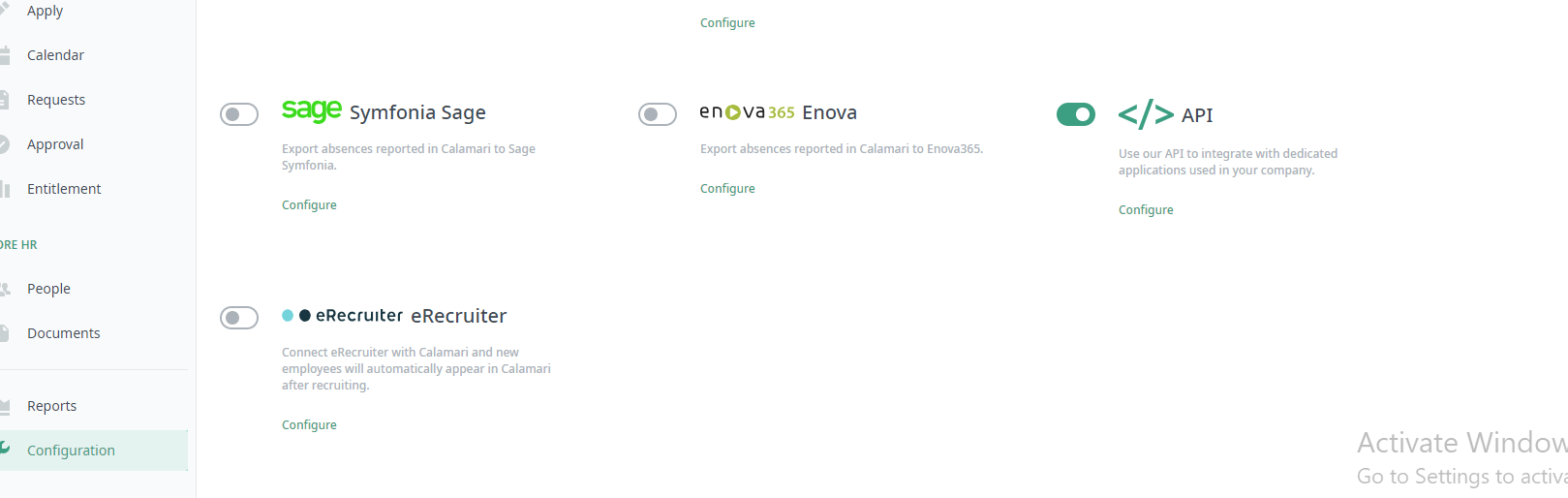
- Faça login em sua instância do Calamari e navegue até a aba Configuration no painel esquerdo.
- Role para baixo e ative a API ( https://app-new.calamari.io/clockin/configuration/api )
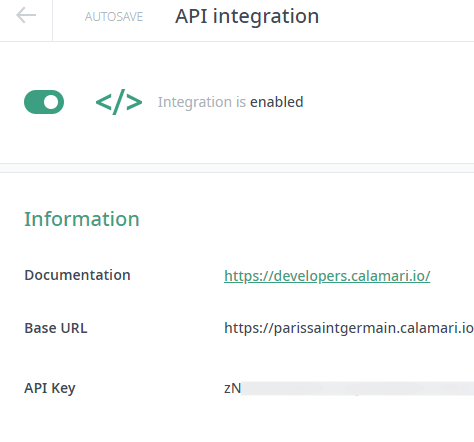
- Clique em Configure e, na próxima página, você encontrará a chave de API.
- Copie a chave de API gerada e cole-a ao configurar a autorização para o Calamari no ADManager Plus.
Como criar conteúdo para a interface do usuário:
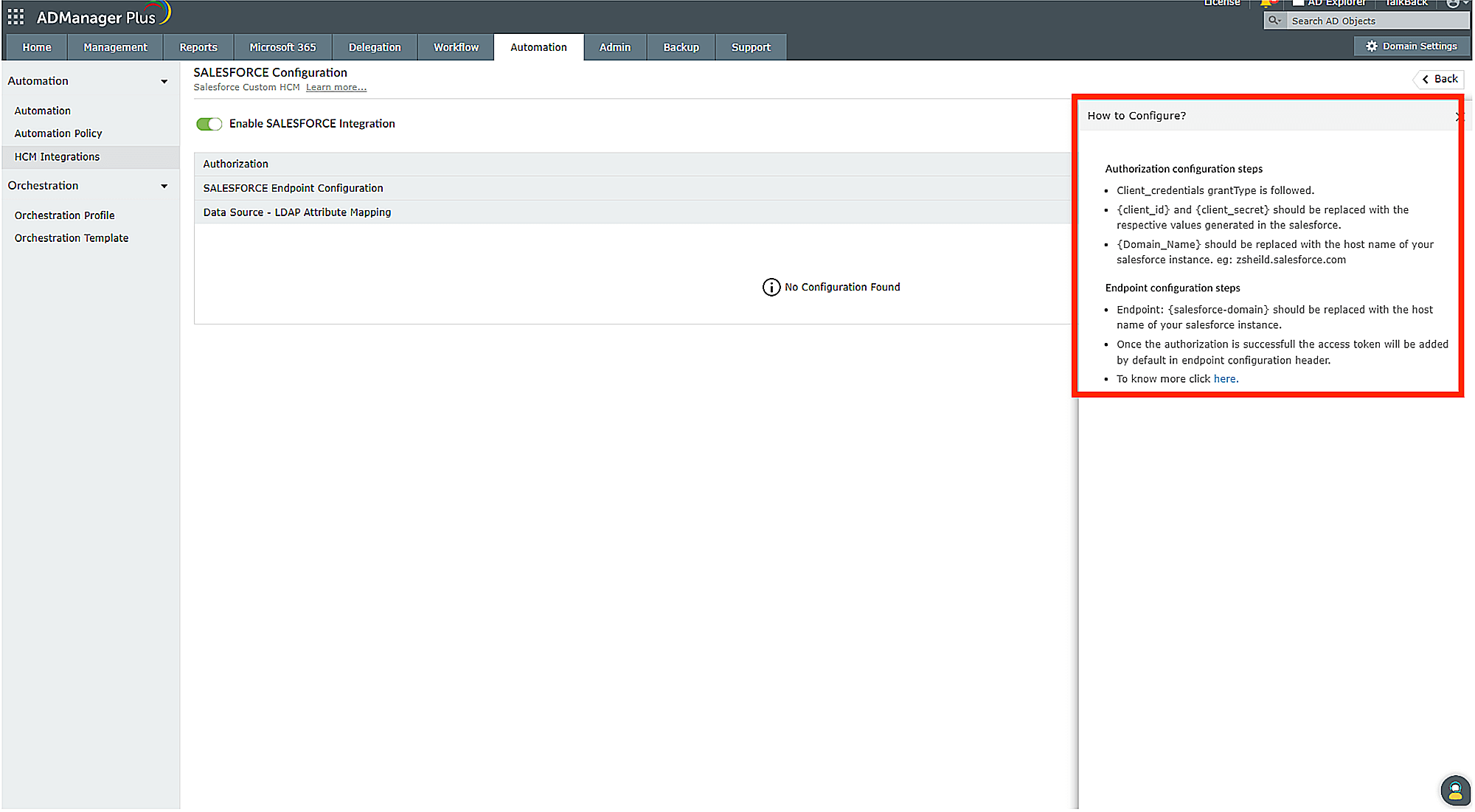
Autorizações
- O Calamari usa a Basic Authentication como o Authorization Type.
- Insira as credenciais, Calamari como o Username e a senha gerada pelo Calamari no campo Password, respectivamente.
Configuração de endpoints
- Na seção API Endpoint Configuration, substitua {YOUR-SUB-DOMAIN} por sua instância.
Ações compatíveis:
Após a integração, os administradores podem configurar automações para executar as tarefas desejadas. Essas automações podem ser monitoradas e controladas pela implementação de workflows de negócios em vários níveis, o que garante que elas sejam revisadas e aprovadas antes da execução. As seguintes ações podem ser automatizadas:
- Criar contas de usuário
- Redefinir senhas
- Desativar contas de usuário
- Mover usuários entre grupos
- Criar e-mail
- Excluir pasta inicial
- Desativar contas do Lync
- Modificar atributos de usuários
- Desbloquear contas de usuário
- Excluir contas de usuário
- Adicionar usuários a grupos
- Desativar ou excluir e-mail
- Revogar licenças do Microsoft 365
- Definir configurações de resposta automática
- Modificar contas de usuário por modelo
- Habilitar contas de usuário
- Executar scripts personalizados
- Remover usuários de grupos
- Mover pasta inicial
- Gerenciar fotos de usuários





