
- Overview do produto
- Configuração
Monday.com
Otimize o gerenciamento da força de trabalho com a integração Monday.com - ADManager Plus
A integração da Monday.com com o AdManager Plus permite a automação perfeita das tarefas de gerenciamento de usuários, aprimorando a colaboração e a segurança em toda a sua organização. Essa integração ajuda a sincronizar contas de usuários, gerenciar o acesso e simplificar as tarefas administrativas diretamente da Monday.com. Agora, os administradores de TI podem gerenciar o acesso dos funcionários com mais eficiência, garantindo que os registros dos usuários sejam precisos e atualizados.
Delegação e rastreamento simplificados de tarefas
Simplifique a delegação de tarefas automatizando o processo de atribuição com base nas funções dos funcionários e nos níveis de acesso.
Sincronização perfeita dos dados dos funcionários
Facilite a sincronização perfeita dos dados dos funcionários atualizando automaticamente as informações do usuário nas duas plataformas.
Aumento da produtividade organizacional
Aumente a produtividade organizacional automatizando as tarefas administrativas, garantindo a alocação eficiente de recursos e fornecendo visibilidade clara do progresso do projeto e do desempenho dos funcionários.
Como integrar o ADManager Plus e a monday.com
- Faça login no ADManager Plus e navegue até Configurações de diretório/aplicação.
- Acesse Integrações de aplicações, pesquise e selecione monday.com.
- Ative o botão Ativar integração com a monday.com.
- Na seção Autorização, cole a Chave de API gerada na monday.com no campo Valor.
- Clique em Definir.
Configuração de webhook de entrada
O webhook de entrada permite que você busque dados do usuário da Monday.com para o AdManager Plus. O mapeamento de atributos configurado nesta seção pode ser selecionado como fonte de dados durante a configuração da automação para realizar a ação desejada na lista de usuários recebida da resposta da API. Para configurar um webhook de entrada para a Monday.com:
- Em Webhook de entrada, clique em Configuração de endpoint da Monday.com.
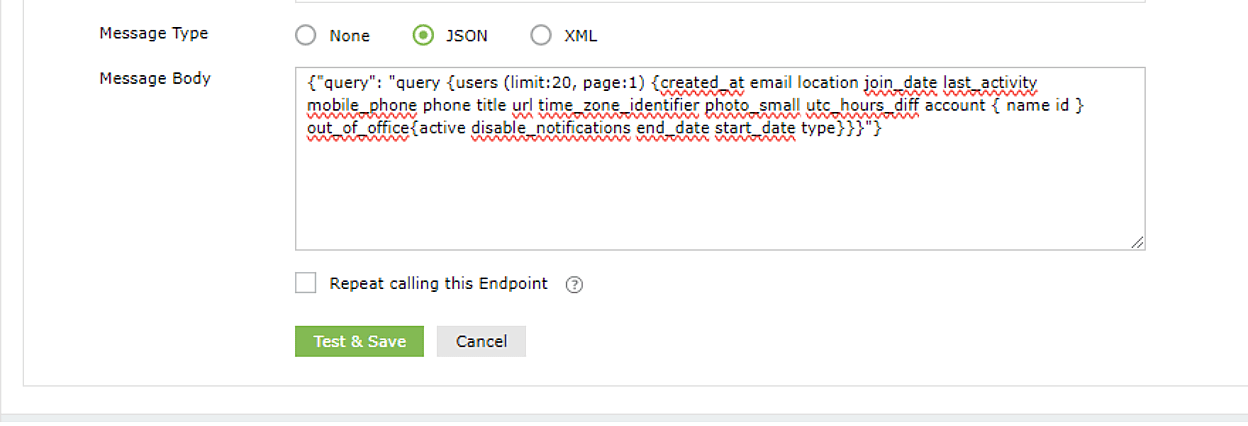
- Na guia Configuração de endpoint, um ENDPOINT DE USUÁRIOS da Monday.com vem pré-configurado com campos de URL de endpoint, Método da API, Cabeçalhos e Parâmetros para buscar contas de usuário na Monday.com. Na seção Configuração do endpoint da API, modifique o Corpo da mensagem para atender às suas necessidades.
- Ao terminar, clique em Testar e salvar. Uma janela de resposta exibirá todas as respostas. Clique em Prosseguir.
- Clique em Fonte de dados - Mapeamento de atributos de LDAP para combinar os endpoints e mapear os atributos de LDAP do AD com os respectivos atributos na monday.com.
[O ADManager Plus também permite que você personalize o formato do atributo na monday.com]
- Clique em + Adicionar nova configuração e faça o seguinte:
- Insira o Nome e a Descrição da configuração e selecione a Categoria de automação no menu suspenso.
- No campo Selecionar endpoint, selecione o endpoint desejado e uma Chave primária que seja exclusiva para um usuário (por exemplo, employeeIdentifier). Nota: Quando vários endpoints são configurados, esse atributo deve conter o mesmo valor em todos eles.
- No campo Mapeamento de atributos, selecione o atributo no menu suspenso Nome do atributo de LDAP e mapeie-o com a respectiva coluna na Monday.com.
- Se você quiser criar um novo formato personalizado para ele, clique em Atributo de mapeamento.
- Clique em Salvar.
- Configure uma automação com a ação necessária, a frequência de repetição e a definição de mapeamento de atributos feita acima.
Configuração de webhook de saída
O webhook de saída permite que você atualize as mudanças feitas no AD usando o ADManager Plus para a Monday.com e sincronize-as com o AD. Para configurar um webhook de saída para a Monday.com:
- Em Webhook de saída, clique em Configuração de webhook da Monday.com.
- Clique em + Adicionar webhook.
- Insira um nome e uma descrição para esse webhook.
- Decida a ação que deve ser executada e consulte as referências de API da monday.com para obter os detalhes da API, como URL, cabeçalhos, parâmetros e outros requisitos que serão necessários.
- No menu suspenso, selecione o método HTTP que permitirá que você execute a ação desejada no endpoint.
- Insira o URL do endpoint.
- Configure os Cabeçalhos, Parâmetros e o Corpo da mensagem no formato apropriado com base na chamada de API que você gostaria de realizar.
- Clique em Testar e salvar.
- Em seguida, uma janela pop-up exibirá uma lista de usuários e grupos do AD para testar a chamada de API configurada. Selecione o usuário ou grupo desejado no qual essa solicitação de API deve ser testada e clique em OK. Ela fará uma chamada em tempo real para o URL do endpoint e os objetos selecionados serão modificados de acordo com a configuração.
- A resposta do webhook e os detalhes da solicitação serão então exibidos. Verifique o comportamento esperado da API e clique em Salvar.
- Os webhooks configurados podem ser integrados aos Templates de orquestração, permitindo a automação programada ou orientada por eventos, a fim de executar consecutivamente a ação configurada no webhook de saída entre as ações em um grupo de usuários ou em usuários individuais. Nota: Use macros para enviar os dados do objeto no qual o webhook é executado.





