
- Visão geral
- Configuração
UKG Pro
Sincronize o RH e a TI com a integração UKG Pro e ADManager Plus.
A integração do UKG Pro com o AD usando o ADManager Plus permite que as equipes de TI automatizem e agilizem a gestão do ciclo de vida de identidade do usuário, garantindo uma experiência perfeita durante todo o processo de onboarding até o offboarding. A integração do UKG Pro com o Active Directory não apenas preenche a lacuna entre o RH e a TI, mas também aumenta a eficiência e a precisão da gestão do ciclo de vida do usuário, além de reduzir os esforços manuais e minimizar o risco de erros causados pela intervenção manual.
Sincronização de dados em tempo real
Mantenha os dados dos funcionários atualizados com a sincronização em tempo real entre o UKG Pro e o Active Directory. As mudanças feitas no UKG Pro, como mudanças nas funções de trabalho ou nas informações pessoais, são refletidas instantaneamente no AD, Exchange, Microsoft 365 e outras plataformas conectadas.
Automatize o processo de onboarding e offboarding de usuários
Sincronize os perfis dos funcionários entre os sistemas de RH e TI, automatizando a criação de usuários no AD com base nos registros dos funcionários no UKG Pro. Sincroniza automaticamente o provisionamento, as atualizações e o desprovisionamento de usuários do UKG Pro para o AD, garantindo o reflexo em tempo real das mudanças de RH em seu ambiente AD.
Aumento da produtividade
Forneça acesso instantâneo a recursos para novas contratações e mudança ou atualize permissões de grupo.
Como configurar a integração do UKG Pro no ADManager Plus
Pré-requisitos
- O UKG Pro requer uma chave API de cliente válida e uma chave API de usuário de uma conta de serviço da Web.
Privilégios
Para importar usuários (ação de entrada): Certifique-se de que a conta usada para autorização tenha permissão para ler todas as contas de usuário.
Para executar qualquer ação ou consulta no UKG Pro (ação de saída): Certifique-se de que a conta usada para autorização tenha permissão para executar a ação desejada.
Observação: O ADManager Plus vem com um conjunto pré-configurado de APIs que ajuda a executar ações básicas com a integração. Se a ação de que você precisa não estiver disponível, obtenha os detalhes necessários da API na documentação da API do UKG Pro para configurar webhooks de entrada ou saída para executar as ações necessárias.Configuração de autorização
- Faça login no ADManager Plus e navegue até Directory/Application Settings.
- Vá para Application Integrations e, em seguida, pesquise e selecione UKG Pro CUSTOM.
- Ative o botão Enable UKG Pro CUSTOM Integration.
- Na página UKG Pro CUSTOM Configuration clique em Authorization.
- Digite as credenciais da conta de serviço.
- Clique em Configure.
Configuração do webhook de entrada
O webhook de entrada permite buscar dados de usuário do UKG Pro para o ADManager Plus. O mapeamento de atributos configurado nesta seção pode ser selecionado como a fonte de dados durante a configuração da automação para executar a ação desejada na lista de usuários recebida da resposta da API. Para configurar um webhook de entrada para o UKG Pro:
- Em Inbound Webhook, clique em UKG Pro Endpoint Configuration.
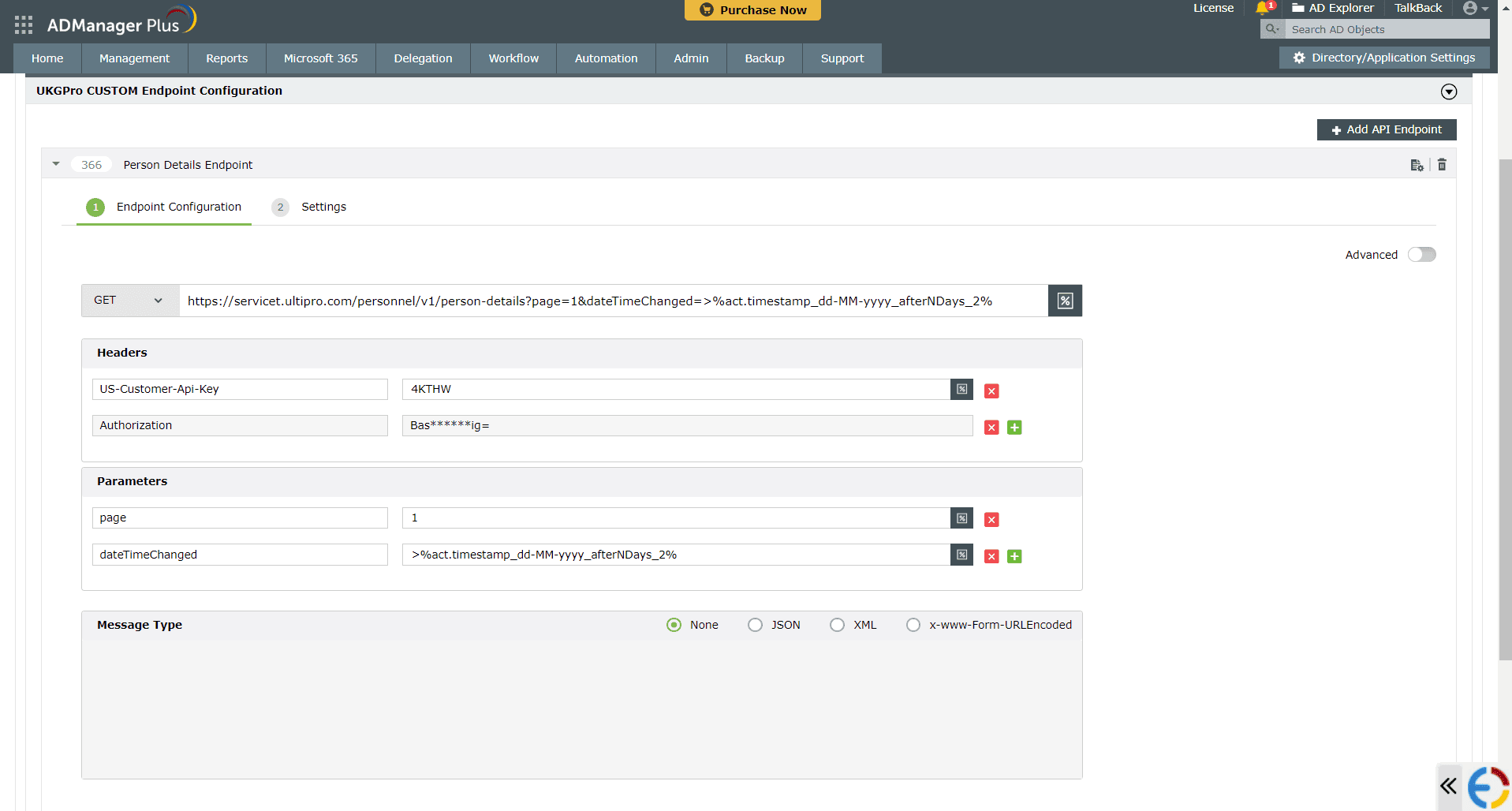
- Na abaEndpoint Configuration um endpoint, UKG Pro USERS ENDPOINT, vem pré-configurado com campos Endpoint URL, API Method, Headers, e Parameters para buscar contas de usuários do UKG Pro. Para usar esse endpoint pré-configurado, substitua {Ultipro_webservice_URL} pelo URL do serviço da web de sua instância do UKG Pro e {customer_api_key} pela chave da API do cliente disponível na página configurações do UKG Pro no campo US-Customer-Api-Key. Se desejar usar um novo endpoint para importar usuários, você pode configurar um usando o botão + Add API endpoint e preenchendo os campos necessários de acordo com as referências de API do UKG Pro. Clique aqui para saber como.
- O par de valores de chave de API é pré-configurado como um cabeçalho para autenticar solicitações de API, conforme configurado durante a Configuração de autorização.
- Macros: Você pode adicionar macros à configuração de seu endpoint para mudá-lo dinamicamente conforme suas necessidades usando o componente de seleção de macros.Clique aqui para obter mais detalhes
- Consulte as referências de API do UKG Pro e configure cabeçalhos e parâmetros adicionais, se necessário.
- Configure os parâmetros para recuperar apenas o conjunto necessário de usuários com base em dateTimeChanged ou dateTimeCreated. Por exemplo, adicione o parâmetro dateTimeChanged = >%act.timestamp_dd-MM-yyyy_afterNDays_2% para buscar usuários modificados nos últimos dois dias. Isso ajuda a reduzir o tempo necessário para iterações de automação, minimizando o número de registros processados em cada iteração.
- Quando terminar, clique em Test & Save. Uma janela de resposta exibirá todos os parâmetros solicitados que podem ser obtidos usando a chamada de API. Clique em Proceed.
- Consulte as referências de API do UKG Pro para saber os Parameters que devem ser configurados para buscar apenas parâmetros específicos.
- Você pode configurar vários endpoints para o UKG Pro usando o botão + Add API endpoint Clique aqui para saber como.
- Para recuperar os detalhes pessoais de um usuário, configure o Person Details Endpoint. Para obter detalhes sobre o emprego, configure o Employment Details Endpoint. Para obter ambos os detalhes, configure os dois endpoints. Se forem necessárias informações adicionais, configure o respectivo endpoint de acordo com as referências de API do UKG Pro.
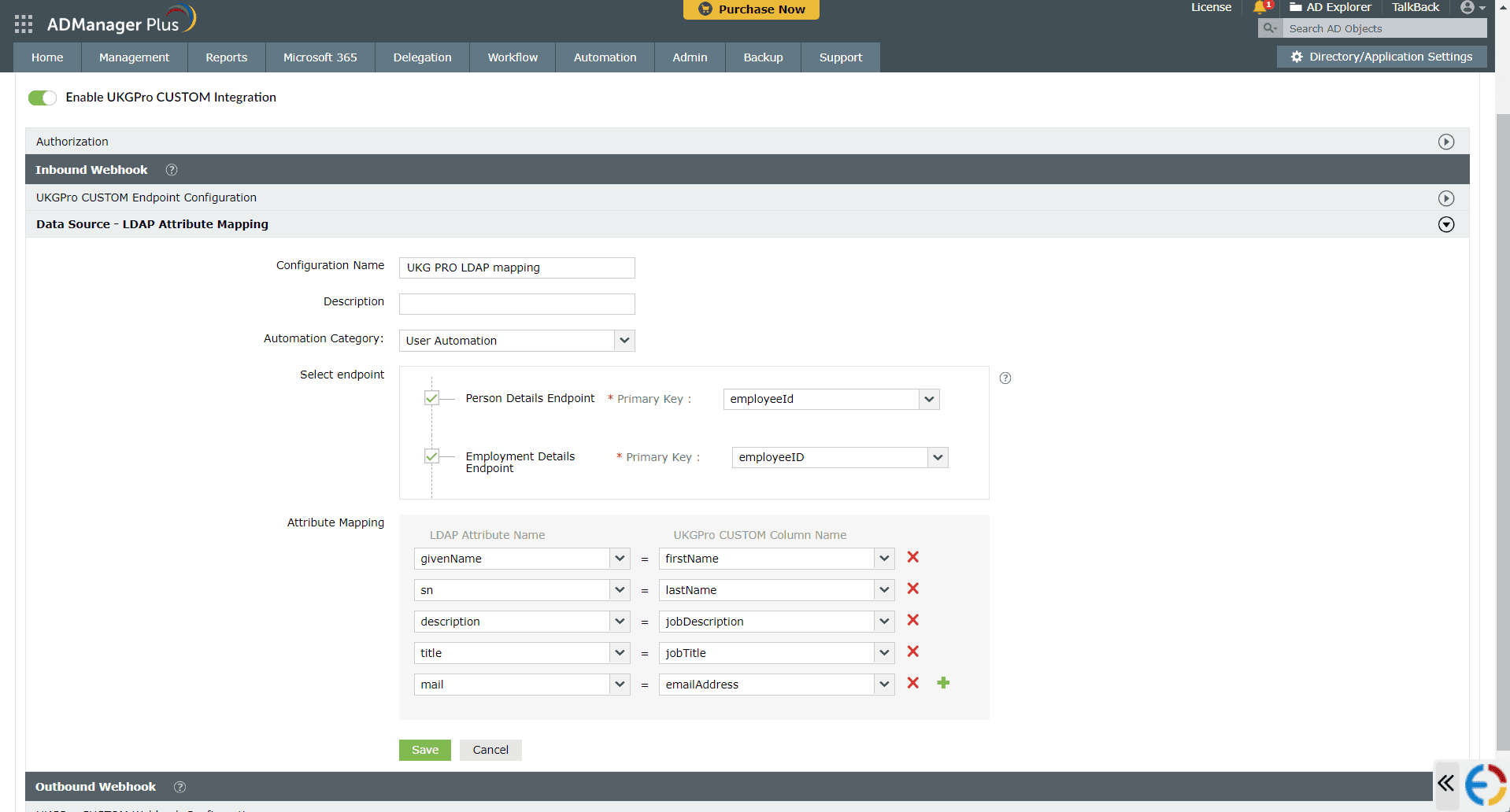
- Clique em Data Source - LDAP Attribute Mapping para corresponder endpoints e mapear os atributos LDAP do AD com os respectivos atributos no UKG Pro.
- Clique em + Add New Configuration e faça o seguinte:
- Digite o Configuration Name e a Description e selecione a Automation Category no menu suspenso.
- No campoSelect Endpoint selecione o endpoint desejado e uma Primary Key que seja exclusiva de um usuário (por exemplo, employeeIdentifier). Observação: Quando vários endpoints são configurados, essa Primary key deve ter o mesmo valor em todos os endpoints.
- No campo Attribute Mapping selecione o atributo no menu suspenso DAP Attribute Name e mapeie-o com a respectiva coluna no UKG Pro.
- Se você quiser criar um novo formato personalizado para isso, clique em Mapping Attribute.
- Clique em Save.
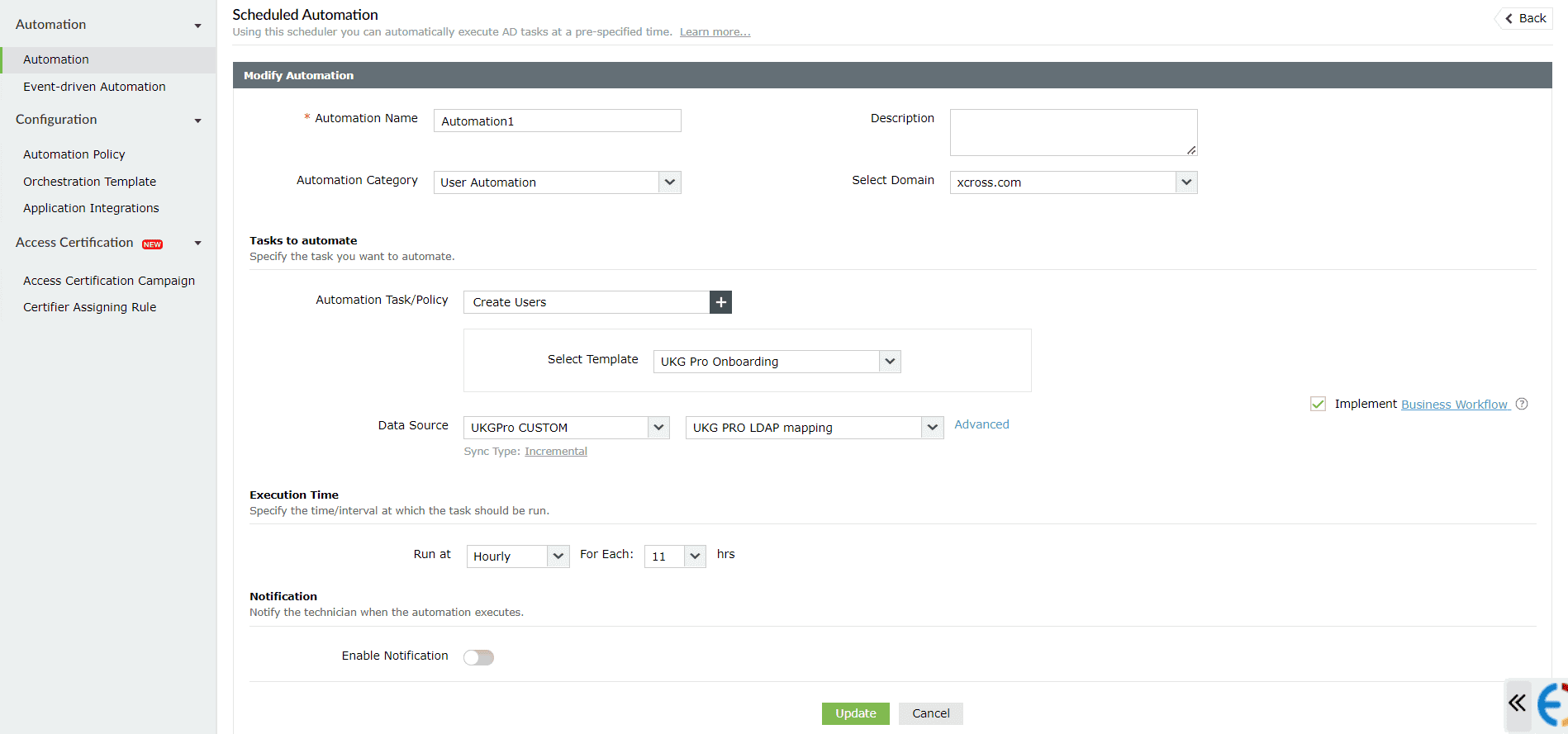
- Configure uma automação com a ação necessária, a frequência de repetição e a configuração de mapeamento de atributos configurada acima.
Observação:
Observação:
[O ADManager Plus também permite que você personalize o formato do atributo do UKG Pro]
Configuração do webhook de saída
O webhook de saída permite que você atualize as mudanças feitas no AD usando o ADManager Plus para o UKG Pro e sincronize-as com o AD. Para configurar um webhook de saída para o UKG Pro:
- Em Outbound Webhook, clique em UKG Pro Webhook Configuration.
- Clique em + Add Webhook.
- Digite um nome e uma descrição para esse webhook.
- Decida a ação que deve ser executada e consulte as referências de API do UKG Pro para obter os detalhes da API, como URL, cabeçalhos, parâmetros e outros requisitos que serão necessários.
- Selecione o método HTTP que permitirá que você execute a ação desejada no endpoint no menu suspenso.
- Digite o URL do endpoint.
- Configure Headers, Parameters, e Message Type no formato apropriado com base na chamada de API que você gostaria de executar.
- Clique em Test and Save.
- Uma janela pop-up exibirá uma lista de usuários e grupos do AD para testar a chamada de API configurada. Selecione o usuário ou grupo desejado sobre o qual essa solicitação de API deve ser testada e clique em OK. Isso fará uma chamada em tempo real para o URL do endpoint e os objetos selecionados serão modificados de acordo com a configuração.
- A resposta do webhook e os detalhes da solicitação serão exibidos. Verifique se eles correspondem ao comportamento esperado da API e clique em Save.
- Os webhooks configurados podem ser integrados aos Modelos de orquestração- permitindo a automação programada ou orientada por eventos - para executar consecutivamente a ação configurada no webhook de saída entre as ações em um grupo de usuários ou em usuários individuais.
Ações compatíveis:
- Criar contas de usuário
- Redefinição de senhas
- Habilitar usuários
- Mover usuários entre grupos
- Mover pasta inicial
- Gerenciar fotos de usuários
- Adicionar usuários a grupos / Remover usuários de grupos
- Modificar atributos de usuários
- Desbloquear usuários
- Excluir usuários
- Criar caixa de correio
- Excluir pasta inicial
- Desativar contas do Lync
- Modificar contas de usuário por modelo
- Desativar usuários
- Executar scripts personalizados
- Desativar ou excluir caixas de correio
- Revogar licenças do Microsoft 365
- Resposta automática





