Como encontrar o ID do cliente e o segredo do cliente
Para encontrar o ID do cliente e o segredo do seu locatário do Azure, siga as etapas listadas abaixo.
- Navegue até https://portal.azure.com/#home e entre no portal do Azure usando as credenciais de um administrador.
- Se sua conta dá acesso a mais de um locatário, selecione sua conta no canto superior direito. Defina a sessão do portal para o locatário do Azure AD que você deseja.
- No painel esquerdo, selecione Azure Active Directory.
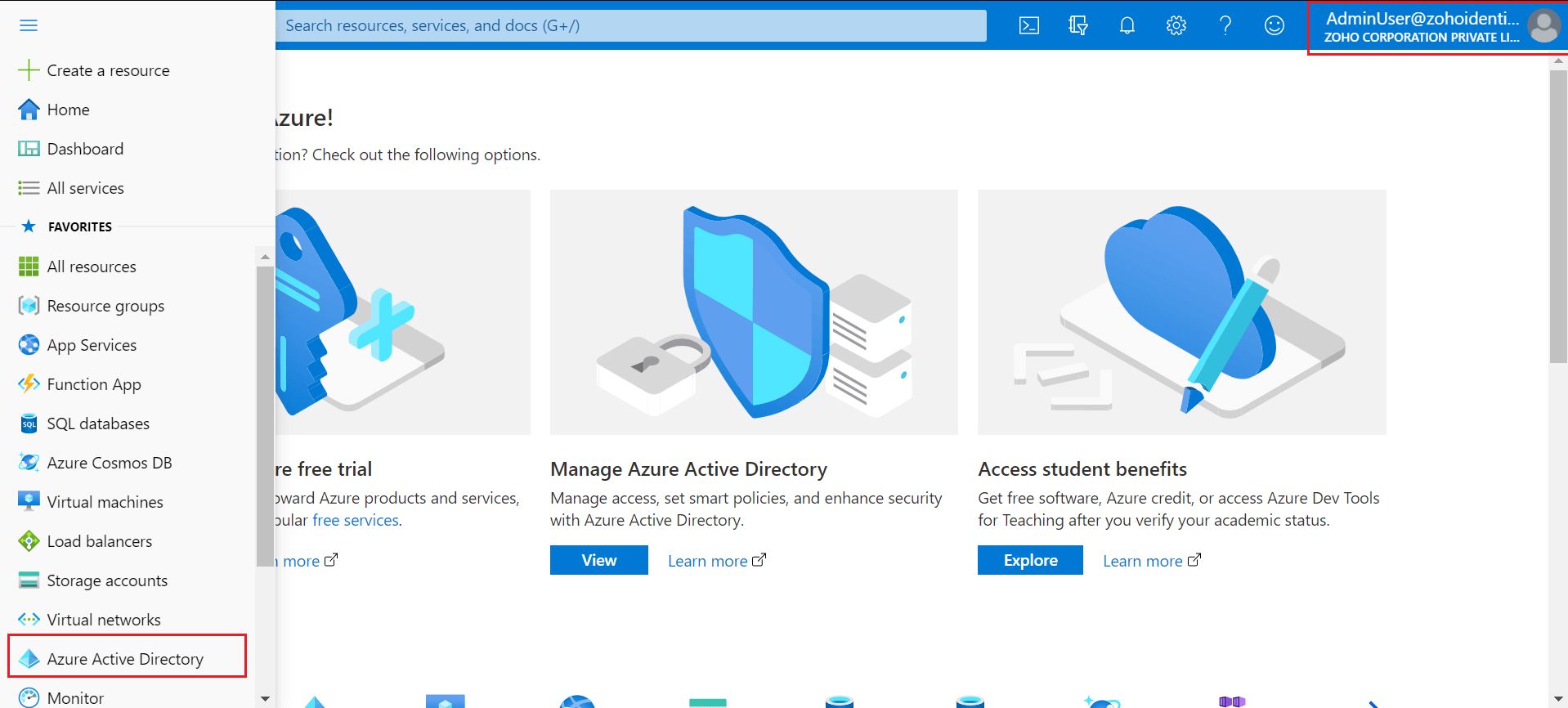
- No Azure Active Directory, selecione Registros de aplicativos no painel esquerdo
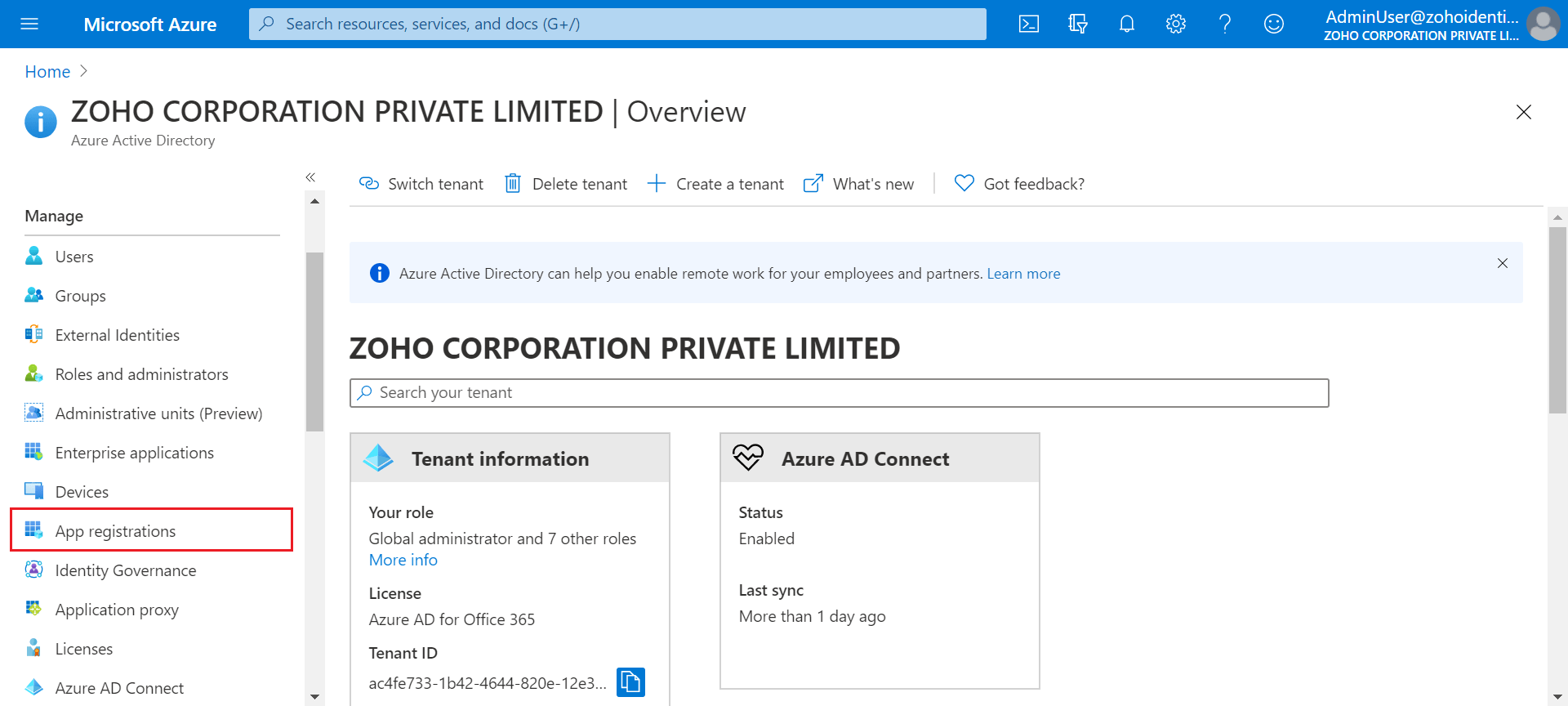
- Selecione Novo registro.
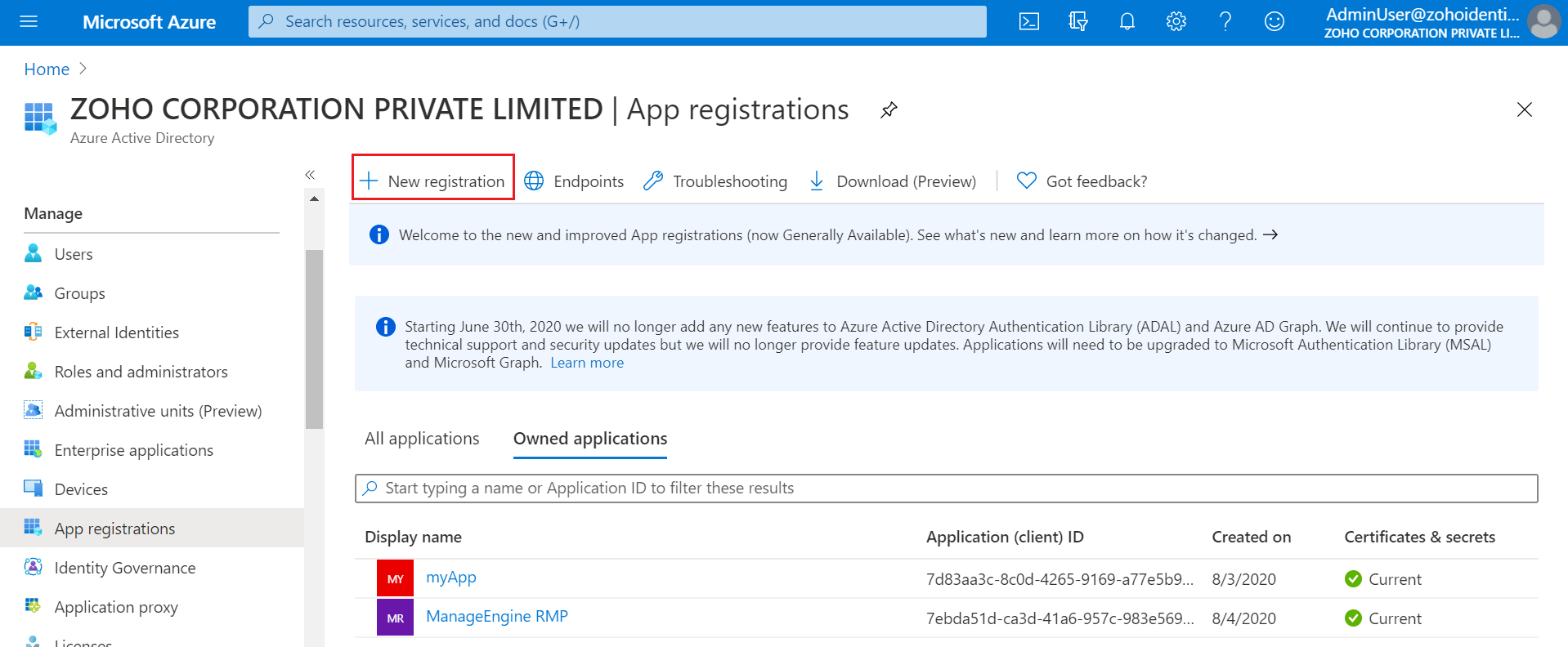
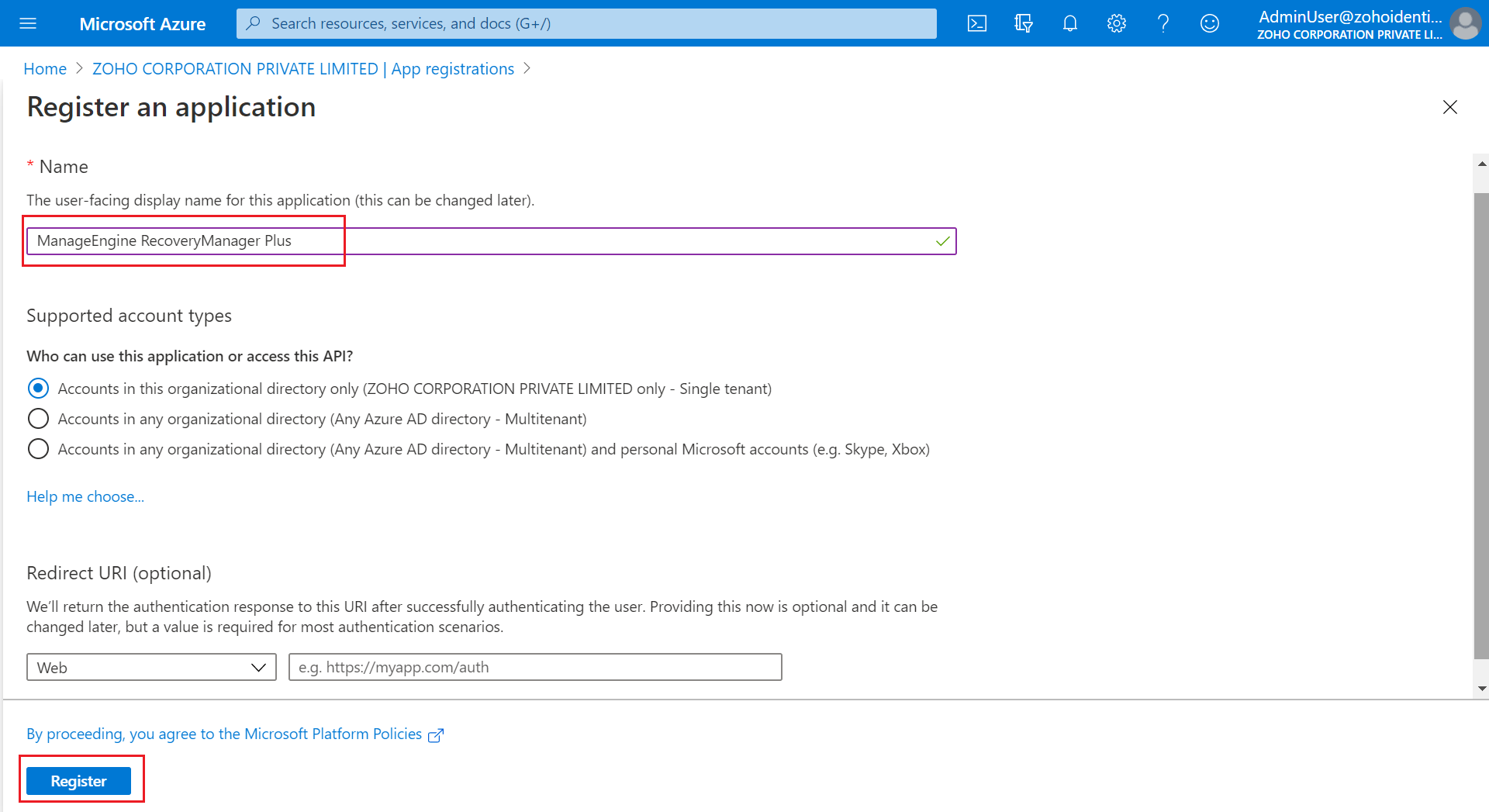
- Na seção Registrar um aplicativo, insira um nome de aplicativo significativo para exibir aos usuários. Selecione quem pode usar este aplicativo com base no seu ambiente e clique em Registrar.
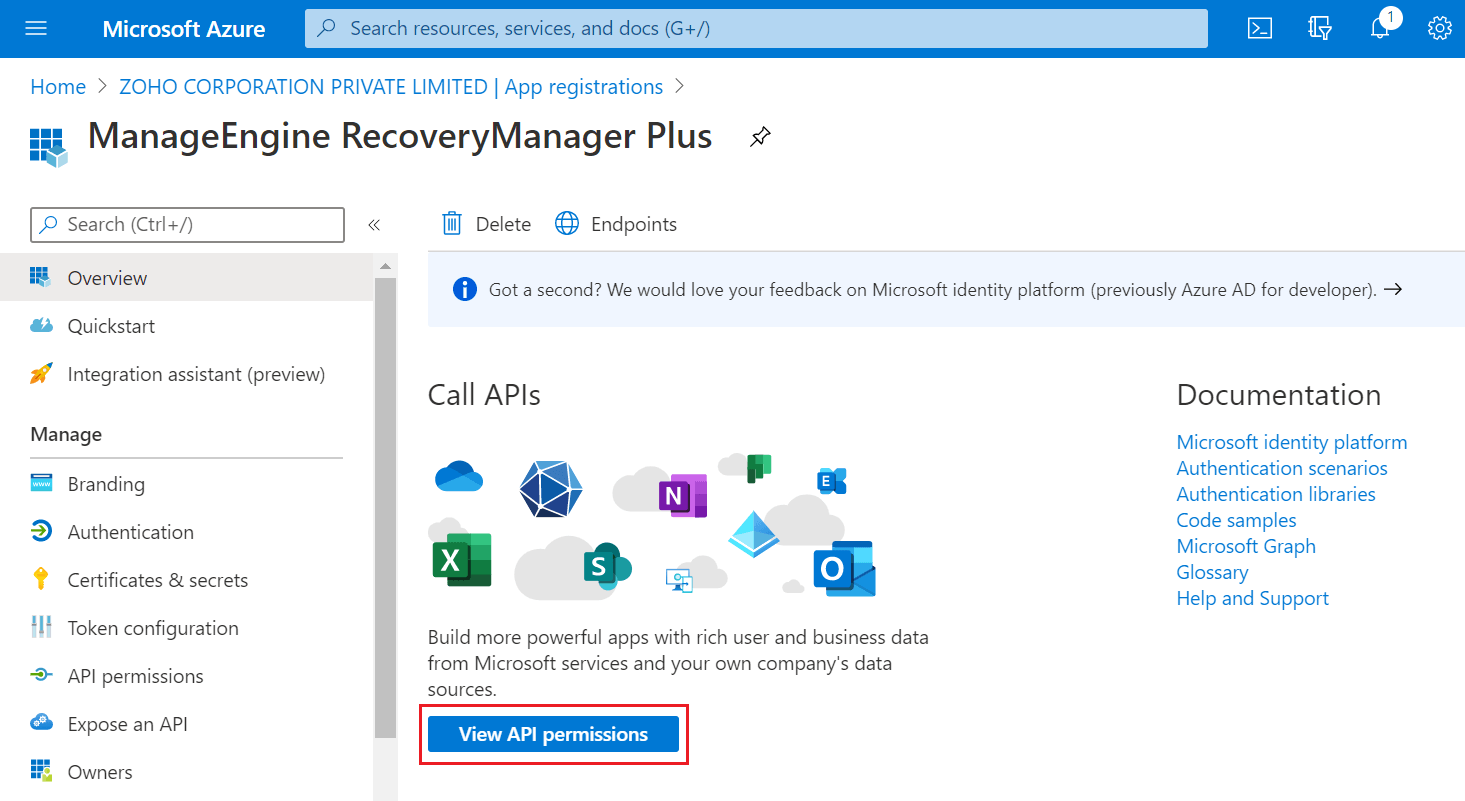
- Depois de registrar o aplicativo, clique no botão Exibir permissões da API.
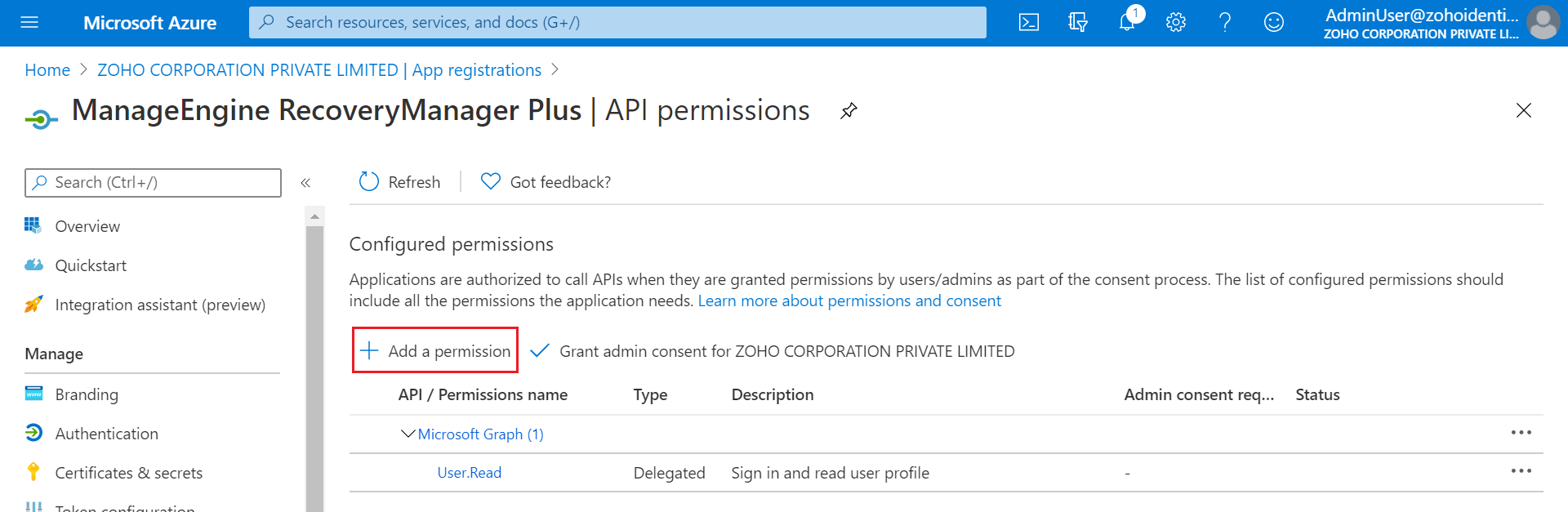
- Selecione Adicionar uma permissão.
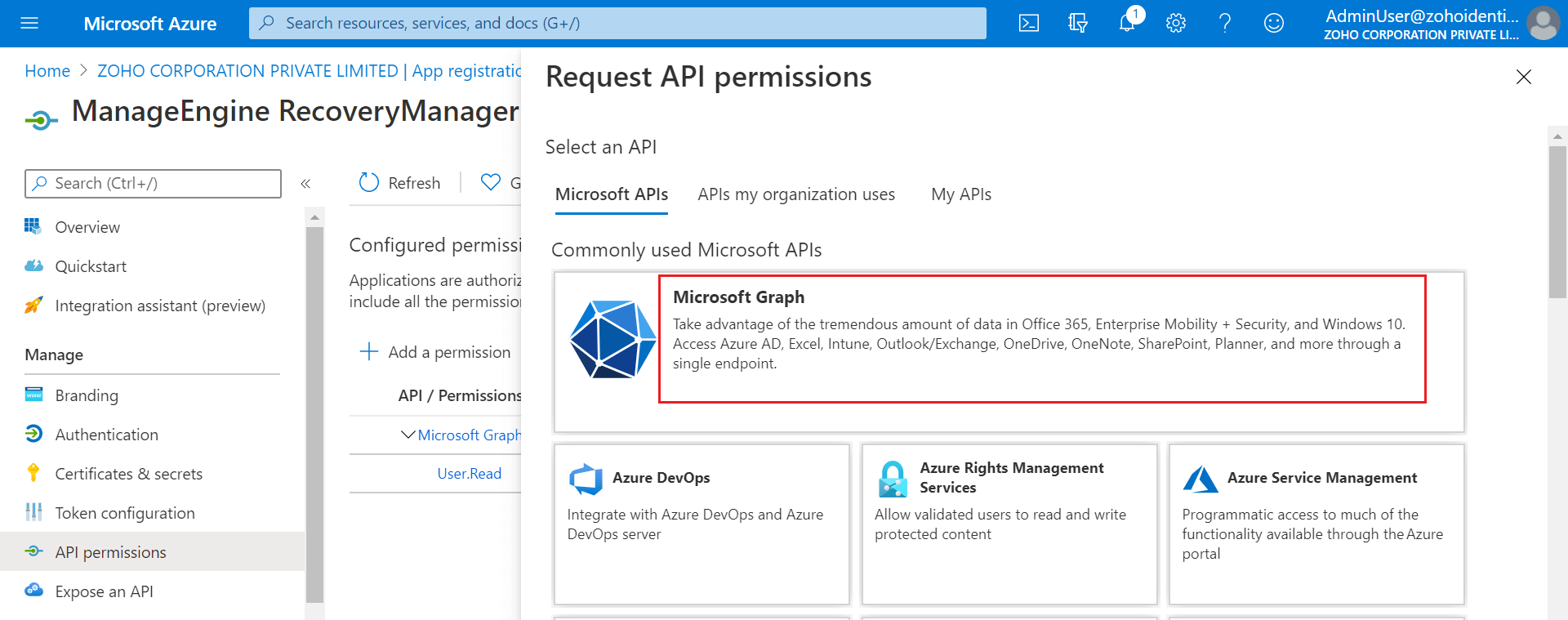
- Selecione Microsoft Graph.
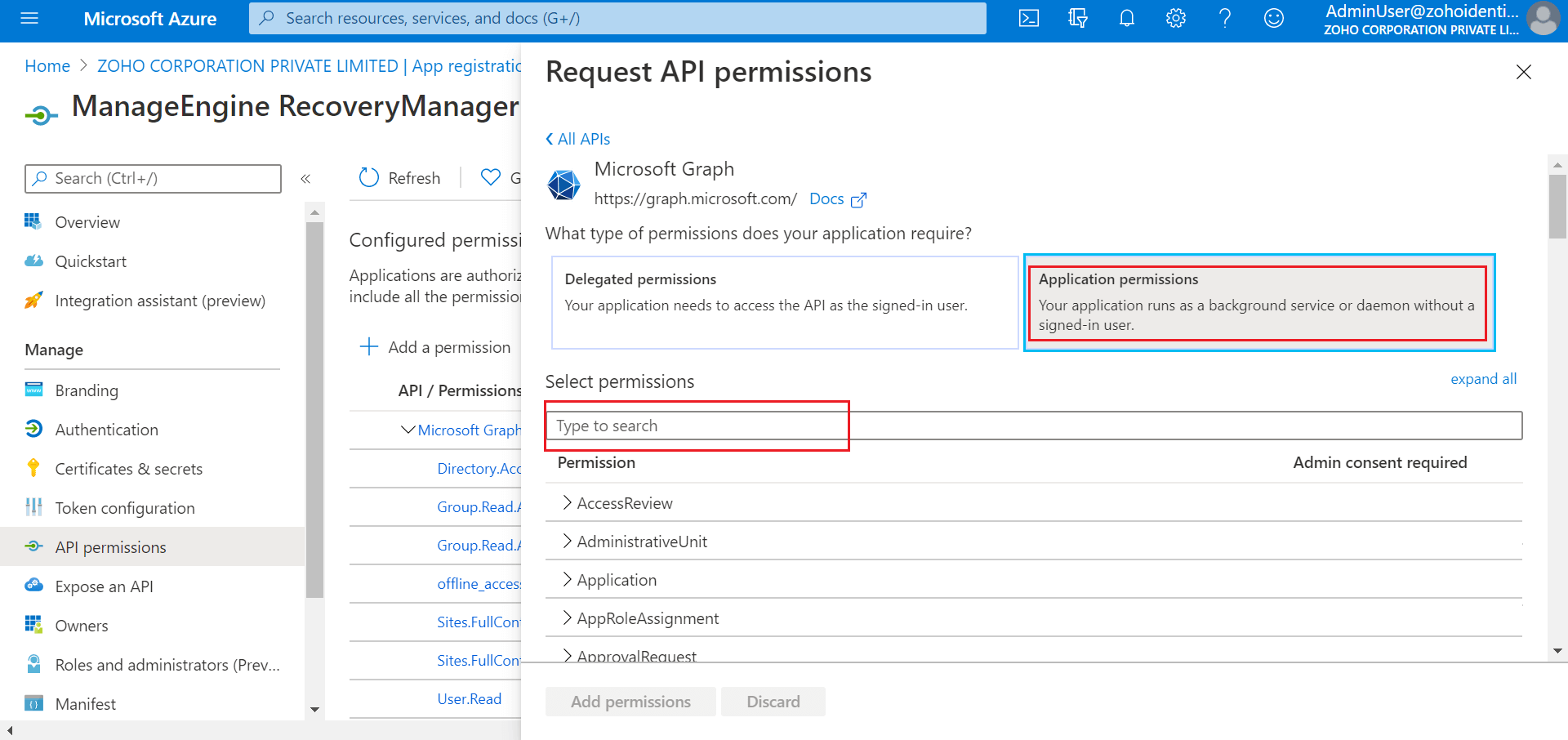
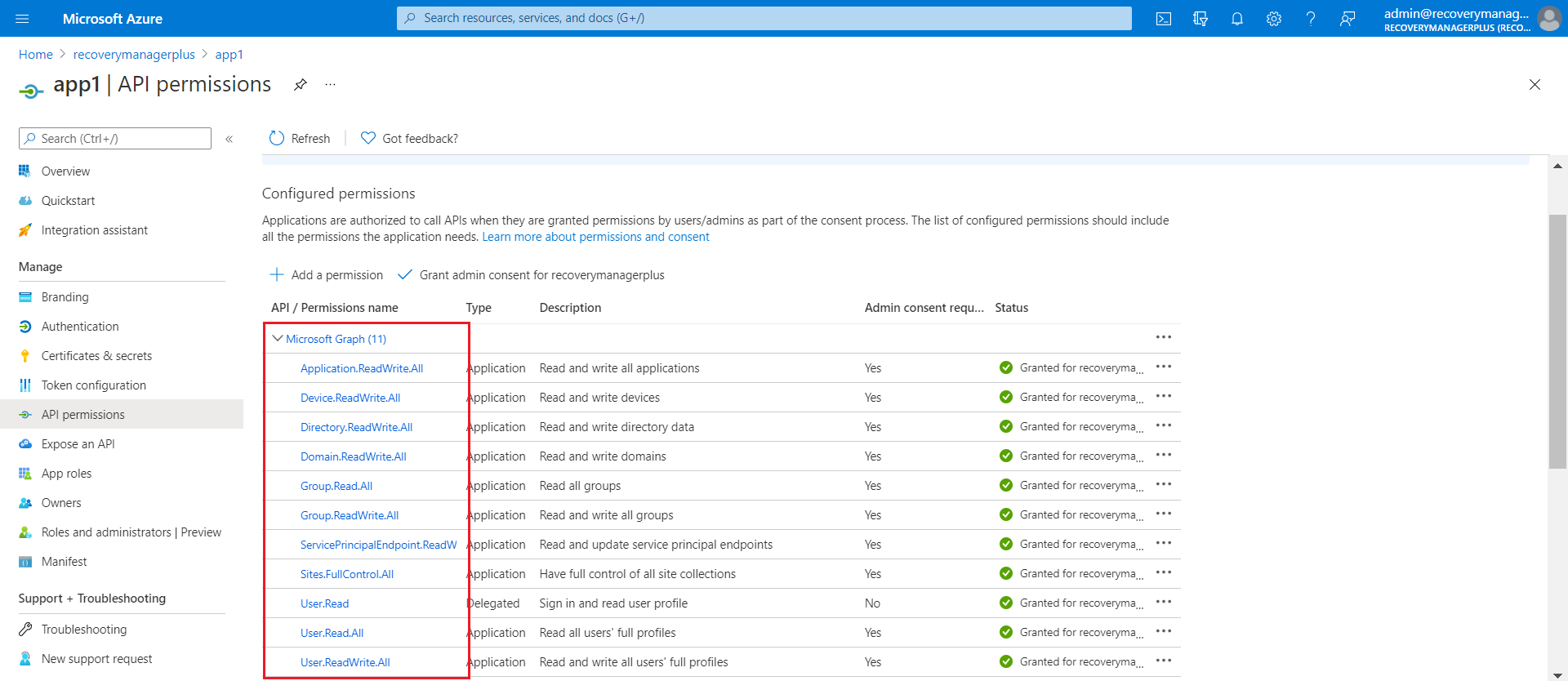
- Selecione Permissões do aplicativo. Usando a caixa de pesquisa fornecida, adicione as seguintes permissões: Application.ReadWrite.All, Device.ReadWrite.All, Directory.ReadWrite.All, Domain.ReadWrite.All, Group.Read.All, Group.ReadWrite.All, ServicePrincipalEndpoint.ReadWrite.All, Sites.FullControl.All, User.Read.All, and User.ReadWrite.All. Clique no botão Adicionar permissões.
- Depois de selecionar todas as permissões do gráfico, a tela de permissões da API será semelhante a esta.
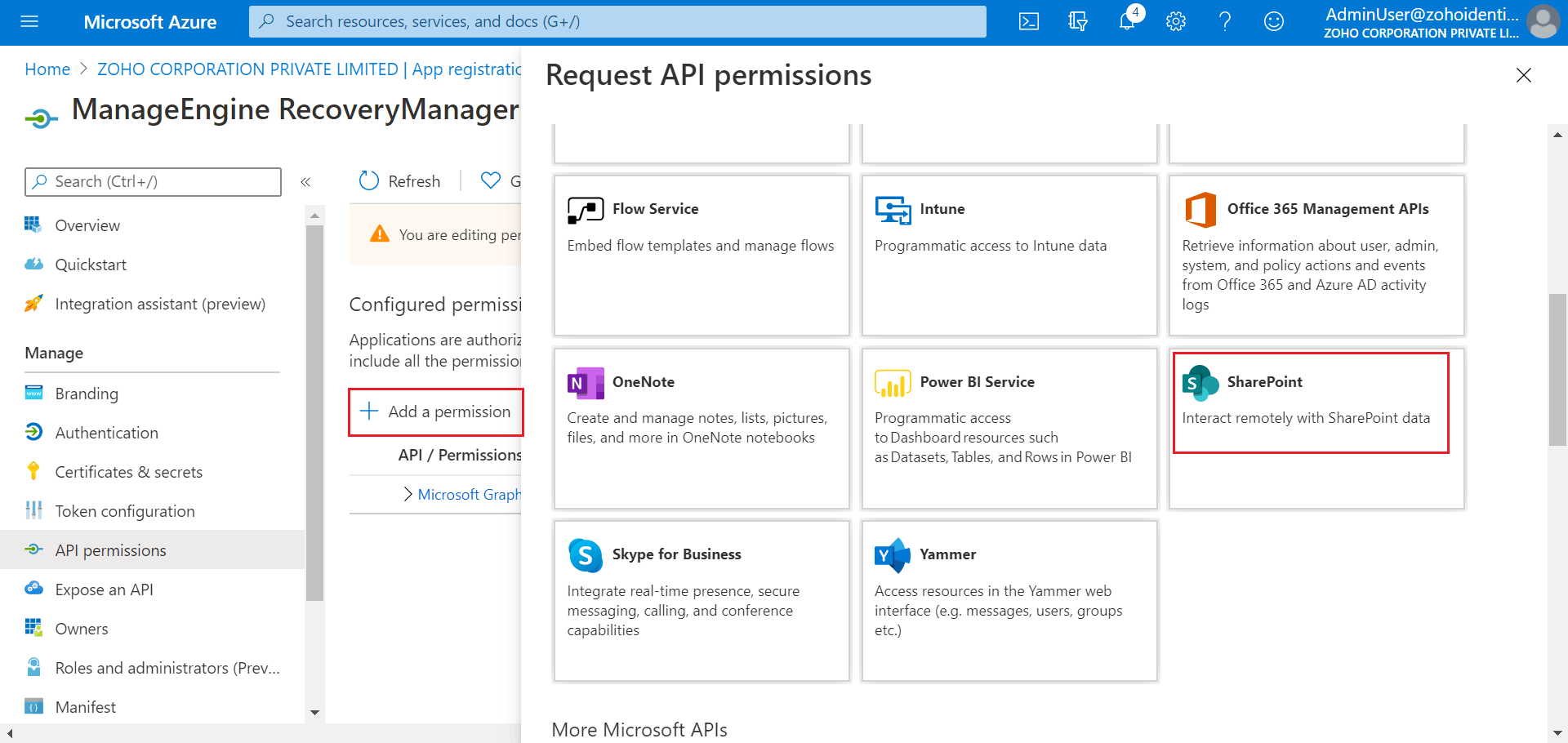
- Selecione Adicionar uma permissão e selecione SharePoint.
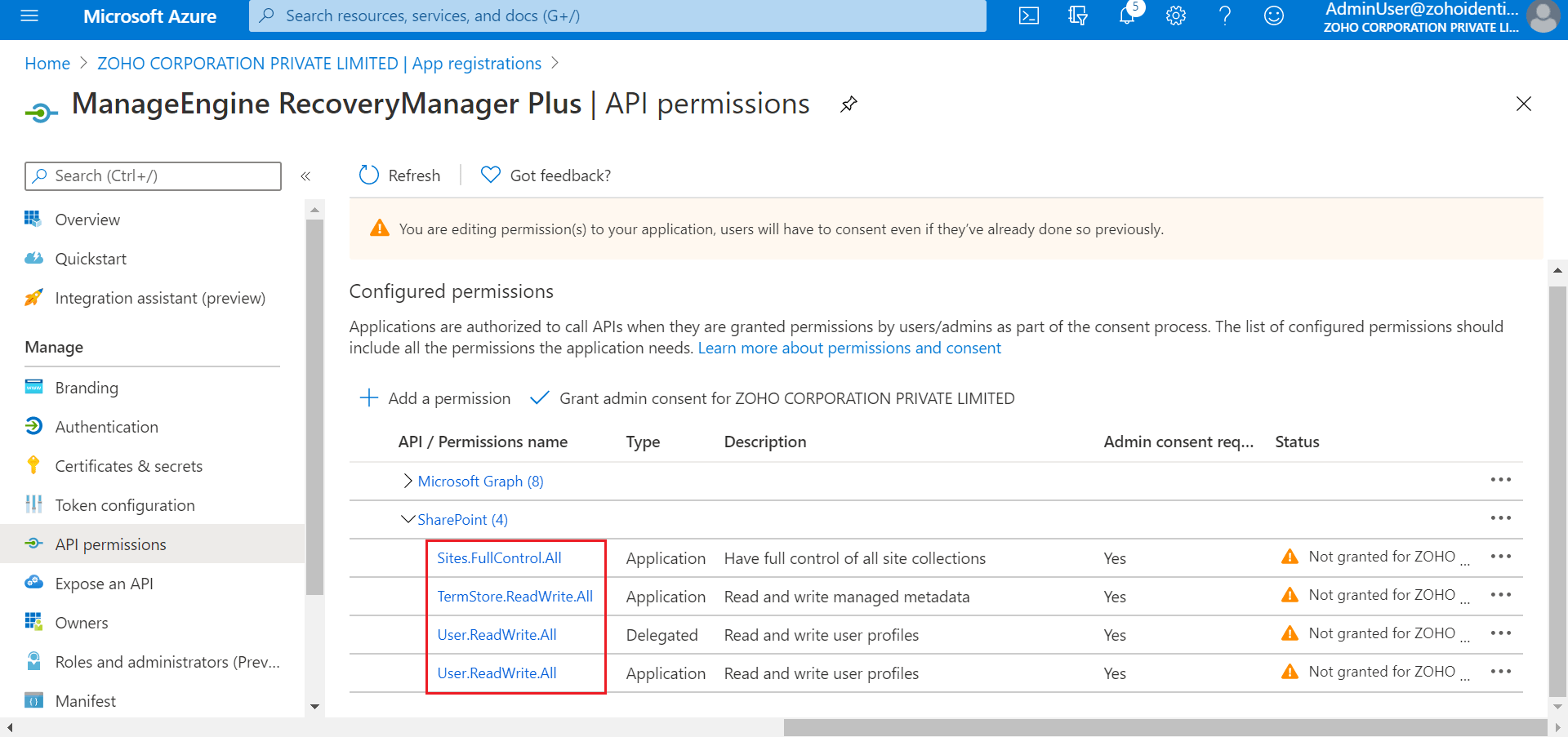
- Selecione as seguintes permissões do SharePoint: Sites.FullControl.All (permissão do aplicativo), TermStore.ReadWrite.All (permissão do aplicativo), User.ReadWrite.All (permissão do aplicativo), User.ReadWrite.All (permissão delegada).
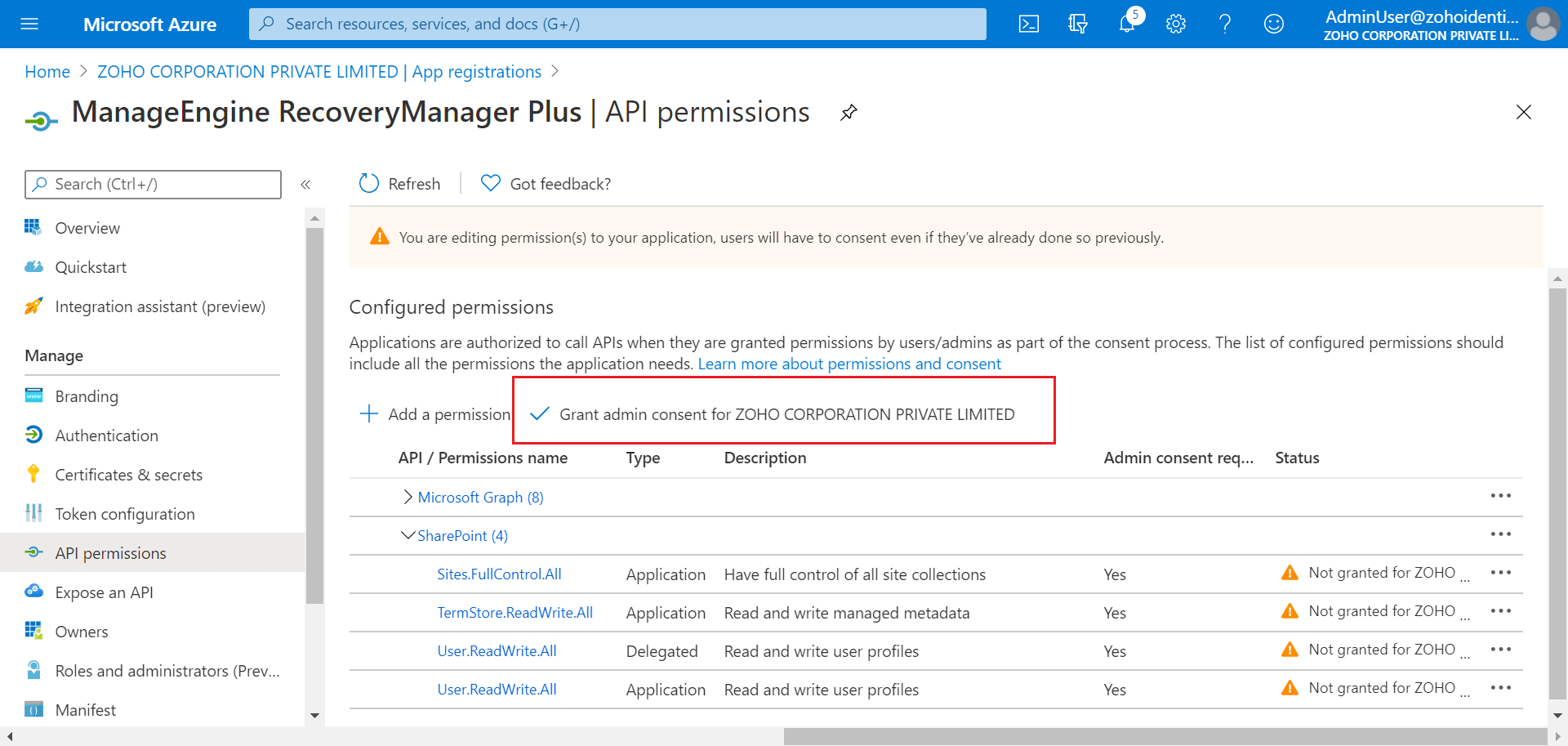
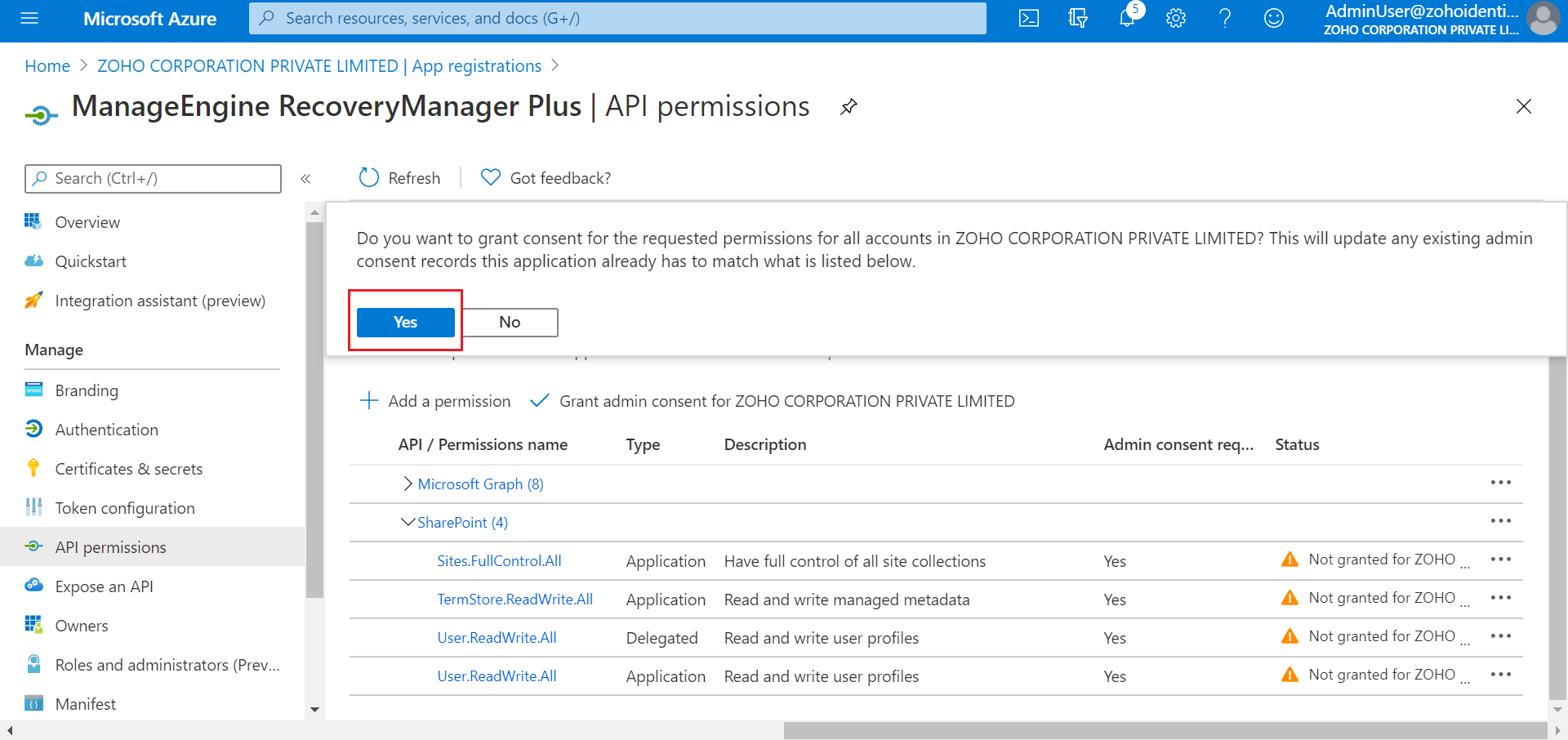
- Selecione o botão Dar consentimento de administrador para <Nome do locatário>, no qual o <Nome do locatário> será o nome do seu locatário do Azure.
- Selecione Sim para confirmar sua escolha.
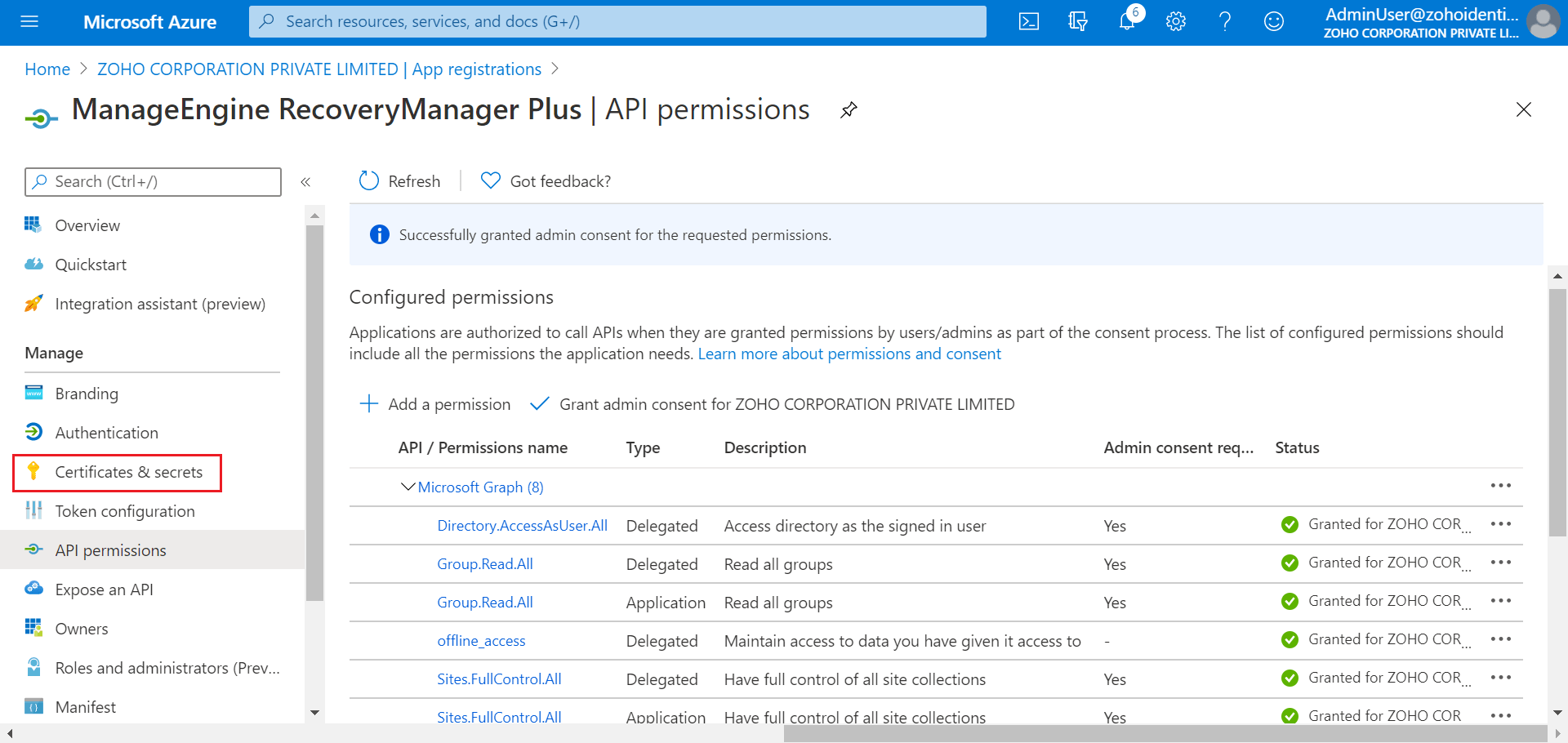
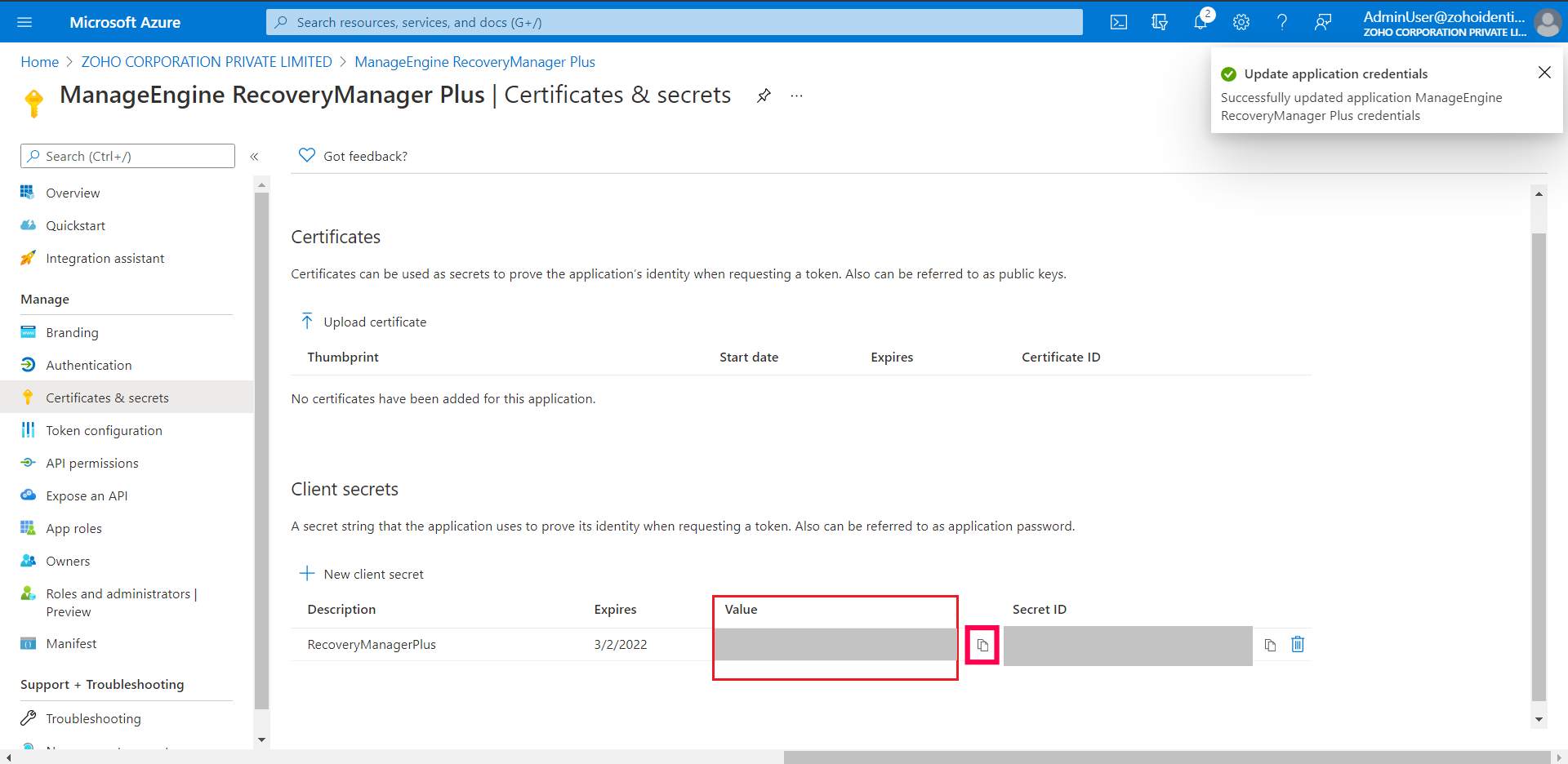
- Clique em Certificados e segredos no painel esquerdo.
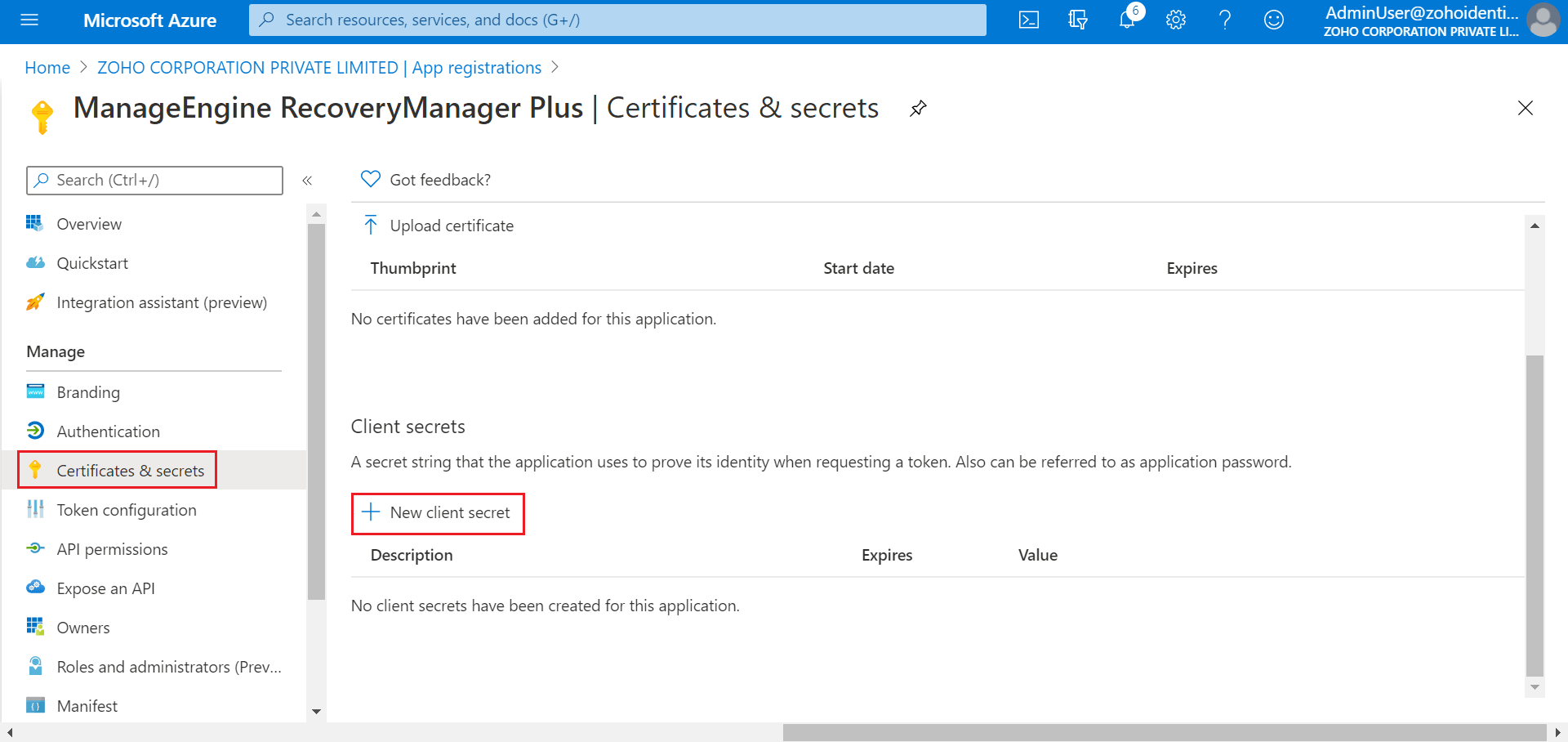
- Selecione o botão Novo segredo do cliente.
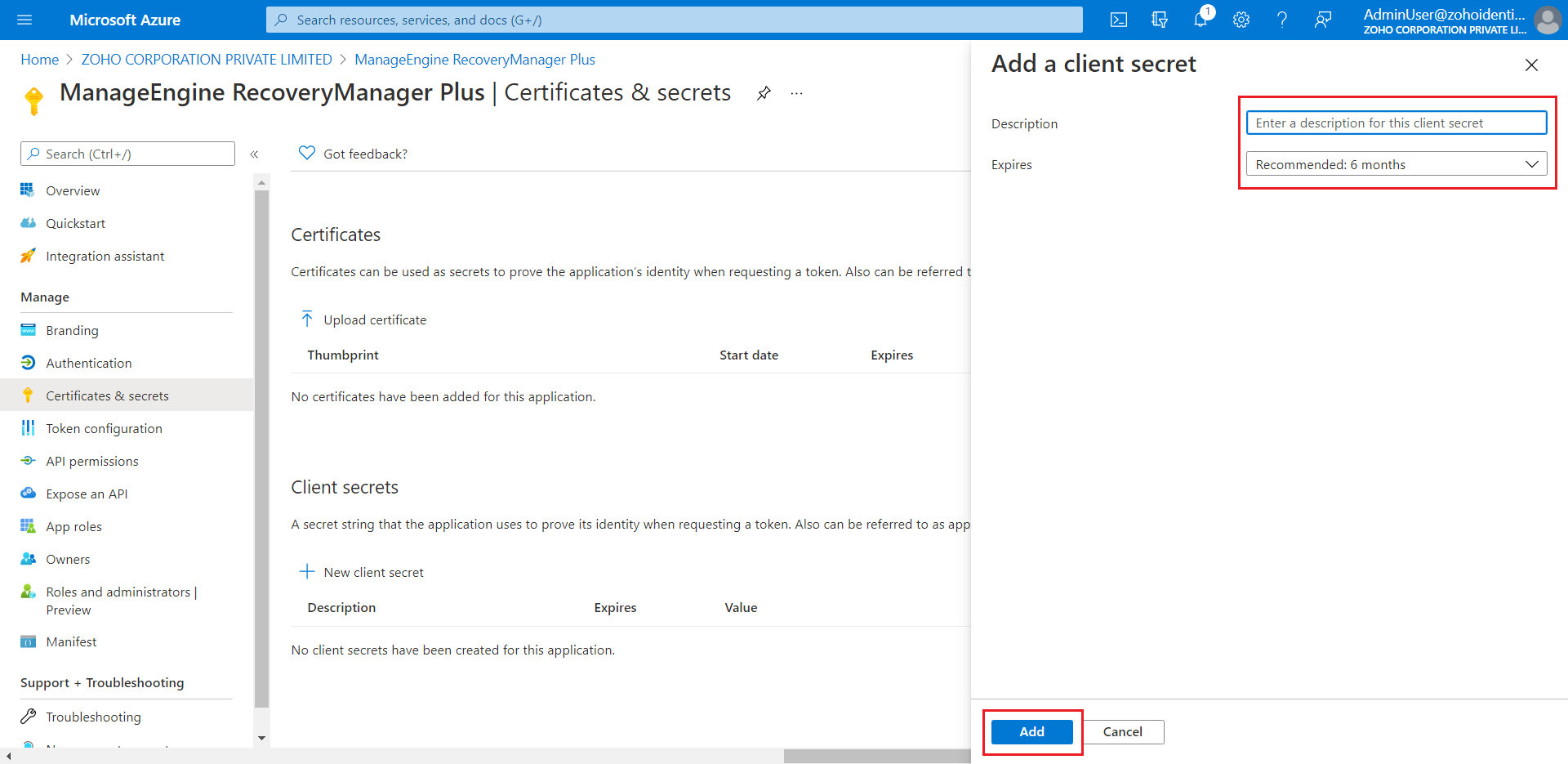
- Forneça uma descrição para o segredo do cliente, a duração pela qual o segredo do cliente será válido e clique em Adicionar.
- Copie a string abaixo da coluna Valor. Você não poderá recuperá-la depois de realizar outra operação ou sair desta página. Use o ícone de cópia marcado abaixo.
- Clique em Visão geral no painel esquerdo e copie o ID do cliente.
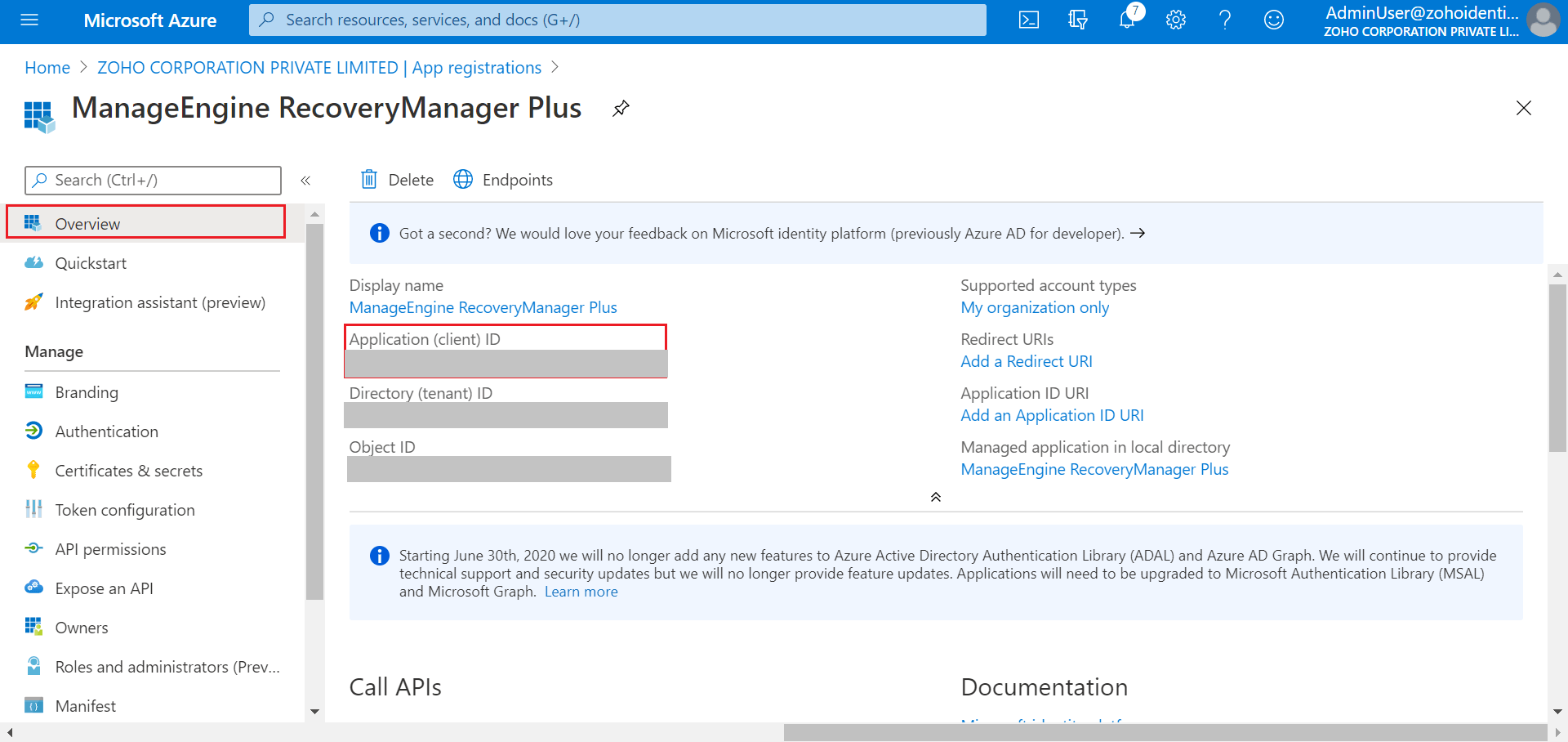
Agora você pode usar o ID do cliente e o segredo pelo período especificado no campo de expiração, após o qual você terá que repetir o processo.