Em um processo simples de três etapas, migre os dados do PostgreSQL e execute o Servidor RecoveryManager Plus com o Servidor MS SQL.
Caso contrário, clique com o botão direito em Logins, Novo login e forneça um nome de usuário correspondente. O novo usuário deve ter a função de nível de servidor sysadmin e a função de nível de banco de dados do db_owner.
Siga as etapas para fornecer a permissão da função sysadmin:
Clique com o botão direito no usuário e clique em "Propriedades"
vá para "Funções do servidor" → Verifique o sysadmin e clique em "OK"
Observação: Detalhes sobre funções de usuário: Consulte os documentos nos seguintes links:
Para funções em nível de servidor: http://msdn.microsoft.com/en-us/library/ms188659.aspx
Para funções em nível de banco de dados: http://msdn.microsoft.com/en-us/library/ms189121.aspx
Para recursos adicionais: http://www.mssqlcity.com/Articles/Adm/SQL70Roles.htm
A função do servidor do usuário deve ser "sysadmin" e a função do banco de dados do usuário deve ser "db_owner".
Os membros da função do servidor sysadmin podem realizar qualquer atividade no Servidor SQL e ter controle total sobre todas as funções do banco de dados.
Os membros da função do banco de dados db_owner podem realizar qualquer atividade no banco de dados.
Copie os seguintes arquivos para <RecoveryManager Plus Home>\bin folder.
Observação: Instale o Cliente nativo do SQL/Utilitários da linha de comando correspondentes na máquina do RecoveryManager Plus de acordo com a versão do Servidor MS SQL e o tipo de CPU da máquina do RecoveryManager Plus.
| Versão do Servidor MS SQL | Utilitários da linha de comando | Cliente nativo |
|---|---|---|
2008 R2 | Download | Download |
2012 | Download | Download |
2014 | Download | Download |
2016 | Download | Desnecessário |
Depois de instalar os utilitários de linha de comando, copie os seguintes arquivos:
Copie os arquivos para → Página inicial do RecoveryManager Plus → \bin folder.
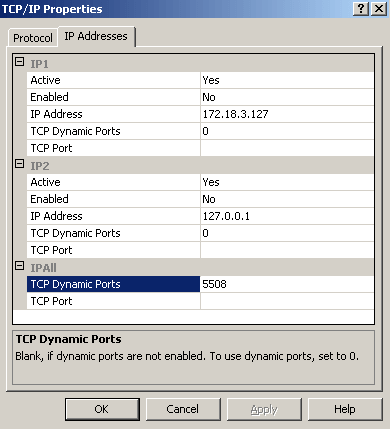
Se o Firewall estiver habilitado na máquina do Servidor MS SQL, as portas TCP e UDP precisarão ser abertas.
A porta UDP normalmente é 1434.
Para verificar as configurações da porta TCP , abra o gerenciador de configuração do SQL:
Execute o arquivo shutdown.bat em <RecoveryManager Plus Home>\bin\ folder no prompt de comando para parar o servidor RecoveryManager Plus.
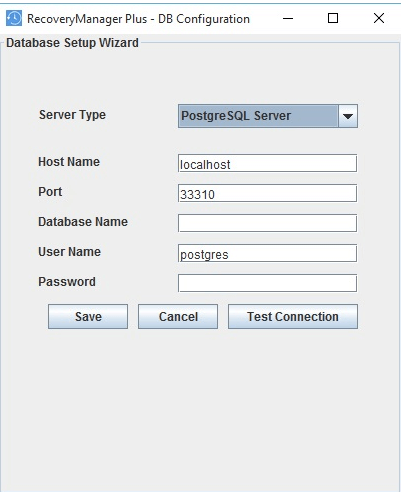
Abra o prompt de comando e navegue até <RecoveryManager Plus Home>\bin. Insira o comando changeDB.bat para migrar o banco de dados com os dados intactos.
(OU)
Para alterar o banco de dados PostgreSQL para Microsoft SQL sem migrar os dados: Abra o prompt de comando e navegue até o local <RecoveyManager Plus Home>\bin. Insira o comando changeDB.bat falso para migrar o banco de dados sem dados.
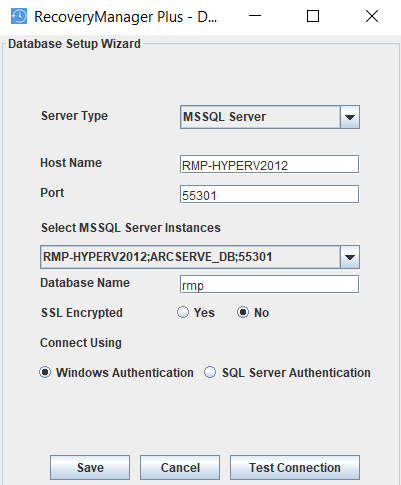
Para autenticação do Windows, as credenciais do usuário do domínio são obtidas automaticamente.
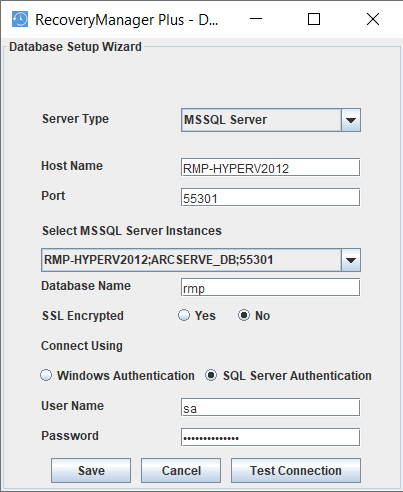
Para autenticação do Microsoft SQL Server, insira o Nome de usuário e a Senha.
Se o Microsoft SQL Server para o qual você deseja migrar tiver a criptografia forçada habilitada, marque a caixa de seleção da conexão SSL e siga as etapas mencionadas abaixo.
keytool -import -v -trustcacerts -alias myserver -file pathofthecert\certname.cer -keystore"..\lib\security\cacerts" -keypass changeit -storepass changeit -noprompt, onde pathofthecert é o local onde o certificado foi armazenado e certname é o nome do certificado. O certificado será adicionado ao seu Java KeyStore.
Copyright © 2024, ZOHO Corp. Todos os direitos reservados.