A seguir estão alguns erros que podem ocorrer ao fazer backup de GPOs e configurações relacionadas. Consulte o guia de solução de problemas abaixo para corrigir esses erros.
Observação: O RecoveryManager Plus faz backup da pasta Modelos Administrativos de Política de Grupo executando comandos do PowerShell remotamente a partir do servidor RecoveryManager Plus usando o serviço do Windows Remote Management (WinRM). Os arquivos de backup são armazenados temporariamente no compartilhamento ADMINS do controlador de domínio. Eles são então movidos para o servidor RecoveryManager Plus.
Este erro ocorre quando a conta de serviço não tem acesso ao compartilhamento dos ADMINSno controlador de domínio.
Para corrigir esse problema, execute as seguintes etapas:
\\<dc-name>\ADMIN$\
Este erro pode ocorrer pelos seguintes motivos:
Para corrigir esse problema, inicie o serviço do WinRM no controlador de domínio usando o comando Enable-PSRemoting -Force do PowerShell.
Para corrigir esse problema, execute o seguinte comando do PowerShell no servidor RecoveryManager Plus:
winrm s winrm/config/client '@{TrustedHosts="<dc1-name>,<dc2-name>"}'
Substitua <dc1-name> and <dc2-name> pelos controladores de domínio reais que foram usados durante a configuração da conta do RecoveryManager Plus.
Para corrigir esse problema, certifique-se de que as seguintes portas de entrada no controlador de domínio estejam abertas: 389, 5985, 5986 e 445. Para testar a conexão com o controlador de domínio do servidor RecoveryManager Plus, execute o seguinte comando do PowerShell:
tnc <DC-name> -port <port-number>
Para corrigir esse problema, adicione a conta de serviço ao grupo Administradores integrado do AD.
Esse problema ocorre quando o módulo de política de grupo não está presente no DC.
Observação: Se você estiver usando um DC do Windows Server 2008, entre em contato com o suporte do RecoveryManager Plus para resolver seu problema. Para todas as outras versões de DCs, siga as etapas listadas abaixo.
Verifique se o módulo de política de grupo está instalado no DC. Caso contrário, instale-o seguindo as etapas listadas abaixo.
Esse problema ocorre quando o GPO cujo backup será feito não é encontrado no ambiente. Isso pode ser devido à presença de GPOs órfãos no ambiente.
Esse comportamento ocorre se um nome de usuário ou grupo referenciado em um Objeto de Política de Grupo corresponder a uma abreviatura definida para um grupo interno usado pelo formato Security Descriptor Definition Language (SDDL). Por exemplo, esse comportamento ocorre se você nomear um usuário ou grupo como "SA". A abreviatura "SA" corresponde à cadeia de caracteres do identificador de segurança (SID) SDDL que representa o grupo Administradores do esquema integrado.
Se um nome de usuário ou de grupo corresponder a uma abreviatura SDDL definida para um grupo integrado, uma função chamada pelo Console de gerenciamento de política de grupo tratará o nome de usuário ou de grupo como um SID. Portanto, o backup falha.
Para corrigir esse problema,
Este erro ocorre quando a conta usada para configurar o RecoveryManager Plus não tem privilégios para acessar os contêineres do GPO.
Esse erro ocorre quando o GPO específico está corrompido ou quando não pode ser copiado ou importado para o GPMC.
Entre em contato com o suporte da Microsoft ou exclua e recrie o GPO.
Esse erro ocorre quando uma Política de redirecionamento de pasta é definida para um GPO. Esse problema ocorre devido a uma alteração do SID em máquinas que executam o Servidor Windows 2003 ou superior.
Esses problemas ocorrem porque a sessão Folder_Redirection dos arquivos .ini têm mais de 32.767 caracteres. No entanto, o limite da lista SID combinada para todas as pastas é de 32.767 caracteres. Para obter mais informações sobre esse problema, clique aqui.
Para solucionar esse problema,
Este erro poderá ocorrer se a conta de serviço não tiver privilégios suficientes para ler o contêiner específico da Política de grupo.
Para corrigir esse problema, execute as seguintes etapas:
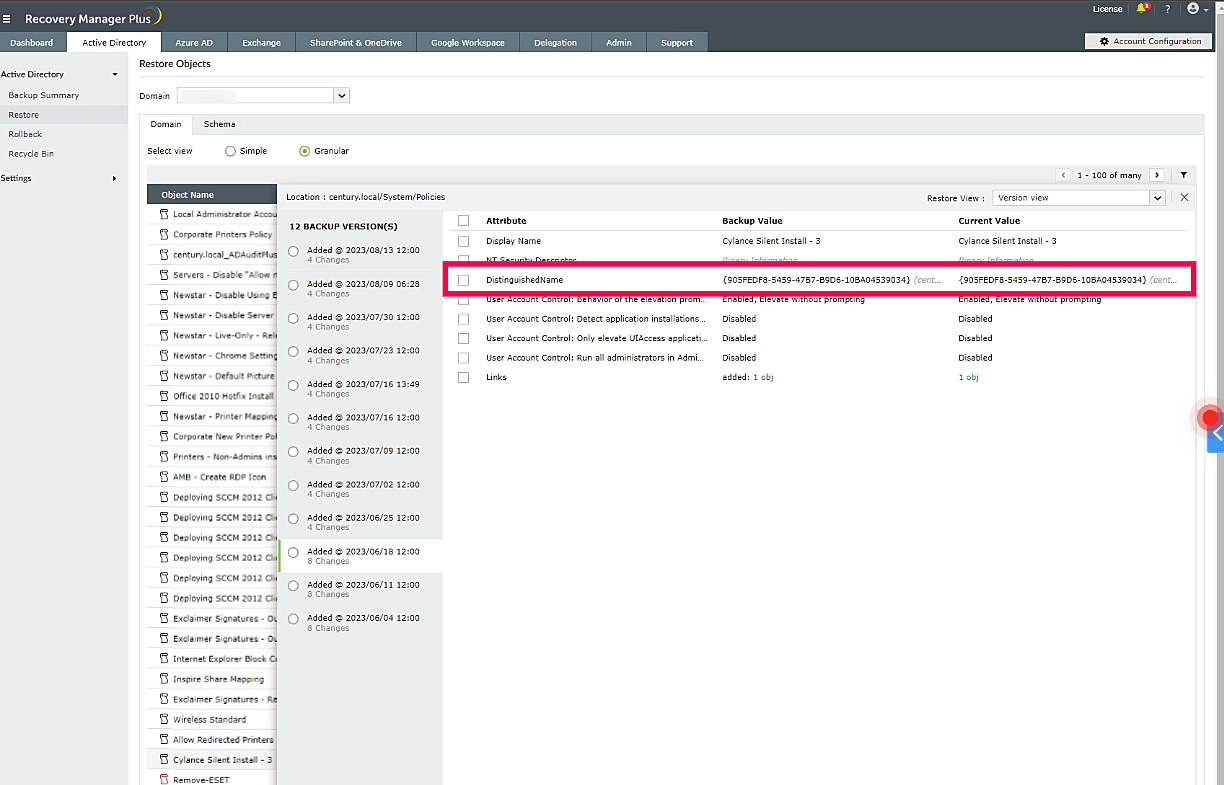
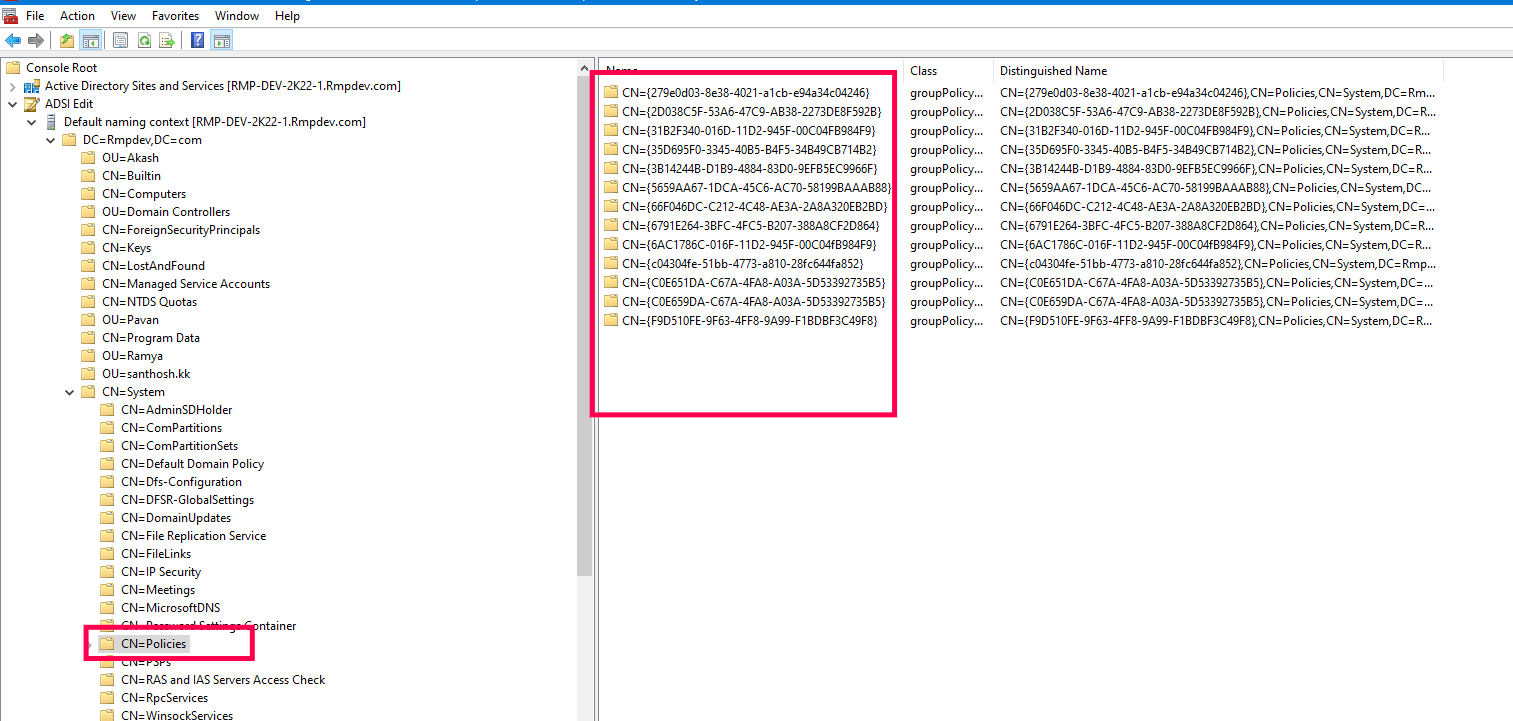
Esse problema ocorre quando o contêiner do GPO não está presente na pasta SYSVOL.
Para corrigir esse problema, tente uma das etapas a seguir.
Esta versão não oferece suporte a backups de GPOs que tenham políticas de redirecionamento de pastas definidas. Consulte o documento de ajuda da Microsoft para obter mais informações: https://learn.microsoft.com/en-us/troubleshoot/windows-server/group-policy/error-0x8007000d-backup-gpo-cmdlet. Para corrigir esse problema, configure o controlador de domínio com a versão do Servidor Windows com Desktop Experience instalado.
Se o processo de cópia falhar, um arquivo XML inválido poderá ser deixado em um dos subdiretórios, gerando este erro. Para corrigir esse problema, crie uma cópia limpa do GPO seguindo as etapas listadas abaixo:
%ALLUSERSPROFILE%\Application Data\Microsoft\Group Policy\History.
Copyright © 2024, ZOHO Corp. Todos os direitos reservados.