Pré-requisitos da criptografia BitLocker
A implantação bem-sucedida da criptografia BitLocker depende do cumprimento de requisitos e configurações específicos do sistema. Essas condições garantem que o BitLocker possa funcionar de forma ideal e fornecer o nível de proteção desejado. Os pré-requisitos do BitLocker são critérios que um computador deve atender antes da implantação de uma política do BitLocker para iniciar a criptografia. Este artigo abordará os critérios essenciais que um computador deve cumprir antes de implementar uma política do BitLocker. Abaixo estão os vários critérios:
- Compatibilidade do sistema operacional
- Disponibilidade do BitLocker
- Propriedade do TPM
- Compatibilidade do modo BIOS
- Configuração de GPO
Compatibilidade do sistema operacional
A criptografia BitLocker pode não estar disponível em todas as versões do Windows usadas em sua organização. Aqui está uma lista de sistemas operacionais Windows compatíveis com o BitLocker:
- Windows 11 edições Pro, Enterprise e Education
- Windows 10 edições Pro, Enterprise e Education
- Windows 8.1 edições Pro e Enterprise
- Windows 8 edições Pro e Enterprise
- Windows 7 edições Ultimate e Enterprise
- Windows 7 Vista edições Ultimate e Enterprise
- Windows Server 2008 e superior
Disponibilidade do BitLocker
O BitLocker não é habilitado automaticamente em Servers; no entanto, você pode habilitá-lo manualmente para iniciar a criptografia. Abaixo estão problemas comuns que você pode encontrar ao habilitar o BitLocker em uma máquina Windows Server.
Status do BitLocker
O BitLocker é desabilitado por padrão em computadores com sistema operacional Server. Ele pode ser habilitado por meio do Server Manager e do Prompt de Comando.
Por meio do Server Manager
Execute estas etapas para habilitar o recurso BitLocker por meio do Server Manager e utilizar o recurso de armazenamento da chave de recuperação do BitLocker:
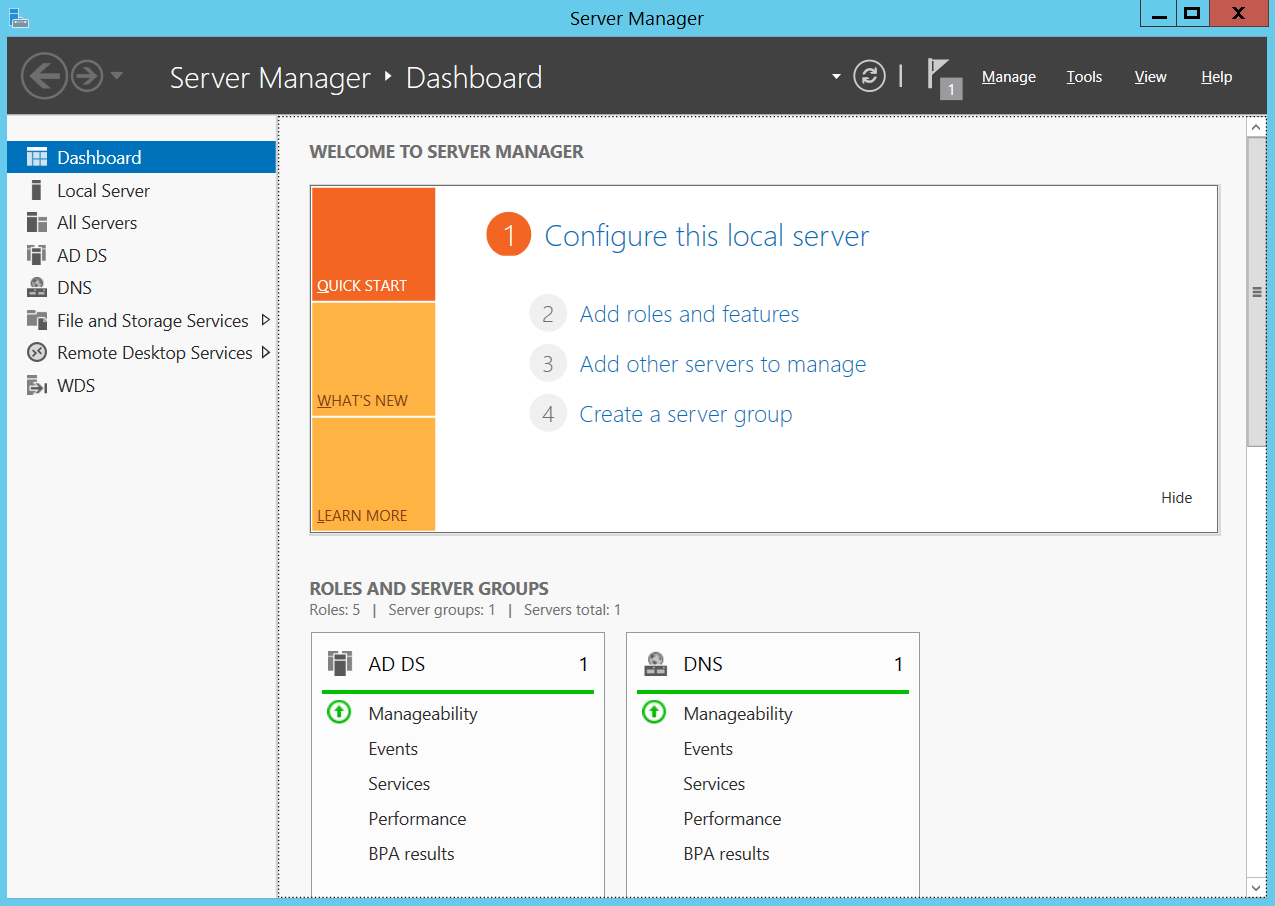
- Na barra de tarefas do Windows, selecione Server Manager e escolha Add Roles and Features para abrir o assistente.
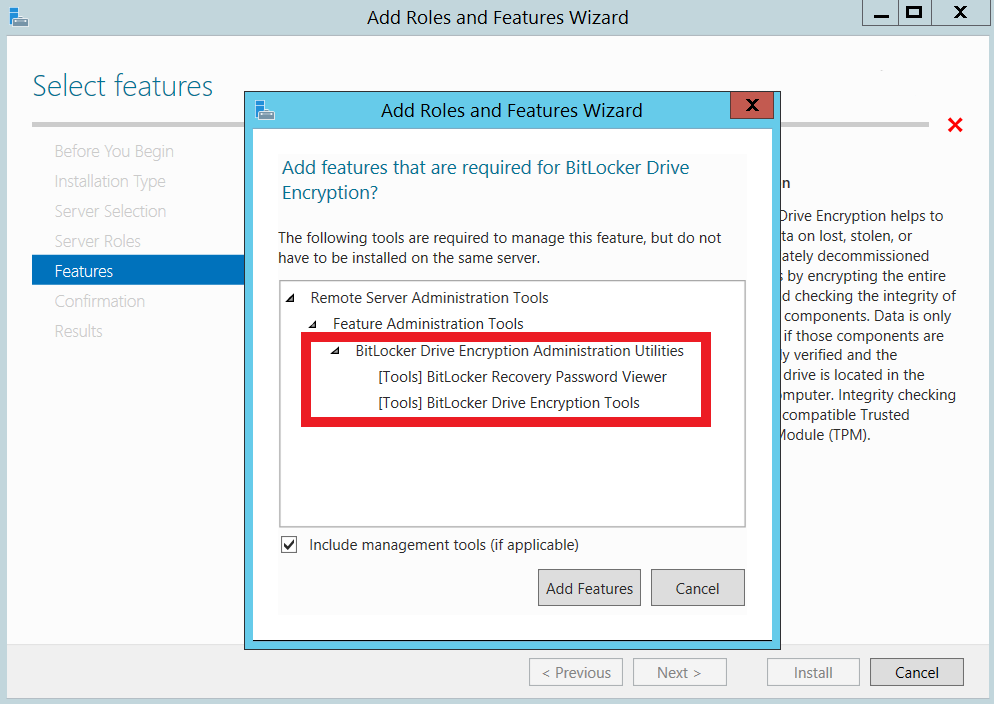
- Siga as etapas de instalação no assistente. No painel Features, selecione a caixa de seleção BitLocker Drive Encryption Administration Utilities junto com as caixas de seleção associadas para BitLocker Drive Encryption Tools e BitLocker Recovery Password Viewer.
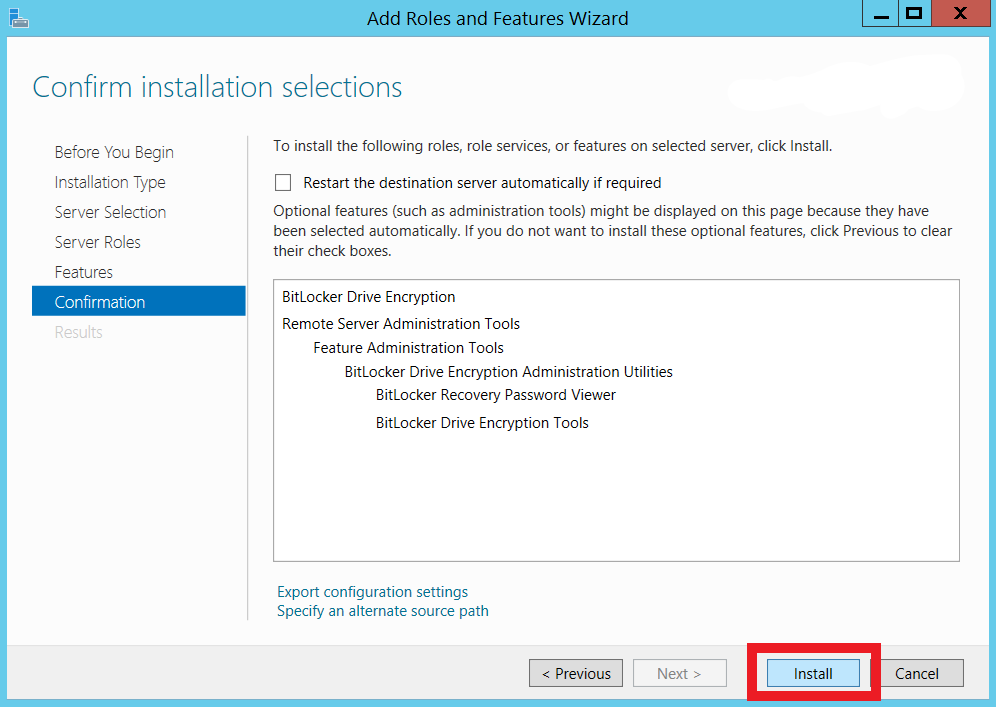
- Selecione Next para prosseguir no assistente de instalação e, em seguida, clique em Install no painel Confirmation para iniciar a instalação do recurso BitLocker. Habilitar o BitLocker pode exigir recursos adicionais, portanto, siga o painel Confirmation para habilitar esses recursos.
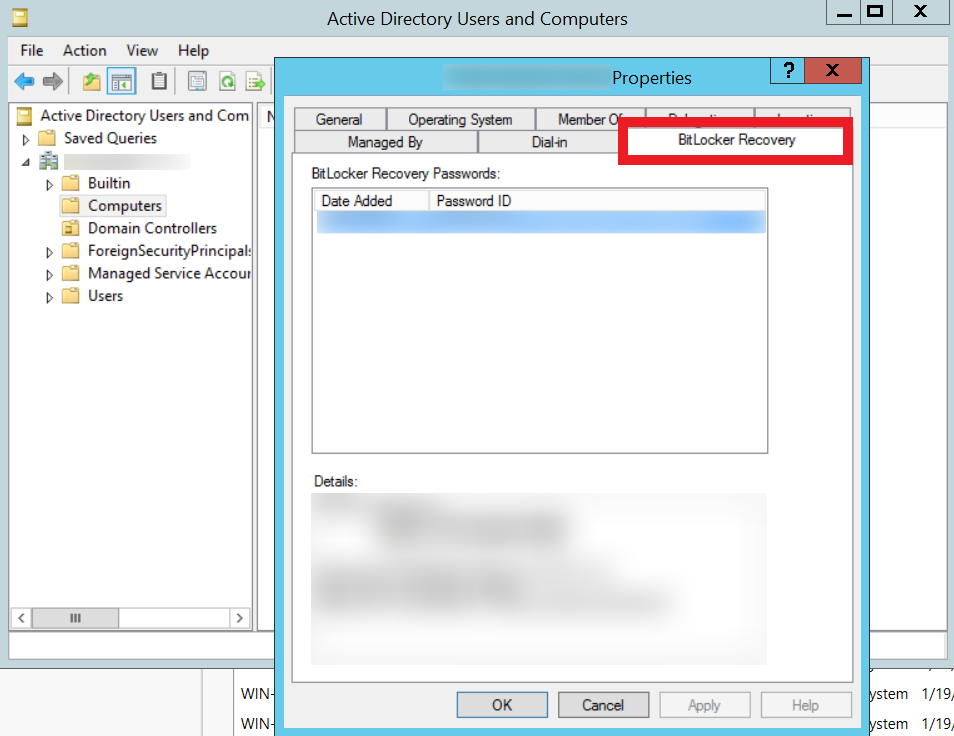
- Reinicie o computador para concluir a instalação do BitLocker. Para confirmar a instalação, navegue até Active Directory Users and Computers; se a guia BitLocker Recovery estiver presente, a instalação foi bem-sucedida.
Por meio do Prompt de Comando
Execute estas etapas para habilitar o recurso BitLocker por meio do Prompt de Comando:
- Abra o Prompt de Comando com direitos de Administrador e execute o seguinte comando.
dism /online /Enable-Feature /all /FeatureName:BitLocker /quiet /norestart - Reinicie o computador para concluir o processo de instalação do BitLocker. Para confirmar a instalação do recurso BitLocker, navegue até Active Directory Users and Computers dos objetos de computador; se a guia BitLocker Recovery estiver presente, a instalação foi concluída com sucesso.
Funcionalidade do WMI
O Windows Management Instrumentation (WMI) é o protocolo remoto da Microsoft para tarefas de gerenciamento e recuperação de informações. Para solucionar erros comuns ao habilitar o BitLocker, execute as seguintes etapas:
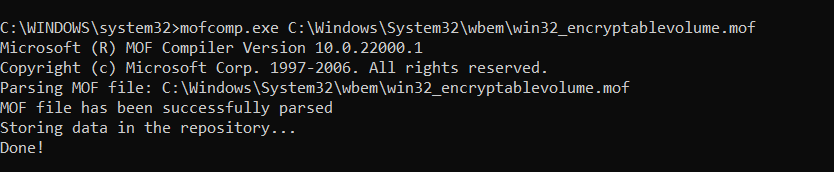
- Abra o Prompt de Comando com direitos de Administrador e execute o comando mofcomp.exe C:\Windows\System32\wbem\win32_encryptablevolume.mof
- Se o registro WMI do BitLocker for bem-sucedido, você receberá a notificação abaixo.
Propriedade do TPM
O Trusted Platform Module (TPM) é um microchip que criptografa unidades usando chaves criptográficas para mitigar ataques de dicionário. Se você tiver propriedade parcial do TPM, o BitLocker não poderá usar chaves criptográficas; a propriedade total é necessária para criptografia baseada em TPM.
Para obter propriedade total, limpe o TPM conforme explicado aqui. Limpar o TPM fará com que o sistema operacional reinicialize automaticamente e obtenha propriedade total.
OBSERVAÇÃO - Limpar o TPM pode causar perda de chaves criptográficas armazenadas. Consulte este link para ver as precauções antes de limpar o TPM e proteger seus dados.
Compatibilidade do modo BIOS
A criptografia BitLocker auxiliada por TPM é compatível apenas no modo Unified Extensible Firmware Interface (UEFI). Se você estiver usando Legacy ou Compatibility Support Mode (CSM), mude para o modo UEFI para facilitar a criptografia baseada em TPM, conforme explicado aqui.
Configuração de GPO
As configurações de Política de Grupo (GPO) podem controlar as ações preliminares do Microsoft BitLocker. Às vezes, as configurações de GPO existentes no seu computador podem entrar em conflito com
a política de BitLocker do Endpoint Central. Remova todas as configurações de GPO relacionadas ao BitLocker e à criptografia para uma operação sem problemas.
Detalhes das Configurações de Política de Grupo do BitLocker para sua referência.
Agora você pode configurar uma política do BitLocker para uma criptografia bem-sucedida. Consulte este documento para obter um guia detalhado sobre como criar e configurar políticas do BitLocker.
Se você tiver mais dúvidas, consulte nossa seção de Perguntas frequentes para obter mais informações.