Distribuição de Certificados
Índice
- Entendendo a Distribuição de Certificados
- Instalando Certificados
- Excluindo Certificados
- Valor do Nome Comum (Valor CN)
Entendendo a Distribuição de Certificados
Este documento fornece as etapas necessárias para distribuir certificados digitais usados na plataforma Windows. Usando a configuração de Distribuição de Certificados, você pode distribuir certificados como Certificados SSL (para navegadores da web como o Chrome) e Certificados Raiz de CA do AD (para autenticar usuários na sua rede Wi-Fi) para os destinos especificados.
Aqui estão alguns cenários em que a configuração de Distribuição de Certificados pode ser usada para distribuir certificados com eficiência:
- Instalar certificados raiz para autenticar usuários do AD para acesso ao Wi-Fi em uma organização.
- Distribuir certificados de segurança para navegadores como Chrome, Internet Explorer etc., para acessar com segurança sites dentro de uma organização.
Instalando Certificados:
A seguir estão as etapas para instalar certificados nos destinos especificados:
- Navegue até Configurações -> Windows -> Distribuição de Certificados -> Computador.
- Especifique o nome e a descrição da configuração.
- Selecione a opção Instalar.
- Selecione o(s) repositório(s) de certificados para os quais o certificado deve ser distribuído.
- Procure e carregue o arquivo do certificado do seu computador.
- Especifique a senha do arquivo do certificado, se necessário.
- Você pode selecionar vários arquivos de certificado para instalar usando a opção 'Adicionar Mais Certificados'.
Excluindo Certificados:
A seguir estão as etapas para excluir certificados dos repositórios de certificados dos destinos selecionados:
- Navegue até Configurações -> Windows -> Distribuição de Certificados -> Computador.
- Especifique o nome e a descrição da configuração.
- Selecione a opção Excluir.
- Há duas ações de exclusão que você pode realizar:
- Excluir um certificado específico do(s) repositório(s) de certificados.
- Excluir todos os certificados expirados do(s) repositório(s) de certificados.
- Selecione o(s) repositório(s) de certificados de onde os certificados devem ser excluídos.
- Especifique o valor do Nome Comum (CN) dos certificados.
- Todos os certificados com o valor CN informado serão excluídos dos repositórios selecionados acima.
- Para excluir um certificado específico, especifique seu número de série exclusivo.
- Você pode selecionar vários arquivos de certificado para excluir usando a opção 'Adicionar Mais Certificados'.
Como encontrar o valor do Nome Comum (CN) e o Número de Série de um certificado?
Para excluir um certificado específico, você terá que especificar um nome comum (CN) e seu número de série. Encontre o CN e o número de série no repositório de certificados do computador em que o certificado existe.
Para encontrar o CN de um certificado de computador diretamente em uma máquina
- Abra o Gerenciador de Certificados: pressione a tecla Windows + R, digite certmgr.msc e pressione Enter.
- Clique duas vezes no certificado que deseja excluir.
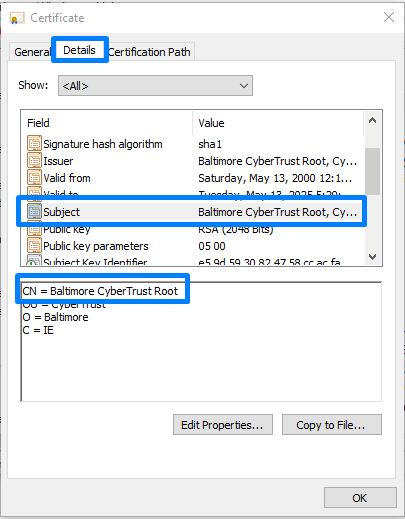
- Nos detalhes do certificado, procure o campo Assunto. Copie o valor em Nome Comum (CN). Se 'CN' estiver ausente, use o valor no campo Emitido para.
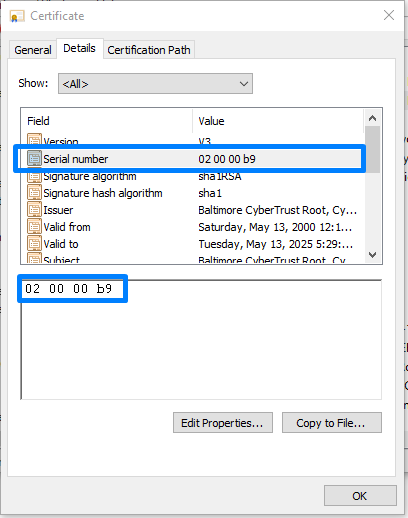
- Copie o valor do Número de Série nos detalhes.
Para encontrar o CN de um certificado de computador adicionado às máquinas dos usuários finais por um administrador (usando o Microsoft Management Console)
- Navegue até a janela do prompt Executar e abra o Microsoft Management Console (MMC).
- Selecione Arquivo -> Adicionar/Remover Snap-in.
- Selecione 'Certificados' entre os snap-ins disponíveis.
- Você pode selecionar para qual conta deseja gerenciar certificados.
- Clique duas vezes no certificado a ser excluído do repositório de certificados.
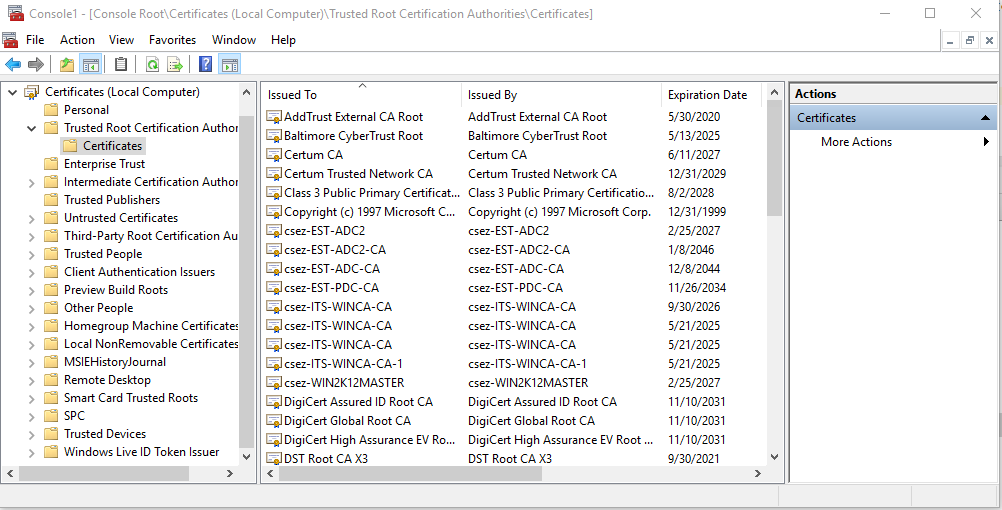
- Selecione a guia Detalhes -> campo Assunto.
- Copie o valor do Nome Comum (CN). Se o valor CN não for encontrado, especifique o valor mencionado na coluna Emitido para.
- Copie o valor do número de série na guia Detalhes -> campo Número de série.
Você criou com sucesso uma configuração para distribuir ou excluir certificados do repositório de certificados do computador necessário.