Configurando as Definições do Registro
As Definições do Registro permitem alterar os valores no registro das estações de trabalho. A Configuração de Definições do Registro permite modificar os valores do registro a partir de um local central.
Etapa 1: Nomeie a Configuração
Forneça um nome e uma descrição para a Configuração de Definições do Registro.
Etapa 2: Definir Configuração
Você pode executar as seguintes ações:
Gravar Valor
Para gravar um valor no registro, selecione a Ação como Gravar Valor e especifique o seguinte:
Parâmetro Descrição Chave de Cabeçalho Selecione a chave de cabeçalho ou colmeia como HKEY_LOCAL_MACHINE. Chave As chaves são subcomponentes das colmeias. Especifique o valor da chave. Tipo O tipo do valor. Isso varia de acordo com a Chave de Cabeçalho selecionada. Selecione o tipo apropriado na caixa de combinação. Valor* Especifique o valor a ser adicionado. Dados / Expressão* Especifique os dados ou a expressão. Se o novo valor tiver que ser criado sem dados, insira a palavra clear entre parênteses como (clear). * - Clique no ícone
para selecionar e atribuir uma variável dinâmica a este parâmetro.
Exemplo: Para definir o valor NoAutoUpdate como 1 em HKEY_LOCAL_MACHINE\SOFTWARE\Policies\Microsoft\Windows\WindowsUpdate
Observação: Ao adicionar um valor ao Registro, se o caminho da subchave especificada não existir, ele será criado automaticamente.
Se WindowsUpdate ou AU não existir, eles serão criados.
Se desejar gravar mais valores, clique no botão Add More Registry Settings e repita a etapa 2. Os valores serão adicionados à tabela Registry Settings.
Excluir Valor
Para excluir um valor do registro, selecione a Ação como Excluir Valor e especifique os seguintes valores:
Parâmetro Descrição Chave de Cabeçalho Selecione a chave de cabeçalho ou colmeia como HKEY_LOCAL_MACHINE. Chave As chaves são subcomponentes das colmeias. Especifique o valor da chave. Valor Especifique o valor a ser excluído. Exemplo: Para excluir NoAutoUpdate em HKEY_LOCAL_MACHINE\SOFTWARE\Policies\Microsoft\Windows\WindowsUpdate
Se desejar excluir mais valores, clique no botão Add Registry Settings e repita a etapa 2. Os valores serão adicionados à tabela Registry Settings.
Adicionar Chave
Para adicionar uma chave do registro, selecione a Ação como Adicionar Chave e especifique o seguinte:
Parâmetro Descrição Chave de Cabeçalho Selecione a chave de cabeçalho ou colmeia como HKEY_LOCAL_MACHINE. Chave As chaves são subcomponentes das colmeias. Especifique o valor da chave a ser adicionada.
Exemplo: Para adicionar a chave SOFTWARE\Policies\Microsoft\Windows\WindowsUpdate\AU em HKEY_LOCAL_MACHINE
Se desejar adicionar mais chaves, clique no botão Add Registry Settings e repita a etapa 2. Os valores serão adicionados à Registry Settings tabela.Excluir Chave
Para excluir uma chave do registro, selecione a Ação como Excluir Chave e especifique os seguintes valores:
Parâmetro Descrição Chave de Cabeçalho Selecione a chave de cabeçalho ou colmeia como HKEY_LOCAL_MACHINE. Chave As chaves são subcomponentes das colmeias. Especifique o valor da chave que deve ser excluída. Exemplo: Para excluir a chave SOFTWARE\Policies\Microsoft\Windows\WindowsUpdate\AU em HKEY_LOCAL_MACHINE
Se desejar excluir mais chaves, clique no botão Add Registry Settings e repita a etapa 2. Os valores serão adicionados à Registry Settings tabela.
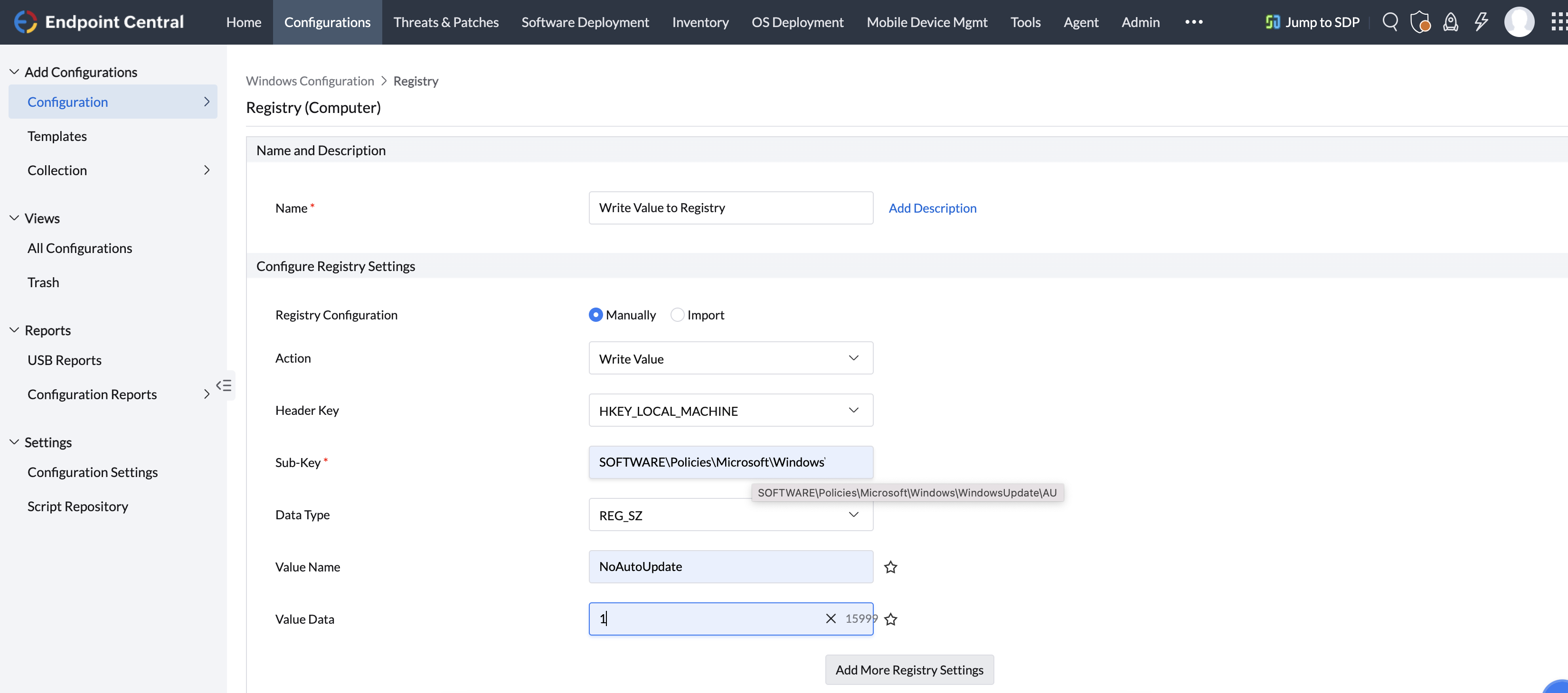
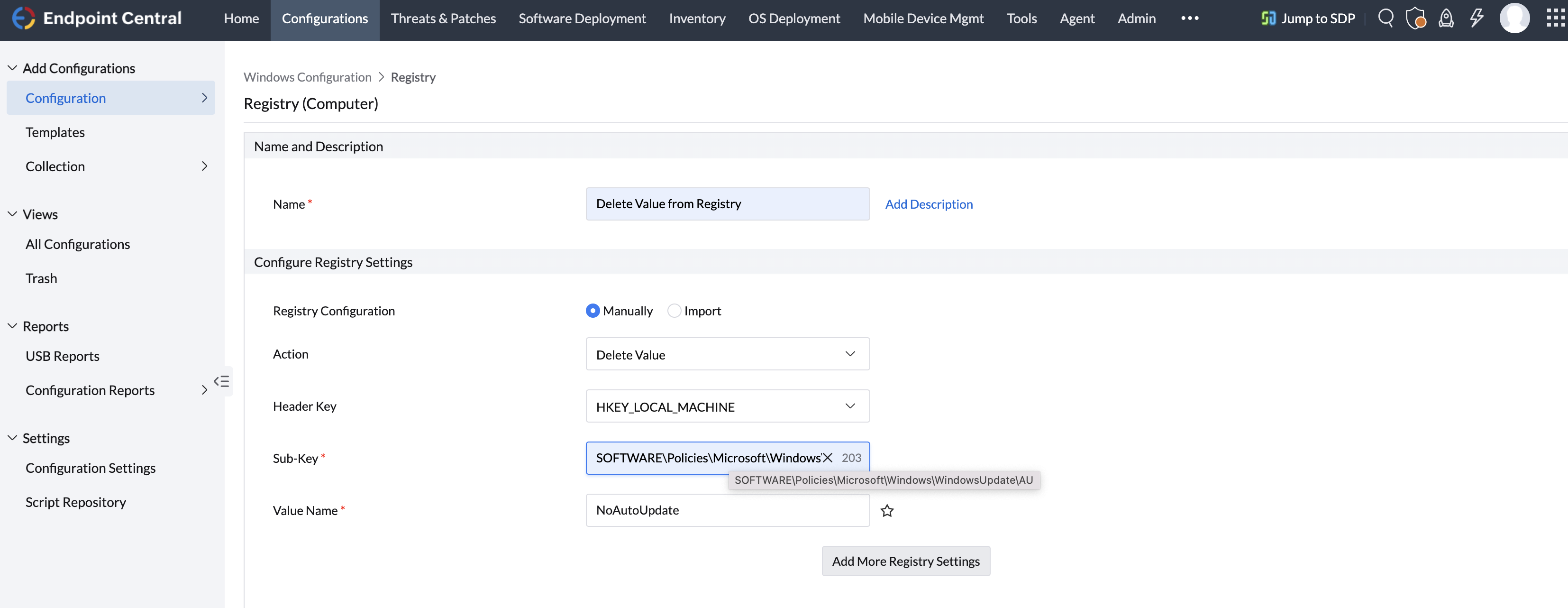
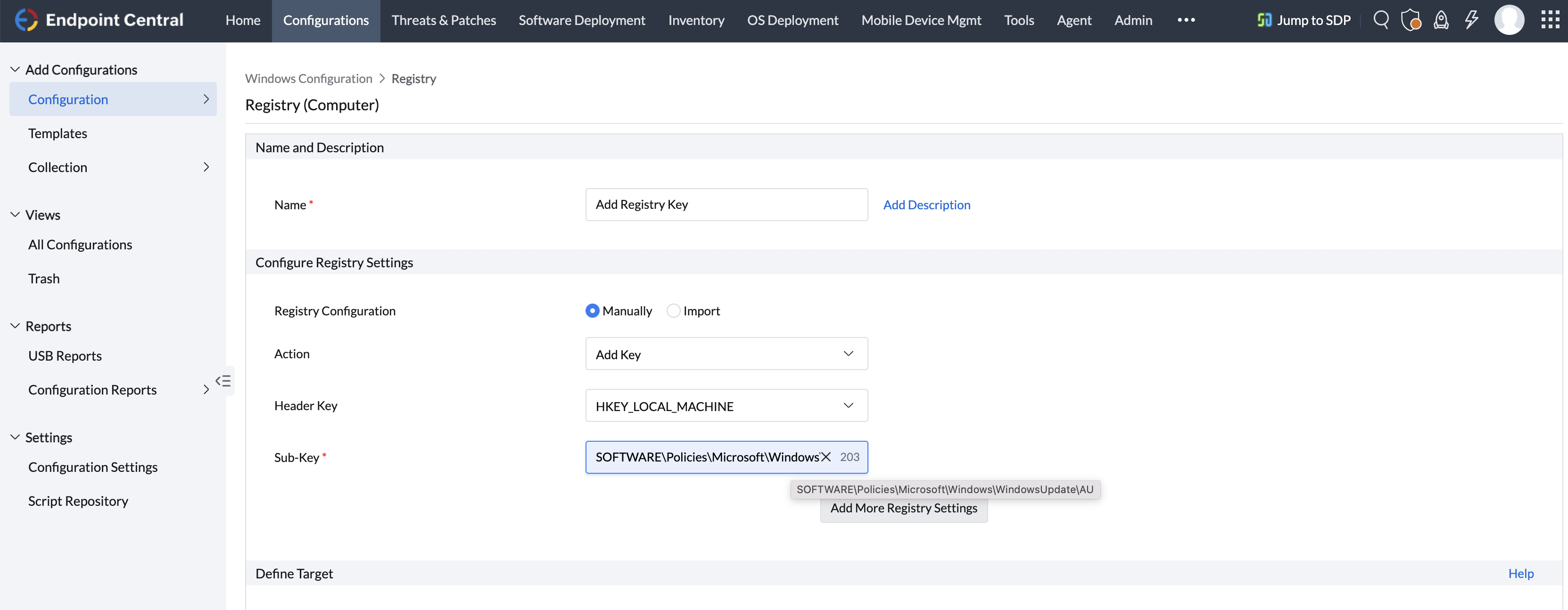
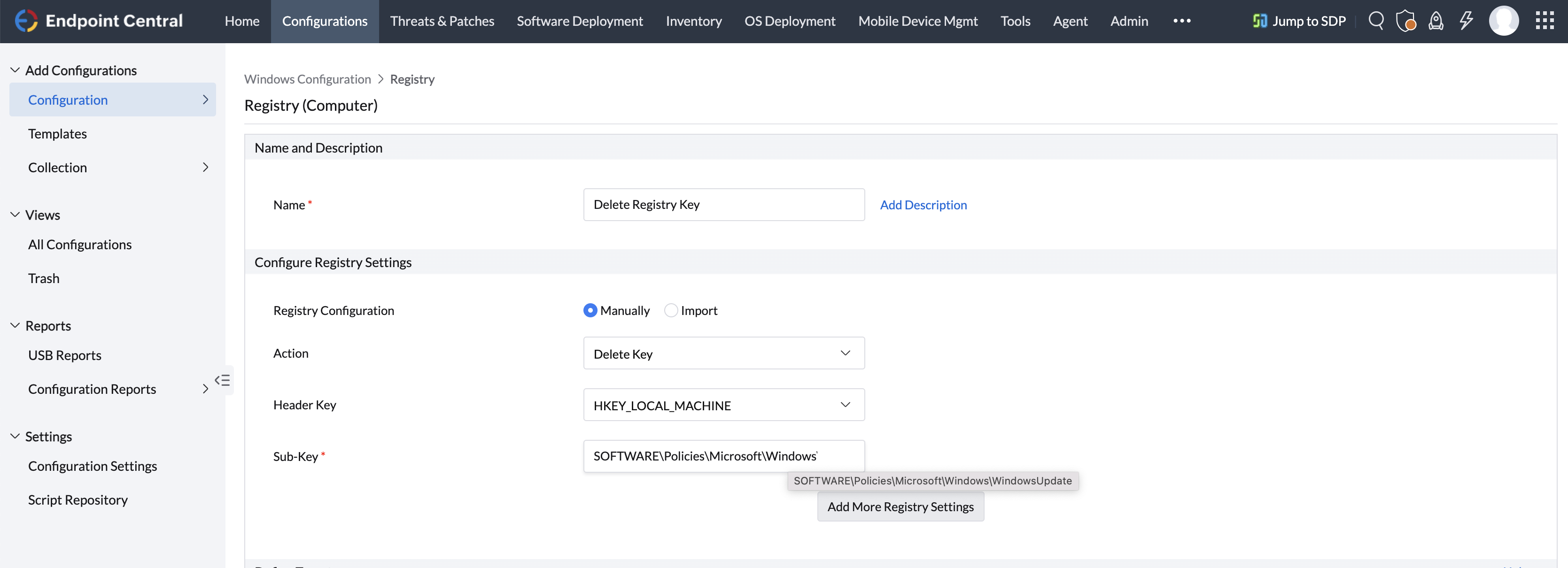
Para modificar uma definição do registro na tabela Registry Settings, selecione a linha apropriada e clique no ícone  e altere os valores necessários.
Para excluir uma definição do registro da tabela Registry Settings, selecione a linha apropriada e clique no ícone  .
.
Importar Valor
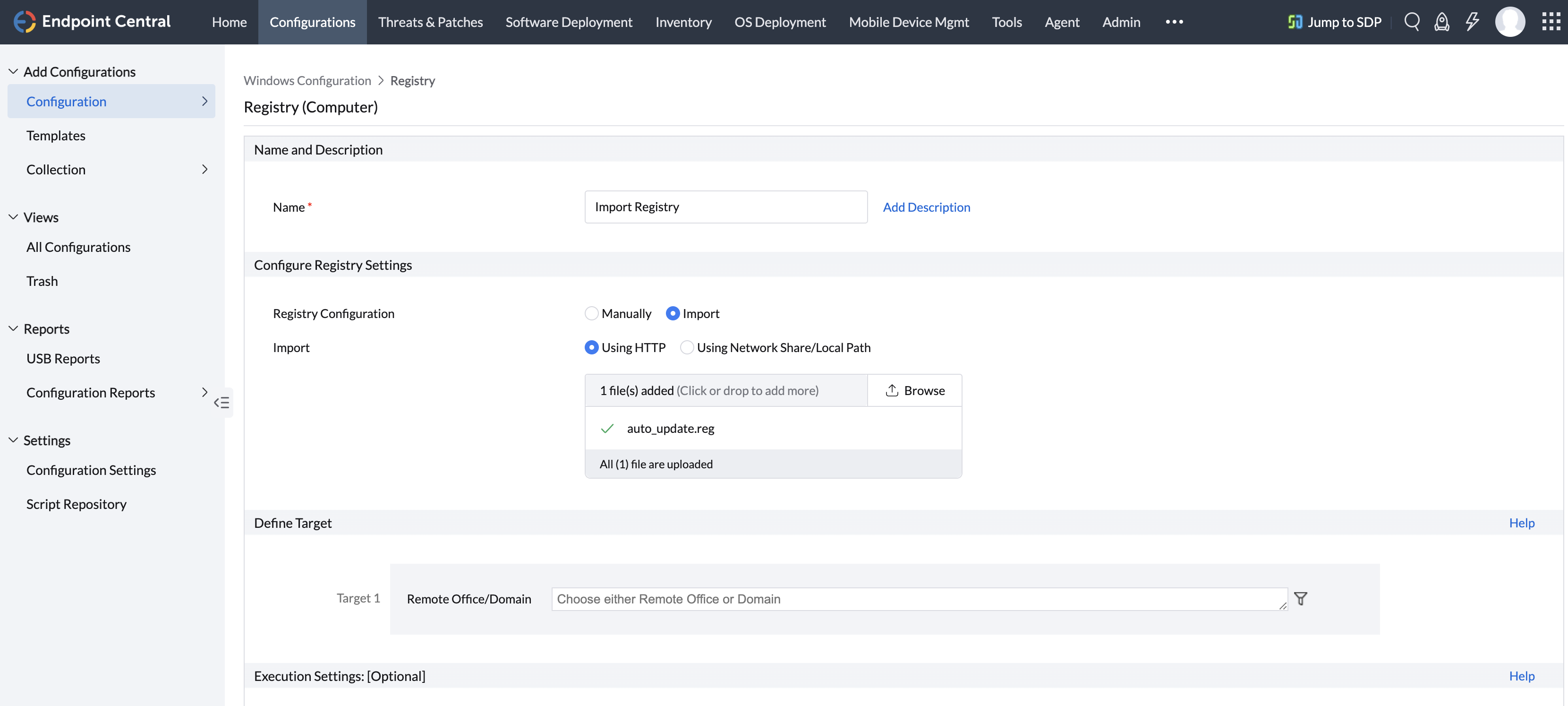
Para importar um valor de chave do registro, clique em Import e selecione o arquivo de registro
Exemplo: Para importar a chave SOFTWARE\Policies\Microsoft\Windows\WindowsUpdate\AU em HKEY_LOCAL_MACHINE com o valor NoAutoUpdate=1
Etapa 3: Definir Alvo
Usando o procedimento de Definição de Alvos, defina os alvos para implantar a Configuração de Definições do Registro.
Etapa 4: Implantar Configuração
Clique no botão Deploy para implantar a Configuração de Definições do Registro definida nos alvos especificados. A configuração entrará em vigor na próxima inicialização do sistema.
Para salvar a configuração como rascunho, clique em Save as Draft.