Configurando Serviços do Windows


applications que precisam ser executados automaticamente sempre que o sistema iniciar podem ser configurados para serem executados como um serviço do Windows. No entanto, em certos casos, após instalar um application como serviço, talvez você queira alterar o tipo de inicialização ou desabilitar o serviço. A Configuração de Serviço permite alterar as configurações dos serviços disponíveis em Painel de Controle -> Ferramentas Administrativas -> Serviços.

Etapa 1: Nomeie a Configuração

Forneça um nome e uma descrição para a Configuração de Serviço.

Etapa 2: Defina a Configuração

Especifique os seguintes valores:

ParâmetroDescrição
Nome do ServiçoSelecione o nome do serviço na caixa de combinação. A caixa de combinação contém a lista de serviços padrão do Windows. Se o serviço necessário não estiver listado, clique em Adicionar Serviço Personalizado para selecionar o serviço na lista de Serviços Adicionais ou adicionar o seu próprio informando os detalhes necessários.
Ação

Especifique a ação a ser executada dentre as seguintes:

  • Não Modificar: Para preservar as configurações do cliente. Esta opção é selecionada por padrão.
  • Iniciar: Selecione esta opção para iniciar o serviço.
  • Parar: Selecione esta opção para parar o serviço.
  • Reiniciar: Selecione esta opção para reiniciar o serviço.
Tipo de Inicialização do Serviço

Selecione como o serviço deve ser iniciado dentre as seguintes opções:

  • Não Modificar: Para preservar a configuração do cliente.
  • Manual: Selecione esta opção se o serviço tiver que ser iniciado manualmente após a inicialização do sistema.
  • Desabilitado: Selecione esta opção para desabilitar o serviço.
  • Automático: Selecione esta opção para iniciar automaticamente o serviço junto com o sistema.
  • Automático (Atrasado) : Selecione esta opção para iniciar automaticamente o serviço quando o sistema iniciar, com atraso.


Exemplo: Para iniciar o serviço Cliente DHCP e configurá-lo para iniciar automaticamente durante a inicialização do sistema
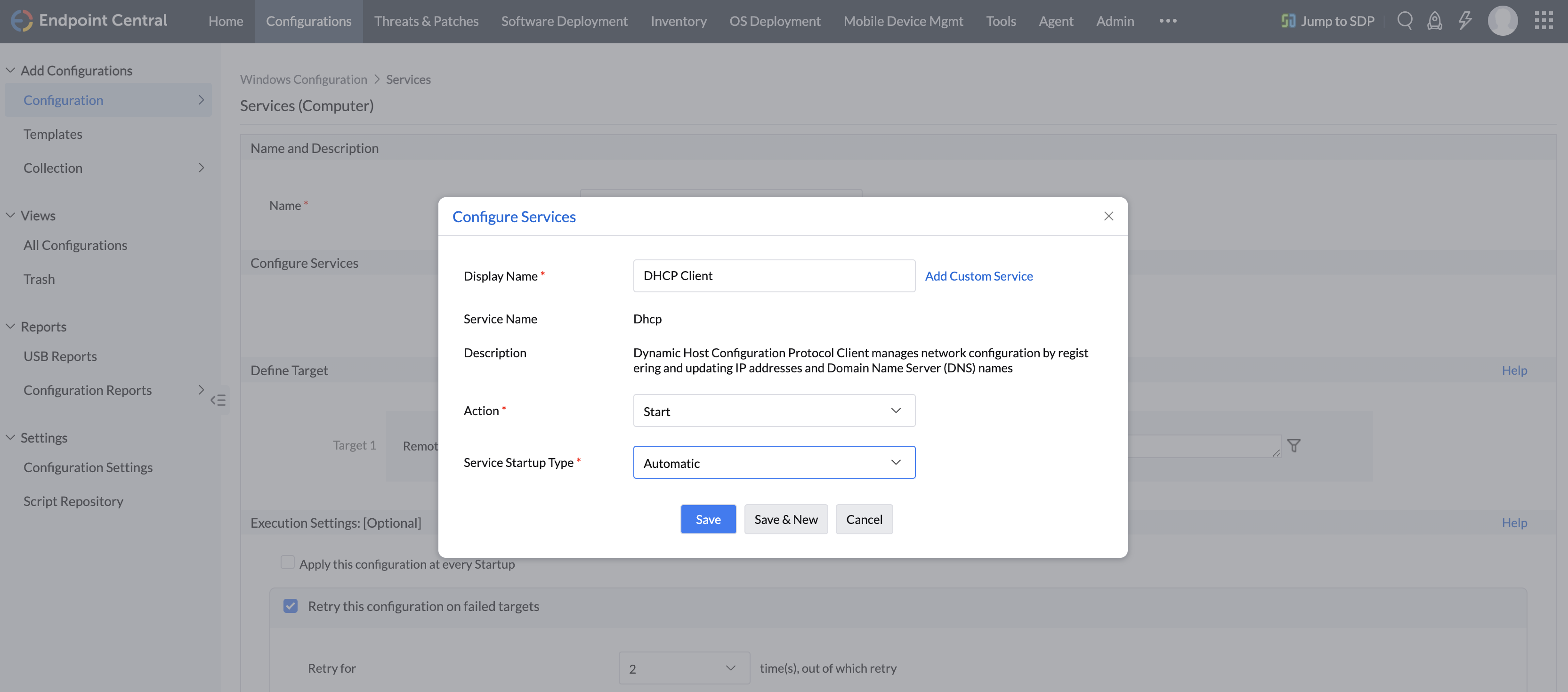
configure-services

Observação: Não gerenciamos serviços de dependência diretamente, pois seu comportamento depende da natureza do serviço. Alguns serviços de dependência reiniciam automaticamente quando o serviço principal é reiniciado. Caso não reiniciem, eles devem ser adicionados manualmente como um serviço personalizado.

1. Para adicionar mais serviços, clique em Adicionar Mais Serviço e repita a Etapa 2. O serviço é adicionado à tabela de Serviços . 
2. Para modificar um serviço desta tabela, selecione a linha apropriada, clique no ícone e altere os valores necessários. 
3. Para excluir um serviço desta tabela, selecione a linha apropriada e clique no ícone .

Etapa 3: Defina o Alvo

Usando o procedimento de Definição de Alvos, defina os alvos para implantar a Configuração de Serviço.

Etapa 4: Implante a Configuração

Clique no botão Implantar para implantar a Configuração de Serviço definida nos alvos definidos. A configuração entrará em vigor durante a próxima inicialização do sistema.

Para salvar a configuração como rascunho, clique em Salvar como Rascunho.

Solução Unificada de Gerenciamento e Segurança de Endpoints
  • » Processo de Gerenciamento de Patch
  • » Gerenciamento de Patches do Windows
  • » Gerenciamento de Patches do Mac
  • » Gerenciamento de Patches Linux
  • » Implantação de Patch
  • » Implantando patches que não são da Microsoft
  • » Atualização de antivírus
  • » Gerenciamento de Patches de Terceiros
  • » Atualizações do Windows
  • » Implantação do Service Pack
  • » Relatórios de gerenciamento de patches
  • » Repositório de Software
  • » Instalação de software
  • » Implantação de software do Windows
  • » Implantação de Software Mac
  • » Portal de Autoatendimento
  • » Processo de Gestão de Ativos de TI
  • » Medição de software
  • » Gerenciamento de garantia
  • » Conformidade de licença de software
  • » Software Proibido
  • » Aplicação de Blocos
  • » Ativos de Software
  • » Ativos de hardware
  • » Rastreamento de Software
  • » Gerenciamento de dispositivos móveis para dispositivos iOS
  • » Gerenciamento de dispositivos móveis para Android
  • » Gerenciamento de dispositivos móveis para Windows
  • » Gerenciamento de aplicações móveis (MAM)
  • » Traga seu próprio dispositivo (BYOD)
  • » Compartilhamento remoto da área de trabalho
  • » Ferramenta Shutdown & Wake On
  • » Ferramenta de bate-papo
  • » Verificar disco e limpar disco
  • » Script personalizado
  • » Gerenciamento de dispositivos USB
  • » Gerenciamento de energia
  • » Gerenciamento de vulnerabilidades e mitigação de ameaças
  • » Segurança de browser
  • » Controle de dispositivos
  • » Controle de aplicações
  • »Gerenciamento do BitLocker
  • » Métodos de implantação avançados e automatizados
  • » Implantação Independente de Hardware
  • » Imaginação de disco moderno
  • » Migração do Windows 10
  • » Implantação remota de SO
  • » Personalizar a implantação do SO