# Configurando Serviços do Windows
## Etapa 1: Nomeie a Configuração
Forneça um nome e uma descrição para a Configuração de Serviço.
## Etapa 2: Defina a Configuração
Especifique os seguintes valores:
| Parâmetro | Descrição |
|---|---|
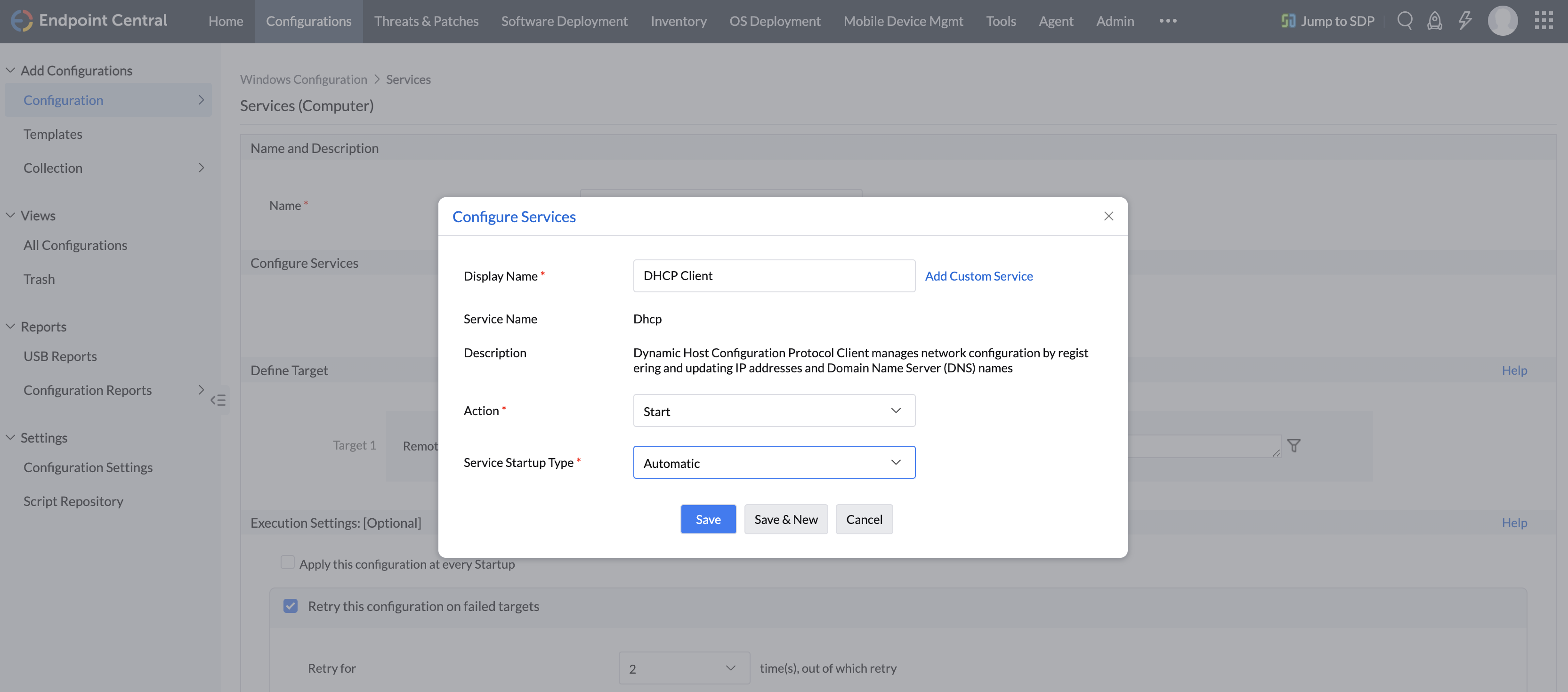
| Nome do Serviço | Selecione o nome do serviço na caixa de combinação. A caixa de combinação contém a lista de serviços padrão do Windows. Se o serviço necessário não estiver listado, clique em **Adicionar Serviço Personalizado** para selecionar o serviço na lista de Serviços Adicionais ou adicionar o seu próprio informando os detalhes necessários. |
| Ação | Especifique a ação a ser executada dentre as seguintes:
- **Não Modificar**: Para preservar as configurações do cliente. Esta opção é selecionada por padrão.
- **Iniciar**: Selecione esta opção para iniciar o serviço.
- **Parar**: Selecione esta opção para parar o serviço.
- **Reiniciar**: Selecione esta opção para reiniciar o serviço. |
| Tipo de Inicialização do Serviço | Selecione como o serviço deve ser iniciado dentre as seguintes opções:
- **Não Modificar**: Para preservar a configuração do cliente.
- **Manual**: Selecione esta opção se o serviço tiver que ser iniciado manualmente após a inicialização do sistema.
- **Desabilitado**: Selecione esta opção para desabilitar o serviço.
- **Automático**: Selecione esta opção para iniciar automaticamente o serviço junto com o sistema.
- **Automático (Atrasado)**: Selecione esta opção para iniciar automaticamente o serviço quando o sistema iniciar, com atraso. |
Exemplo: Para **iniciar** o serviço **Cliente DHCP** e configurá-lo para iniciar **automaticamente** durante a inicialização do sistema
**Observação**: Não gerenciamos serviços de dependência diretamente, pois seu comportamento depende da natureza do serviço. Alguns serviços de dependência reiniciam automaticamente quando o serviço principal é reiniciado. Caso não reiniciem, eles devem ser adicionados manualmente como um serviço personalizado.
1. Para adicionar mais serviços, clique em **Adicionar Mais Serviço** e repita a Etapa 2. O serviço é adicionado à **tabela de Serviços**.
2. Para modificar um serviço desta tabela, selecione a linha apropriada, clique no ícone  e altere os valores necessários.
3. Para excluir um serviço desta tabela, selecione a linha apropriada e clique no ícone .
## Etapa 3: Defina o Alvo
Usando o procedimento de [Definição de Alvos](https://www.manageengine.com/products/desktop-central/help/defining_targets.html#Defining-Configuration-Target-Computers), defina os alvos para implantar a Configuração de Serviço.
## Etapa 4: Implante a Configuração
Clique no botão **Implantar** para implantar a Configuração de Serviço definida nos alvos definidos. A configuração entrará em vigor durante a próxima inicialização do sistema.
Para salvar a configuração como rascunho, clique em **Salvar como Rascunho**.