Agendamento de Tarefas
Índice
O que é um agendador?
A configuração do Agendador no Endpoint Central ajuda você a agendar uma tarefa ou programa para ser executado em um horário especificado. Você pode usar a configuração do agendador para executar uma tarefa específica diariamente, semanalmente, mensalmente e assim por diante. Se você quiser executar um programa antivírus todos os dias em um horário específico, poderá usar a configuração do agendador para realizar essa tarefa de forma eficaz e contínua. A configuração do agendador ajuda os administradores a criar, modificar e excluir tarefas em várias máquinas a partir de um ponto central.
Como configurar um agendador no Endpoint Central?
- No console do Endpoint Central, navegue até aba Configurações --> Adicionar Configurações --> Configurações--> Windows
- Selecione Agendador e escolha Computador
- Especifique o Nome e a Descrição da configuração.
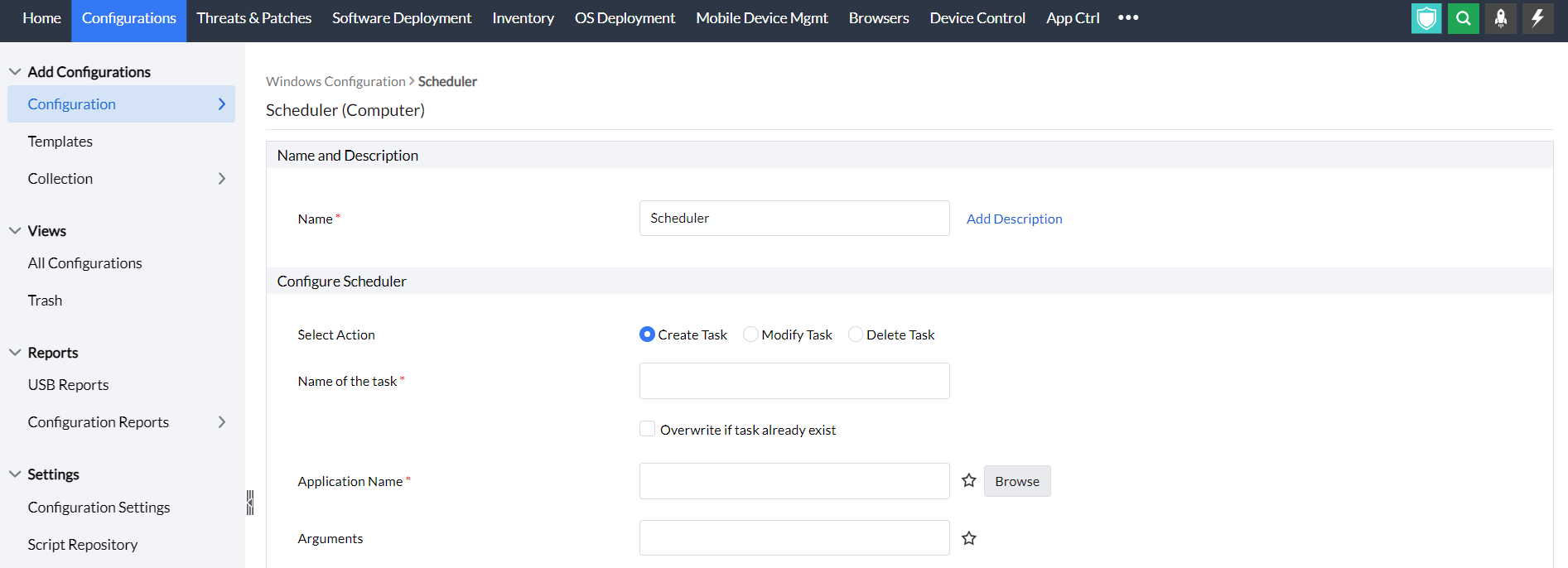
Para criar/modificar uma tarefa, siga as etapas mencionadas abaixo:
- Nos critérios de configuração do Agendador, selecione a opção criar tarefa/modificar tarefa para configurar uma nova tarefa e a opção modificar tarefa para alterar uma tarefa existente.
- Forneça o nome da tarefa que deve ser criada/modificada
- Marque a caixa de seleção se quiser substituir uma tarefa que já existe.
- Insira o nome do application ou programa que deve ser executado
- Forneça os argumentos para executar o programa, se houver
Você também pode configurar as definições gerais para adicionar mais informações, conforme mencionado na tabela abaixo:
| Configurações | Critérios a serem mencionados |
|---|---|
| Configurações gerais | Marque a opção habilitar tarefa para habilitar uma tarefa
|
| Configurações de gatilho |
|
| Configurações de condição |
|
- Adicione mais tarefas conforme sua preferência
- Defina o Destino
- Especifique as opções de nova tentativa, se necessário, e implante a configuração.
- Você também pode habilitar notificações para receber e-mails com base na frequência especificada.
- Clique no botão Implantar para criar ou modificar uma tarefa em todos os computadores de destino.
- Para salvar a configuração como rascunho, clique em Salvar como
Para excluir uma tarefa agendada existente, siga as etapas mencionadas abaixo:
- Selecione Ação: tarefa Excluir
- Digite o nome da tarefa
- Adicione mais tarefas, se necessário
- Defina o Destino
- Especifique as opções de nova tentativa, se necessário, e implante a configuração.
- Você também pode habilitar notificações para receber e-mails com base na frequência especificada.
- Clique no botão Implantar para excluir uma tarefa agendada em todos os computadores de destino.
- Para salvar a configuração como rascunho, clique em Salvar como
Você aprendeu com sucesso a agendar programas e tarefas usando a configuração do Agendador