Atalhos para applications da web na área de trabalho| Configuração do Computador
Índice
- O que é um atalho?
- Como criar atalhos para applications da web na área de trabalho de todos os computadores cliente usando o navegador padrão?
- Como criar/excluir atalhos para applications da web usando qualquer navegador?
O que é um atalho?
Atalhos são links que apontam para documentos, programas, arquivos em um computador ou endereços da web (por exemplo, www.google.com). Os atalhos no Endpoint Central podem ser criados e acessados usando navegadores padrão ou qualquer navegador de sua escolha. Por exemplo, atalho do Mozilla Firefox, atalho do Google Chrome e assim por diante.
Como criar atalhos para applications da web na área de trabalho de todos os computadores cliente usando o navegador padrão?
- No console do Endpoint Central, navegue até aba Configurations --> Add Configurations --> Configurations--> Windows
- Selecione Shortcut e escolha Computer
- Especifique o nome e a descrição da configuração
- Nos critérios de configuração do atalho,
- Selecione a ação: criar/excluir
- Escolha a ação: Atalho da Internet
Para criar um atalho da Internet usando um navegador padrão,
- Insira o nome do atalho
- Insira a URL de destino da application
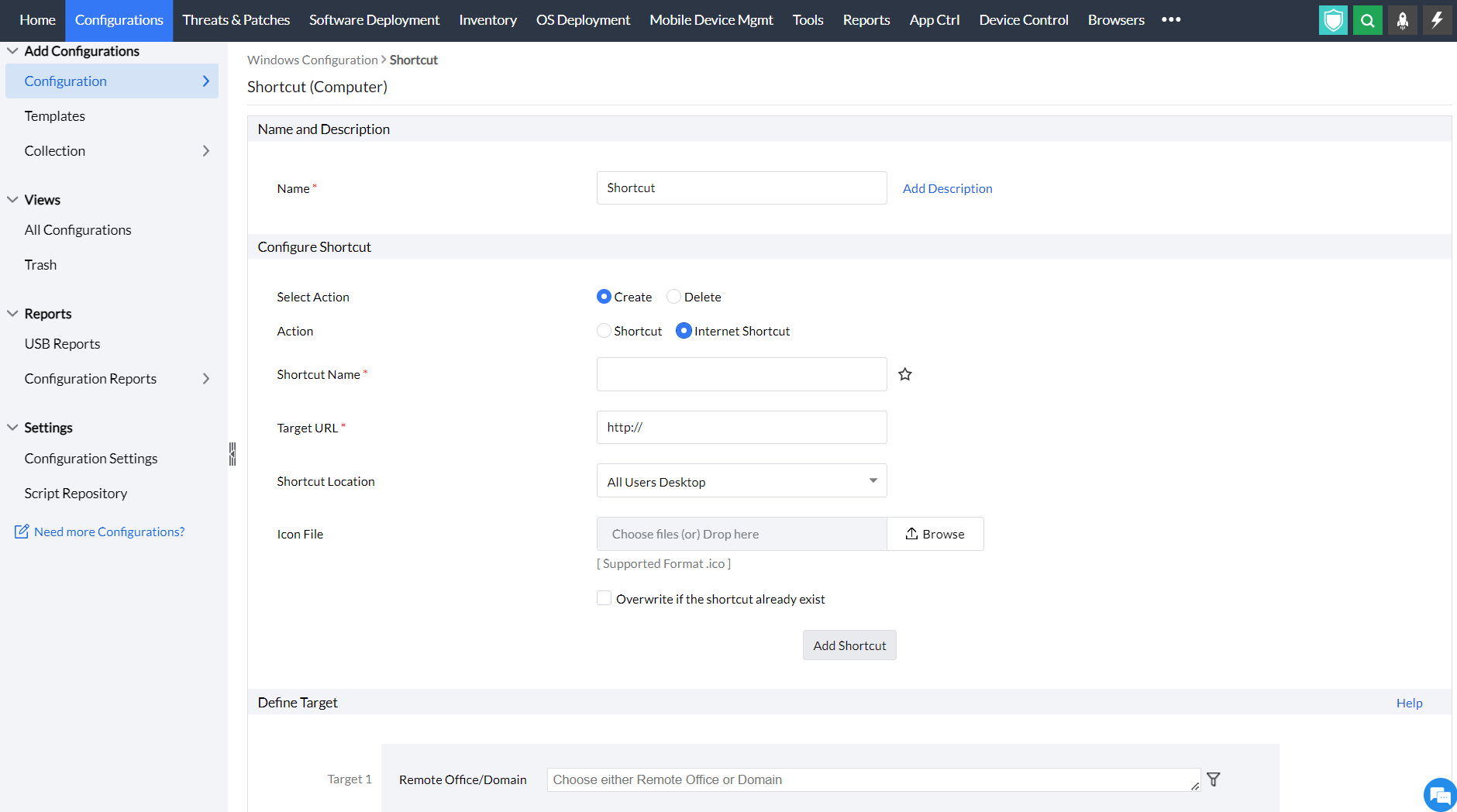
- Forneça o local para seu atalho. O local pode ser um dos seguintes:
- Área de trabalho de todos os usuários: Refere-se à área de trabalho comum a todos os usuários.
- Menu Iniciar de todos os usuários: Refere-se ao menu Iniciar comum a todos os usuários.
- Grupo Programas de todos os usuários: Refere-se ao grupo Iniciar --> Programas comum a todos os usuários.
- Grupo Inicializar de todos os usuários: Refere-se ao grupo Iniciar --> Programas --> Inicializar comum a todos os usuários.
- Local personalizado: Isso configura o local de destino do atalho conforme especificado pelo técnico. Ao configurar atalhos baseados em usuário, certifique-se de inserir o caminho correto da pasta do usuário (Exemplo: C:\Users\User-folder).
- Selecione uma imagem de ícone para seu atalho (opcional)
- Defina o destino
- Especifique as opções de nova tentativa, se necessário, e implante a configuração.
- Você também pode habilitar notificações para receber e-mails com base na frequência especificada.
- Clique no botão Deploy para implantar a configuração nas máquinas de destino
- Para salvar a configuração como rascunho, clique em Save as
Para excluir um atalho da Internet usando um navegador padrão,
- Selecione a ação: Excluir
- Escolha a ação: Atalho da Internet
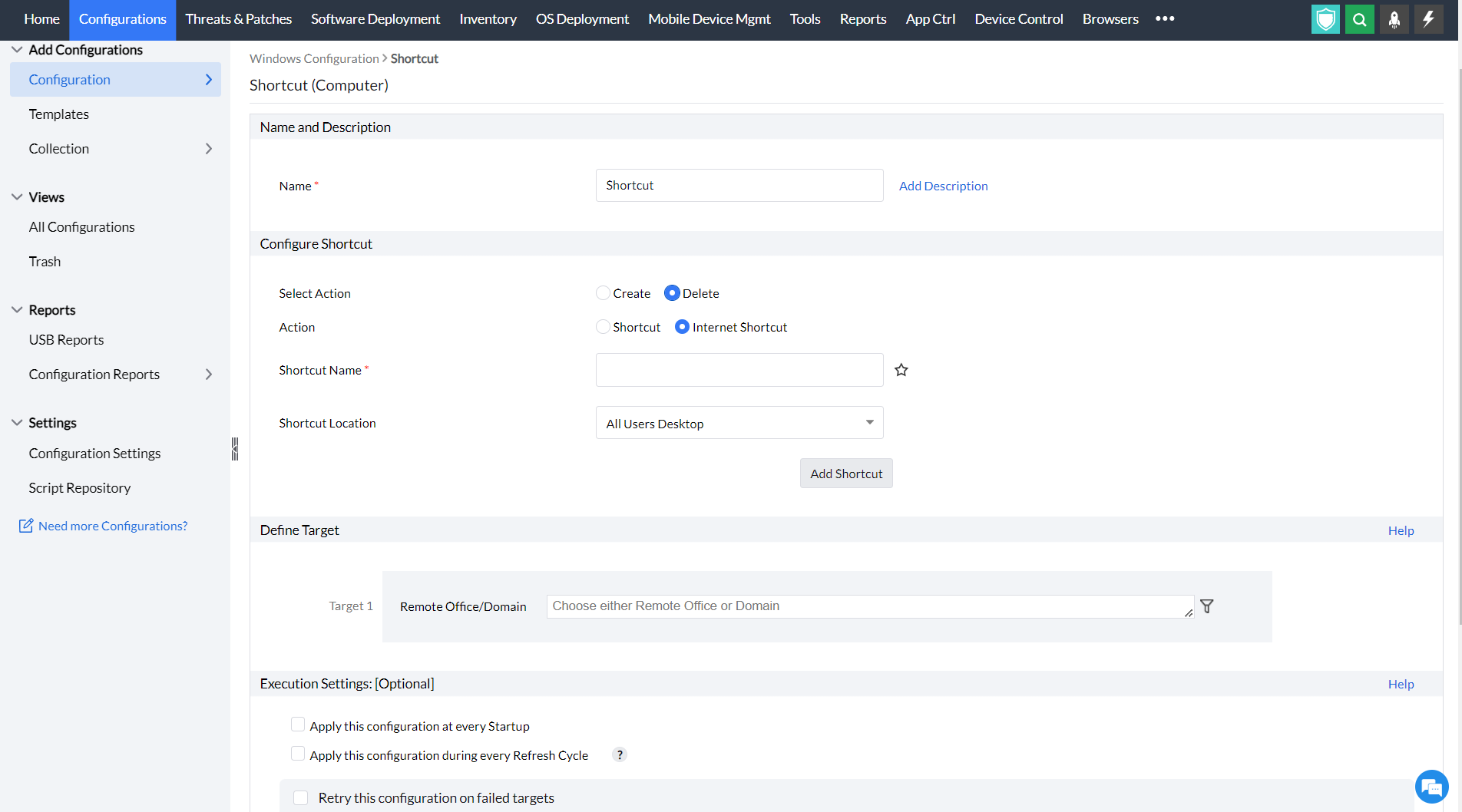
- Insira o nome do atalho
- Forneça o local para seu atalho. O local pode ser um dos seguintes:
- Área de trabalho de todos os usuários: Refere-se à área de trabalho comum a todos os usuários.
- Menu Iniciar de todos os usuários: Refere-se ao menu Iniciar comum a todos os usuários.
- Grupo Programas de todos os usuários: Refere-se ao grupo Iniciar --> Programas comum a todos os usuários.
- Grupo Inicializar de todos os usuários: Refere-se ao grupo Iniciar --> Programas --> Inicializar comum a todos os usuários.
- Local personalizado: Isso configura o local de destino do atalho conforme especificado pelo técnico. Ao configurar atalhos baseados em usuário, certifique-se de inserir o caminho correto da pasta do usuário (Exemplo: C:\Users\User-folder).
- Defina o destino
- Especifique as opções de nova tentativa, se necessário, e implante a configuração.
- Você também pode habilitar notificações para receber e-mails com base na frequência especificada.
- Clique no botão Deploy para implantar a configuração nas máquinas de destino
- Para salvar a configuração como rascunho, clique em Save as
Como criar atalhos para applications da web usando qualquer navegador?
- No console do Endpoint Central, navegue até aba Configurations --> Add Configurations --> Configurations--> Windows
- Selecione Shortcut e escolha Computer
- Especifique o nome e a descrição da configuração
Para criar atalhos para applications da web usando qualquer navegador,
- Insira o nome do atalho
- Procure a application de destino
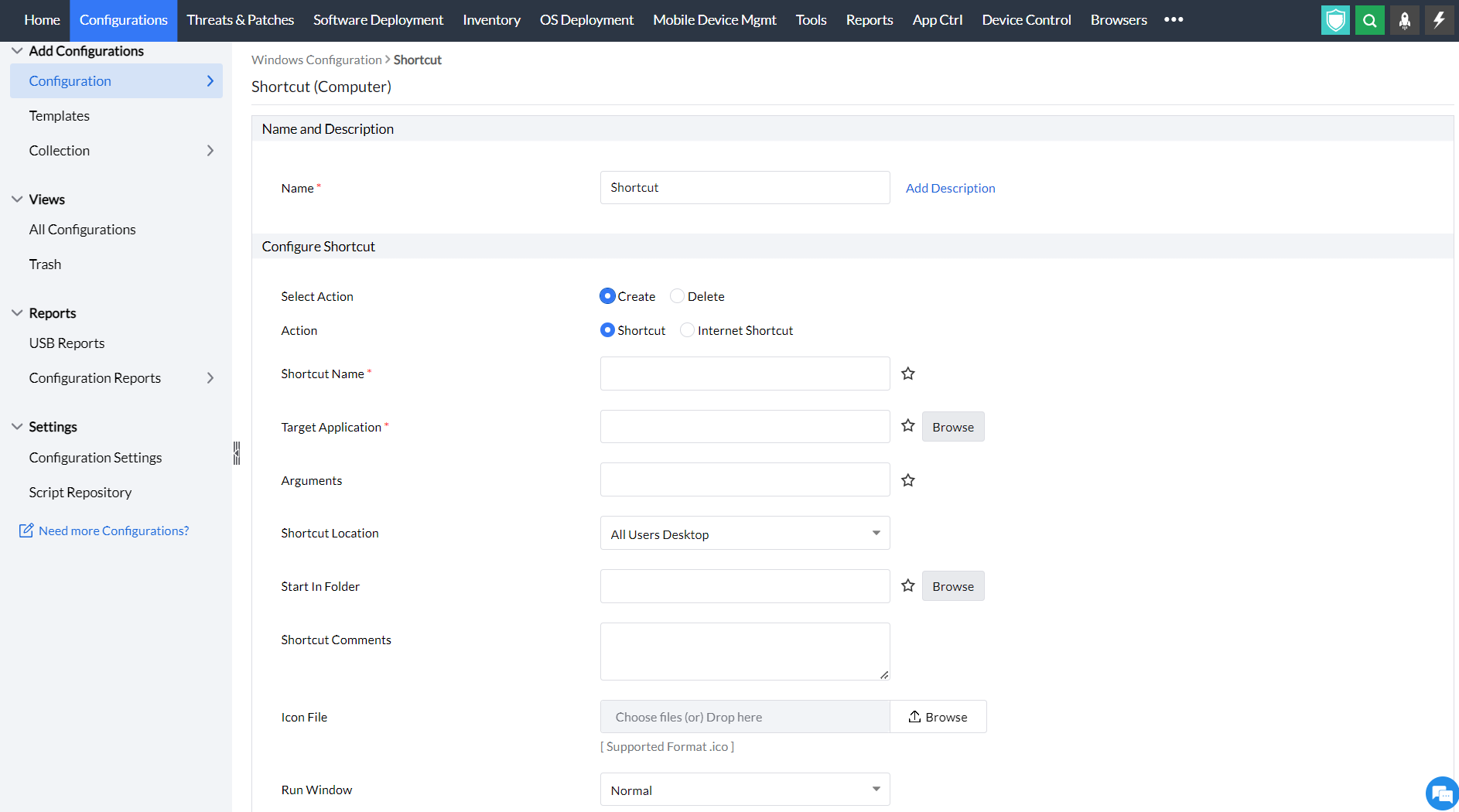
- Insira os argumentos
- Forneça o local para seu atalho. O local pode ser um dos seguintes:
- Área de trabalho de todos os usuários: Refere-se à área de trabalho comum a todos os usuários.
- Menu Iniciar de todos os usuários: Refere-se ao menu Iniciar comum a todos os usuários.
- Grupo Programas de todos os usuários: Refere-se ao grupo Iniciar --> Programas comum a todos os usuários.
- Grupo Inicializar de todos os usuários: Refere-se ao grupo Iniciar --> Programas --> Inicializar comum a todos os usuários.
- Local personalizado: Isso configura o local de destino do atalho conforme especificado pelo técnico. Ao configurar atalhos baseados em usuário, certifique-se de inserir o caminho correto da pasta do usuário (Exemplo: C:\Users\User-folder).
- Procure a pasta a partir da qual a application deve ser iniciada no campo Start in folder
- Adicione comentários ao atalho
- Selecione uma imagem de ícone para seu atalho (opcional)
- Escolha como a janela de execução deve aparecer: Normal/Minimizada/Maximizada
- Você também tem a opção de substituir o atalho se ele já existir e a opção de executar como administrador
- Clique em Add shortcut
- Defina o destino
- Especifique as opções de nova tentativa, se necessário, e implante a configuração.
- Você também pode habilitar notificações para receber e-mails com base na frequência especificada.
- Clique no botão Deploy para implantar a configuração nas máquinas de destino
- Para salvar a configuração como rascunho, clique em Save as
Para excluir atalhos para applications da web usando qualquer navegador,
- Selecione a ação: Excluir
- Escolha a ação: Shortcut
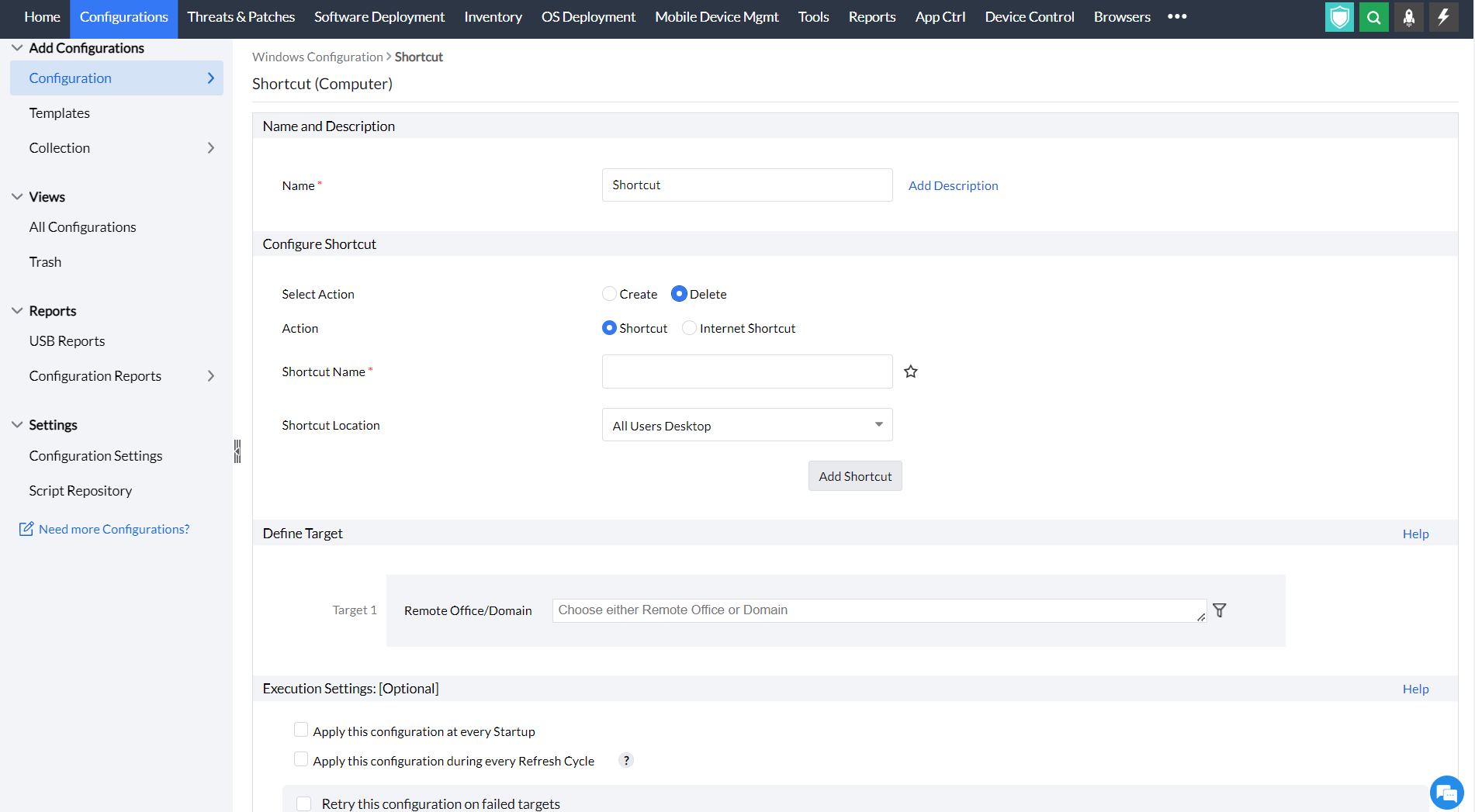
- Insira o nome do atalho
- Forneça o local para seu atalho. O local pode ser um dos seguintes:
- Área de trabalho de todos os usuários: Refere-se à área de trabalho comum a todos os usuários.
- Menu Iniciar de todos os usuários: Refere-se ao menu Iniciar comum a todos os usuários.
- Grupo Programas de todos os usuários: Refere-se ao grupo Iniciar --> Programas comum a todos os usuários.
- Grupo Inicializar de todos os usuários: Refere-se ao grupo Iniciar --> Programas --> Inicializar comum a todos os usuários.
- Local personalizado: Isso configura o local de destino do atalho conforme especificado pelo técnico. Ao configurar atalhos baseados em usuário, certifique-se de inserir o caminho correto da pasta do usuário (Exemplo: C:\Users\User-folder).
- Defina o destino
- Especifique as opções de nova tentativa, se necessário, e implante a configuração.
- Você também pode habilitar notificações para receber e-mails com base na frequência especificada.
- Clique no botão Deploy para implantar a configuração nas máquinas de destino
- Para salvar a configuração como rascunho, clique em Save as
Você aprendeu com sucesso a criar e excluir atalhos no Endpoint Central