Como gerenciar arquivos e pastas | Gerenciamento de arquivos e pastas

A operação de arquivo e pasta ajuda você a copiar, excluir, mover e renomear arquivos e pastas em um computador. Ao habilitar a configuração de arquivo e pasta no Endpoint Central, arquivos e pastas em vários computadores podem ser copiados, renomeados, excluídos e movidos com facilidade. Essa configuração melhora o fluxo de trabalho dos funcionários, pois permite que eles acessem e utilizem arquivos com eficiência e ajuda a manter o armazenamento adequado. A operação de arquivo e pasta também ajuda a eliminar arquivos suscetíveis e a proteger as máquinas contra ameaças.
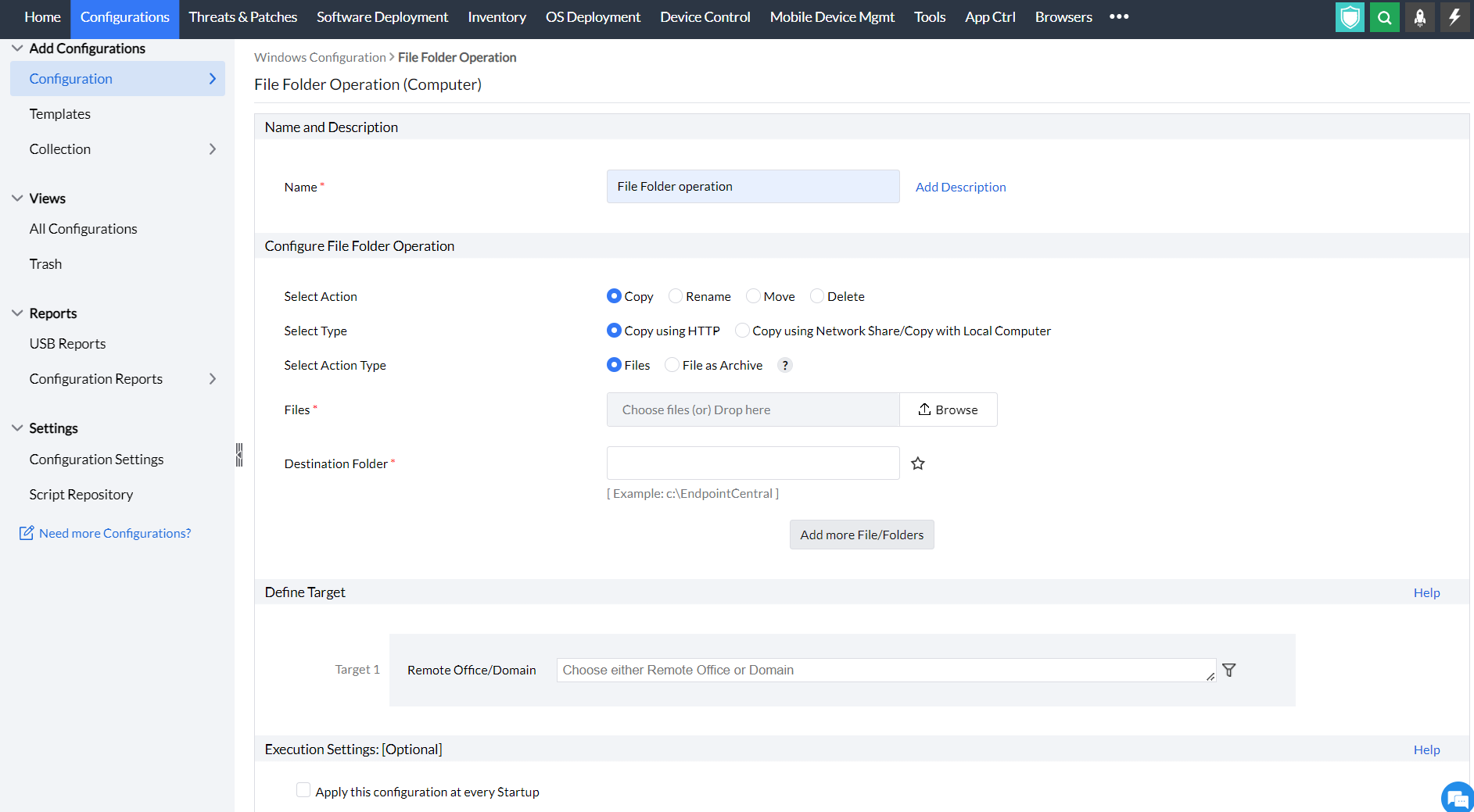
Configurando uma operação de arquivo e pasta

  • No console do Endpoint Central, navegue até Configurations --> Add Configurations --> Configurations--> Windows/Mac-> File Folder operation
  • Especifique o nome e a descrição da configuração.
  • Defina a configuração. Você pode executar as seguintes ações:
    • Copiar arquivos e pastas
    • Renomear/Mover arquivos e pastas
    • Excluir arquivos e pastas

Copiar arquivos e pasta

Para copiar arquivos e pastas, selecione a guia Copy e especifique os seguintes valores:

ParâmetroDescrição
Selecionar tipo de ação

Selecione a ação entre uma das seguintes opções para HTTP:

  • Arquivos
  • Arquivos como arquivo compactado

Selecione a ação entre uma das seguintes opções para compartilhamento de rede:

  • Copiar um arquivo: Duplica um único arquivo de sua localização atual para outro destino.
  • Copiar um arquivo para uma pasta: Move um arquivo de sua localização atual e o coloca em uma pasta específica.
  • Copiar vários arquivos: Transfere vários arquivos simultaneamente para uma pasta designada.
  • Copiar uma pasta: Duplica toda a estrutura de uma pasta e seu conteúdo para outro local.
Arquivo de origemEspecifique o arquivo que deve ser copiado. O arquivo pode estar em um local compartilhado ou no local especificado nas máquinas cliente.
Pasta de destino

Especifique o local de destino para copiar os arquivos/pastas. Variáveis dinâmicas podem ser usadas aqui. 

  • Incluir subpastas: Esta opção permite incluir todas as subpastas dentro da pasta selecionada ao copiar ou mover arquivos.
  • Continuar em caso de erro: Esta opção determina o que acontece se o programa encontrar um erro ao copiar ou mover arquivos. Se esta opção for selecionada, o programa tentará continuar copiando ou movendo os arquivos normalmente, ignorando quaisquer arquivos que não consiga processar.
  • Incluir arquivos somente leitura: Por padrão, arquivos somente leitura não são incluídos ao copiar ou mover arquivos. Selecionar esta opção incluirá arquivos somente leitura na operação.
  • Incluir arquivos do sistema: Arquivos do sistema são arquivos ocultos essenciais para o funcionamento do seu computador. Por padrão, arquivos do sistema não são incluídos ao copiar ou mover arquivos.
  • Incluir arquivos ocultos: Arquivos ocultos são arquivos que normalmente não são exibidos em navegadores de arquivos. Selecionar esta opção incluirá arquivos ocultos na operação de cópia ou movimentação.
  • Sobrescrever arquivos existentes: Esta opção determina o que acontece se um arquivo com o mesmo nome já existir na pasta de destino. Se esta opção for selecionada, o arquivo existente será sobrescrito pelo novo arquivo.
  • Criar diretório de destino se não existir: Esta opção criará automaticamente o diretório de destino se ele ainda não existir. Isso pode ser útil se você estiver copiando ou movendo arquivos para um novo local.
Sobrescrever arquivos existentesSelecione esta opção para sobrescrever os arquivos existentes.
Criar diretório de destino se não existirSelecione esta opção para criar o diretório de destino, caso ele não exista.
Modificado, Criado, AcessadoSelecione esta opção para especificar os detalhes de modificação, criação ou acesso do arquivo/pasta.
CredencialInsira credenciais válidas para acessar o compartilhamento de rede.


Renomear/Mover arquivos e pastas

Para renomear ou mover arquivos e pastas, selecione a guia Rename/Move e especifique os seguintes valores:

ParâmetroDescrição
Selecionar tipo de ação

Selecione a ação entre uma das seguintes opções:

  • Renomear/Mover um arquivo
  • Renomear/Mover uma pasta
Arquivo/Pasta de origemEspecifique o arquivo ou a pasta que deve ser copiado.
Arquivo/Pasta de destinoEspecifique o arquivo ou a pasta de destino. Variáveis dinâmicas podem ser usadas aqui. 


Excluir arquivos e pastas

Para excluir arquivos e pastas, selecione a guia Delete e especifique os seguintes valores:

ParâmetroDescrição
Selecionar tipo de ação

Selecione a ação entre uma das seguintes opções:

  • Excluir um arquivo
  • Excluir vários arquivos
  • Excluir uma pasta
Arquivo de origemEspecifique os arquivos/pastas que devem ser excluídos
Incluir arquivos somente leituraSelecione esta opção se desejar copiar os arquivos mesmo que eles tenham apenas permissões de somente leitura
Incluir arquivos do sistemaSelecione esta opção se desejar copiar os arquivos do sistema.
Incluir arquivos ocultosSelecione esta opção se desejar copiar os arquivos ocultos.
Modificado, Criado, AcessadoSelecione esta opção para especificar os detalhes de modificação, criação ou acesso do arquivo/pasta.
  • Defina o destino.
  • Especifique as opções de repetição, se necessário, e implante a configuração.
  • Você também pode habilitar notificações para receber e-mails com base na frequência especificada.
Solução Unificada de Gerenciamento e Segurança de Endpoints
  • » Processo de Gerenciamento de Patch
  • » Gerenciamento de Patches do Windows
  • » Gerenciamento de Patches do Mac
  • » Gerenciamento de Patches Linux
  • » Implantação de Patch
  • » Implantando patches que não são da Microsoft
  • » Atualização de antivírus
  • » Gerenciamento de Patches de Terceiros
  • » Atualizações do Windows
  • » Implantação do Service Pack
  • » Relatórios de gerenciamento de patches
  • » Repositório de Software
  • » Instalação de software
  • » Implantação de software do Windows
  • » Implantação de Software Mac
  • » Portal de Autoatendimento
  • » Processo de Gestão de Ativos de TI
  • » Medição de software
  • » Gerenciamento de garantia
  • » Conformidade de licença de software
  • » Software Proibido
  • » Aplicação de Blocos
  • » Ativos de Software
  • » Ativos de hardware
  • » Rastreamento de Software
  • » Gerenciamento de dispositivos móveis para dispositivos iOS
  • » Gerenciamento de dispositivos móveis para Android
  • » Gerenciamento de dispositivos móveis para Windows
  • » Gerenciamento de aplicações móveis (MAM)
  • » Traga seu próprio dispositivo (BYOD)
  • » Compartilhamento remoto da área de trabalho
  • » Ferramenta Shutdown & Wake On
  • » Ferramenta de bate-papo
  • » Verificar disco e limpar disco
  • » Script personalizado
  • » Gerenciamento de dispositivos USB
  • » Gerenciamento de energia
  • » Gerenciamento de vulnerabilidades e mitigação de ameaças
  • » Segurança de browser
  • » Controle de dispositivos
  • » Controle de aplicações
  • »Gerenciamento do BitLocker
  • » Métodos de implantação avançados e automatizados
  • » Implantação Independente de Hardware
  • » Imaginação de disco moderno
  • » Migração do Windows 10
  • » Implantação remota de SO
  • » Personalizar a implantação do SO