Configuração do Path
A variável Path é uma variável de ambiente comum, que armazena uma lista de diretórios onde o sistema do computador pode procurar arquivos executáveis. Quando você digita um comando no terminal ou no prompt de comando, o computador procurará o arquivo executável nos diretórios listados na variável Path.
As variáveis de ambiente são como marcadores que armazenam informações que podem ser usadas por diferentes programas ou processos em um sistema computacional. Elas geralmente são usadas para armazenar valores que podem ser acessados e alterados por diferentes applications, sem a necessidade de modificar o código do próprio application.
Se você quiser adicionar um novo diretório à variável Path, poderá simplesmente modificar o valor da variável, sem ter que alterar o código de nenhum applications. Isso facilita a personalização do comportamento de diferentes programas e processos, sem precisar modificá-los diretamente.
A Configuração do Path permite adicionar prefixos de caminho a essa variável.
Etapa 1: Nomeie a Configuração
Forneça um nome e uma descrição para a Configuração do Path
Etapa 2: Defina a Configuração
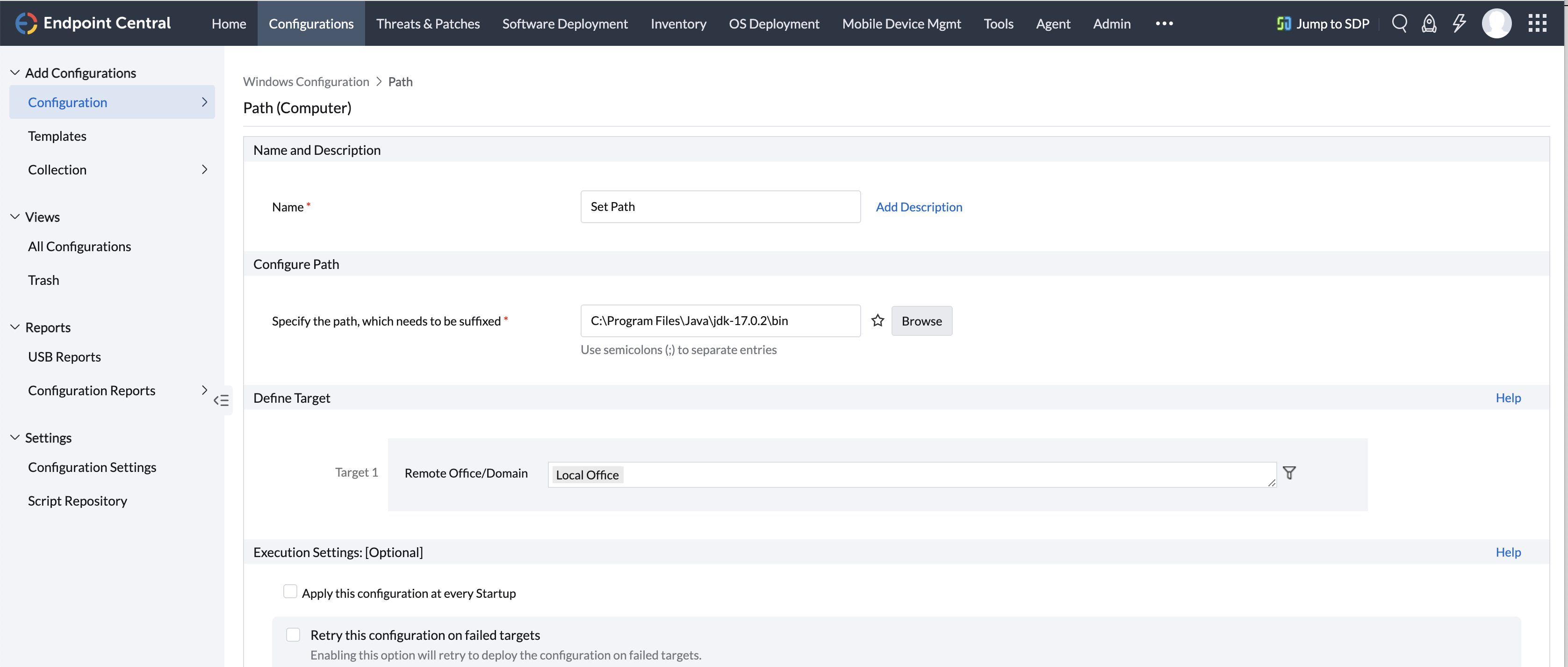
Especifique o caminho a ser adicionado às variáveis de ambiente. Vários caminhos podem ser especificados separados por ponto e vírgula (;). Clique no ícone  para selecionar e atribuir uma variável dinâmica à variável Path.
Etapa 3: Defina o Alvo
Usando o procedimento de Definição de Alvos, defina os alvos para implantar a Configuração do Path.
Etapa 4: Implante a Configuração
Clique no botão Implantar para implantar a Configuração do Path definida nos alvos definidos. As configurações entrarão em vigor durante a próxima inicialização do sistema.
Para salvar a configuração como rascunho, clique em Salvar como Rascunho.
Exemplo: Para incluir o diretório de instalação do Java em Path