Como adicionar dispositivos ao Apple Business Manager (ABM)
O Apple Business Manager (ABM) é um portal gratuito oferecido pela Apple que permite às empresas simplificar e automatizar a implantação em massa e o gerenciamento de dispositivos Apple corporativos, incluindo dispositivos iOS, iPadOS, macOS e tvOS. Semelhante ao Apple Business Manager (ABM), a Apple também oferece o Apple School Manager (ASM), um serviço dedicado para escolas simplificarem o gerenciamento de dispositivos Apple.
O Apple Business Manager (ABM) era anteriormente conhecido como Apple Device Enrollment Program (Apple DEP), e os usuários podem adicionar dispositivos ao Apple DEP automática ou manualmente para gerenciamento over-the-air.
Pré-requisitos
Certifique-se de que os seguintes pré-requisitos sejam atendidos para inscrever dispositivos Apple usando a inscrição do Apple Business Manager (ABM):
- O Apple Business Manager deve estar disponível em seu país. Veja a lista de países onde o ABM é compatível aqui.
- Os dispositivos devem ser comprados da Apple ou de revendedores autorizados. Você pode ver a lista de revendedores preferenciais da Apple aqui.
No caso de dispositivos comprados nem diretamente da Apple nem de seus revendedores autorizados, ainda é possível adicionar dispositivos ao Apple Business Manager (desde que estejam executando ou sejam capazes de executar iOS 11.0 ou versões posteriores), conforme explicado aqui.
OBSERVAÇÃO: As etapas mencionadas neste documento também se aplicam ao portal Apple School Manager.
- Como o Apple Business Manager (ABM) funciona?
- Integração do Apple Business Manager com o MDM
- Como adicionar dispositivos ao Apple Business Manager?
- Configurações de ativação do dispositivo
- Sincronização de dispositivos
- Atribuir usuários aos dispositivos
- Remover dispositivos do ABM
Como o Apple Business Manager (ABM) funciona?
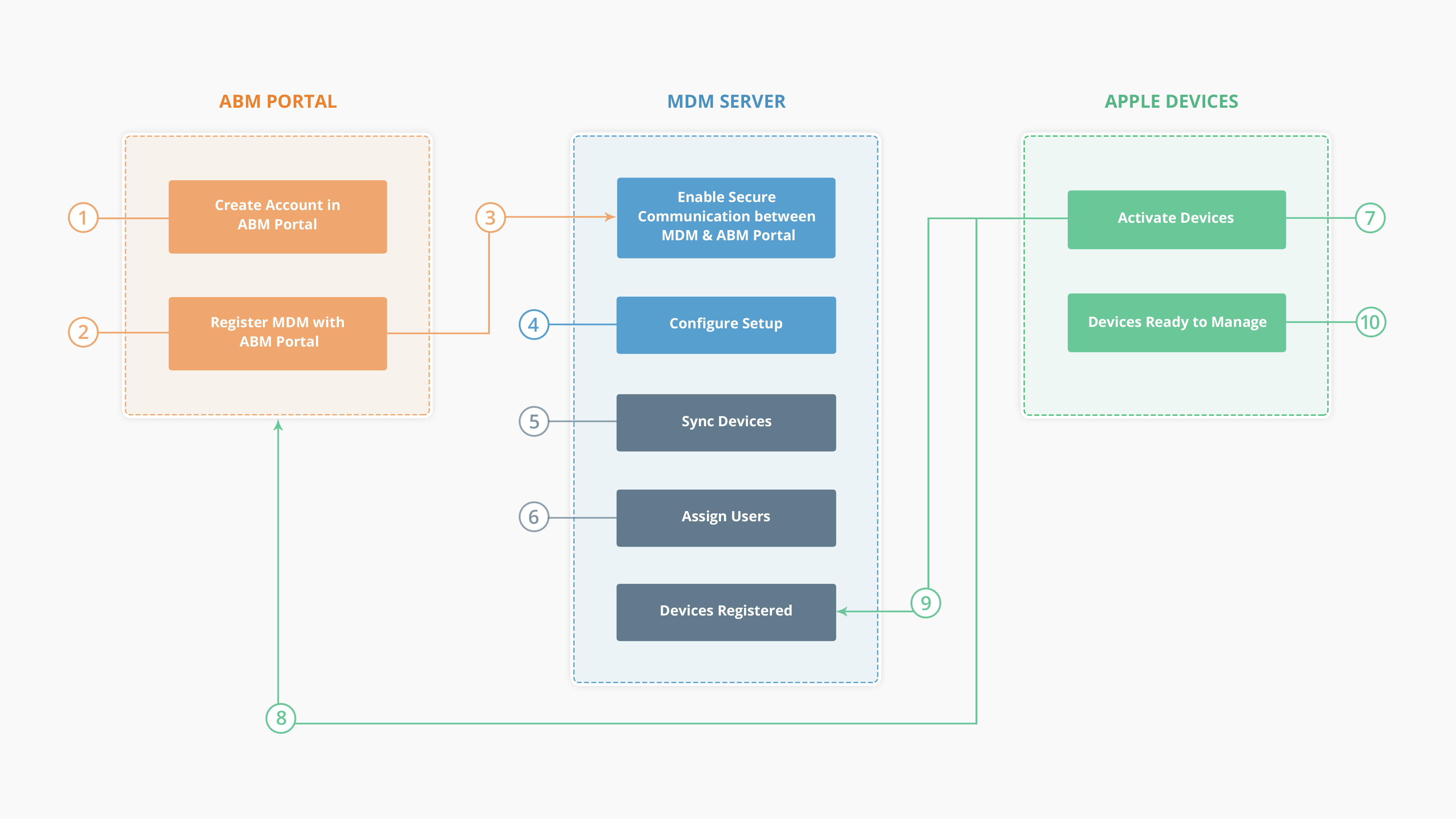
O processo começa quando sua organização compra dispositivos Apple da Apple ou de revendedores autorizados da Apple. Você precisa fazer login em sua conta do Apple Business Manager. Se você já tiver uma conta no Device Enrollment Program, poderá migrar para o Apple Business Manager seguindo os prompts disponíveis em seu portal DEP. Você precisa registrar o MDM no portal do Apple Business Manager. Depois de registrar o DC Server, a comunicação segura é ativada entre o DC Server e o portal da Apple. Isso é usado para sincronizar os detalhes dos dispositivos comprados pela sua organização. Quando você encontrar os dispositivos sincronizados do portal da Apple, poderá atribuí-los aos usuários. Sempre que os dispositivos forem ativados, todas as restrições e configurações impostas usando o MDM serão instaladas automaticamente em todos os seus dispositivos over-the-air (OTA). Ao configurar o ABM, você pode garantir que todos os dispositivos da organização sejam gerenciados pelo MDM por padrão assim que forem ativados.
 | Se você não tiver uma conta ABM, poderá criar uma aqui. Para saber seu número DUNS (que é um dos pré-requisitos), consulte isto. Você também pode consultar este documento para entender completamente o Apple Business Manager. |
Benefícios da inscrição no Apple Business Manager (ABM)
- O dispositivo fica em modo Supervisionado, o que significa que você tem controle adicional sobre o dispositivo. Para informações detalhadas sobre dispositivos supervisionados, consulte isto.
- Os dispositivos nunca podem ficar sem gerenciamento do MDM em nenhum momento, mesmo que o dispositivo seja restaurado para as configurações de fábrica.
- Os usuários podem pular etapas iniciais de configuração para uma ativação mais rápida do dispositivo
- Inscrição pronta para uso para garantir que os dispositivos estejam prontos para uso imediatamente após a ativação.
Integração do Apple Business Manager com o MDM
Depois de criar o Apple ID e a conta de implantação da sua organização seguindo as etapas mencionadas no Guia do Programa ABM, você precisa executar as etapas descritas abaixo para inscrever e gerenciar perfeitamente os dispositivos Apple corporativos da sua organização no MDM usando a inscrição do Apple Business Manager.
Primeiro, você precisa vincular o DC Server à conta ABM da sua organização. Para isso:
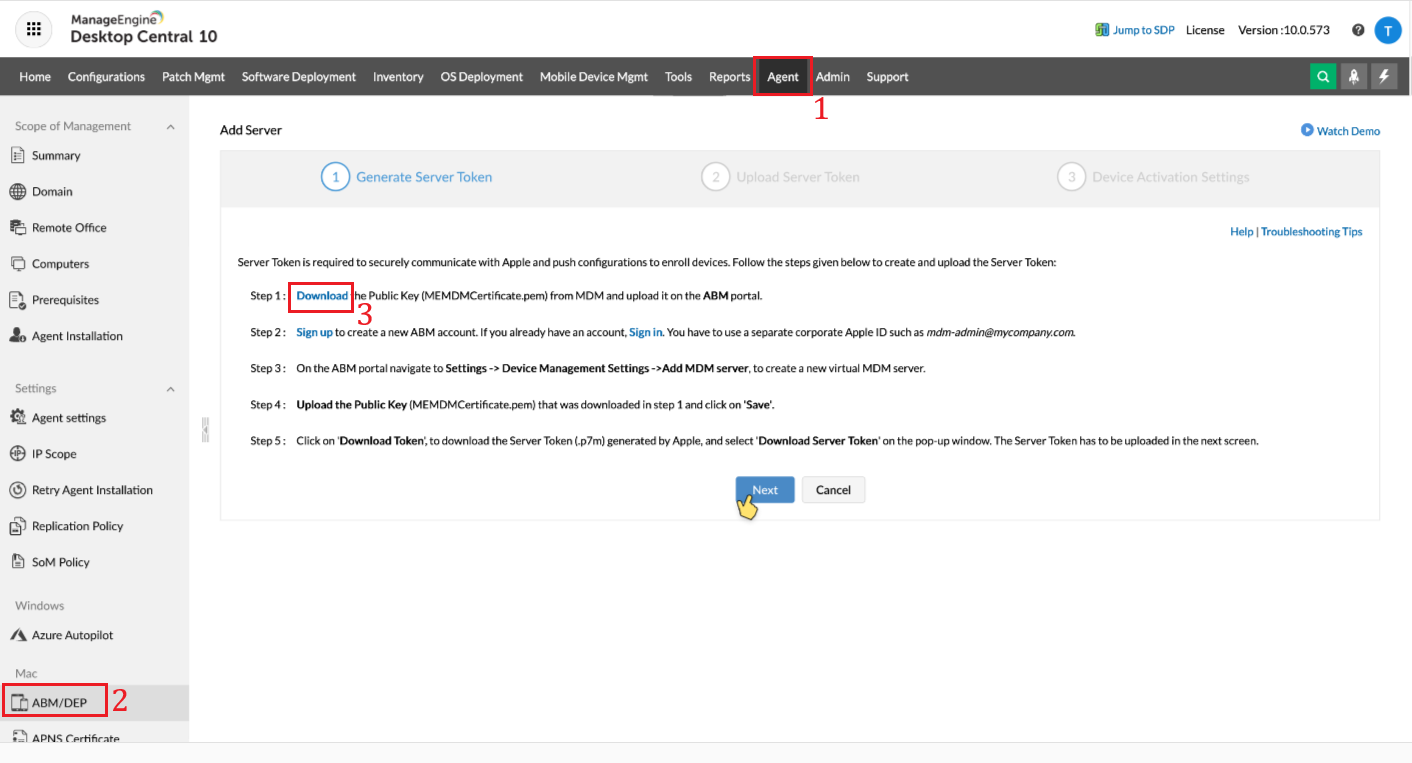
- No DC Server, navegue até a guiaAgent e clique em ABM/DEP em Mac, no painel esquerdo.
- Baixe a MDM Public Key, que deve ser carregada no portal Apple Business Manager.
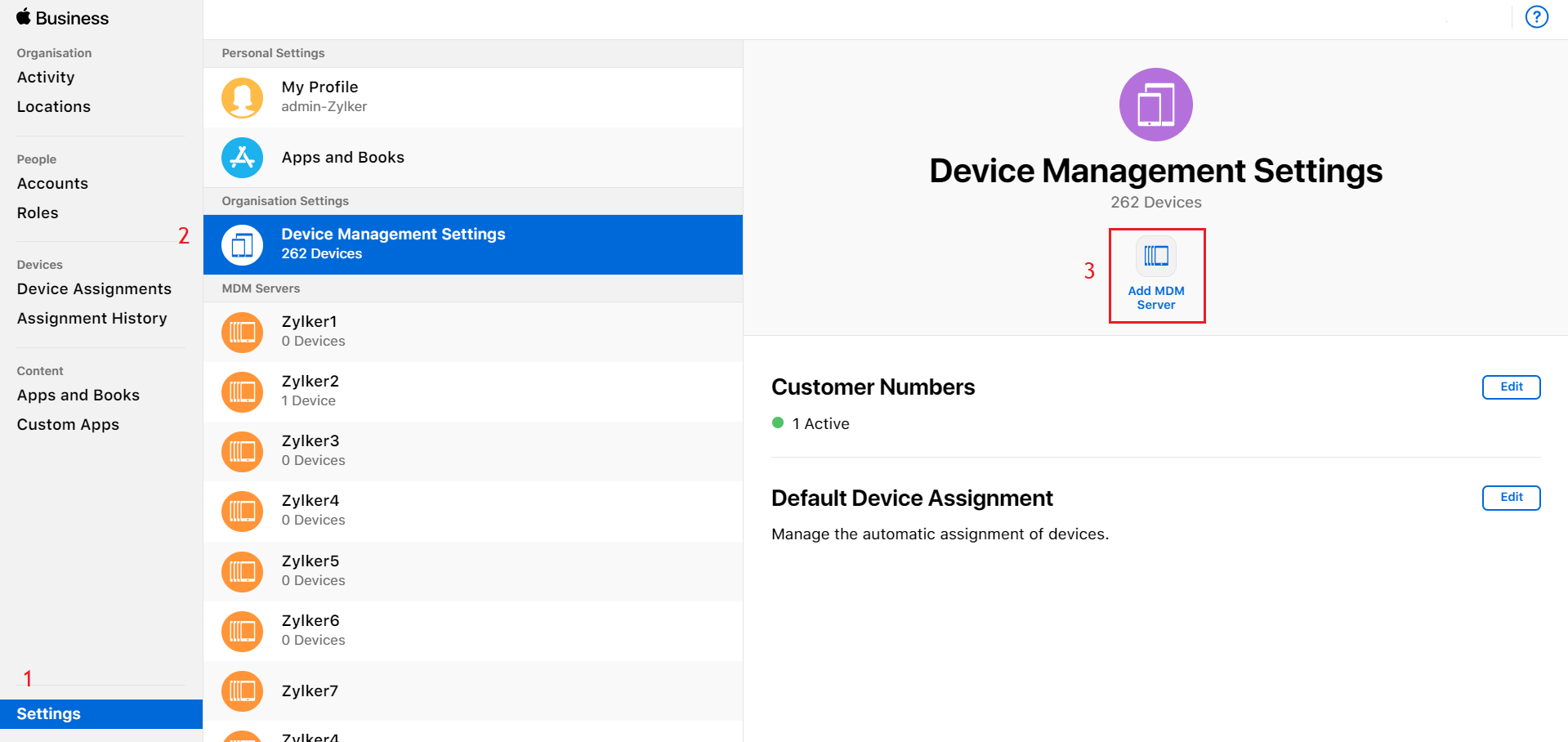
- Entre no portal Apple Business Manager usando o Apple ID gerenciado da sua organização.
- Clique em Settings-> Device Management Settings e navegue até Add DC Server, para criar um Server virtual no portal.
- Digite um nome para o Server com base nos locais ou departamentos da sua organização.
- Agora, você precisa enviar a MDM Public Key, baixada anteriormente do MDM, e clicar em Save.
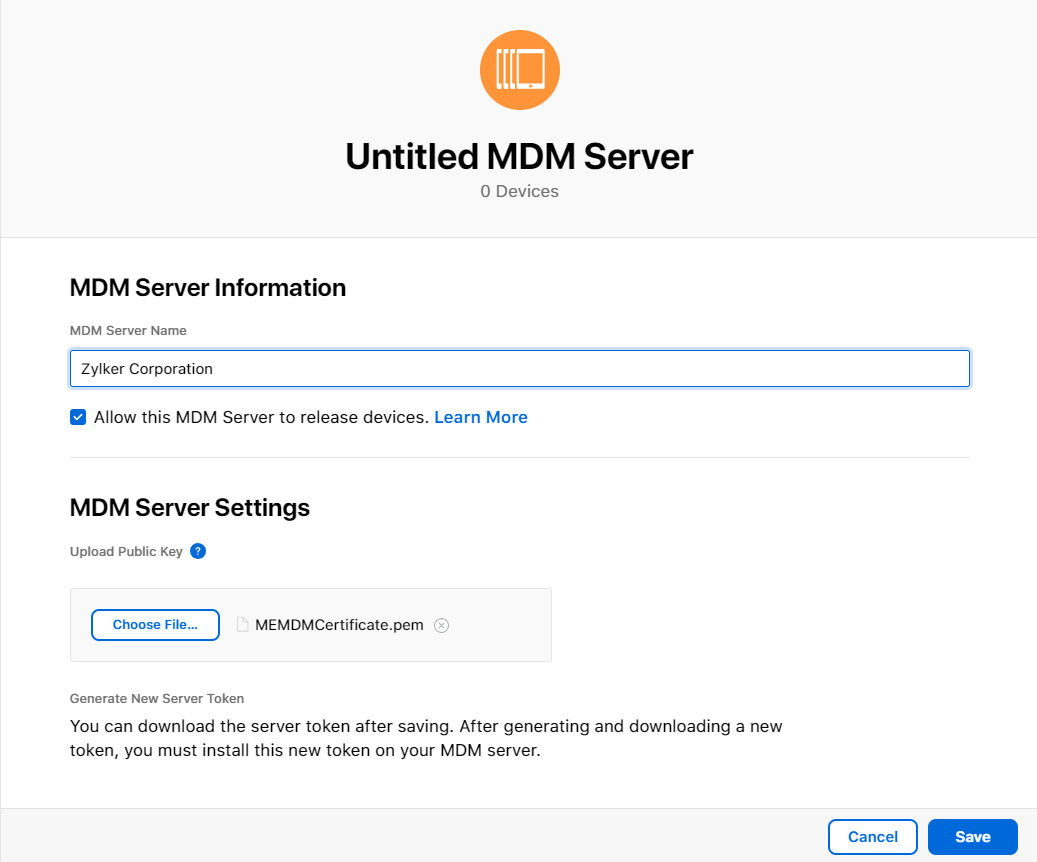
- Clique em Download Token para baixar o token do Server do ABM. Clique em Download Server Token quando solicitado.
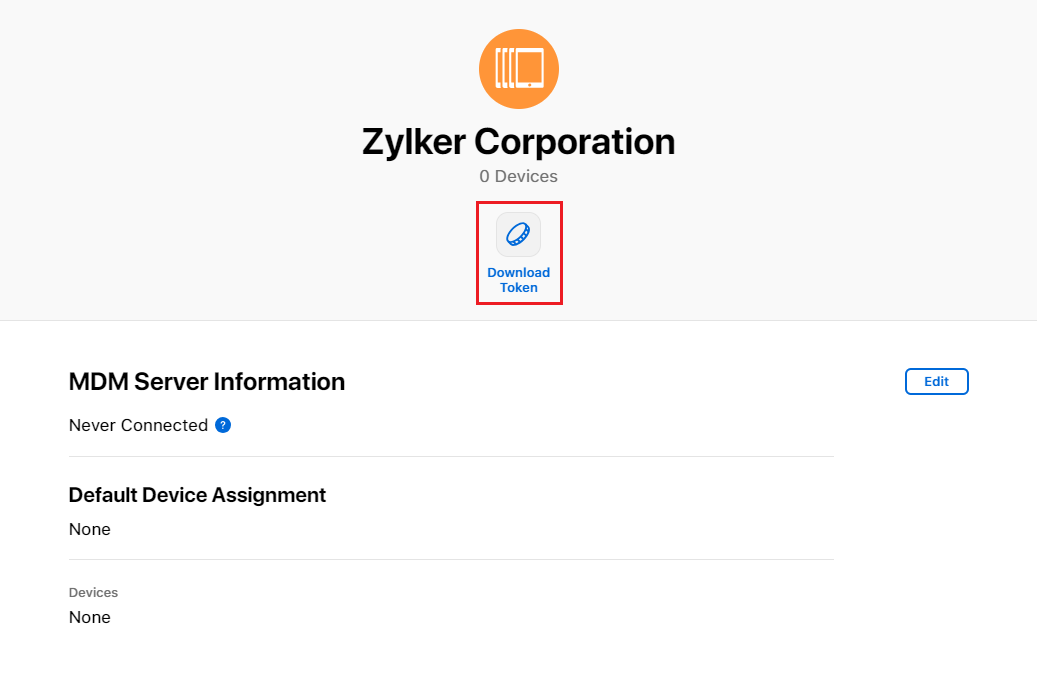
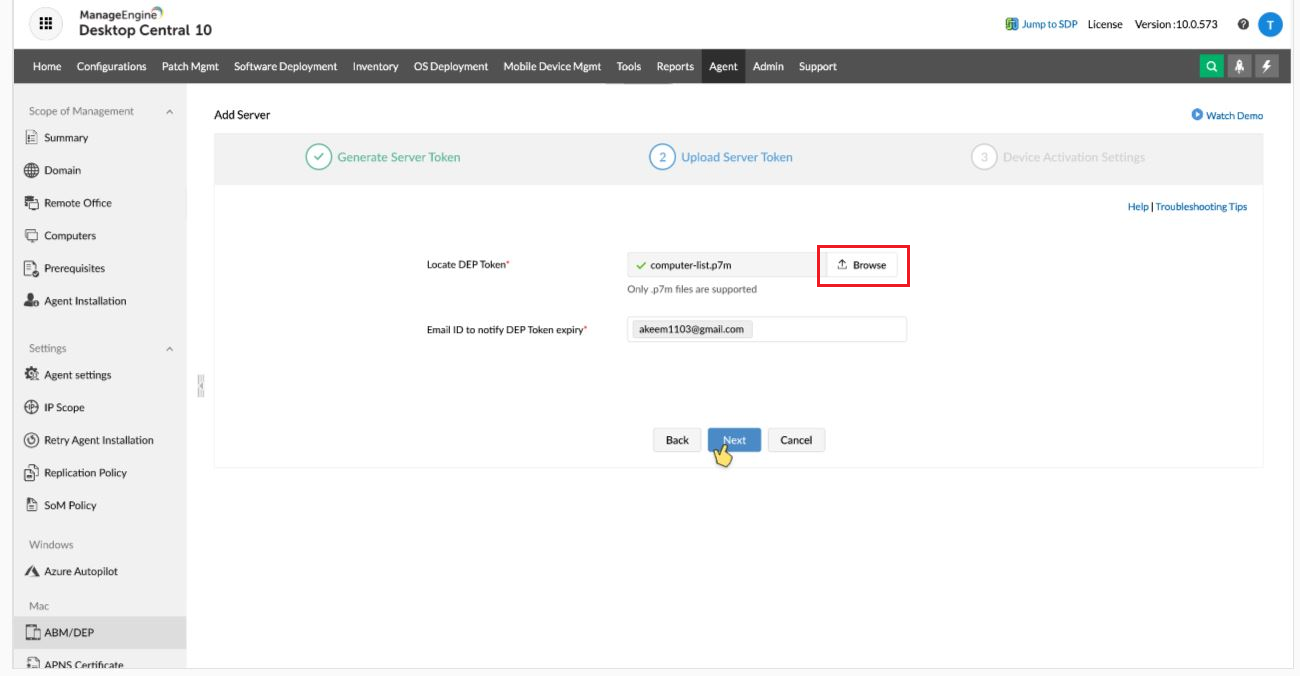
- Volte para o console do MDM e adicione o Token do Server em Upload Server Token.
- Especifique o endereço de e-mail para receber notificações sobre a expiração do Token do Server.
- Clique em Upload para concluir o upload do Token do Server. Você pode configurar as configurações de ativação do dispositivo conforme explicado aqui.
Definir um Server padrão
Usando o Apple Business Manager, você pode atribuir automaticamente os dispositivos comprados a Server específicos assim que forem adicionados ao portal. Além disso, você pode selecionar diferentes Server com base no tipo de dispositivo que está sendo inscrito. Recomenda-se atribuir diferentes tipos de dispositivos a diferentes Server. Todos esses Server podem ser integrados e gerenciados usando o DC. Para selecionar um Server padrão para um tipo específico de dispositivo-
- Selecione o Server necessário na lista e clique em Edit.
- Em Default Device Assignment, selecione o tipo de dispositivo.
- Clique em Apply para garantir que todos os dispositivos adicionados ao portal sejam atribuídos a este Server.
Como adicionar dispositivos ao portal Apple Business Manager?
Uma das vantagens de usar o Apple Business Manager para inscrever seus dispositivos Apple é que os dispositivos podem ser inscritos sem qualquer interação com eles. Existem dois métodos disponíveis para adicionar dispositivos ao Apple Business Manager. Os administradores de TI podem usar qualquer um dos métodos a seguir para adicionar dispositivos ao Apple Business Manager:
- Adicionar detalhes do revendedor ao portal ABM
- Adicionar dispositivos manualmente (iPhone/iPad) ao portal Apple Business Manager
Adicionar detalhes do revendedor ao portal ABM
Para adicionar dispositivos ao Apple Business Manager, os detalhes do revendedor devem ser adicionados ao portal ABM. Assim, toda vez que dispositivos forem comprados do mesmo revendedor, os dispositivos serão adicionados ao portal ABM e, por sua vez, ao MC Server devido à integração do portal ABM com o DC Server.
Observação: No ABM, somente as funções de Administrador ou Gerente de Dispositivos podem adicionar os detalhes do revendedor.
- Faça login no ABM usando as credenciais da sua organização. A opção de adicionar revendedores está disponível apenas no console do Gerente de Dispositivos, além do console do Administrador.
- Clique em Settings -> Device Management Settings. Navegue até Customer Numbers para adicionar seus Números de Cliente Apple e IDs de Revendedor ABM/DEP.
- Clique em Apply para salvar os detalhes.
Como adicionar dispositivos manualmente ao Apple Business Manager?
Depois de vincular seu DC Server ao portal Apple Business Manager (ABM), se você tiver dispositivos comprados antes da integração dos portais, poderá adicionar dispositivos ao Apple Business Manager usando um dos três métodos:
- Adicionar dispositivos por número de série
- Adicionar dispositivos por número do pedido
- Adicionar dispositivos enviando um arquivo CSV
- Usando o número do pedido
- Usando o número de série
- Enviando arquivo CSV
Para adicionar dispositivos diretamente ao DC, siga as etapas mencionadas abaixo:
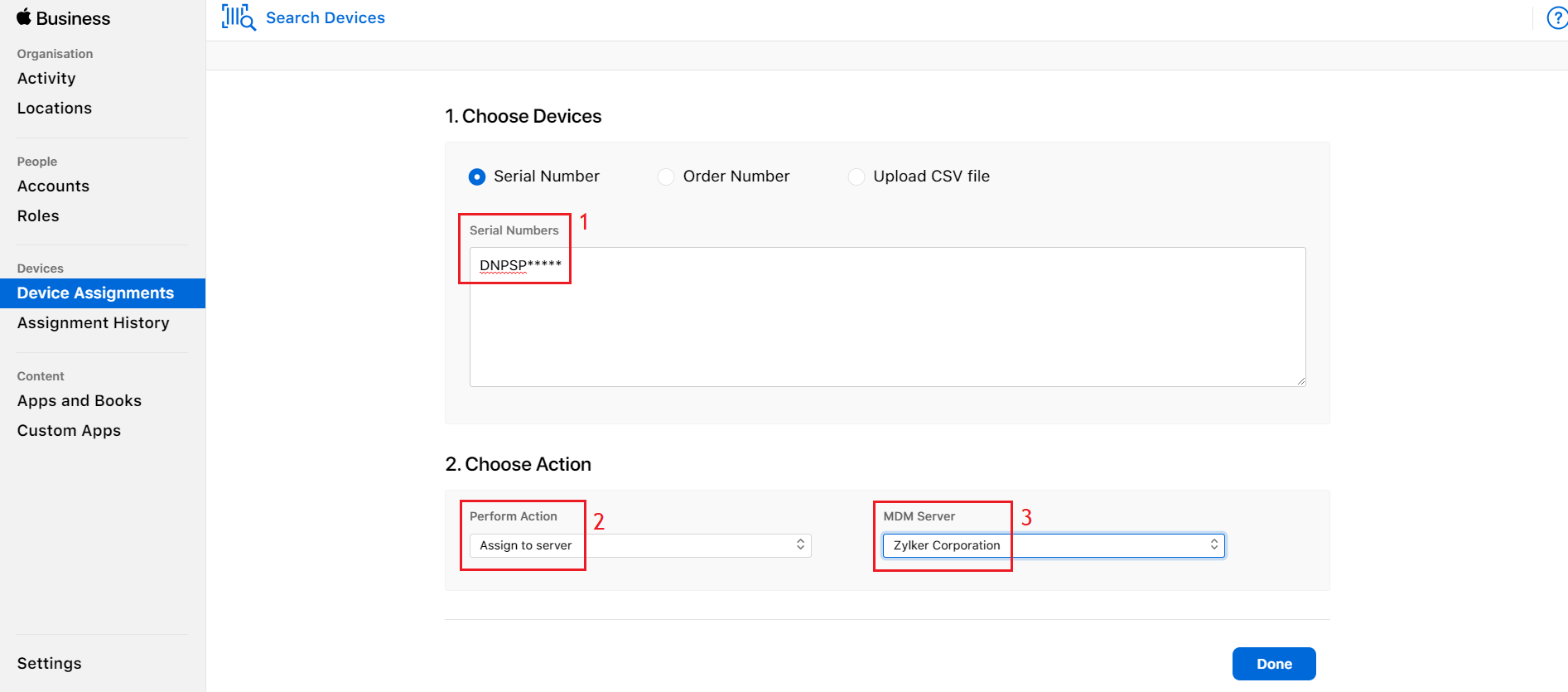
- No portal Apple Business Manager, navegue até Device Assignments.
- Selecione a opção Order Number ou Serial Number ou Upload CSV file para escolher os dispositivos conforme mostrado e informe os detalhes necessários. Se você tiver escolhido Upload CSV file, será solicitado que procure e envie o arquivo CSV contendo os números de série de todos os dispositivos.
- Agora, você deve escolher a ação Assign to Server e especificar o nome do DC Server que foi configurado anteriormente.
Os dispositivos Apple agora são adicionados ao DC Server automaticamente.
Configurações de ativação do dispositivo
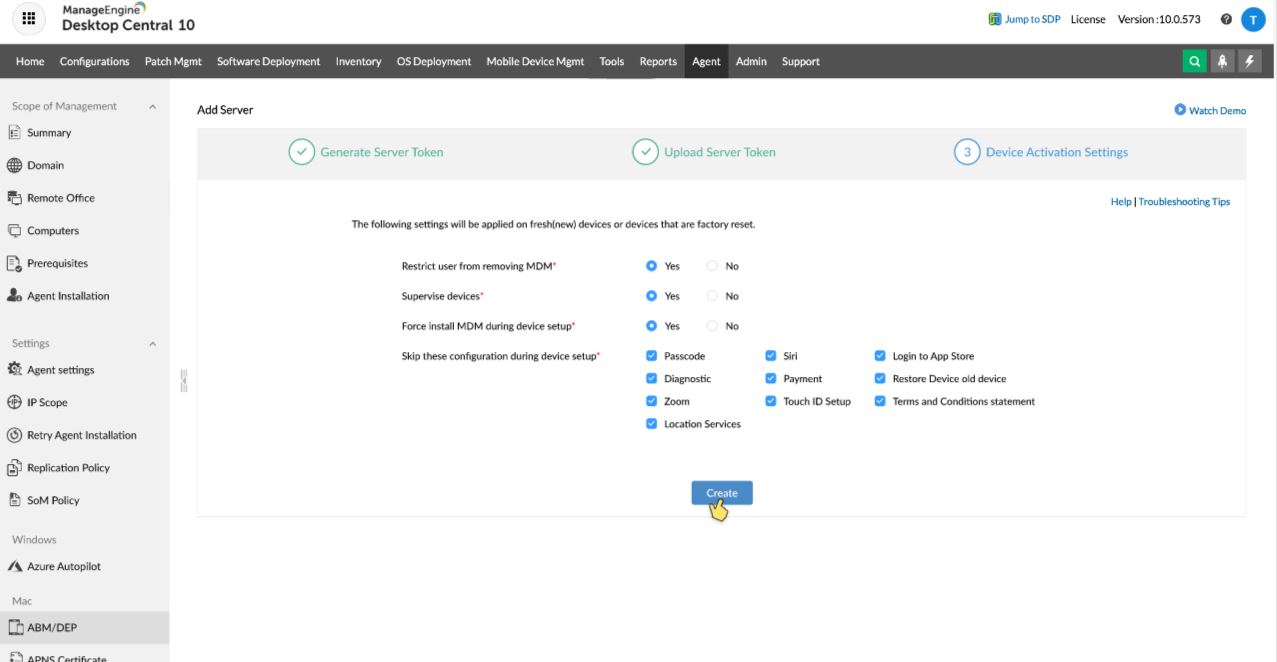
Ao adicionar dispositivos ao MDM usando a inscrição do Apple Business Manager, todos os dispositivos são inscritos com sucesso. Antes que a inscrição seja concluída, você precisa configurar as definições a serem aplicadas aos dispositivos na ativação do dispositivo. Você pode criar e aplicar essas definições a todos os seus dispositivos de uma só vez, seguindo as etapas mencionadas abaixo:
- No console DC, navegue até Enrollment -> Apple -> Apple Enrollment(ABM/ASM).
- Preencha os campos obrigatórios exibidos em Device Activation Settings.
- Autenticar e atribuir usuários automaticamente na ativação do dispositivo (Aplicável somente para On-premises): Se quiser automatizar o processo de atribuição de usuários, ative esta opção e selecione o grupo ao qual o dispositivo deve ser adicionado após a inscrição. Isso permite que os usuários atribuam dispositivos a si mesmos, na ativação do dispositivo, usando suas credenciais do Active Directory.
- Ignorar estas configurações durante a configuração do dispositivo: Durante a ativação do dispositivo, é necessário seguir algumas etapas iniciais de configuração. Com o MDM, você pode opcionalmente ignorar etapas seletivas ou ignorar completamente a configuração. Supondo que sua organização queira impedir que os usuários configurem a Siri durante o processo do assistente de configuração, você pode fazer isso selecionando Siri na lista de configurações fornecida. A lista de configurações é apresentada abaixo.
| CONFIGURAÇÃO | DESCRIÇÃO |
|---|---|
| Iniciar sessão com Apple ID e iCloud | Selecione para ignorar o login do Apple ID e do iCloud pelo usuário durante a configuração. Isso não impede que o usuário faça login depois que a configuração do dispositivo for concluída. |
| Configuração do Touch ID | Selecione para ignorar a configuração do Touch ID durante a configuração. O usuário poderá, posteriormente, configurar o Touch ID após concluir a configuração do dispositivo. |
| Diagnósticos | Selecione para omitir a solicitação ao usuário de envio de dados de diagnóstico à Apple durante a configuração do dispositivo. |
| Tom da tela | Selecione para ignorar a tela do assistente de configuração de Tom da Tela durante a configuração do dispositivo. |
| Serviços de localização | Selecione para desativar os Serviços de Localização durante a configuração. Se desativados, os Serviços de Localização serão desligados. O usuário pode modificar as configurações de localização após concluir a configuração do dispositivo. |
| Código de acesso | Selecione para impedir que os usuários configurem um Código de acesso durante o processo do assistente de configuração. Isso pode ser ignorado se um perfil de código de acesso for distribuído por meio do MDM. |
| Pagamento | Selecione para impedir que os usuários configurem uma conta do Apple Pay no assistente de configuração. Isso não impede que o usuário a configure depois que a configuração do dispositivo for concluída. |
| Privacidade | Selecione para omitir a tela de Privacidade durante o processo do assistente de configuração. |
| Restaurar backup do dispositivo antigo | Selecione para restringir o usuário de restaurar backup do iCloud / iTunes no dispositivo. |
| Termos e Condições | Selecione para desativar a etapa de Termos e Condições durante a configuração do dispositivo. Se desativada, os Termos e Condições serão aceitos por padrão. |
| Siri | Selecione para restringir o usuário de configurar a Siri durante a configuração do dispositivo. Se restrita, a Siri será desligada. Isso não impede que o usuário a configure depois que a configuração do dispositivo for concluída. |
| Zoom | Selecione para omitir a etapa de funcionalidade de Zoom durante a configuração do dispositivo. |
| CONFIGURAÇÃO | DESCRIÇÃO |
|---|---|
| Restaurar a partir de dispositivo Android | Selecione para impedir que os usuários restaurem backup de um dispositivo Android. |
| Seleção de teclado | Selecione para impedir que os usuários escolham um tipo de teclado durante a configuração do dispositivo. |
| Sensibilidade do botão Início | Selecione para permitir que os usuários inscrevam dispositivos sem configurar a sensibilidade do botão Início durante a configuração. |
| iMessage e FaceTime | Selecione para ignorar o prompt de iMessage e FaceTime durante o processo do assistente de configuração. Isso não impede que o usuário configure o mesmo depois que a configuração do dispositivo for concluída. |
| Destaques de novos recursos | Selecione para ignorar as telas informativas de integração inicial para educação do usuário durante o processo do assistente de configuração (“Cover Sheet, Multitasking & Control Center”, por exemplo). |
| Tempo de Uso | Selecione para evitar informar os usuários sobre o Tempo de Uso durante a configuração do dispositivo. |
| Atualizações obrigatórias de software | Selecione para ignorar a tela de Atualização obrigatória de software durante o processo do assistente de configuração. |
| Migração do Watch | Selecione para impedir que os usuários vejam opções de Migração do Watch durante a configuração do dispositivo. |
| Aparência | Selecione para ignorar a tela Escolha sua aparência durante a configuração do Mac. |
| CONFIGURAÇÃO | DESCRIÇÃO |
|---|---|
| FileVault | Selecione para impedir que os usuários configurem uma conta do FileVault durante a configuração do dispositivo. Recomenda-se configurar e distribuir um perfil de Criptografia FileVault por meio do DC. |
| Diagnósticos do iCloud | Selecione para omitir uma solicitação ao usuário para enviar diagnósticos ao iCloud durante a configuração do dispositivo. |
| Armazenamento do iCloud | Selecione para ignorar a tela de Documentos e Mesa do iCloud durante a configuração do dispositivo. |
| Registro da Apple | Selecione para restringir o usuário de registrar o dispositivo na Apple durante a configuração. |
| CONFIGURAÇÃO | DESCRIÇÃO |
|---|---|
| Protetor de tela | Selecione para permitir que os usuários inscrevam um dispositivo tvOS sem configurar um protetor de tela. Isso não impede que o usuário configure o mesmo depois que a configuração do dispositivo for concluída. |
| Toque para configurar | Selecione para ignorar a opção de configurar a Apple TV usando um dispositivo iOS associado (o usuário precisa inserir as informações da conta e as opções de configuração separadamente). |
| Sincronização do layout da tela inicial | Selecione para impedir que os usuários alternem o layout da tela inicial da TV durante a configuração do dispositivo. |
| Login do provedor de TV | Selecione para impedir que os usuários façam login em um provedor de TV durante a configuração. |
| Tela Onde está esta Apple TV? | Selecione para omitir a etapa Onde está esta Apple TV em dispositivos tvOS durante a configuração. |
Configurações de conta do Mac
Como a criação de imagens para implantar dispositivos Mac foi descontinuada pela Apple, o DC fornece um meio mais rápido e eficiente de implantação ao automatizar a criação de uma conta de administrador local na ativação do dispositivo. A conta de administrador local criada no dispositivo tem os seguintes benefícios:
- A manutenção do dispositivo é simplificada, pois verificações de segurança e auditorias do dispositivo podem ser realizadas sem intervenção do usuário e fora do horário de trabalho, evitando perda de produtividade.
- O administrador pode instalar, atualizar e também remover configurações do sistema.
- A solução de problemas do sistema e problemas de conta de usuário torna-se fácil e rápida. Em caso de senha esquecida, o administrador pode ajudar os usuários redefinindo a senha.
- Contas de usuário podem ser adicionadas e removidas conforme necessário. Por exemplo, a conta do funcionário que deixa a organização pode ser removida do dispositivo corporativo e uma nova conta criada antes de entregar o dispositivo ao próximo funcionário.
Para configurar uma conta de administrador local, habilite Configurações de conta do Mac e forneça os campos obrigatórios, cujos detalhes são fornecidos abaixo.
| CONFIGURAÇÕES | DESCRIÇÃO |
|---|---|
| Nome de exibição | Especifique um nome para a conta de administrador local a ser criada no dispositivo Mac. |
| Nome de usuário | Especifique um nome de usuário para identificar sua conta. |
| Senha | Uma senha pode ser definida para a conta de administrador e pode ser modificada quando necessário. |
| Ocultar conta de administrador | Opcionalmente, você pode ocultar a conta de administrador local no dispositivo Mac, caso não queira que os usuários vejam a conta enquanto você os auxilia. Ao habilitar isso, a conta de administrador fica oculta na tela de login e também completamente oculta posteriormente. Ocultar a conta a mantém segura de olhares curiosos. |
| Permitir que os usuários criem contas adicionais na ativação | Você pode configurar o tipo de conta de usuário em máquinas Mac. Os privilégios do tipo de conta padrão incluem instalar aplicativos no nível do usuário e modificar suas configurações. Usuários de conta padrão não podem adicionar outros usuários nem modificar as contas de outros usuários. Se Administrador for escolhido, o usuário poderá adicionar e gerenciar outros usuários, instalar aplicativos tanto no nível do sistema quanto no nível do usuário, além de modificar configurações. |
Clique em Create. Agora, as configurações e definições serão aplicadas aos dispositivos.
Sincronização de dispositivos
Após criar o perfil ABM e aplicá-lo aos dispositivos, você pode escolher Sync Devices navegando até Enrollment-> Apple -> Apple Enrollment (ABM/ASM). Ao sincronizar, todos os dispositivos são automaticamente listados no console DC.
Somente quando os dispositivos forem ativados pelos usuários, o processo de inscrição será concluído e os dispositivos serão listados em Enrollment-> Devices.
| Caso os dispositivos não sejam novos, eles devem ser restaurados para as configurações de fábrica para que possam ser configurados usando o ABM. |
Atribuir usuários aos dispositivos
Você pode atribuir manualmente todos os dispositivos a usuários individuais navegando até agent e depois em ABM/DEP para Devices. A opção alternativa e mais fácil é adicionar usuários por meio de um arquivo CSV. Você também pode automatizar a atribuição de usuários se estiver usando a versão on-premises do DC. A atribuição automatizada de usuários garante que os usuários sejam autenticados e autoatribuídos quando o dispositivo for inscrito. Essa opção deve ser habilitada quando o ABM for configurado ou, se já estiver configurado, você pode habilitá-la nas configurações do ABM. O único pré-requisito é que o Active Directory deve estar configurado no DC. Ao inscrever o dispositivo usando autoatribuição do ABM, o nome de usuário a ser fornecido no dispositivo deve estar no formato: nome_do_domínio\nome_do_usuário.
Ao atribuir os usuários aos dispositivos, esses dispositivos também podem ser adicionados a grupos para automatizar a distribuição de aplicativos, perfis e documentos aos dispositivos. Os dispositivos também podem ser adicionados simultaneamente a vários grupos ao atribuir usuários.
Formato de exemplo do CSV
USER_NAME,EMAIL_ADDRESS,GROUP_NAME
ANDREW,andrew@zylker.com,zylker_drivers
OBSERVAÇÃO
- Os campos Nome de Usuário e Endereço de E-mail são obrigatórios. Nome do Grupo é um campo opcional. Certifique-se de que o nome do grupo especificado já foi criado no DC Server. Se os valores não forem fornecidos, os valores padrão serão usados.
- Se vários grupos forem especificados, os nomes dos grupos devem ser separados por uma barra (/).
- A primeira linha do CSV é o cabeçalho da coluna e as colunas podem estar em qualquer ordem.
- Valores de coluna em branco devem ser separados por vírgulas.
- Se o valor da coluna contiver uma vírgula, ele deve ser especificado entre aspas.
Remover dispositivos do portal ABM
Para deixar de gerenciar o dispositivo, o administrador deve remover o dispositivo do DC Server. Depois que o dispositivo for removido do DC Server, ele será automaticamente removido do portal ABM.
Os dispositivos inscritos com uma conta ABM não podem ser inscritos em outra. Portanto, esses dispositivos devem ser removidos da primeira conta ABM antes de serem inscritos em outra. Siga as etapas abaixo para remover os dispositivos do portal ABM.
- Faça login no portal ABM e clique em Device Assignments.
- Digite o Número de Série ou o Número do Pedido dos dispositivos. Se estiver tentando remover vários dispositivos, você pode enviar um arquivo CSV com os detalhes do dispositivo.
- Em Choose Actions, selecione Unassign device. Isso desvincula o dispositivo desta conta ABM.
Apple Business Manager: Desatribuir vs Liberar
Para remover os dispositivos, sempre selecione Unassign device e não Release device. Release device deve ser usado apenas se o dispositivo estiver perdido ou permanentemente danificado e nunca mais fizer parte da força de trabalho. Liberar dispositivos é uma ação irreversível e, uma vez desvinculado, o dispositivo nunca mais poderá fazer parte de uma organização.