Configurando o Failover Server
Este documento fornece um guia detalhado sobre como configurar um Failover Server no ManageEngine Endpoint Central. Um Failover Server garante alta disponibilidade ao assumir o controle quando o Server primário fica offline, mantendo serviços ininterruptos para sua rede. Este guia é destinado a administradores de TI responsáveis pela configuração e manutenção do Server. Para saber mais sobre o Failover Server, clique aqui.
Pré-requisitos para o gerenciamento do Failover Server
- Licença do Failover Server: Para verificar se você possui uma licença de Failover Server, navegue até Perfil > Licença > Detalhes adicionais no console web do Endpoint Central. Se você não tiver o serviço de failover habilitado, entre em contato com a equipe de Vendas.
- Banco de dados MSSQL remoto: Verifique se você possui um banco de dados MSSQL remoto navegando até Suporte no console web do Endpoint Central. Role para baixo até Detalhes gerais e verifique o Tipo de banco de dados. É obrigatório ter um banco de dados MSSQL remoto no mesmo domínio que o Server primário e secundário, para que o failover Server possa se conectar perfeitamente ao banco de dados MSSQL remoto sem problemas. Se você não tiver um banco de dados MSSQL remoto, consulte aqui.
- Repositórios remotos:Certifique-se de que os repositórios remotos estejam configurados em um computador dentro do mesmo domínio, e não nos Server primário ou secundário.
- Endereço IP estático: Necessário para uma identificação consistente da rede, permitindo transições suaves de failover entre os componentes do Server primário e secundário.
Observação:
- Certifique-se de que todos os componentes (Server central, failover Server e banco de dados MSSQL remoto) estejam dentro do mesmo domínio.
- Verifique se as configurações de NAT estão configuradas corretamente para o redirecionamento da comunicação.
- Configure as definições do Server de e-mail para receber notificações sobre as operações do failover Server por e-mail.
Como configurar um Failover Server?
- Build abaixo da 11.3.2440.01
- Build 11.3.2440.01 e superior
Configurando o Failover Server
- Vá para Admin > Configurações do Server > Failover Server no console do Endpoint Central.
- IP do Server primário: Insira os endereços IP do Endpoint Central Server.
- IP do Server secundário: Insira o endereço IP do Failover Server.
- Configure o IP Virtual para que os agentes se comuniquem com o Server correto.
- Configure o FQDN do Server secundário se os Server estiverem em sub-redes diferentes.
- Salve as configurações.
- Baixe o arquivo Configure_Failover-Server.bat e salve-o em qualquer pasta na máquina do failover Server.
Observação: Você não precisa instalar manualmente o EXE do Endpoint Central na máquina do failover Server. Basta baixar o arquivo BAT mencionado acima e executá-lo para configurar o failover Server.
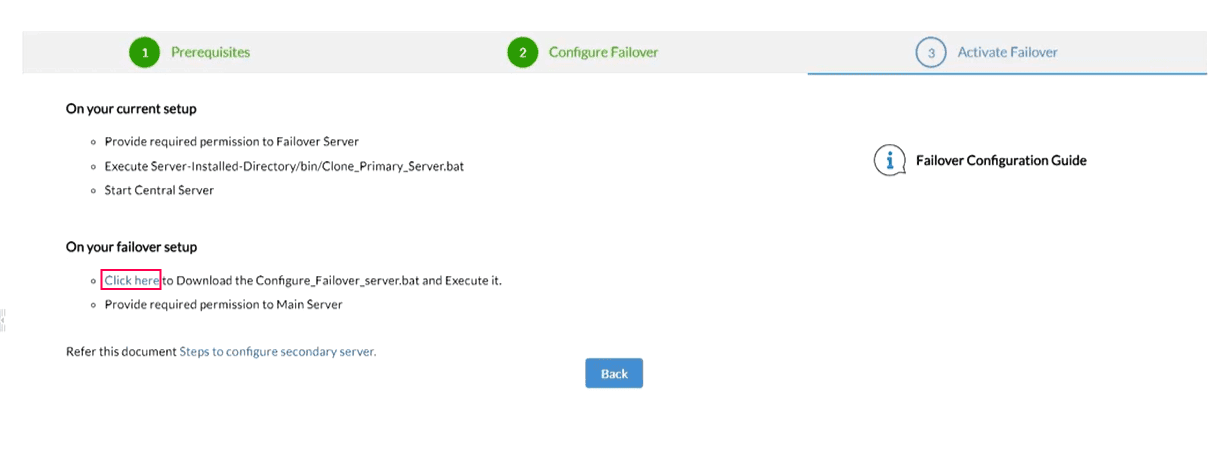
Observação: Um único endereço IP não pode ser usado para acessar o Server em cenários nos quais você esteja utilizando o failover Server em diferentes sub-redes. Além disso, apenas um IP de Server pode ser usado para integração, pois não há provisão para um IP compartilhado ao utilizar o failover Server em diferentes sub-redes. Um endereço IP compartilhado não pode ser utilizado porque alguns mecanismos de rede não podem funcionar entre limites de sub-rede.
Clonando componentes do Server
Para clonar componentes do Server, siga estas etapas:
- Interrompa o serviço do Endpoint Central no Server primário.
- Abra o prompt de comando no modo administrador e navegue até
<ServerInstalled_Directory>\UEMS_CentralServer\bin. - Execute o script Clone_Primary_Server.bat para criar um backup dos componentes do Server.
- Após a execução, um novo arquivo zip "Product.zip" será criado na pasta
<ServerInstalled_Directory>\UEMS_CentralServer.
Configurando permissões de compartilhamento
Observação: Certifique-se de que o Server secundário tenha permissões para sincronizar os dados do Server primário e vice-versa.
Para configurar, habilite as seguintes definições
- Acesse o computador onde o Server primário do Endpoint Central está instalado.
- Clique com o botão direito na pasta do Server primário e clique em Propriedades para adicionar o usuário do sistema do Server secundário, conforme mostrado nas etapas abaixo.
OBSERVAÇÃO IMPORTANTE: Certifique-se de que as permissões de compartilhamento para "everyone" estejam DESATIVADAS tanto no Server primário quanto no Server secundário, pois isso pode levar a vulnerabilidades de segurança. Certifique-se também de fazer login como um usuário de domínio ao configurar o failover Server.
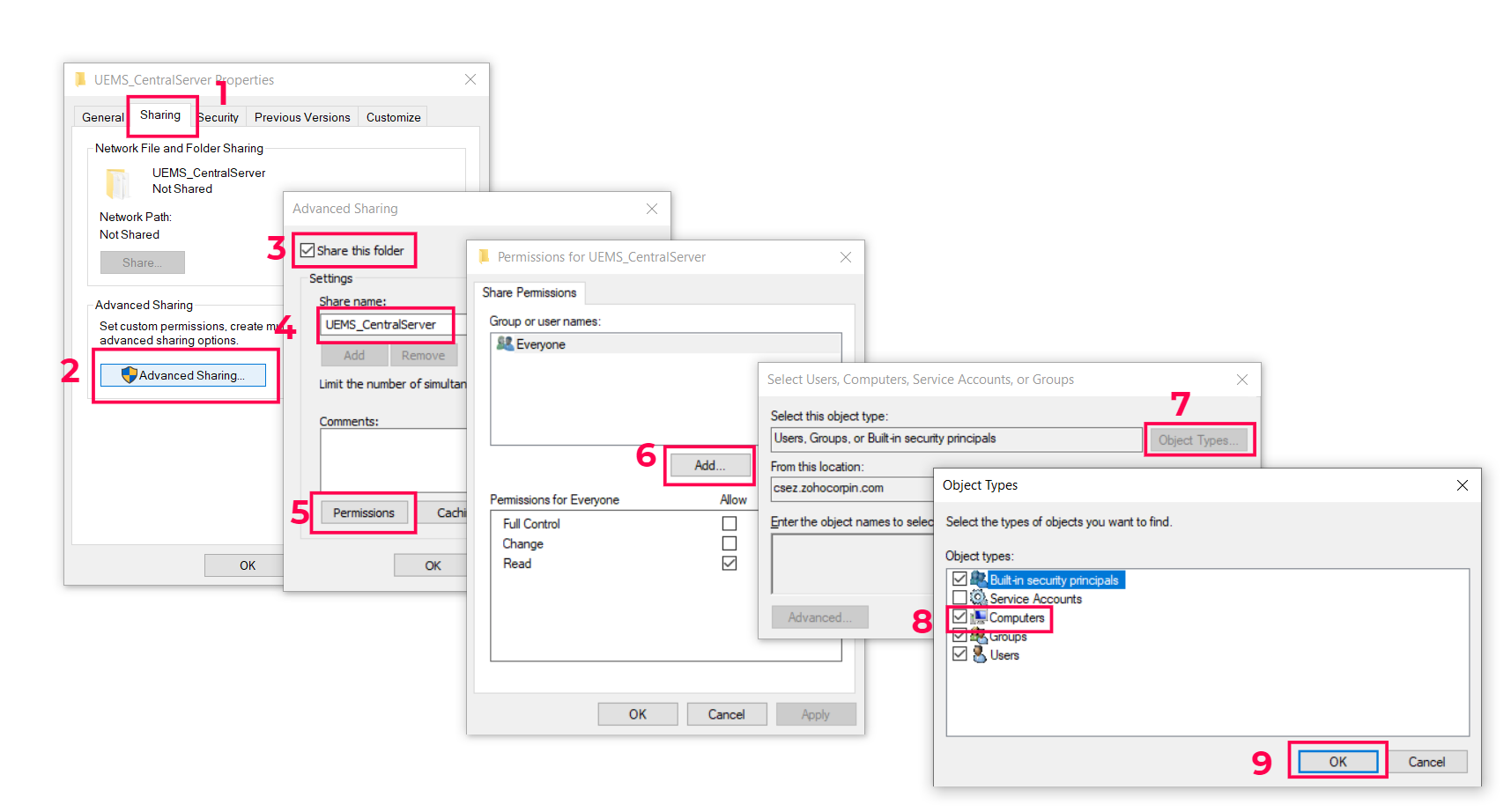
- Clique com o botão direito na pasta, escolha aba Compartilhamento > Clique em Compartilhamento Avançado > Habilite Compartilhar esta pasta
- Especifique o nome como UEMS_CentralServer
- Clique em Permissões > Adicionar > Tipos de Objeto > Computadores > Ok
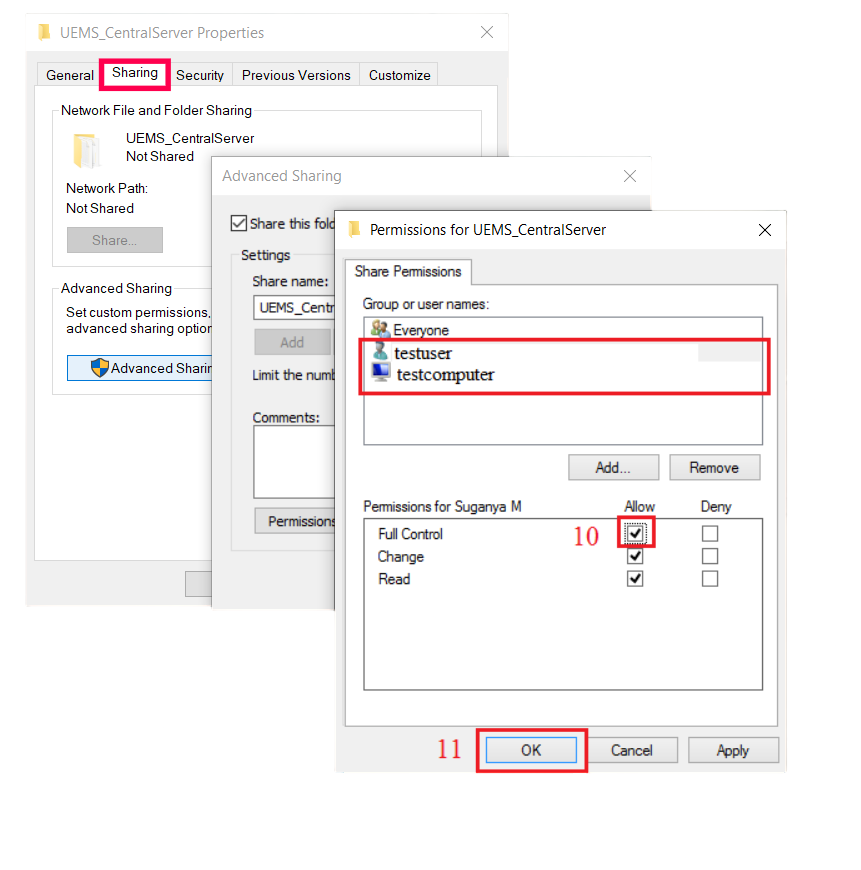
- Em Inserir nome do objeto, especifique o nome do Server secundário e o nome do usuário com privilégios de Administrador
- Clique em permissão de compartilhamento, selecione usuário e computador e certifique-se de que Controle Total esteja habilitado
- Navegue até a aba Segurança e clique em Editar.
- Clique em Adicionar para abrir a janela Selecionar Usuários ou Grupos. Clique em Tipos de Objeto, selecione Computadores e clique em OK.
- Insira o nome de usuário e o nome do computador, clique em Verificar Nomes e depois em OK.
- Selecione Controle Total para o usuário e o computador.
- Clique em Aplicar e depois em OK para salvar as alterações.

Ativar Failover Server
Execute a etapa mencionada abaixo no computador onde o Server secundário está instalado:
- Inicie o Server primário e prossiga após sua inicialização completa.
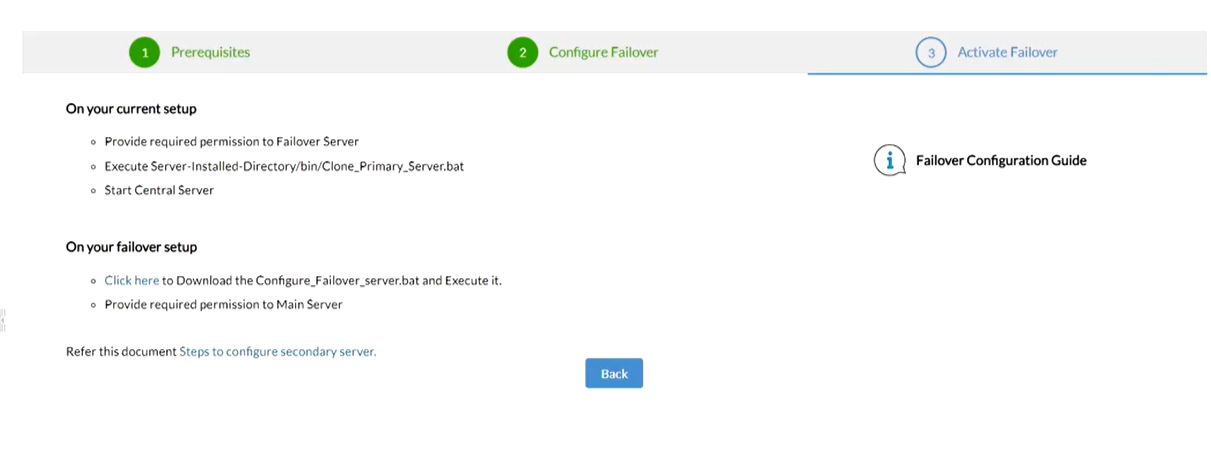
- Abra o Prompt de Comando como administrador no Server secundário e navegue até o local onde você baixou ou colocou o arquivo .bat (o arquivo .bat pode ser baixado do console do Server Endpoint Central, conforme mostrado na imagem acima) e execute Configure_Failover_Server.bat {PrimaryServer_IP}
- Após executar o comando, o product.zip será extraído automaticamente do Server primário para o Server secundário.
- Repita as etapas de compartilhamento, conforme mencionado acima, no Server secundário e certifique-se de fornecer o nome do computador onde o Server primário está instalado na etapa 10.
Configurando o Failover Server
- Vá para Admin > Configurações do Server > Failover Server no console do Endpoint Central.
- IP do Server primário: Insira os endereços IP do Endpoint Central Server.
- IP do Server secundário: Insira o endereço IP do Failover Server.
- Configure o IP Virtual para que os agentes se comuniquem com o Server correto.
- Configure o FQDN do Server secundário se os Server estiverem em diferentes sub-redes.
- Forneça o nome da máquina do Server secundário, que é usado para compartilhar o diretório UEMS_CentralServer e atribuir permissões a essa máquina.
- Salve as configurações.
Observação: Um único endereço IP não pode ser usado para acessar o Server em cenários nos quais você esteja utilizando o failover Server em diferentes sub-redes. Além disso, apenas um IP de Server pode ser usado para integração, pois não há provisão para um IP compartilhado ao utilizar o failover Server em diferentes sub-redes. Um endereço IP compartilhado não pode ser utilizado porque alguns mecanismos de rede não podem funcionar entre limites de sub-rede.
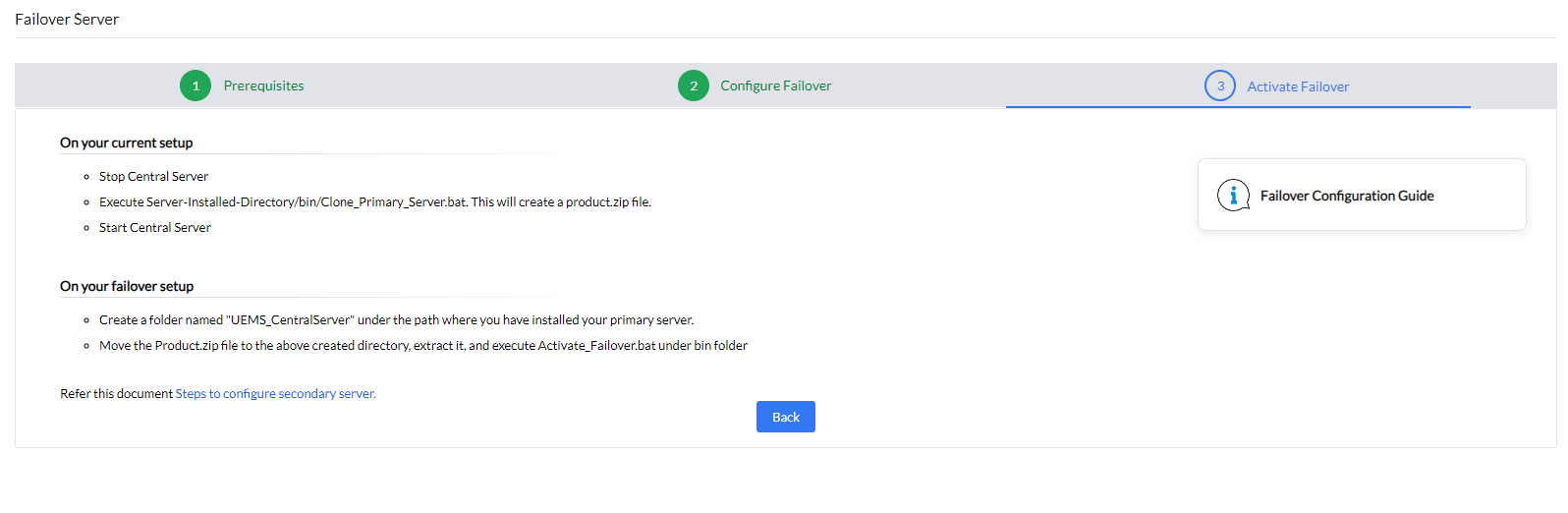
Clonando componentes do Server
Para clonar componentes do Server, siga estas etapas:
- Interrompa o serviço do Endpoint Central no Server primário.
- Abra o prompt de comando no modo administrador e altere o diretório para
<ServerInstalled_Directory>\UEMS_CentralServer\bin. - Execute o script Clone_Primary_Server.bat para criar um backup dos componentes do Server.
- Após a execução, um novo arquivo zip "Product.zip" será criado em
<ServerInstalled_Directory>\UEMS_CentralServer. - Inicie o Endpoint Central Server
Configurando permissões de compartilhamento
As permissões serão configuradas automaticamente no Server primário.
Ativar Failover Server
- No Server secundário, crie uma pasta que espelhe o caminho de instalação do Server primário.
- Extraia o arquivo "Product.zip" gerado para a pasta recém-criada. Por exemplo, se o Server primário estiver instalado em C://Program Files/UEMS_CentralServer, crie um caminho semelhante e extraia o "Product.zip" gerado.
- Abra o prompt de comando no modo administrador e execute o arquivo chamado "Activate_Secondary.bat" na pasta bin.
Suporte
Se você tiver alguma dúvida, entre em contato com o suporte