Criar certificado APNs
É altamente recomendável que você use um e-mail corporativo genérico comum em vez de um e-mail pessoal, pois é necessário renovar o certificado APNs todos os anos.
Criar e fazer upload do certificado APNs
- A primeira etapa para criar o certificado APNs é baixar o CSR assinado pelo fornecedor. Para baixar um CSR assinado pelo ManageEngine MDM, no console vá para a guia Agent e selecione APNs certificate na coluna Mac. Clique em Download para baixar o CSR assinado pelo fornecedor e assinado pelo ManageEngine MDM.
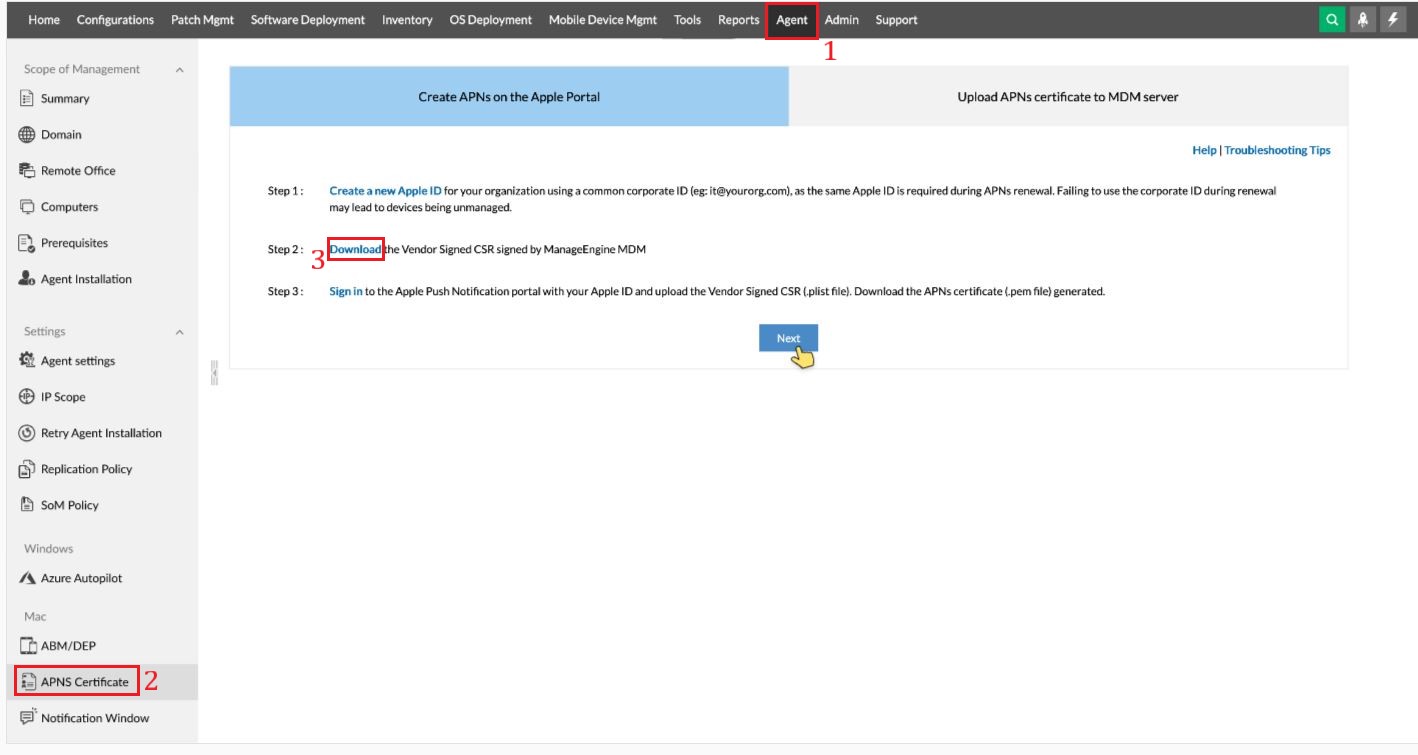
- O CSR assinado, que foi baixado na etapa 1, deve ser enviado para o portal Apple Push Notification para criar um APNs. Siga as etapas mencionadas abaixo:
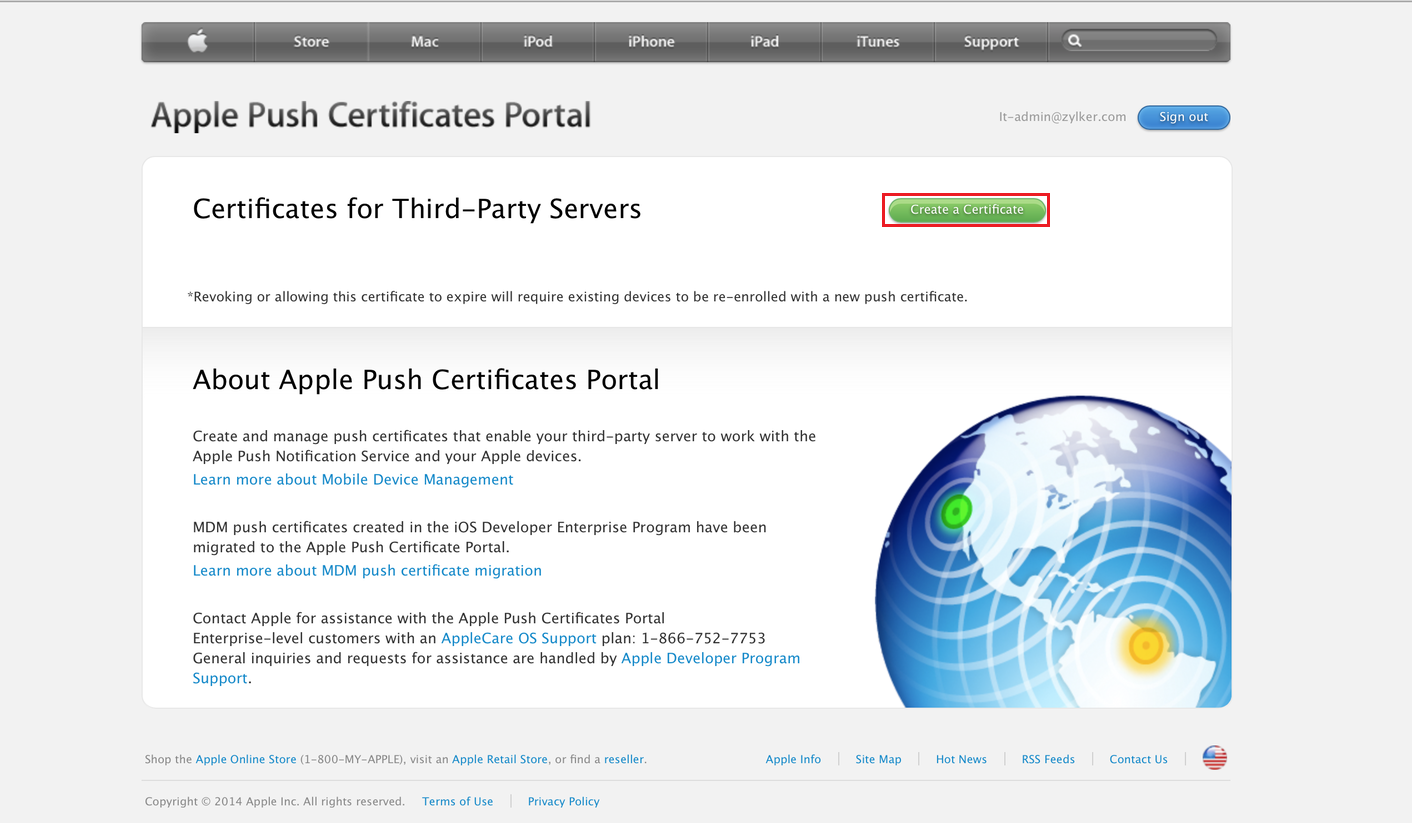
- Acesse o Portal de Certificados Push da Apple para criar o APNs. A Apple recomenda usar os navegadores Safari/Google Chrome/Firefox ao executar as etapas mencionadas abaixo. O Internet Explorer não é recomendado para criar o certificado APNs.
Entre usando um Apple ID corporativo e senha. Um Apple ID ou Conta Apple corporativa é recomendado, pois isso evita as consequências de um funcionário deixar a empresa após usar um Apple ID pessoal para a criação do APNs. Se sua organização não tiver um Apple ID, crie um em https://appleid.apple.com.

- Recomenda-se usar um endereço de e-mail comum da organização para criar o APNs, em vez de usar o endereço de e-mail de um funcionário. Se estiver sendo usado um APNs criado com o endereço de e-mail de um funcionário, o e-mail utilizado poderá ser alterado durante a renovação do APNs.
- O APNs é válido por um ano a partir do dia de sua criação. Recomenda-se usar um Apple ID corporativo para criar o APNs. Ao renovar o certificado APNs, você deverá usar o mesmo Apple ID. Se você usar um Apple ID diferente, será necessário registrar novamente todos os dispositivos móveis gerenciados.
- Depois de fazer login, escolha Create Certificate.
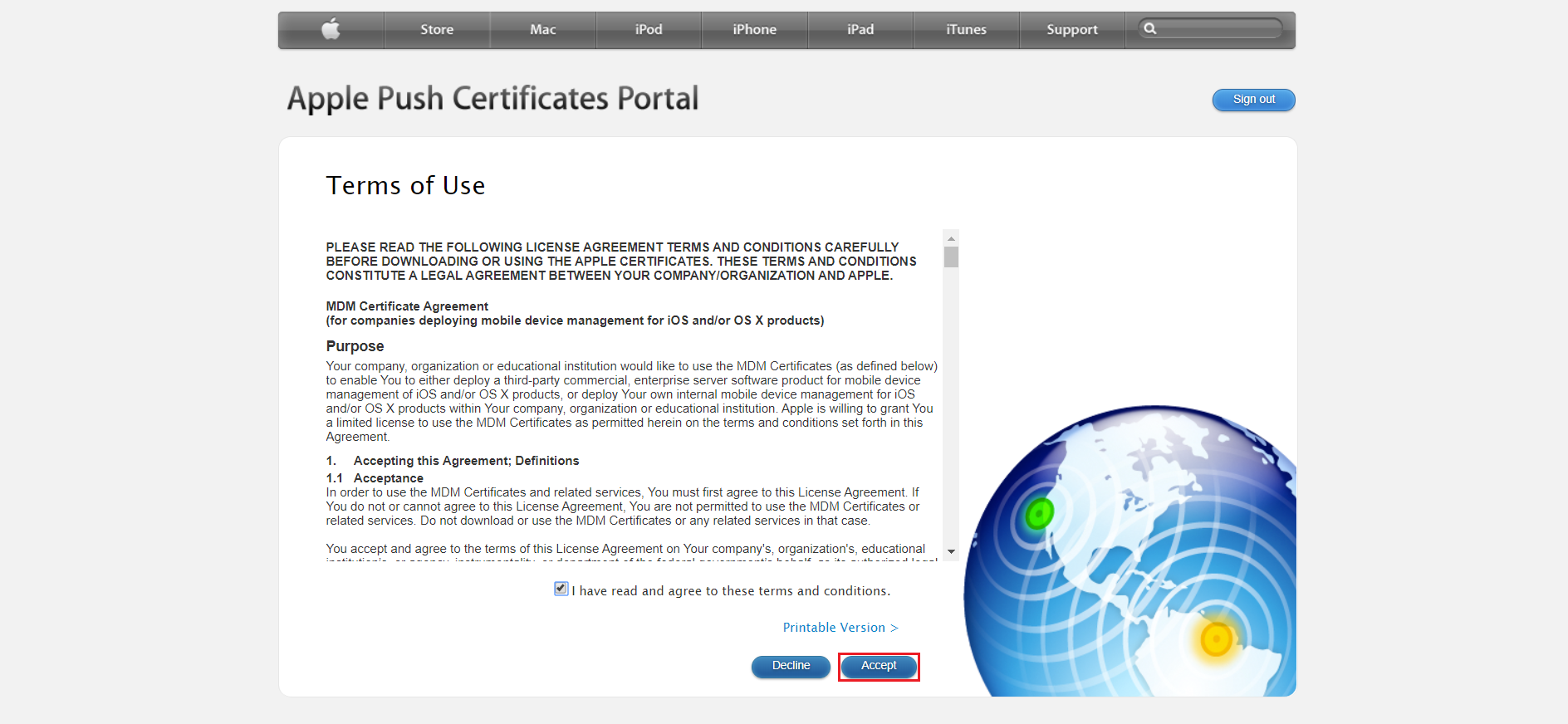
- Após ler os termos e condições, clique em Accept.
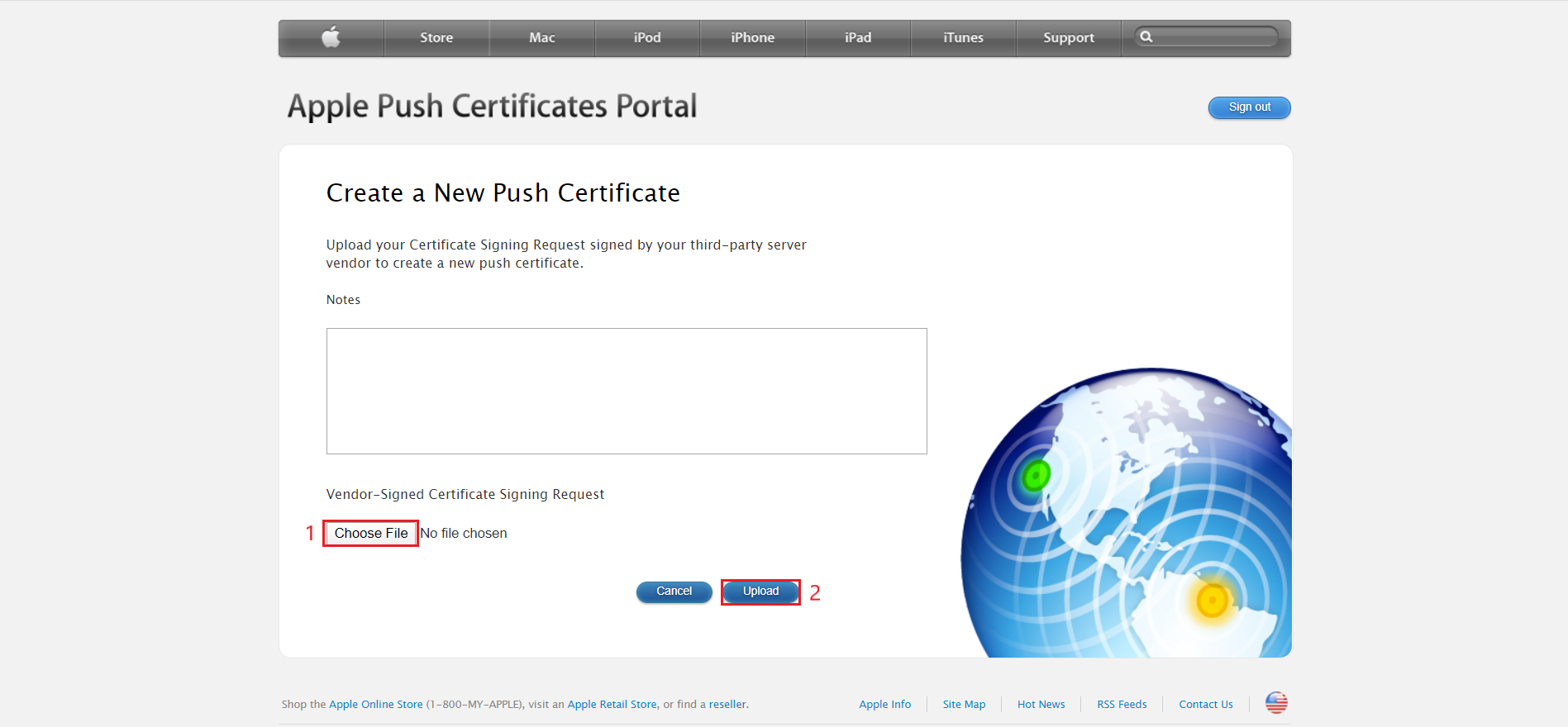
- Faça upload do CSR assinado que você recebeu na etapa 1.
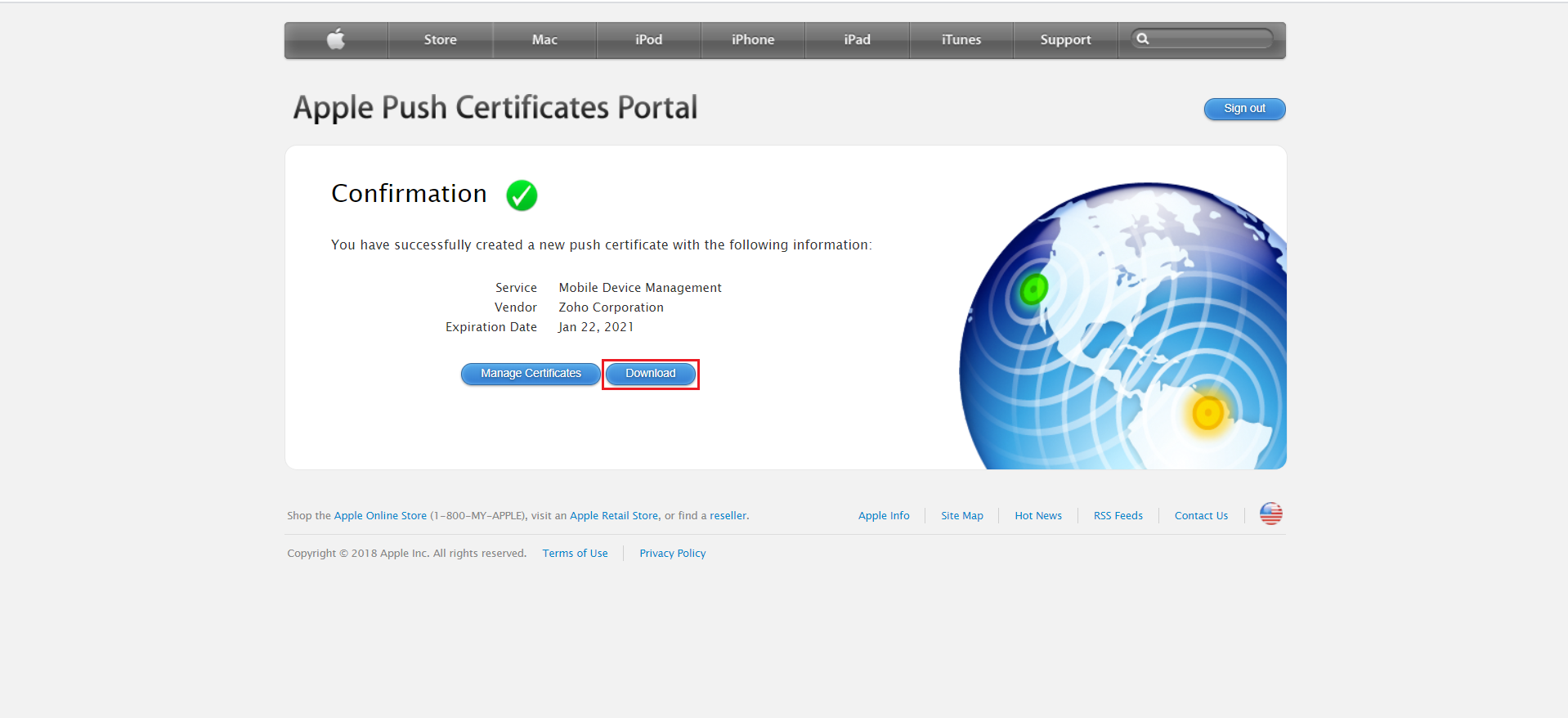
- Um novo certificado para gerenciar os dispositivos iOS aparece no portal. Baixe o novo certificado assinado pela Apple (MDM_ZOHO_Corporation_Certificate.pem).
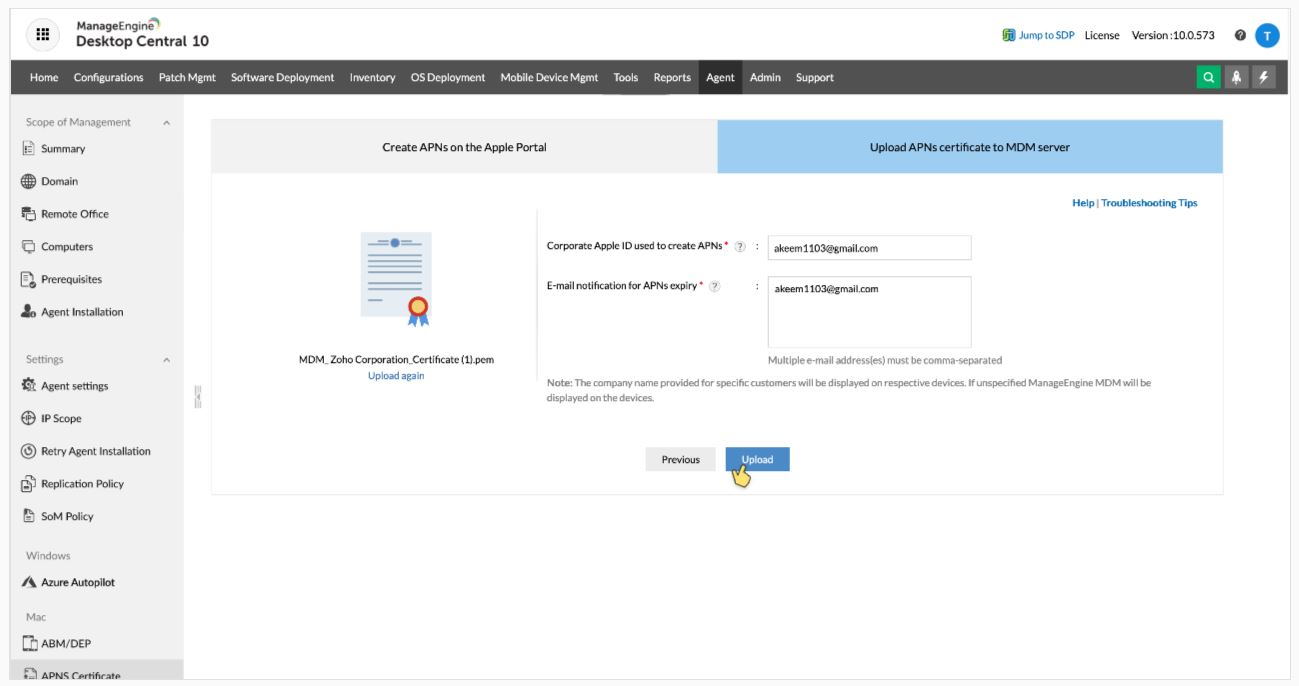
- No console da web do Mobile Device Manager Plus, clique em Next para fazer upload do certificado APNs que você baixou do portal Apple Push Notification.
- Especifique o Apple ID corporativo e o endereço para o qual os e-mails de notificação devem ser enviados durante o vencimento do APNs.
- Clique em Upload para concluir o processo.
Você carregou o APNs com sucesso, agora pode começar a registrar seus dispositivos iOS.
Remover certificado APNs
|
|
Talvez seja necessário remover o certificado APNs nos seguintes cenários:
Durante a renovação do APNs, caso você esqueça o Apple ID usado para criar o certificado APNs atual, será necessário remover o certificado APNs existente e enviar um novo. Também pode ser necessário enviar um novo certificado APNs quando você alterar o Apple ID usado para criar o certificado APNs e passar a usar um Apple ID corporativo.
Isso pode ser feito seguindo as etapas mencionadas abaixo:
- No console da web, clique na guia Agent e selecione APNs Certificate na guia Mac no painel esquerdo.
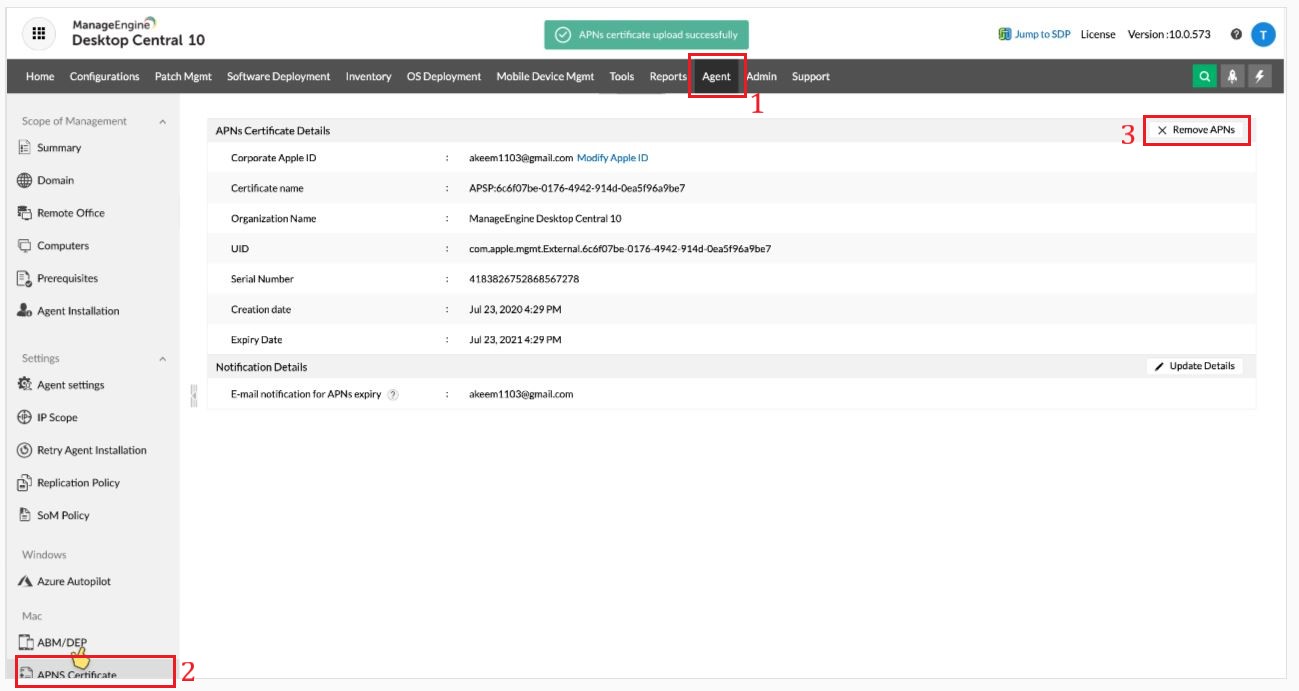
- Clique no botão Remove APNs