Movimentação de Escritório Remoto
Gerenciar os dispositivos das equipes de vendas e marketing é uma tarefa desafiadora para um administrador de TI. Isso acontece porque as pessoas dessas equipes tendem a viajar pelo país e até pelo mundo para outras filiais ou eventos. Rastrear seus dispositivos e manter a conformidade em situações como essa pode ser um processo complicado. No entanto, usando os recursos de movimentação de Escritório Remoto compatíveis com o Endpoint Central, esses computadores podem ser rastreados e gerenciados de forma eficiente nos Escritórios Remotos apropriados.
Índice
Movendo Endpoints Entre Escritórios Remotos
Há duas formas de mover um dispositivo (endpoint) de um escritório remoto para outro:
Movimentação manual:
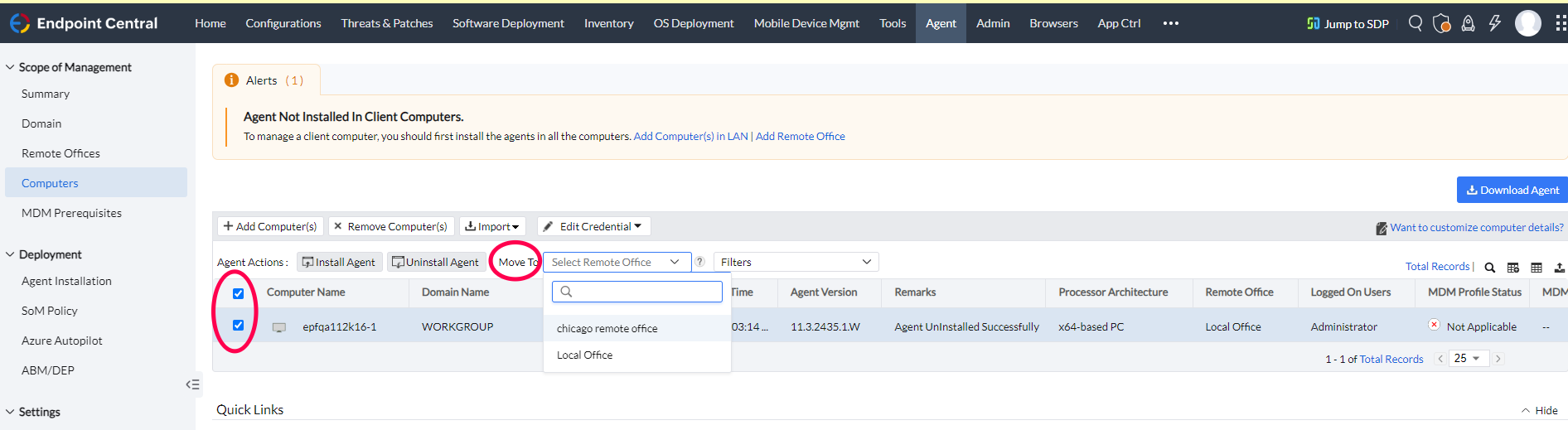
- Navegue até Agente → Computadores.
- Selecione o(s) computador(es) que deseja mover.
- Clique em Mover para e escolha o escritório remoto desejado no menu suspenso.
- O(s) computador(es) selecionado(s) agora será(ão) movido(s) para o escritório remoto especificado.
Observação: O agente WAN deve estar ativo quando a movimentação do escritório remoto for iniciada.
Movimentação automática:
Usuários que se movem entre escritórios remotos
Podem ser definidos diferentes escopos de IP para vários escritórios remotos. Dessa forma, sempre que um dispositivo estiver se movendo de um escritório local para um local remoto, um novo endereço IP será automaticamente atribuído a ele pelo servidor DHCP na rede do escritório remoto. Na próxima política de atualização, o agente determinará se o endereço IP recém-atribuído está dentro do intervalo de IP do novo escritório remoto. Quando uma alteração for detectada, o respectivo dispositivo será automaticamente associado ao escritório remoto correspondente com base no novo IP. Siga as etapas abaixo para adicionar um escopo de IP:
Pré-requisitos:
Cada Escritório Remoto deve ter um intervalo exclusivo e não deve se sobrepor a outro ER/Escopo de IP.
- Navegue até a guia Agente → Configurações → Escopo de IP.
- Clique em Adicionar Escopo.
- Na lista Selecionar Escritório Remoto, selecione o nome do escritório remoto necessário.
- Selecione um dos seguintes tipos de Escopo de IP:
- Intervalo de Endereço IP: Insira os endereços IP inicial e final.
- Sub-rede: Insira a máscara de sub-rede e o endereço IP da sub-rede.
- Clique em Salvar.
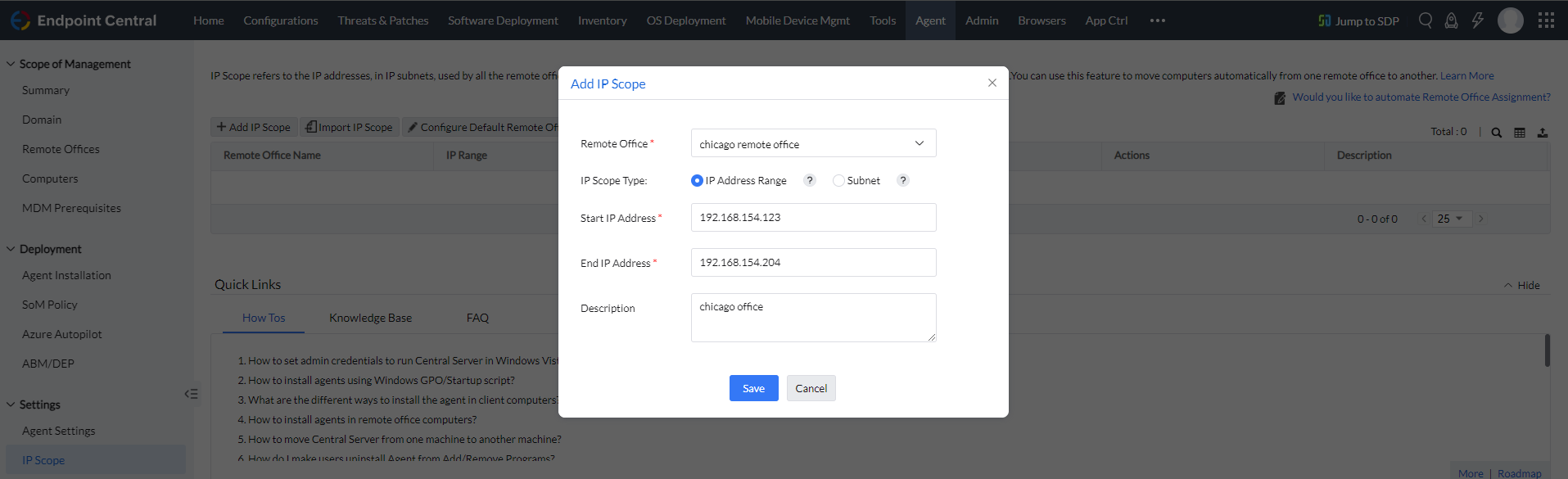
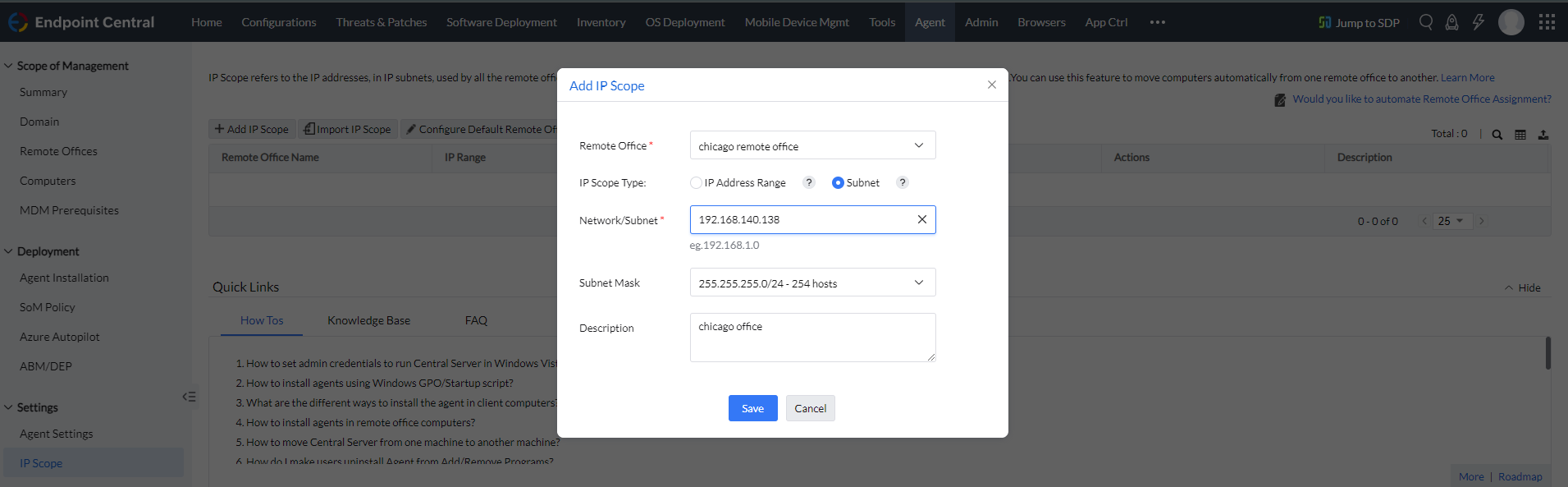
Você configurou o escopo de IP com sucesso.
Observação: Depois que o escopo de IP for configurado, a movimentação manual não funcionará mais. Somente o escopo de IP configurado será aplicado.
Usuários que acessam o servidor do Endpoint Central via internet
Em situações em que os usuários se afastam do escritório local, mas não vão para um escritório remoto, o produto é acessado via internet. Para casos como esse, um escritório remoto padrão pode ser configurado, de modo que, sempre que um usuário não se enquadrar no escopo de IP de qualquer escritório remoto, ele será automaticamente atribuído a esse escritório remoto padrão. O escritório remoto padrão funciona apenas se o Escopo de IP estiver configurado para outros escritórios locais ou escritórios remotos. Siga as etapas abaixo para configurar o Escritório Remoto Padrão:
- Navegue até a guia Agente → Configurações → Escopo de IP.
- Clique em Configurar Escritório Remoto Padrão.
- Marque a caixa de seleção para Habilitar Escritório Remoto Padrão.
- No menu suspenso, selecione o escritório remoto/escritório local que precisa ser definido como padrão.
- Clique em Salvar para salvar as alterações.
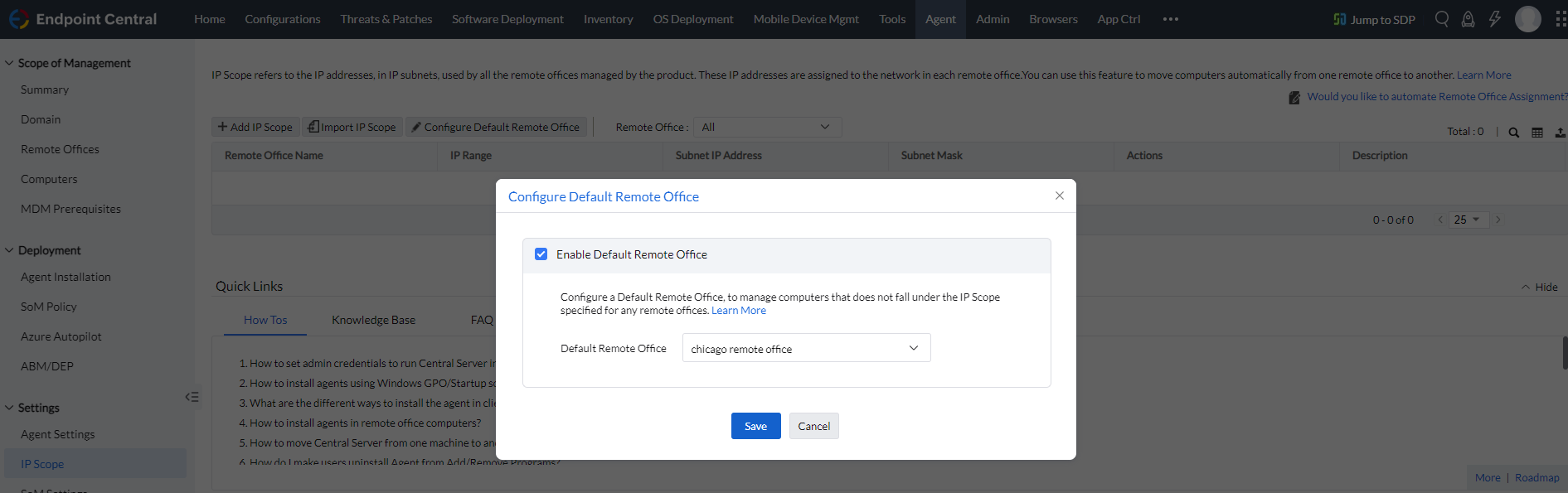
Observação: Depois que os escopos de IP forem configurados, a movimentação manual será desativada. O sistema gerenciará a movimentação com base apenas nos escopos de IP definidos.
Conclusão
Este guia aborda como mover dispositivos entre escritórios remotos, manual ou automaticamente. Automatizar o processo com escopos de IP simplifica o gerenciamento da rede, garantindo que o agente WAN correto seja implantado quando os dispositivos se moverem entre locais.