Acesso Just-In-Time
Índice
Explicação do Acesso Just-In-Time
O acesso Just-In-Time (JIT) no Endpoint Central permite que os administradores forneçam aos usuários privilégios temporários e com escopo definido somente quando necessário para tarefas específicas — eliminando a necessidade de direitos administrativos permanentes. O acesso JIT oferece suporte a dois modelos de elevação: políticas configuradas pelo administrador que concedem acesso proativamente com base em critérios predefinidos, e um modelo baseado em solicitação no qual os usuários podem iniciar a elevação sob demanda com uma justificativa e uma duração de tempo definida. Em ambos os casos, o acesso é rigidamente controlado, limitado por tempo e pode ser aplicado a applications específicos usando uma ampla variedade de critérios, como fornecedor, hash do arquivo, caminho da pasta e muito mais.
A Importância do Acesso Just-In-Time
Conceder direitos administrativos permanentes é um dos fatores mais comuns que contribuem para vulnerabilidades de segurança — isso amplia a superfície de ataque e aumenta o risco tanto de ameaças internas quanto de acesso não autorizado. O acesso JIT trata isso diretamente ao garantir que privilégios elevados sejam concedidos somente quando necessário, somente aos usuários certos e somente pelo tempo necessário. O modelo de elevação baseado em solicitação adiciona uma camada adicional de responsabilidade, pois os usuários devem fornecer uma justificativa antes que o acesso seja aprovado, criando um registro claro e auditável do uso de privilégios. Em conjunto, esses recursos ajudam as organizações a aplicar o princípio do menor privilégio, fortalecer sua postura geral de segurança e reduzir significativamente a probabilidade de violações de dados.
Configurando o Acesso Just-In-Time
O acesso temporário pode ser fornecido a computadores específicos por meio das seguintes etapas:
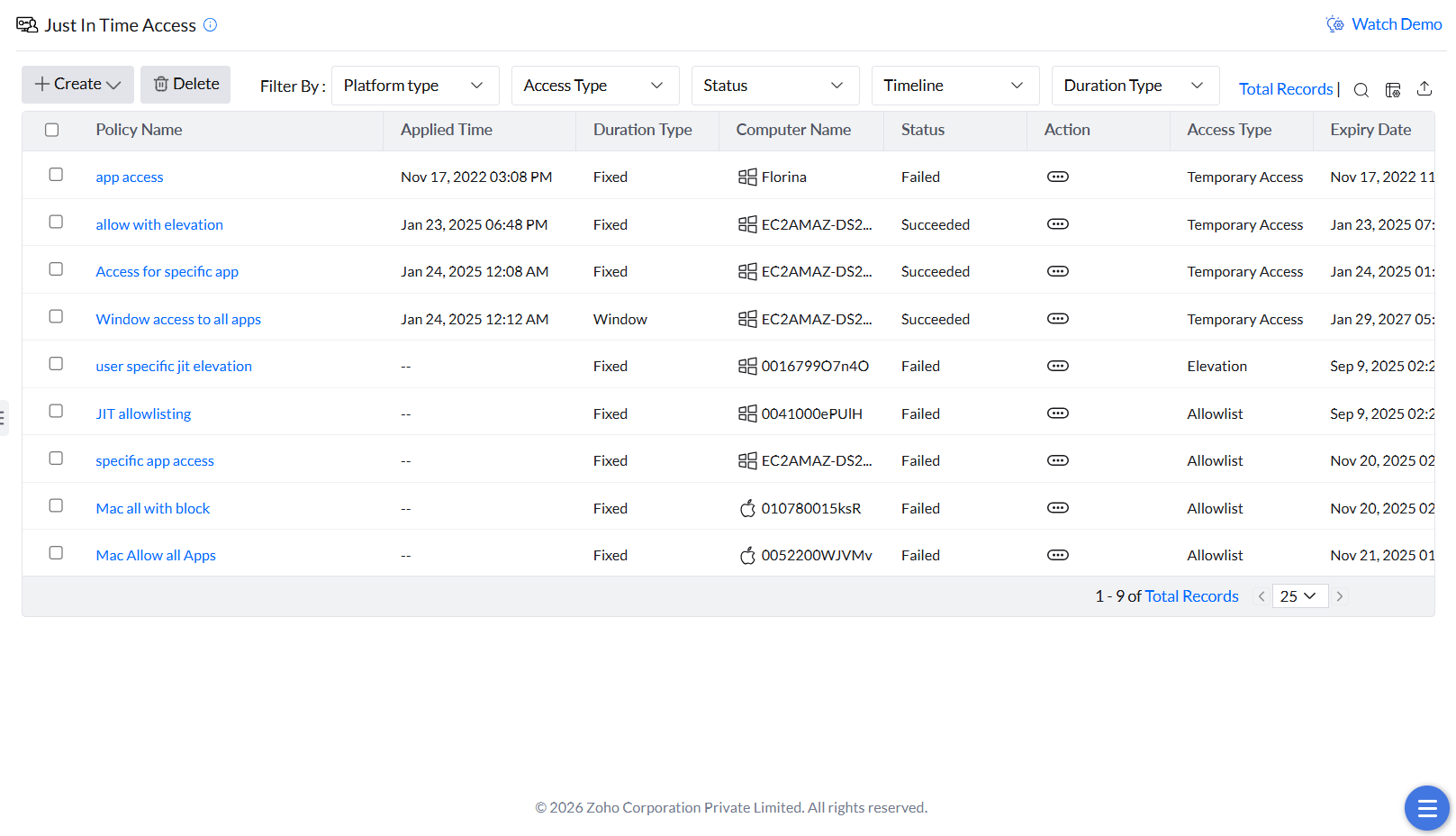
- Navegue até Just in Time Access em Policies.
- Clique em Create para delegar uma nova política de acesso JIT e selecione Elevação de application.
- Forneça o Nome e a Descrição da política.
- Informe o Nome do Computador para o qual você deseja fornecer acesso JIT e selecione o Nome do Usuário.
- Selecione o usuário específico ou, para conceder acesso a todos os usuários neste computador, selecione Todos os usuários.
Selecione o tipo de duração: Fixa ou Janela. Se o tipo de duração for fixa, informe a duração do acesso; se for uma janela, informe o período da janela para o qual deseja fornecer o Acesso JIT.
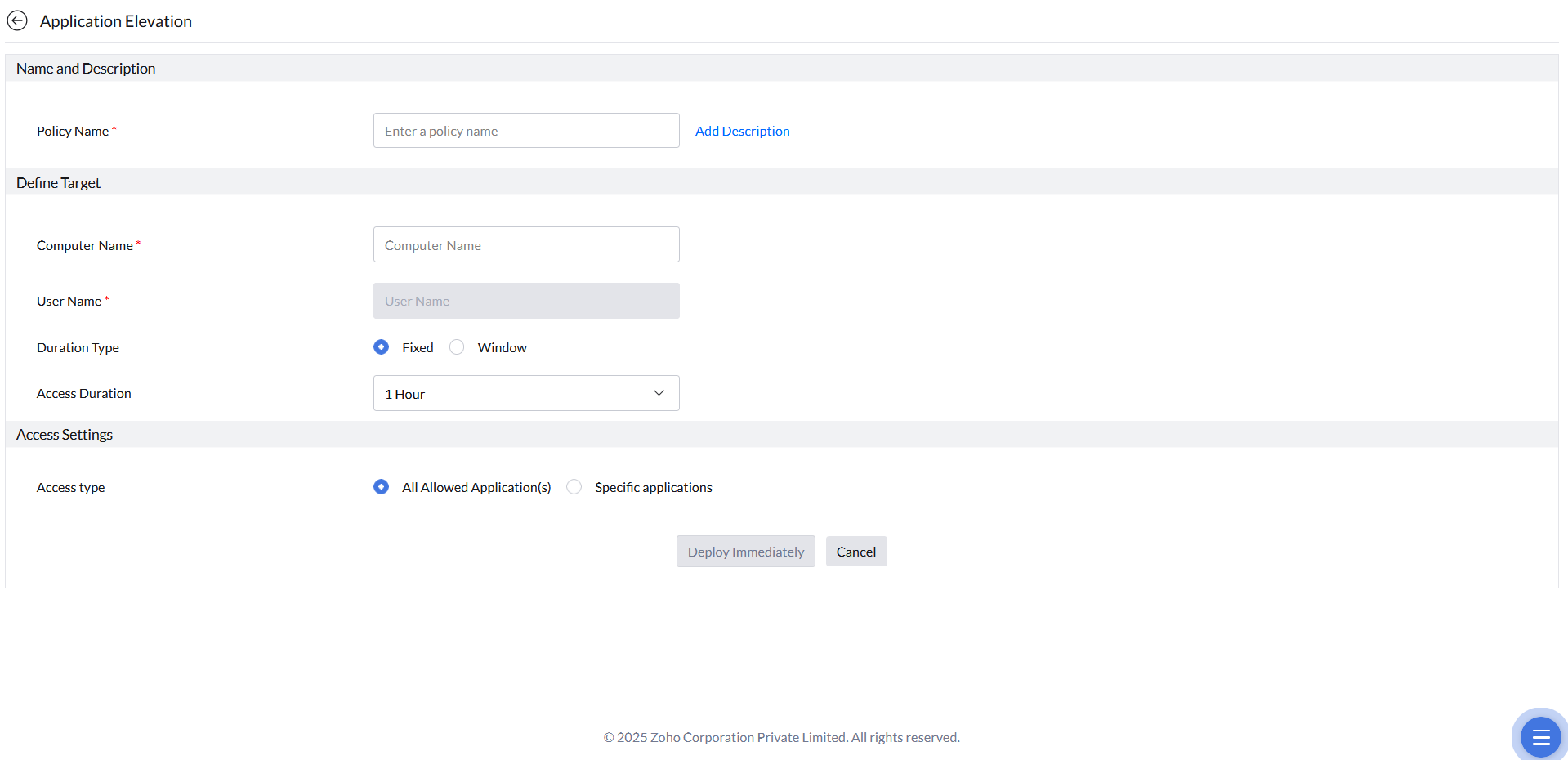
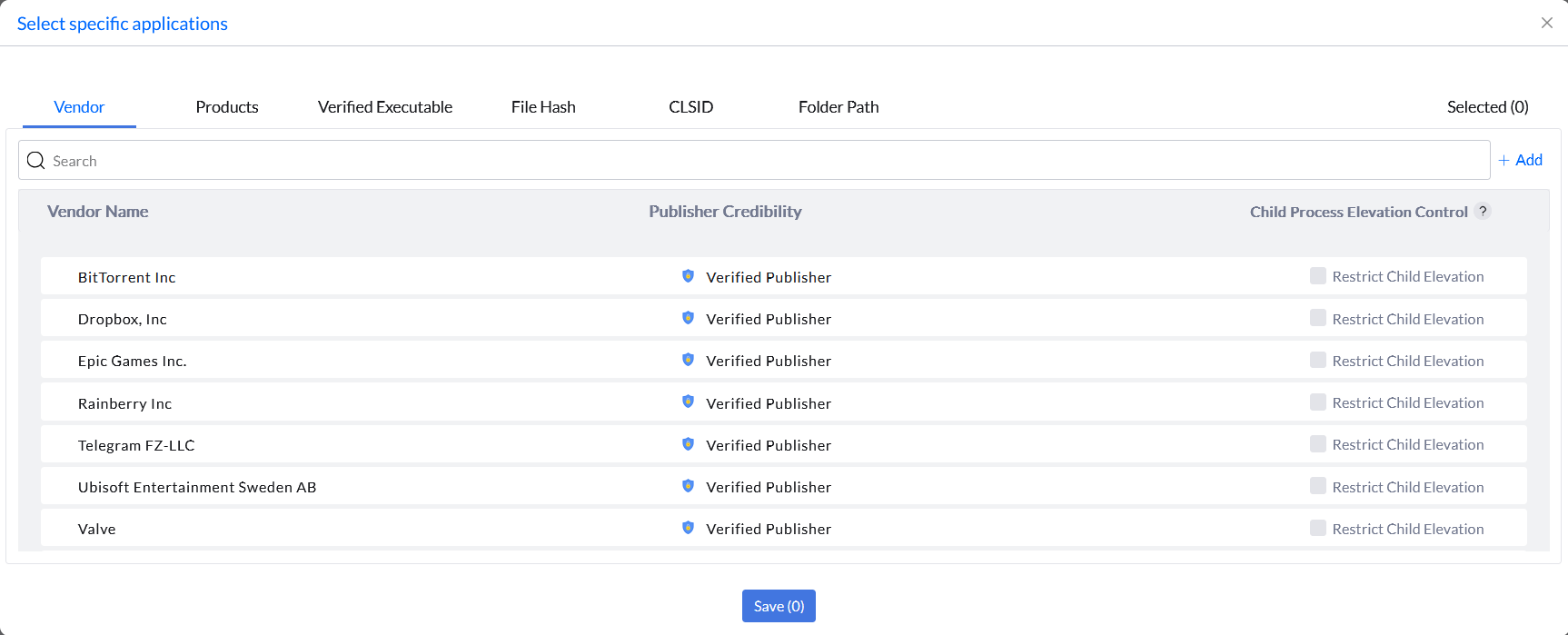
Em Configurações de Acesso, a opção Acesso Just In Time para autoelevação permitirá que o usuário eleve seus próprios privilégios para todos os applications permitidos ou para applications específicos. Se você escolher Todos os application(s) permitidos, o usuário poderá elevar por conta própria qualquer application presente na lista de permissões. Se você escolher applications específicos, o usuário poderá elevar por conta própria somente os applications selecionados. Os applications específicos para elevação podem ser adicionados usando tipos de regra como Fornecedor, Produtos, Executável Verificado, Hash do Arquivo, CLSID e Caminho da Pasta.
- Clique em Deploy Immediately.
Solicitações de Elevação Iniciadas pelo Usuário
Além das políticas JIT configuradas pelo administrador, o Endpoint Central também oferece suporte a um modelo de elevação baseado em solicitação, no qual os usuários podem iniciar a elevação de privilégios por conta própria. Isso dá aos usuários finais a flexibilidade de solicitar acesso temporário quando necessário, enquanto os administradores mantêm controle total sobre o que é aprovado.
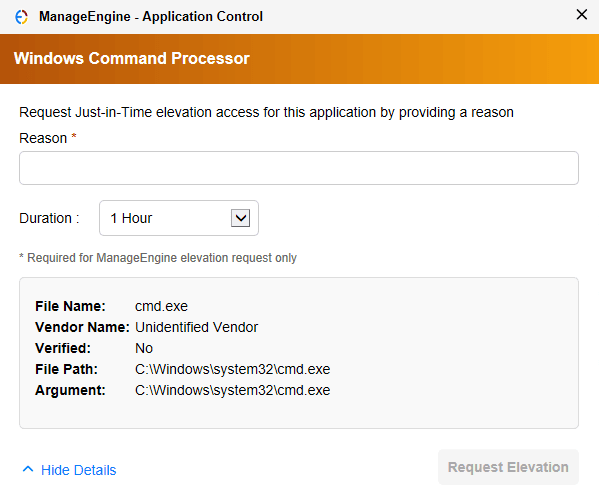
Quando um usuário tenta executar um application que exige privilégios elevados, ele recebe um prompt para enviar uma solicitação de elevação Just-In-Time. O usuário deve especificar uma duração de tempo para o acesso e fornecer uma justificativa para a solicitação.
Revisando e Gerenciando Solicitações
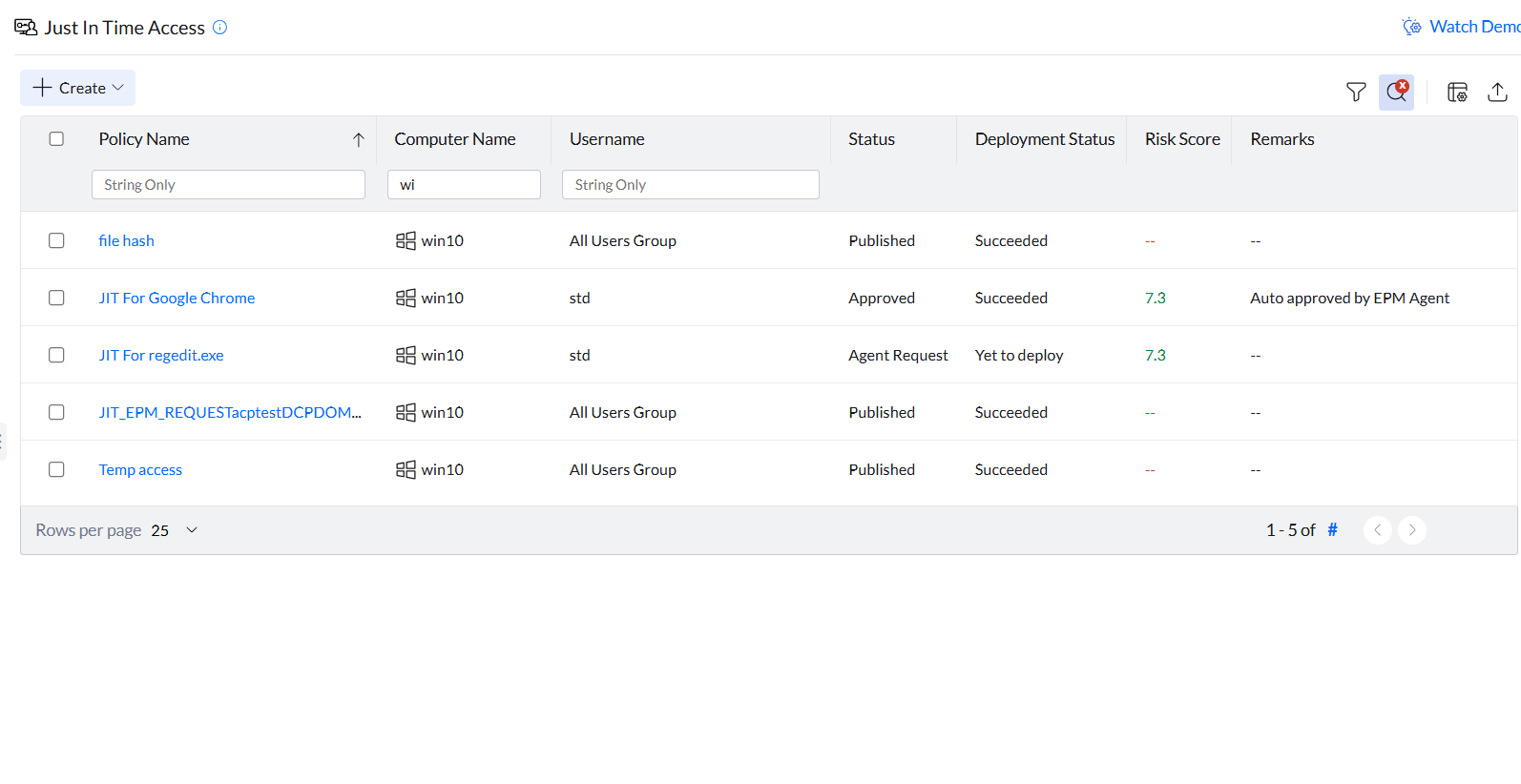
Todas as solicitações de elevação pendentes são exibidas na guia Just-In-Time Access, onde os administradores podem revisar a justificativa do usuário e aprovar ou recusar a solicitação com base nos requisitos da organização.
- O acesso aprovado é revogado automaticamente assim que a duração de tempo solicitada expira.
Os administradores também podem revogar manualmente o acesso ativo a qualquer momento diretamente pelo console.
Aprovação Autônoma
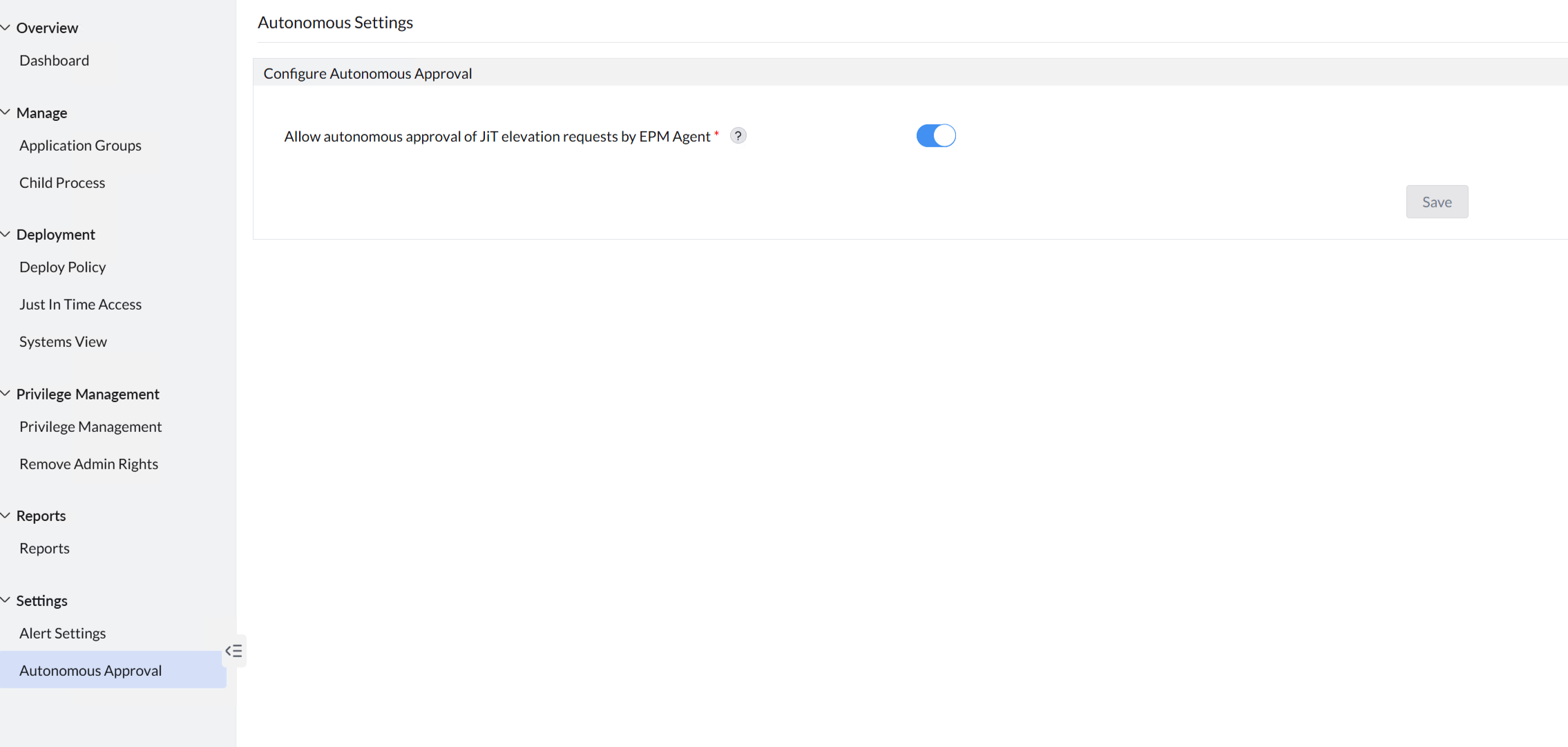
Para agilizar o processo de aprovação para usuários confiáveis ou applications de baixo risco, os administradores podem ativar a Aprovação Autônoma. Quando configurada, as solicitações de elevação elegíveis são aprovadas automaticamente sem exigir intervenção manual do administrador. Essa opção pode ser ativada em Settings → Autonomous Approval.
Relatório de Eventos Just-In-Time
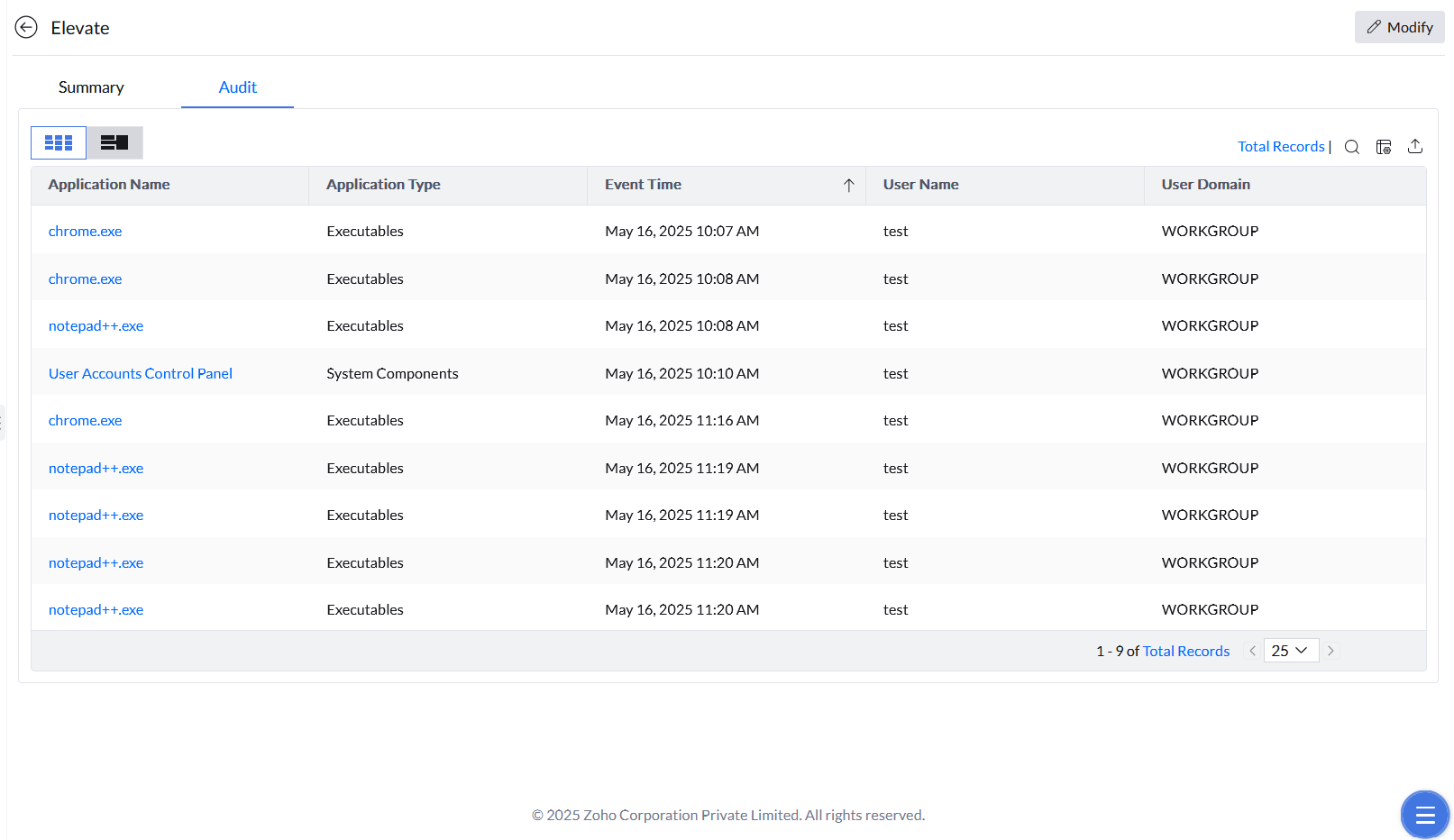
Os eventos que ocorrem em cada política JIT podem ser acessados clicando na política desejada e selecionando a guia Audit.