Configurar Software Proibido
Índice
Introdução ao Software Proibido
Quando se trata de gerenciamento de software, uma parte essencial é escolher entre os softwares que podem ou não ser usados. No entanto, proibir um software é algo dinâmico por natureza. Um software pode ser permitido para usuários específicos, enquanto o mesmo é restrito para outros usuários. Os administradores de TI agora podem proibir determinados softwares e, ao mesmo tempo, permitir o uso deles para certos usuários. O recurso de Software Proibido do Endpoint Central permite que os administradores de TI façam isso com poucos cliques. Confira estas etapas sobre como personalizar as regras de software proibido para as necessidades da sua empresa.
Adicionando software proibido
O primeiro passo é adicionar um software que você deseja proibir. Depois de adicionado, durante cada varredura de inventário o agente verifica esse software e atualiza o servidor com essas informações. Se as configurações posteriores estiverem habilitadas, as implementações configuradas serão executadas. Para adicionar um software:
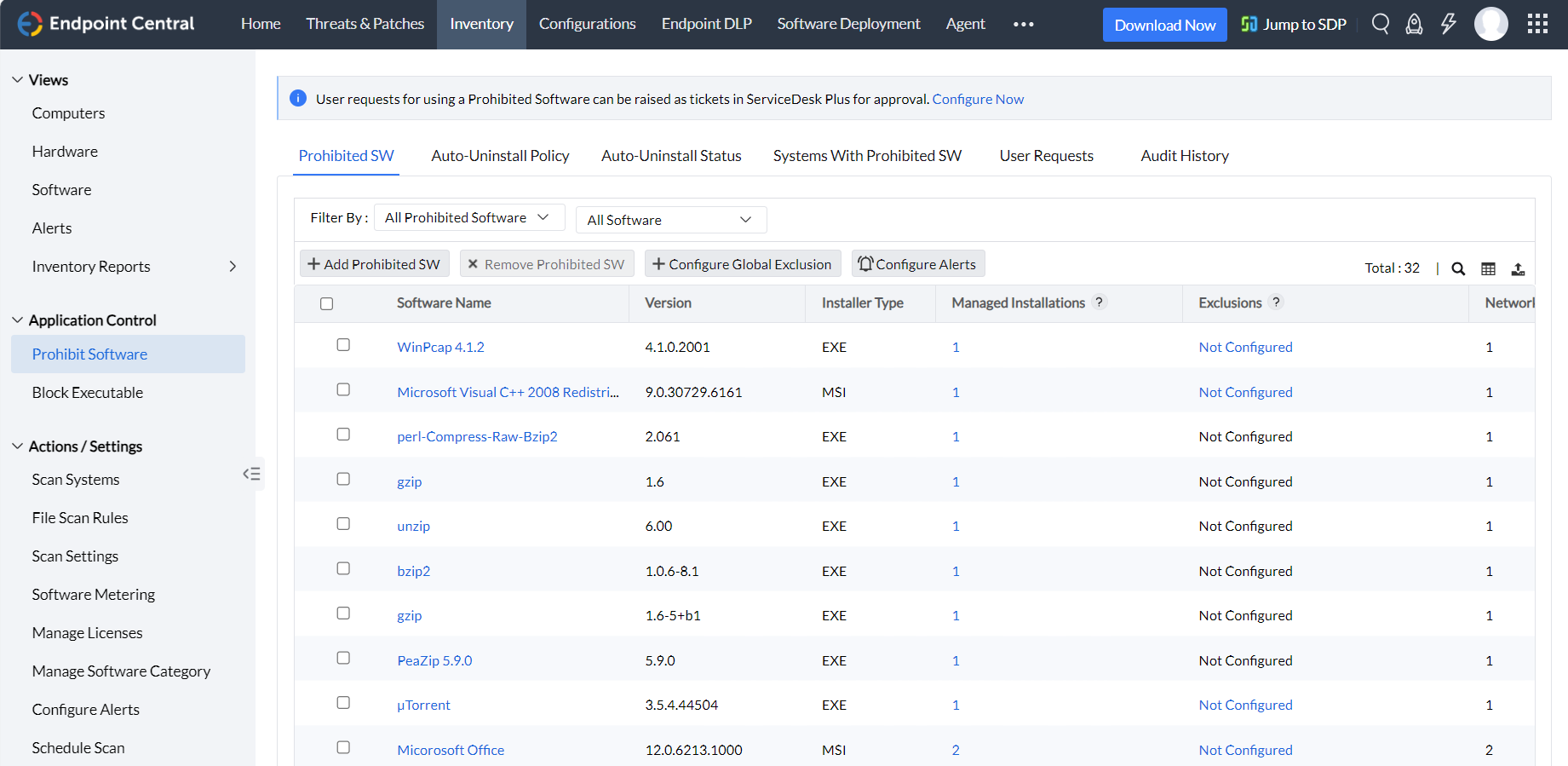
- Navegue até Software Proibido na visualização Inventário. Isso listará os detalhes de todos os softwares que já estão proibidos, caso já tenham sido configurados.
- Clique em Adicionar Software Proibido. Isso abrirá a caixa de diálogo Adicionar Software Proibido, listando todos os softwares detectados nos computadores gerenciados. Você deve ter verificado os sistemas Windows pelo menos uma vez para que os detalhes do software apareçam aqui.
- Selecione o software que deseja proibir e mova-o para a Lista de Proibidos.
Observação: Caso você tenha agrupado determinados softwares e esteja adicionando esse Grupo de Software à Lista de Software Proibido, o software pai desse grupo será adicionado. - Depois de adicionar todos os softwares, clique em Atualizar. O software será adicionado à lista de proibidos.
Removendo software proibido
Para remover um software proibido, selecione o software que deseja remover da lista de proibidos e clique em Remover Software Proibido para eliminar o software selecionado da lista de software proibido.
Configurando a Política de Desinstalação Automática
Quando um software proibido é adicionado, você pode adicionar algumas configurações de desinstalação automática para desinstalar automaticamente esse software quando ele for encontrado nos computadores de destino. A desinstalação ocorrerá durante o ciclo de atualização subsequente. Siga as etapas abaixo para configurar a Política de Desinstalação Automática:
- Selecione a guia Política de Desinstalação Automática.
- Marque a caixa de seleção Ativar Desinstalação Automática.
- Especifique o número máximo de softwares que podem ser desinstalados de um computador durante o ciclo de atualização subsequente.
Observação: Aumentar esse número causará alto uso de CPU durante a desinstalação. Se a contagem de softwares proibidos detectados exceder o limite (número máximo de softwares a serem desinstalados) em um computador, os softwares excedentes serão desinstalados durante a inicialização subsequente. - Marque a caixa de seleção Notificar Usuário antes de Desinstalar e especifique qualquer mensagem personalizada caso queira avisar o usuário antes da desinstalação do software.
Observação: O usuário será notificado com uma mensagem de alerta durante o logon e sempre que o agente detectar software proibido. Essa funcionalidade será aplicável somente se as Configurações de Notificação ao Usuário estiverem configuradas. - Especifique a janela de espera para a desinstalação do software. Por exemplo, se você quiser remover o software três dias depois que ele for detectado, informe 3 na caixa de texto fornecida.
Clique em Salvar para salvar as alterações.
A opção de Desinstalação Automática está disponível por padrão para aplicativos .msi e, para aplicativos .exe, são necessários parâmetros silenciosos para desinstalação. As etapas a seguir irão orientá-lo na Desinstalação Automática de aplicativos baseados em .exe.
- Selecione a guia SW Proibido e clique no link Não Configuradona colunaComando de desinstalaçãocorrespondente aoaplicativo .exeque precisa ser desinstalado.
- A janela Adicionar/Editar Comando de Desinstalação será exibida.
- Escolha Preencher automaticamente o Comando de Desinstalação ou Eu mesmo irei especificar
Preencher automaticamente o Comando de Desinstalação - Ao selecionar esta opção, o comando de desinstalação do aplicativo será obtido em Adicionar/Remover Programas e exibido aqui. Apenas o parâmetro silencioso precisa ser especificado.
Eu mesmo irei especificar - O comando de desinstalação e o parâmetro silencioso devem ser inseridos manualmente. Recomenda-se testar manualmente o comando de desinstalação para verificar sua correção. - Clique em Salvar para salvar as configurações.
- Verifique o status na guia Status da Desinstalação Automática (essa desinstalação ocorrerá com base na Política de Desinstalação Automática configurada)
- Em Status da Desinstalação Automática, selecione Visualização Detalhada para ver o status e as observações.
Você pode optar por desinstalar um software configurando a política de desinstalação automática. No entanto, isso não impedirá que os usuários instalem um software/aplicativo. Assim que esse software for instalado, ele será desinstalado automaticamente.
Excluindo Computadores da Desinstalação de Software
Em determinadas circunstâncias, um software que está proibido pode ser necessário para que um departamento específico trabalhe. Por exemplo, quando aplicativos e softwares de mídias sociais são predominantemente restritos, alguns departamentos podem precisar deles para impulsionar o trabalho. Nesses casos, você pode configurar uma Exclusão para permitir que esses usuários específicos acessem esse software. Você pode criar um grupo personalizado composto por computadores específicos ou pode adicionar computadores individuais à lista de Exclusão. As etapas a seguir ajudarão você a excluir grupos:
- Navegue até Software Proibido na visualização Inventário. Isso listará os detalhes de todos os softwares que já estão proibidos.
- Marque a caixa de seleção correspondente ao software especificado e clique no link na coluna Exclusões. Isso abre a caixa de diálogo Adicionar Exclusões.
- Selecione se deseja excluir grupos personalizados ou computadores e selecione os grupos/computadores, movendo-os para a lista de Excluídos.
- Clique em Salvar para salvar as alterações.
Clique aqui para assistir ao vídeo:
Aprovando solicitações para usar software proibido
Esse recurso é compatível apenas para clientes que usam o Endpoint Central versão (10.0.192) ou superior.
- No ícone da bandeja do agente, os usuários finais podem encontrar a lista de softwares proibidos em sua rede e optar por fazer solicitações para usar softwares proibidos específicos com base em suas necessidades.
- Essas solicitações podem ser tratadas no console web do produto -> Inventário -> Software Proibido -> Solicitações do Usuário.
- Se você integrou o Endpoint Central ao ServiceDesk Plus (Versão 9203 ou superior),
- As solicitações para usar software proibido só podem ser resolvidas no console do ServiceDesk Plus. Saiba como resolver solicitações no ServiceDesk Plus aqui.
- Para associar as solicitações para usar software proibido aos modelos do ServiceDesk Plus, no Endpoint Central navegue até a guia admin -> em configurações de integração, ServiceDesk Plus -> selecione a opção "Enviar solicitações para usar Software Proibido como tickets para o ServiceDesk Plus para aprovação" e forneça o nome do modelo do ServiceDesk Plus.
- Depois que o técnico aprovar a solicitação, os usuários poderão instalar e usar o software solicitado.
Configurando Exclusão Global
Assim como ao excluir computadores e grupos personalizados para softwares individuais, você pode criar uma lista global de exclusão de computadores. Os computadores adicionados à lista de Exclusão Global, manualmente ou por meio de grupos personalizados, se aplicam a todos os softwares. Isso significa que todos esses computadores podem ter qualquer um dos softwares que foram marcados como proibidos.
Para configurar a exclusão global, clique no botão Configurar Exclusão Global, selecione os computadores/grupo personalizado de computadores necessários e salve.