Medição de Software
Índice
Entendendo a Medição de Software
Os recursos de Medição de Software do Endpoint Central permitem monitorar e obter visibilidade sobre o uso de softwares em computadores Windows e Mac presentes na sua rede. Com o recurso de Medição de Software, os administradores de TI podem alcançar o seguinte:
Obter estatísticas de uso dos softwares utilizados nos computadores da sua rede
Listar softwareapplications proibidos na sua rede (aplicável apenas ao Windows)
Detalhar o uso de softwares para ajudar no planejamento de renovações e compras de licenças de software
Determinar o status de conformidade de licenças para softwares utilizados de forma efetiva
O que são Regras de Medição de Software
As regras de Medição de Software definem os critérios usados para rastrear o uso de application em dispositivos gerenciados. Essas regras devem ser configuradas antes que os dados de uso possam ser coletados e analisados.
Abaixo estão os principais parâmetros a serem considerados ao definir uma regra de medição de software:
- Nome do Software: O software que você deseja medir precisa ser informado no campo Nome do Software. Selecione o software da lista, que exibe o inventário de softwareapplications instalados. Isso garante que a regra tenha como alvo um application já descoberto em seu ambiente.
- Nome da Regra: Forneça um nome exclusivo e descritivo para a regra de medição de software. Isso ajuda a identificar e gerenciar várias regras com eficiência.
- Nome do Arquivo: Para monitorar com precisão um software application, você precisa informar o nome exato do arquivo do application junto com sua extensão de arquivo. Para Windows, a extensão do arquivo deve ser .exe. Para Mac, a extensão do arquivo deve ser .app
Como identificar o Nome do Arquivo para Windows e Mac?
Etapas para determinar o Nome do Arquivo do Software para Windows
- Abra o application que você deseja monitorar. Por exemplo, se quiser rastrear o uso do Google Chrome, abra o Google Chrome.
- Abra a ferramenta Gerenciador de Tarefas e navegue até a guia Detalhes.
- Localize o application que deseja monitorar percorrendo a lista ou pesquisando o software application usando a barra de pesquisa.
- Na coluna Nome, você encontrará o nome exato do arquivo do application.
Etapas para determinar o Nome do Arquivo do Software para Mac
- Abra o application que você deseja monitorar. Por exemplo, se quiser rastrear o uso do Brave Browser, abra-o a partir da pasta application ou do Dock.
- Abra o Monitor de Atividade navegando até application > Utilitários > Monitor de Atividade. Você pode abrir o Monitor de Atividade pressionando Command+Space para abrir o Spotlight, digitando Monitor de Atividade e pressionando Enter.
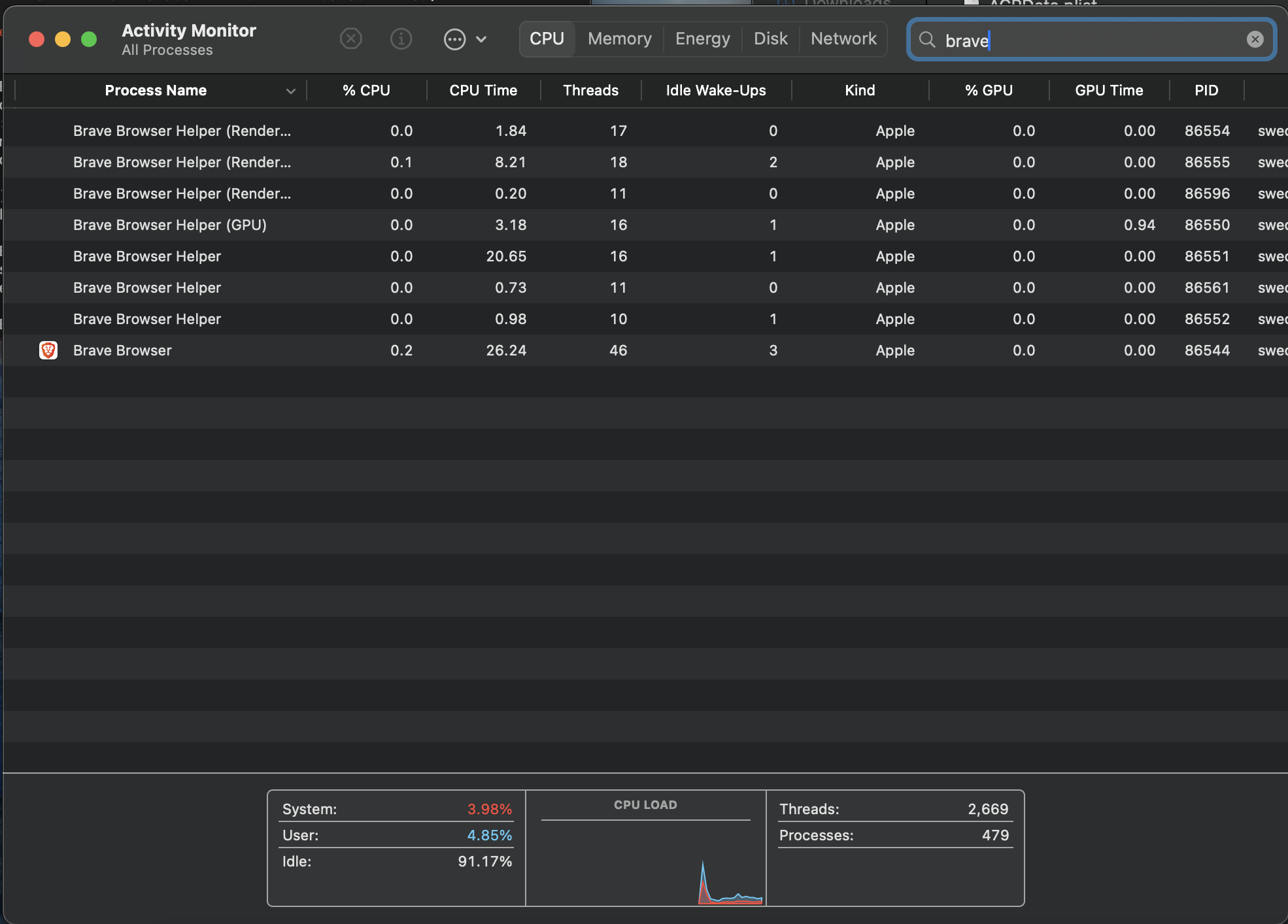
- Localize o application em execução na lista exibida na guia CPU, percorrendo a lista ou pesquisando o software application usando a barra de pesquisa no canto superior direito.
- Verifique o nome do processo certificando-se de que ele corresponde ao application que você está tentando monitorar. Alguns applications podem ter processos auxiliares, portanto, certifique-se de selecionar o processo principal do application.
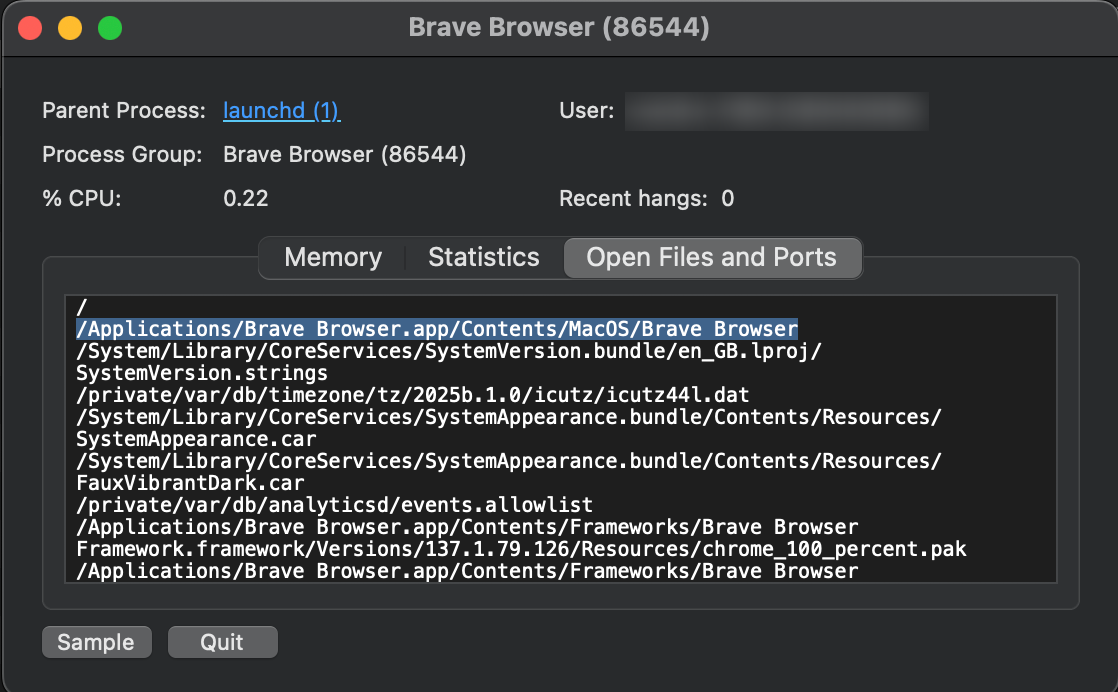
- Para obter o nome .app, clique com o botão direito no nome do processo e escolha Sample Process ou Open Files and Ports. Procure o caminho do arquivo do application para recuperar o nome do arquivo.
Por exemplo, procure um caminho como: "/application/Brave Browser.app/Contents/MacOS/Brave Browser". Observe que o nome do arquivo aqui é Brave Browser.app - Copie o nome do arquivo acima e informe-o no campo Nome do Arquivo. Este é o nome exato do arquivo do software application cujo uso você deseja rastrear.
Como adicionar Regras de Medição de Software?
Adicionando Regras de Medição de Software para Windows
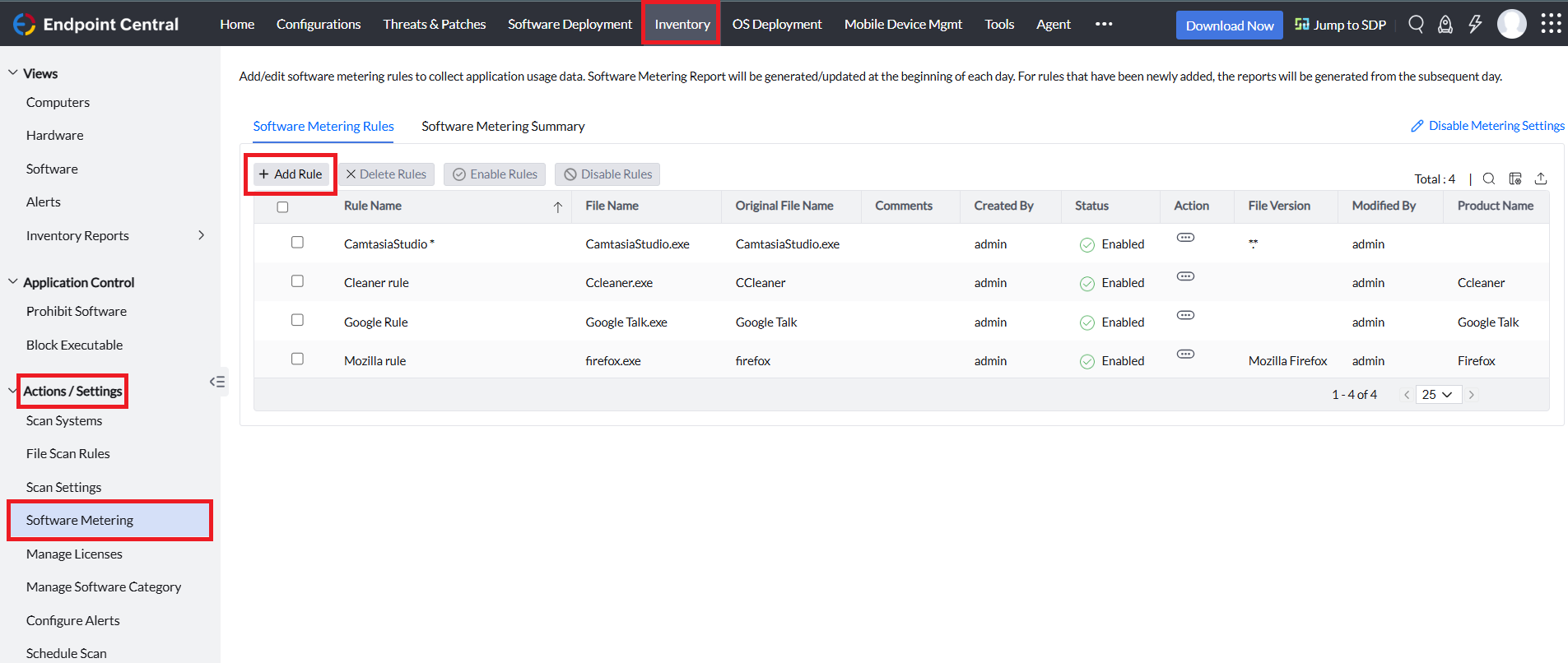
- No console do Endpoint Central, navegue até Inventário > Ações/Configurações > Medição de Software > Regras de Medição de Software > Adicionar Regra
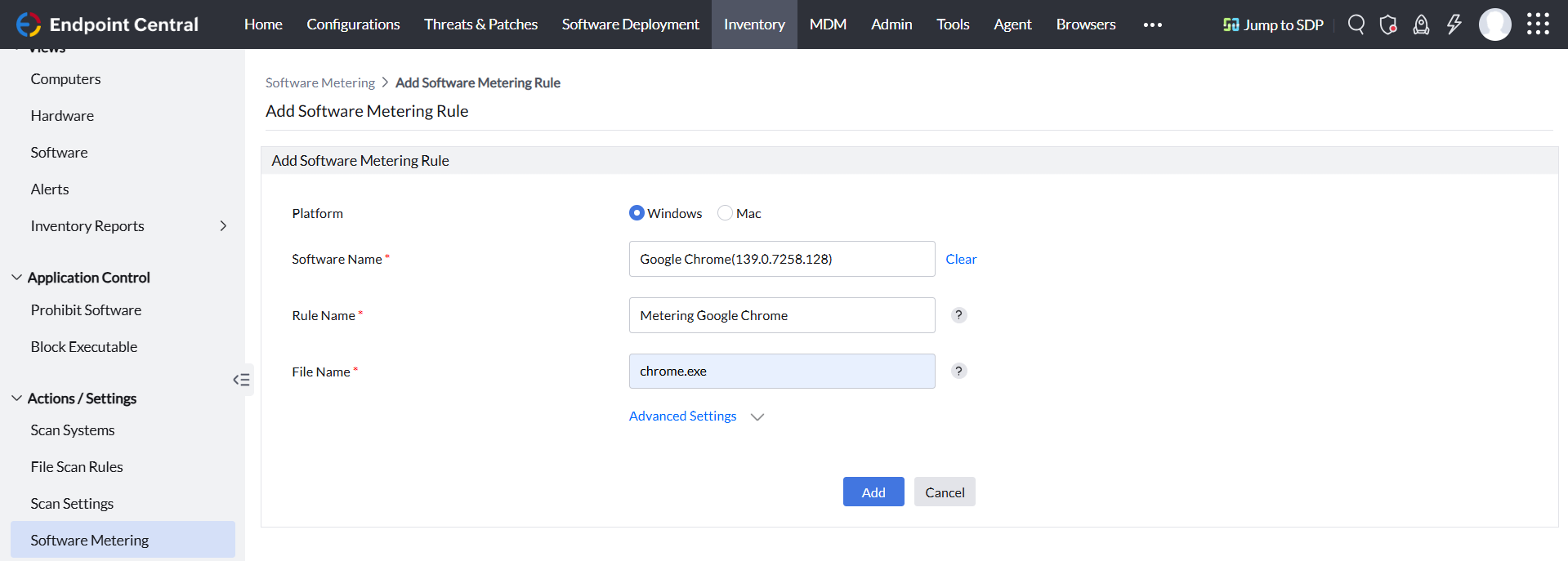
- Após clicar em Adicionar Regras, escolha a Plataforma como Windows
- Preencha os seguintes campos:
- Nome do Software
- Nome da Regra
- Nome do Arquivo (conforme obtido pela ferramenta Gerenciador de Tarefas)
Depois de adicionada, a regra começará a rastrear o uso do application com base nos critérios definidos.
Adicionando Regras de Medição de Software para Mac
- No console do Endpoint Central, navegue até Inventário > Ações/Configurações > Medição de Software > Regras de Medição de Software > Adicionar Regra
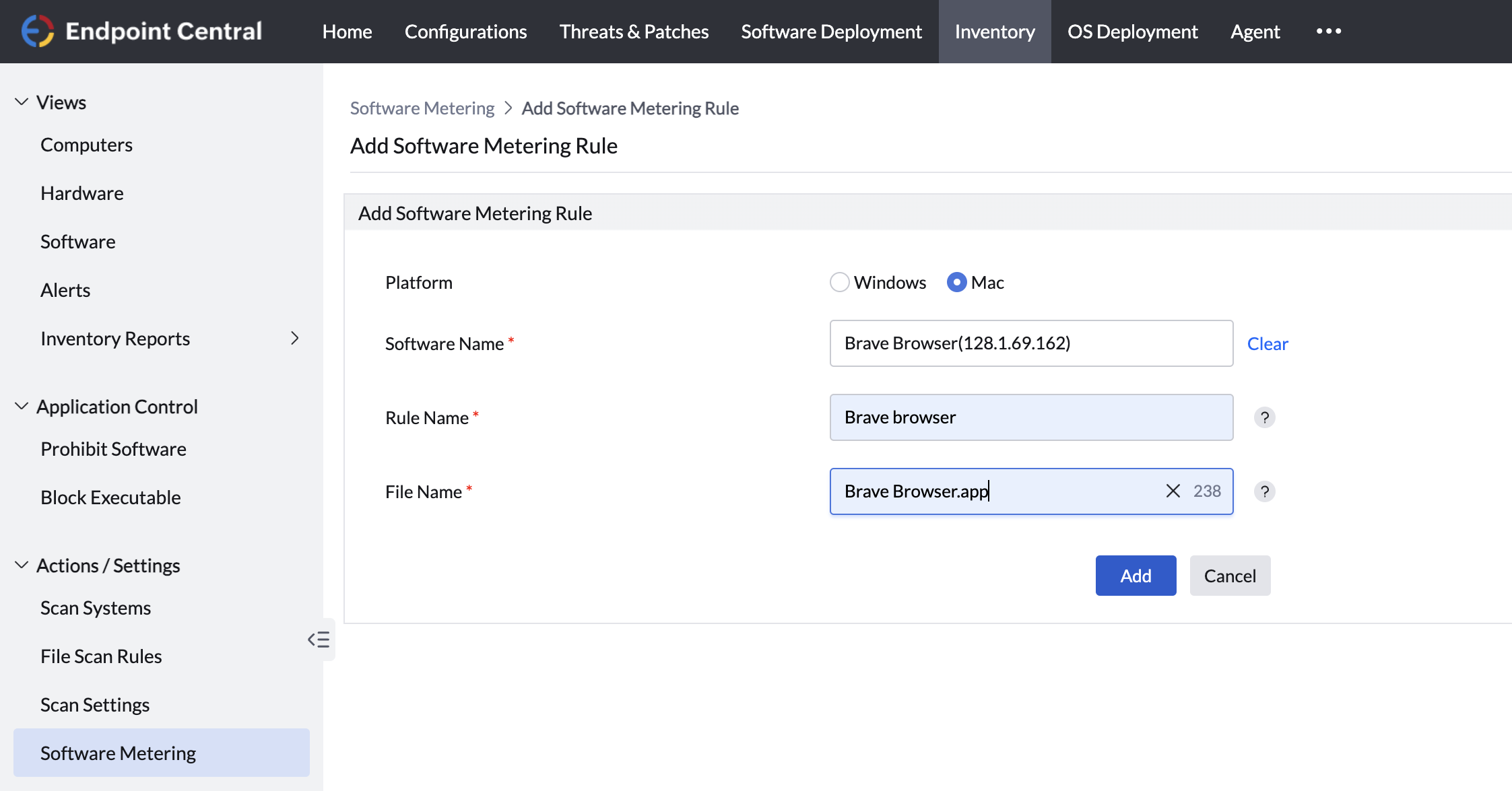
- Após clicar em Adicionar Regras, escolha a Plataforma como Mac
- Preencha os seguintes campos:
- Nome do Software
- Nome da Regra
- Nome do Arquivo (conforme obtido via Monitor de Atividade)
Depois de adicionada, a regra começará a rastrear o uso do application com base nos critérios definidos.
Observação: O nome inserido para a regra deve ser exclusivo e descritivo. Por exemplo, se você selecionou Adobe Flash Player, pode inserir Monitoramento do Uso do Adobe Flash Player como nome da regra. Depois de usar esse nome, você não poderá utilizá-lo como nome para qualquer outra regra. Não é possível adicionar regras de medição de software para grupos de software.
Como verificar o Resumo da Medição de Software?
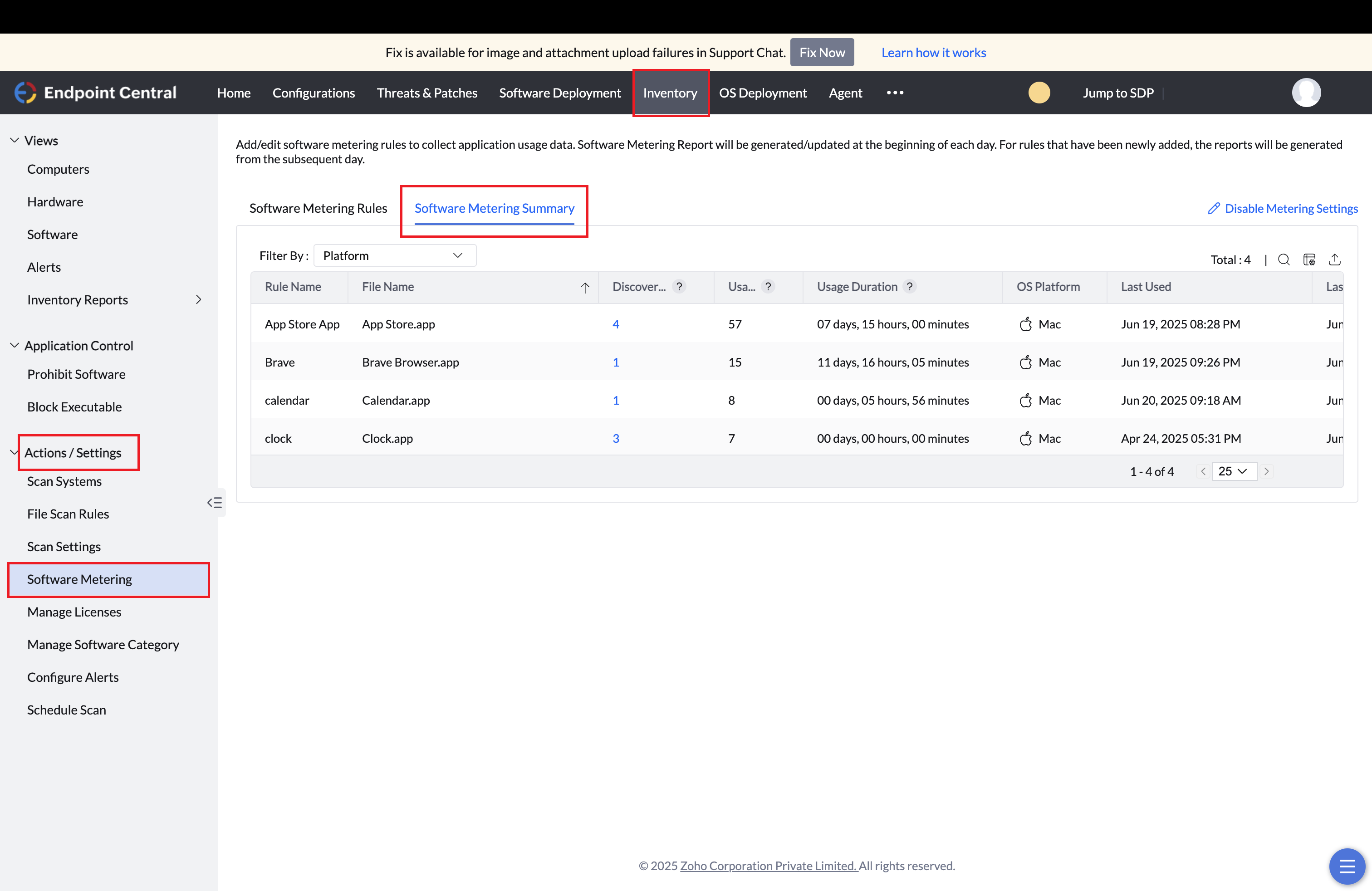
Para verificar o Resumo da Medição de Software, navegue até Inventário > Ação/Configurações > Medição de Software > Resumo da Medição de Software.
Assim que uma regra for definida, a máquina agente começará a medir o application a partir do próximo ciclo de atualização, que ocorre a cada 90 minutos.
Os dados medidos serão enviados ao servidor uma vez por dia. Portanto, os dados poderão ser verificados no dia seguinte após a configuração da regra.
Como verificar Relatórios de Medição de Software?
Os administradores de TI podem gerar relatórios sobre os softwares medidos para auditar as estatísticas de uso. Há três tipos de relatórios de medição de software que ajudam você a tomar uma decisão informada sobre a compra de softwareapplications e a renovação de licenças de softwareapplications existentes.
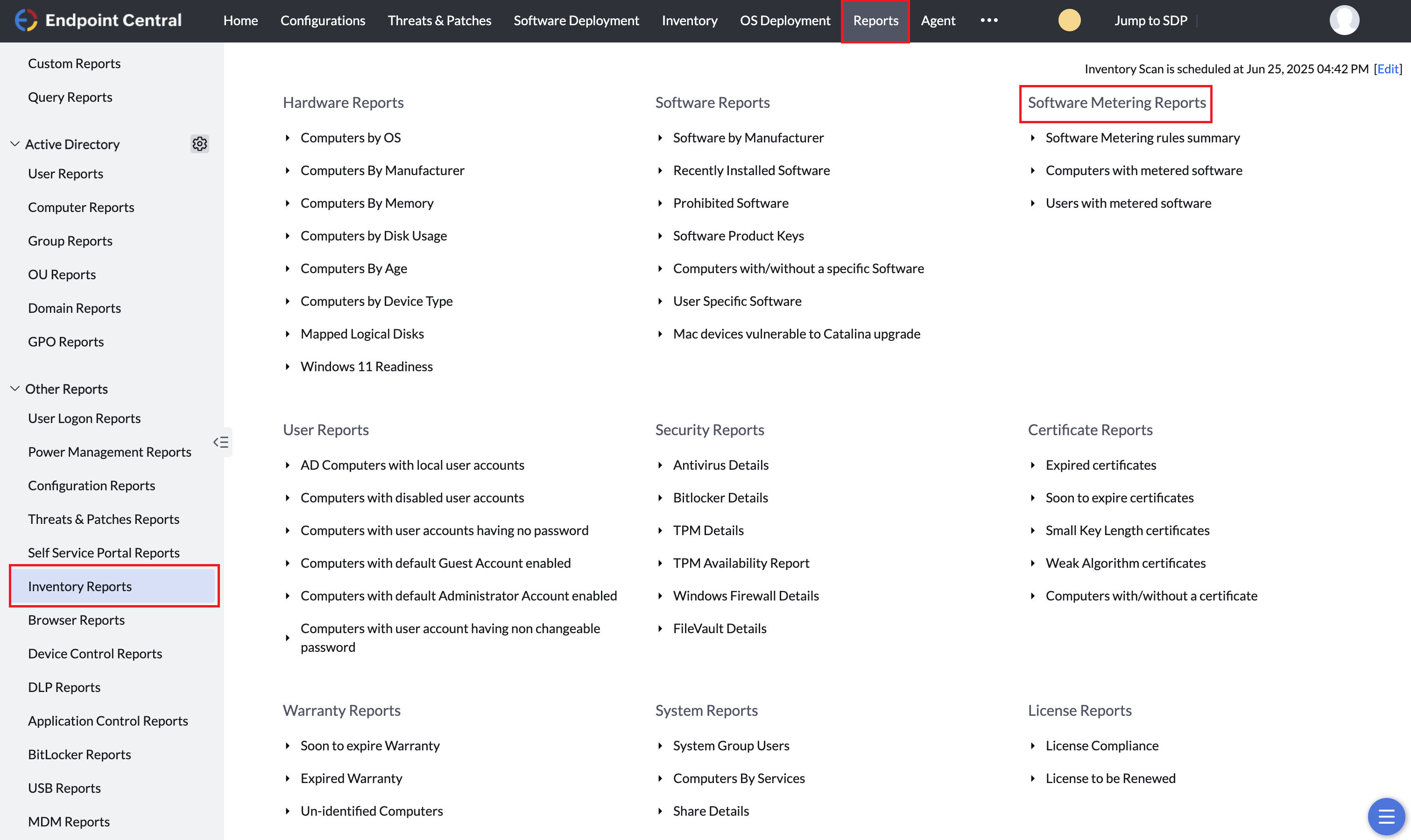
Para verificar os Relatórios de Medição de Software, navegue até Relatórios > Relatórios de Inventário > Relatórios de Medição de Software. Você pode visualizar os relatórios listados abaixo:
- Resumo das regras de medição de software
- Computadores com software medido
- Usuários com software medido
Resumo das regras de medição de software
Com base nas regras adicionadas para medir um software específico, este relatório fornece os seguintes detalhes:
- Contagem descoberta : Número de computadores na rede que têm o software application instalado.
- Contagem de uso : Número de vezes que um software application é usado em todos os computadores da rede.
- Duração de uso : Informações sobre por quanto tempo um software application foi utilizado.
Computadores com software medido
- Fornece a lista de computadores que estão executando o software medido.
- Além disso, o administrador pode visualizar os relatórios de cada computador durante um período de tempo estipulado.
- Com a ajuda desses detalhes de uso, o administrador pode optar por manter ou revogar a licença do software application usado em cada computador.
Usuários com software medido
- Os detalhes de uso de cada software específico do usuário são fornecidos neste relatório.
- Isso é útil quando os usuários fazem login em vários computadores, mas ainda assim os detalhes de uso desse software específico do usuário precisam ser medidos.
Os dados dos últimos 90 dias a partir da data atual são armazenados no relatório do Endpoint Central.