Configuração do Linux | Instalação de patches
Índice
- Gerenciamento de patches para computadores Linux
- Como instalar patches usando a configuração do Linux?
Gerenciamento de patches para computadores Linux
O gerenciamento de patches para computadores Linux no Endpoint Central envolve uma abordagem abrangente para garantir a instalação, o monitoramento e a manutenção de patches de forma segura e no momento certo. Por meio do sistema de gerenciamento central, os administradores de TI podem avaliar com eficiência as necessidades de aplicação de patches dos endpoints Linux, selecionar os patches apropriados com base na gravidade e relevância e implantá-los nos dispositivos ou grupos de destino. O sistema fornece visibilidade centralizada do status da aplicação de patches, permitindo que os administradores acompanhem e verifiquem instalações bem-sucedidas, além de gerar relatórios detalhados para fins de auditoria e conformidade. Além disso, ele oferece recursos para agendar instalações de patches durante períodos que não causem interrupções, garantindo impacto mínimo na produtividade do usuário final. Com seu controle centralizado, recursos de automação e funcionalidades de relatórios, o gerenciamento de patches no Endpoint Central permite que as organizações tratem vulnerabilidades de forma proativa, aumentem a segurança e mantenham a estabilidade dos sistemas Linux em sua rede.
Como instalar patches usando a configuração do Linux?
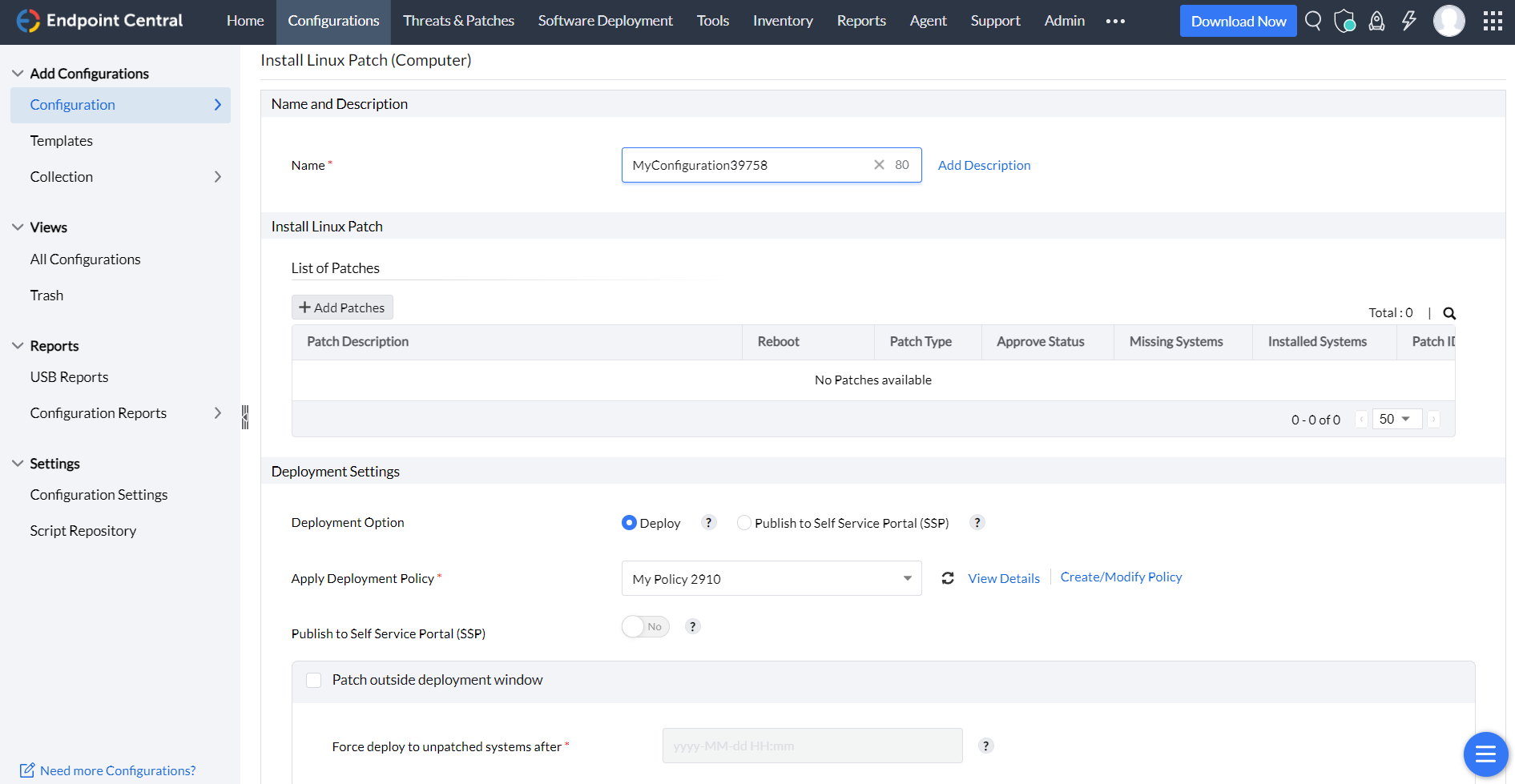
- Faça login no console da web do Endpoint Central e navegue até Configurações --> Linux --> Instalar/Desinstalar patches
- Insira o nome e a descrição dos patches.
- Adicione uma lista de patches na caixa de diálogo Instalar patches.
- Escolha o botão Implantar para implantar os patches ou Publicar no Portal de Autoatendimento (SSP).
- Escolha a política de implantação a ser aplicada.
- Você pode habilitar a opção para aplicar patches fora da janela de implantação.
- Defina os computadores de destino.
- Habilite a opção de repetir esta configuração em destinos com falha, se necessário.
- Você também pode habilitar notificações e configurações do agendador conforme sua preferência.
- Clique em Implantar/Implantar imediatamente para implantar a configuração ou em Salvar como para salvar a configuração como rascunho.