Caixa de Mensagem para Computador
Os administradores podem criar uma configuração para exibir mensagens usando a Caixa de Mensagem para computadores específicos. Essas mensagens serão exibidas no computador do usuário por um intervalo de tempo especificado pelo administrador. Os usuários não terão controle para fechar a caixa de mensagem, que será exibida usando esta configuração.
Adicionando Caixa de Mensagem
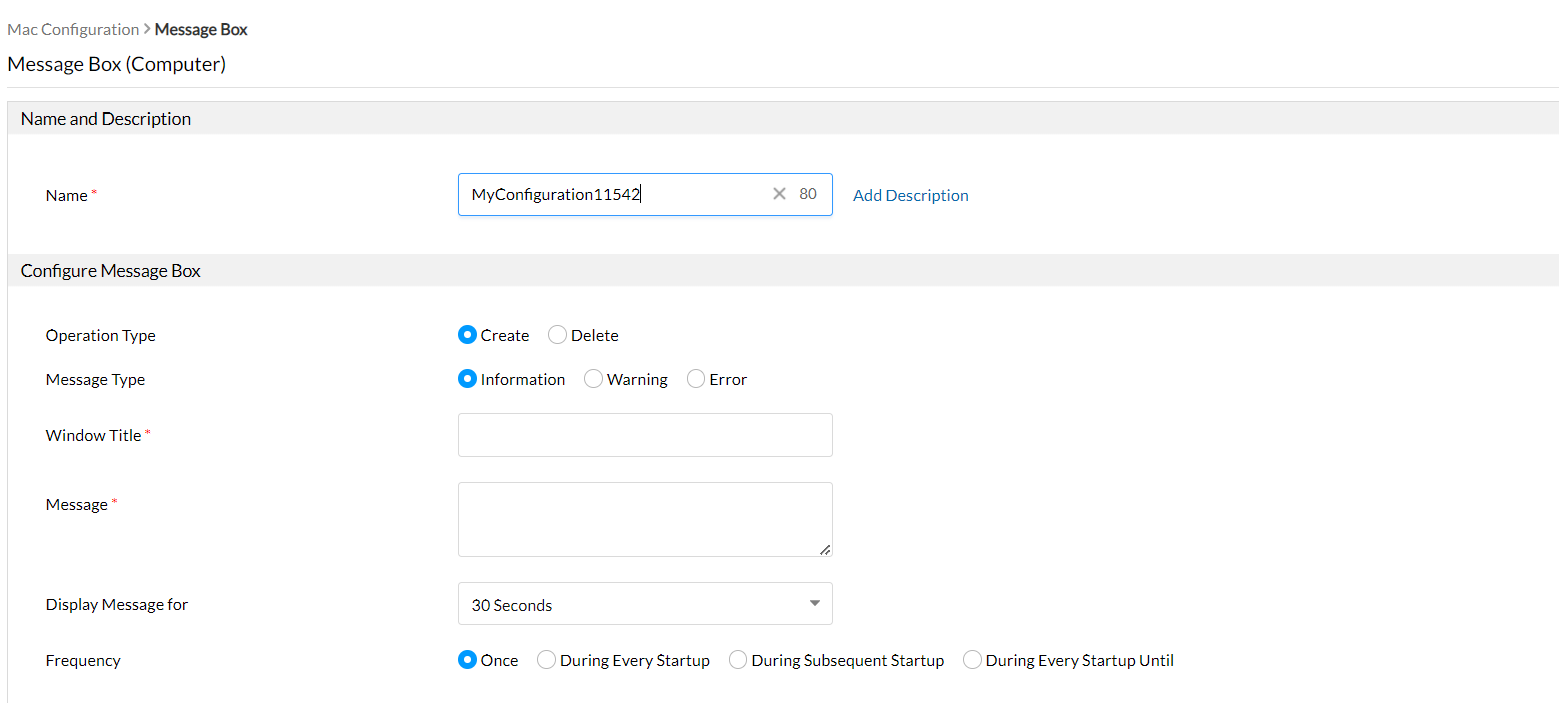
As etapas a seguir explicam como exibir a Caixa de Mensagem em Computadores:
- Na guia Configurações, navegue até Adicionar Configurações -> Configuração -> Mac.
- Selecione Caixa de Mensagem e escolha Computador
- Especifique o nome e a descrição para a configuração
- Selecione o tipo de operação como criar
- Especifique o tipo de mensagem como Informação, Aviso ou Erro
- Insira o Título e a Mensagem que precisam ser exibidos no computador de destino
- Especifique o intervalo de tempo por quanto tempo a mensagem deve ser exibida no computador
- Especifique a frequência com que esta mensagem deve ser exibida, como apenas uma vez, durante cada logon de inicialização do sistema, durante inicializações subsequentes do sistema por um número especificado de vezes ou em todas as inicializações do sistema até um período de tempo especificado.
- Defina as configurações de destino e execução
- Implante a configuração.
Você implantou com sucesso uma configuração para exibir uma mensagem nos computadores.
Removendo Caixa de Mensagem
As etapas a seguir explicam como remover mensagens que foram exibidas usando o Endpoint Central:
- Na guia Configurações, navegue até Adicionar Configurações -> Configuração -> Mac.
- Selecione Caixa de Mensagem e escolha Computador
- Especifique o nome e a descrição para a configuração
- Selecione o tipo de operação como Excluir. Isso removerá todas as mensagens que foram exibidas usando a configuração de caixa de mensagem.
- Defina as configurações de destino e execução
- Implante a configuração.
Você implantou com sucesso uma configuração para remover mensagens que foram exibidas usando o produto.