Configurações de limpeza
Índice
Para configurar as configurações de limpeza, clique em: Ameaças & Patches → Configurações → Configurações de limpeza.
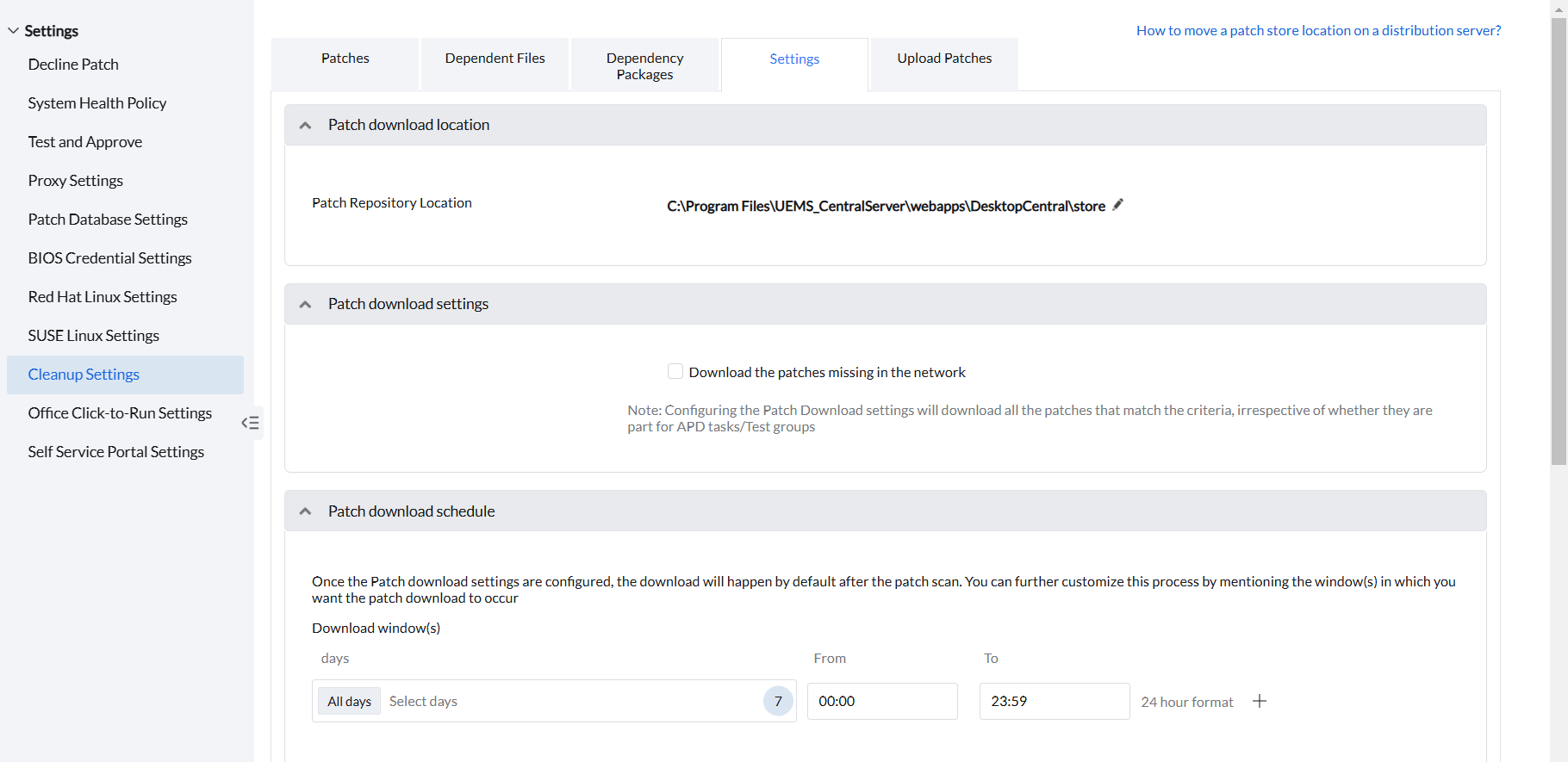
Em Configurações de limpeza, você pode configurar:
Local de download para patches
Em Local de download de patches, você pode configurar onde manter o repositório de patches no computador; todos os patches serão baixados aqui. Este diretório deve ter espaço de armazenamento suficiente para armazenar todos os patches baixados.
Observação: Embora o Endpoint Central ofereça suporte ao uso de caminhos de compartilhamento de rede como local de armazenamento de patches, dispositivos de Network Attached Storage (NAS) não são compatíveis. Configure o armazenamento de patches em uma unidade local ou em um compartilhamento do Windows Server com as permissões adequadas para uma implantação confiável.
Configurações de download de patches
Nesta seção, ao habilitar a caixa de seleção Baixar os patches ausentes na rede, você pode determinar se todos os patches ausentes devem ser baixados. Ao configurar isso, todos os patches que atenderem aos critérios serão baixados, mesmo que não façam parte de tarefas APD ou grupos de teste.
Após habilitar a caixa de seleção, em Critérios de download de patches, você pode optar por baixar Todos os patches ausentes ou Todos os patches ausentes aprovados.
Agendamento de download
Na seção Agendamento de download de patches, em Janela(s) de download, você pode especificar o(s) dia(s) e a janela de tempo para baixar os patches.
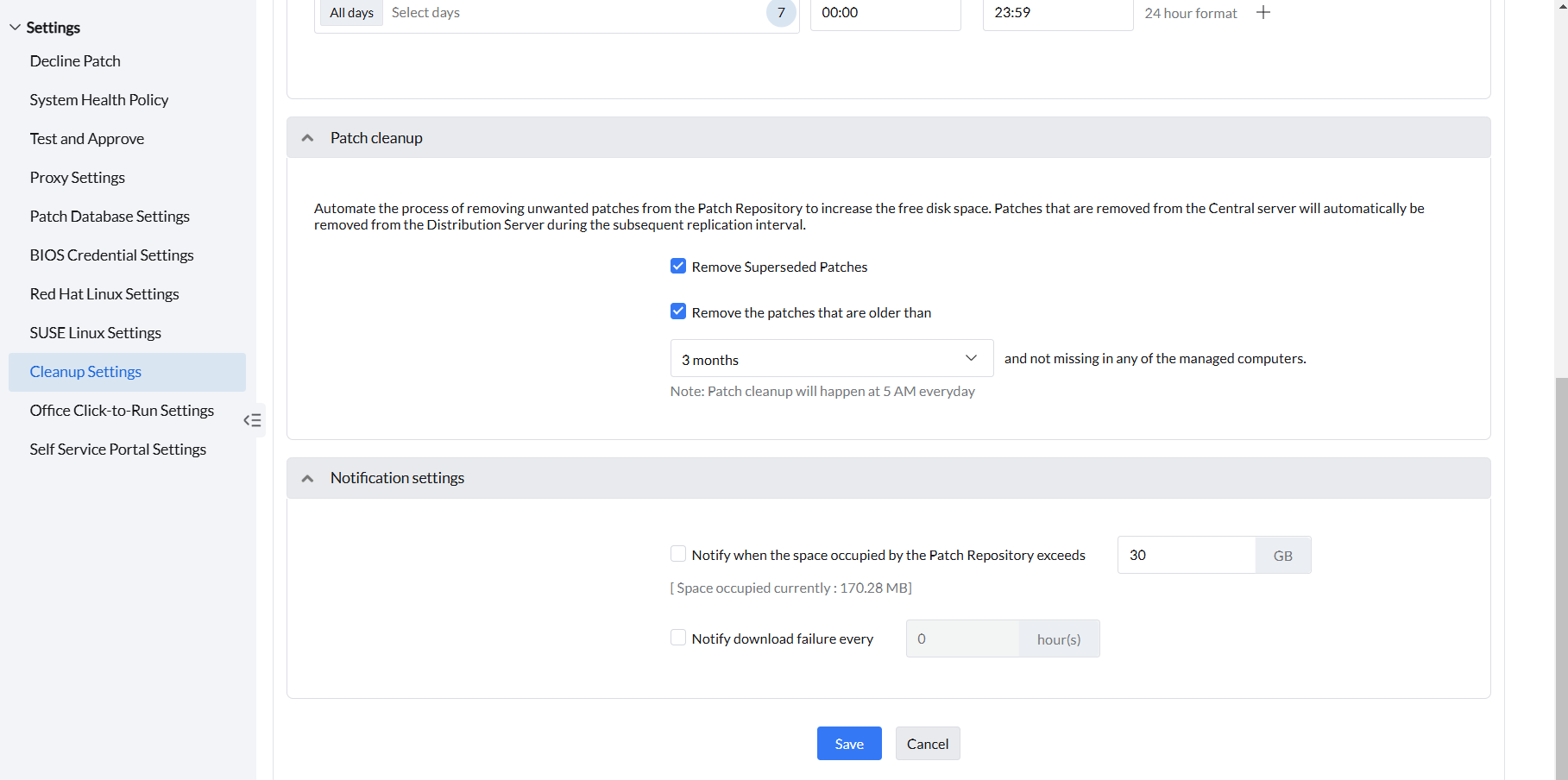
Configurações de limpeza de patches
Nesta seção, você pode automatizar o processo de remoção de patches indesejados do seu computador para liberar espaço em disco. Os patches que forem excluídos do Server Central serão removidos automaticamente do Server de Distribuição durante o próximo ciclo de replicação.
Remover patches substituídos: Ao habilitar esta opção, você escolhe remover os patches substituídos do computador.
Remover os patches que são mais antigos que: Ao habilitar esta opção e informar a duração do tempo, os patches que forem mais antigos do que esse período especificado serão removidos se não estiverem ausentes em nenhum dos computadores gerenciados após sua exclusão.
Configurações de notificação
Se desejar receber notificações sobre a atividade, configure as Configurações de notificação.
Notificar quando o espaço ocupado pelo patch exceder: Você pode ver o espaço atual ocupado pelos patches no computador. Ao habilitar esta opção e especificar o limite de tamanho, você será notificado quando os patches baixados ocuparem mais espaço do que o tamanho informado.
Notificar falha no download a cada: Habilite esta opção para ser notificado sobre falhas no download de patches; você pode especificar o intervalo de tempo para notificação em horas.
Após configurar as configurações de notificação necessárias, forneça o endereço de e-mail para receber a notificação e, se você tiver instalado o aplicativo móvel e desejar receber notificações nele, também poderá configurar isso.
Após configurar todas as definições, clique em Salvar.