Solução de problemas de erros de implantação de patches
Implantar patches em vários endpoints distribuídos por diferentes localizações geográficas pode ser difícil. Embora essa diversidade possa ser unificada com uma política dedicada de implantação de patches, há vários casos em que as implantações não podem ser concluídas com sucesso.
Seja um problema nos endpoints dos usuários ou na estabilidade da rede, resolver esses erros pode ser uma tarefa desafiadora, especialmente em uma empresa com uma grande quantidade de endpoints.
Usando a funcionalidade Patch Deployment Troubleshoot, os administradores agora podem diagnosticar erros de implantação e resolvê-los com apenas alguns cliques. Esse recurso se aplica tanto às tarefas de Automate Patch Deployment quanto às de Manual Deployment.
Observação:Este recurso está disponível nas versões 11.2.2328.01 e posteriores do Patch Manager Plus. Se você estiver em uma versão inferior e quiser experimentar o recurso, entre em contato com o Suporte.
Observação:O recurso de solução de problemas de implantação de patches atualmente não é compatível com sistemas Mac e Linux.
Etapas para habilitar o Patch Deployment Troubleshoot
- Navegue até Deployment > Automate Patch Deployment (ou Manual Deployment) > clique na tarefa de implantação
- Clique em Troubleshoot e selecione Setup/Component Issues ou Installation Issues
- Clique no erro aplicável para verificar os detalhes e as etapas de solução de problemas
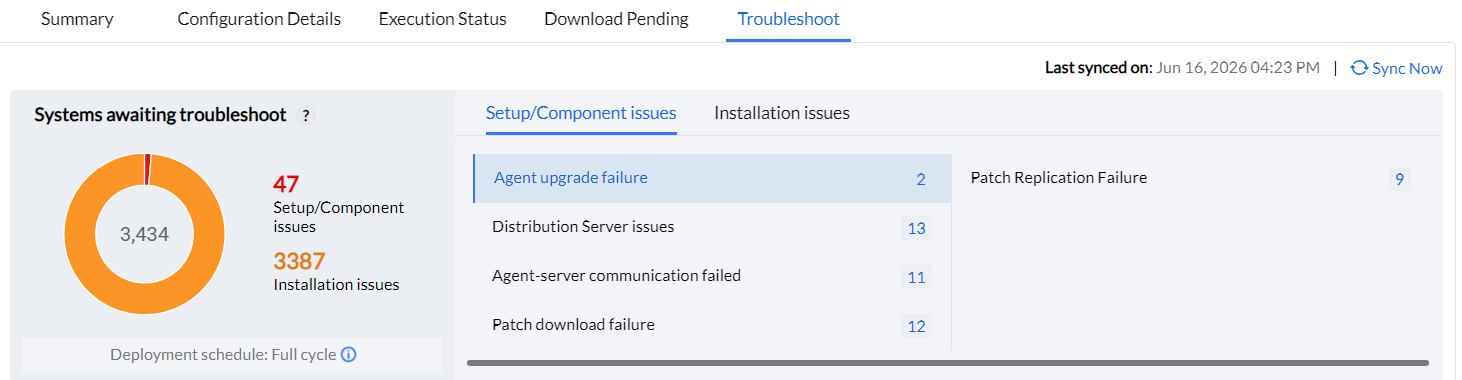
Erros de implantação de patches e resolução
Os erros de implantação podem ser solucionados facilmente com base na classificação ampla, conforme mencionado abaixo:
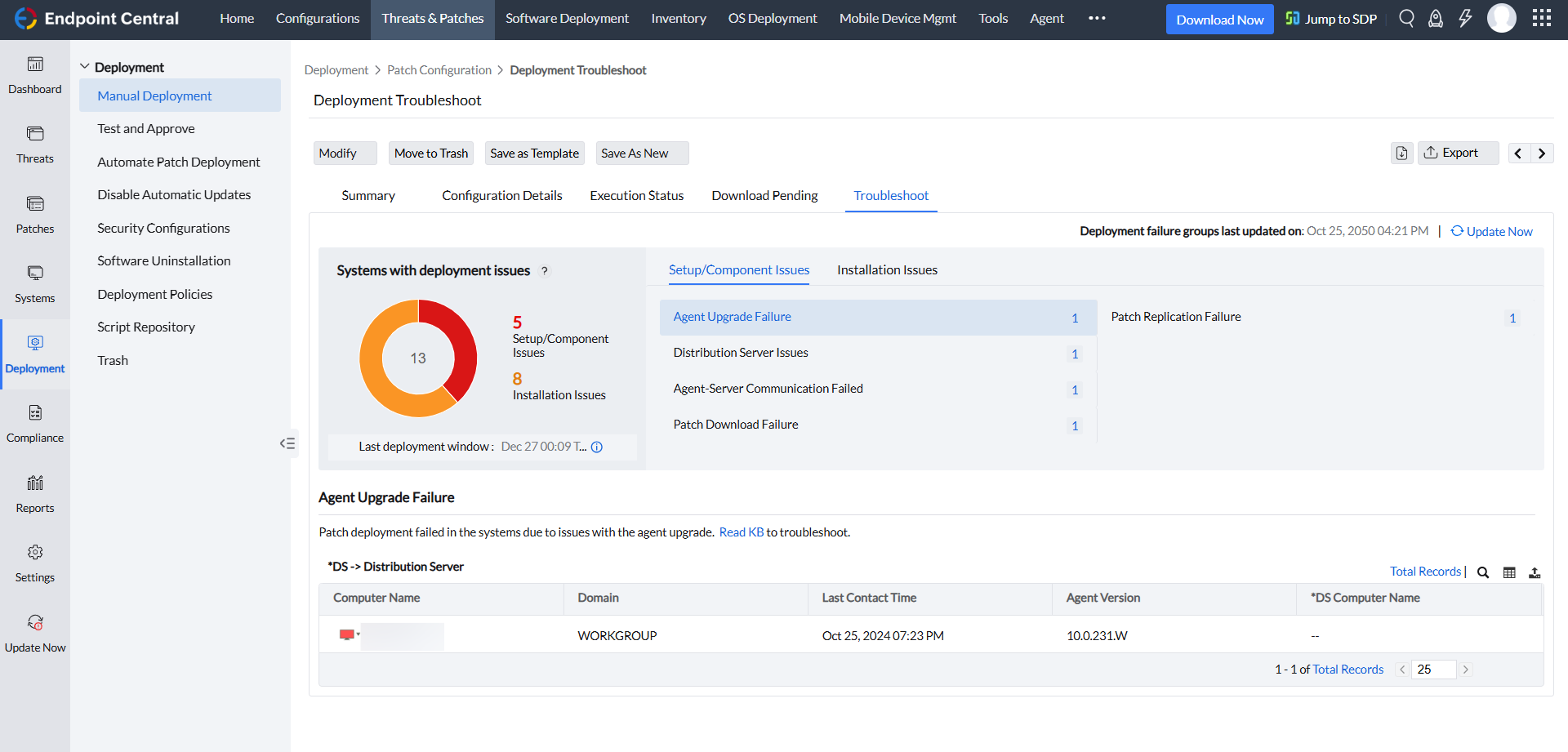
1. Falha na atualização do agente
Esse erro ocorre quando o agente nos sistemas e endpoints não foi atualizado após a atualização recente da versão do Server (seja PPM ou ISU). Todos os agentes com uma versão diferente da versão do Server são agrupados nessa categoria, e há apenas uma visualização principal disponível para esse problema. Para resolver, certifique-se de que o processo de atualização foi iniciado corretamente e, se os problemas persistirem, entre em contato com o suporte com os logs relevantes.
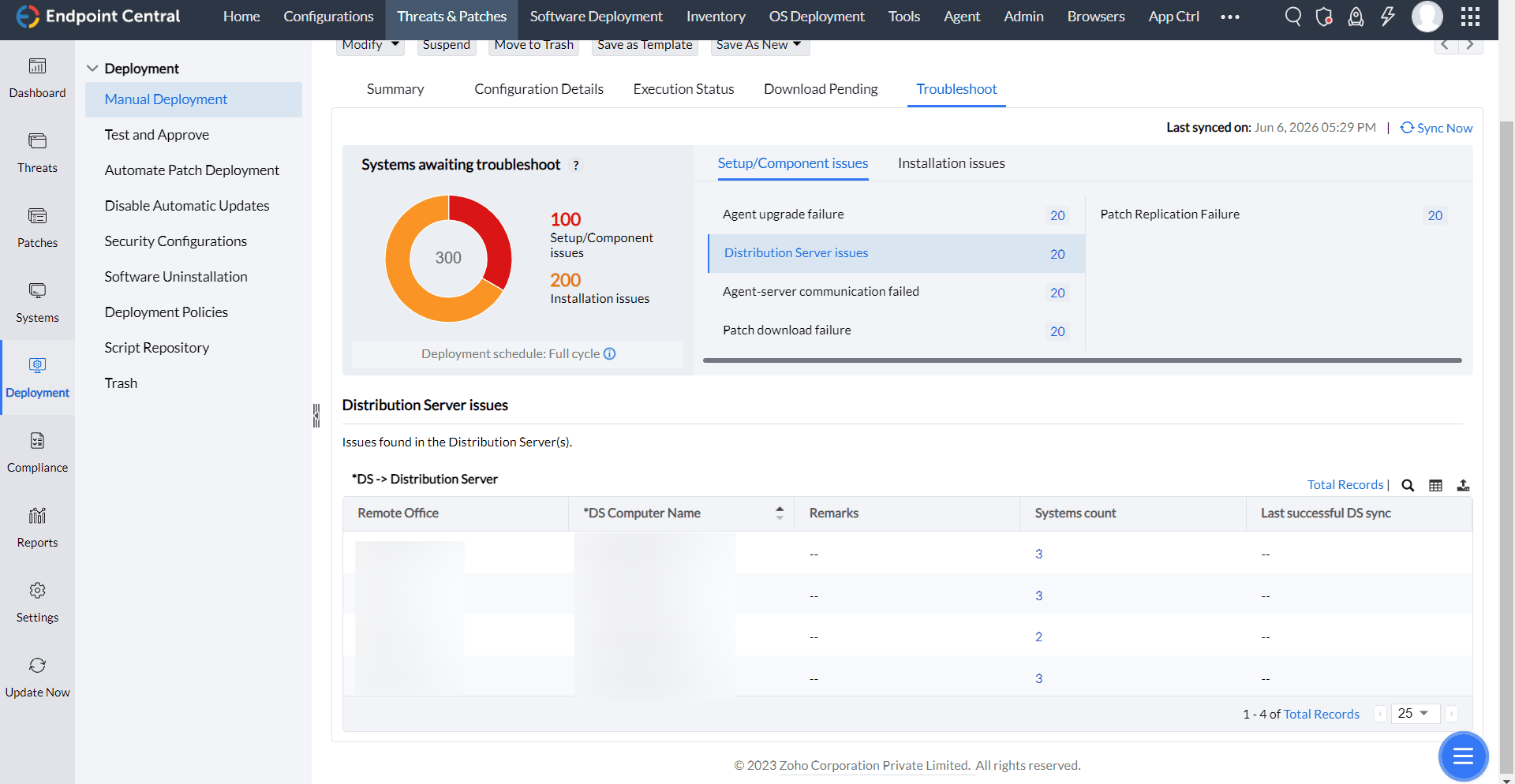
2. Problemas no Distribution Server
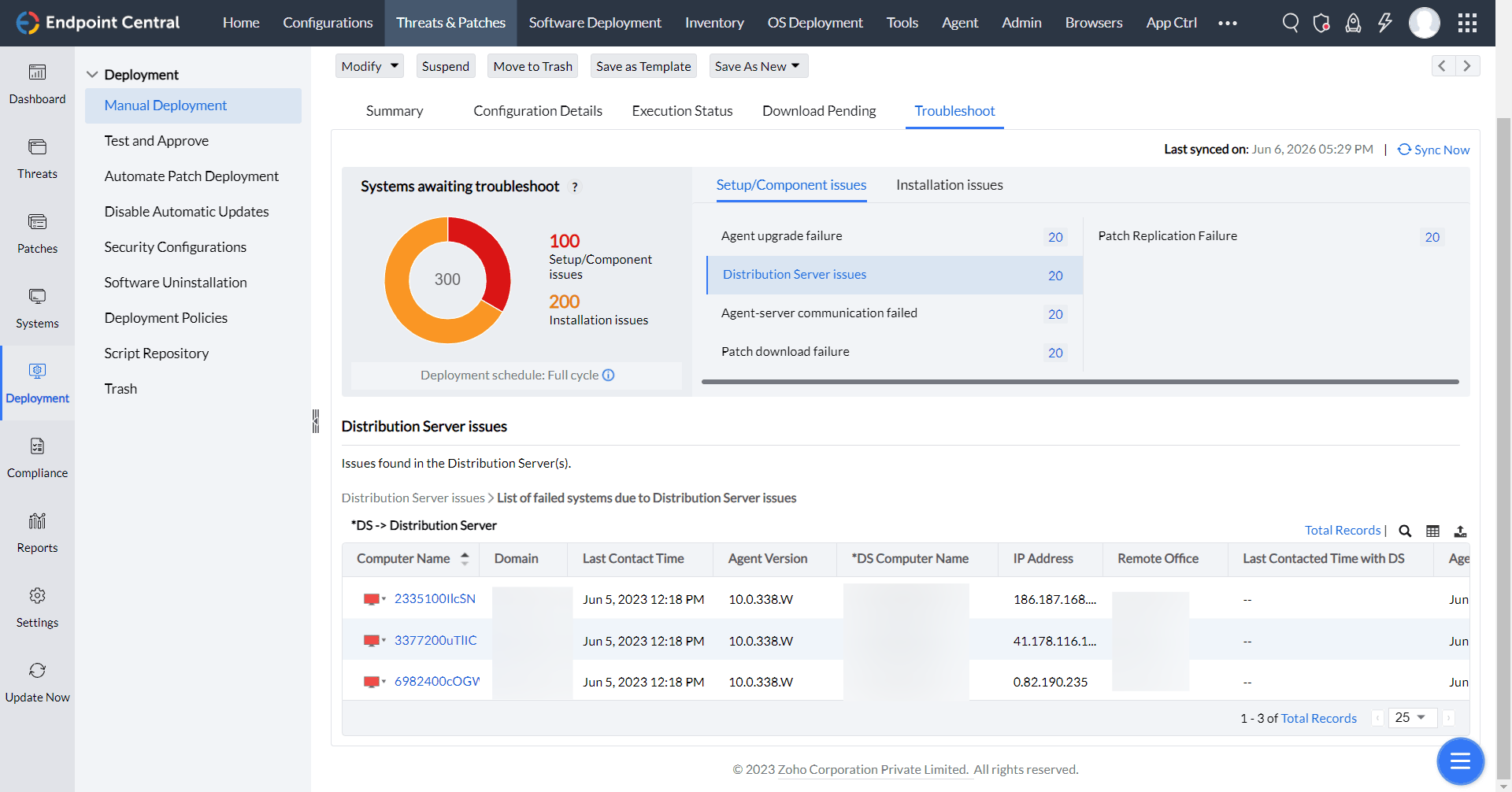
Esse erro ocorre quando os sistemas estão associados a um Distribution Server (DS) que está apresentando problemas. Problemas comuns incluem falhas do DS, desconexões da internet durante a sincronização ou armazenamento insuficiente. Quando o DS se torna inacessível devido a esses problemas, os sistemas sob esse DS são categorizados nesse erro. Para resolver, investigue o status e a conectividade do DS para restaurar o funcionamento adequado.
Visualização principal: Lista de escritórios remotos com a contagem de recursos afetados.
Subvisualização: Lista de sistemas afetados.
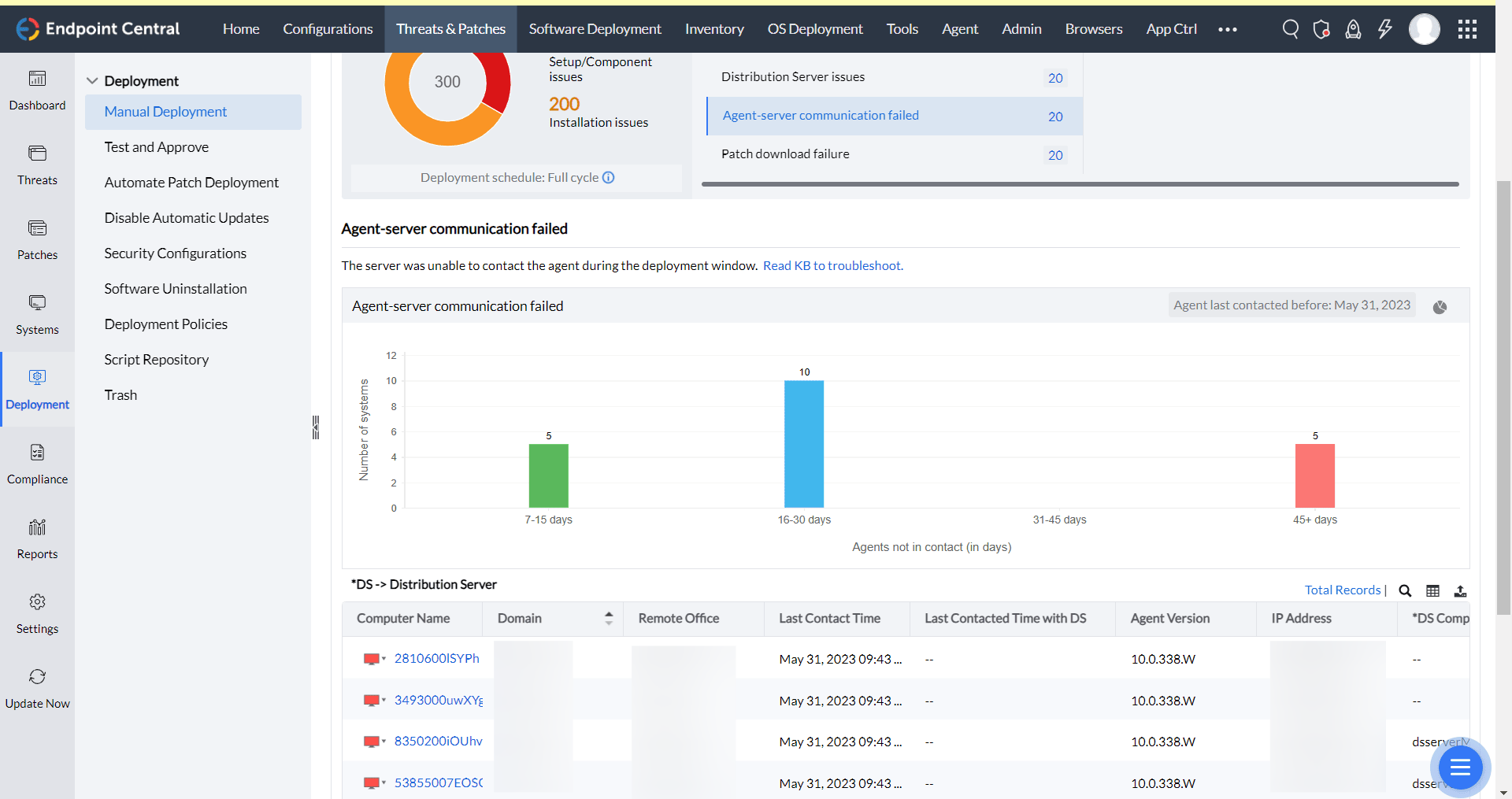
3. Agente sem contato
Esse erro ocorre quando os sistemas não entraram em contato com o Server ou DS por mais de 7 dias. Essa falta de comunicação indica um período prolongado de inatividade. Como resultado, esses sistemas são agrupados nessa categoria para investigação adicional. Para resolver esse problema, verifique a conectividade da rede e certifique-se de que os sistemas estejam operacionais
Visualização principal: Lista de sistemas com o horário do último contato.
4. Falha no download do patch no Server
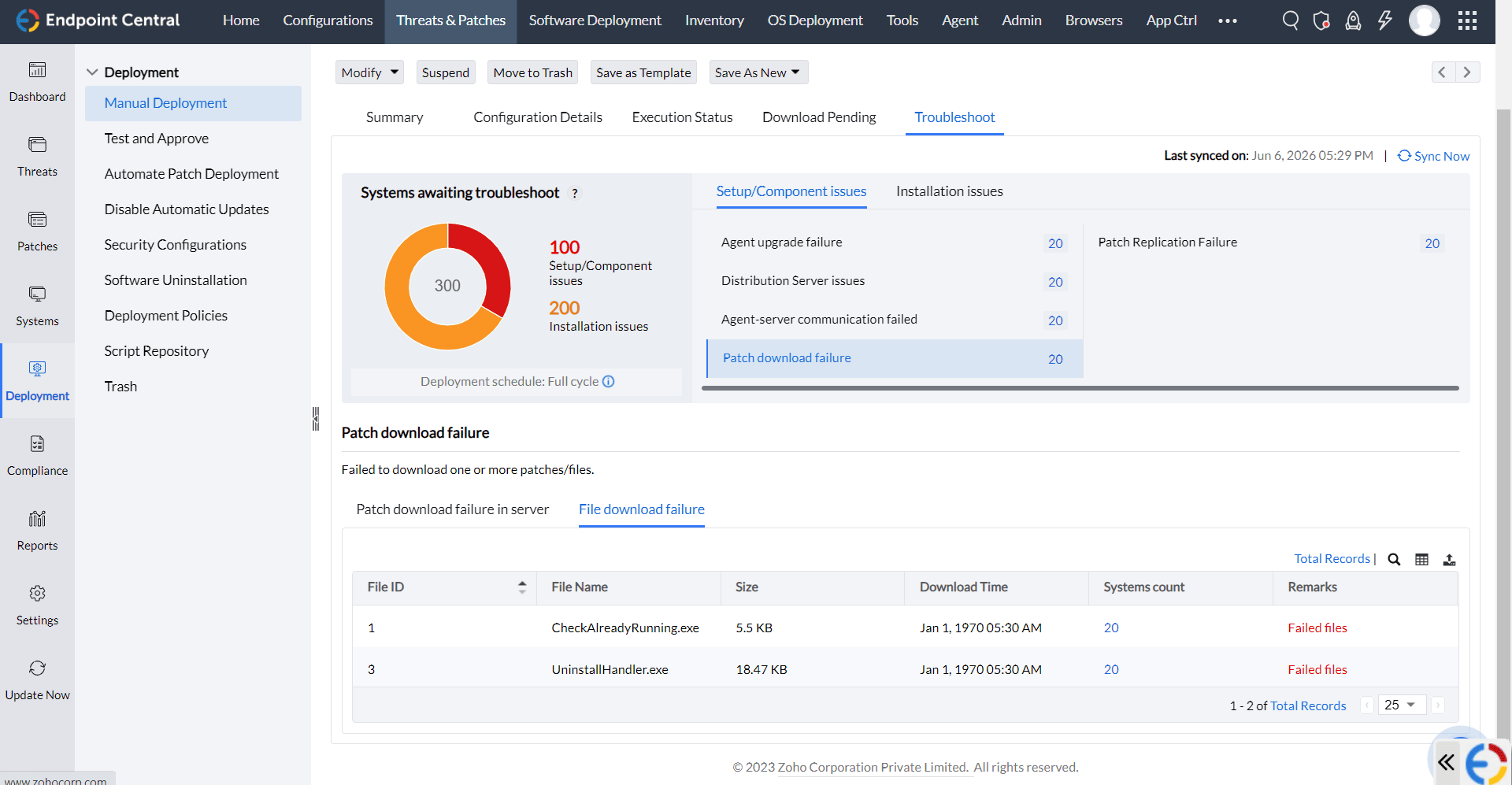
Esse erro ocorre em Server on-premise e não se aplica a clientes on-demand. Se um download falhar no Server, a replicação para o Distribution Server ou para o agente falha, resultando em implantações incompletas. Esse grupo de erros inclui duas abas: Falha no download do patch (incluindo patches de dependência) e Falha no download do arquivo. Se um patch tiver vários IDs de idioma, o agrupamento dependerá do idioma do ID do patch e do idioma do SO, o que pode resultar em IDs de patch duplicados.
FALHA DE PATCH NO Server:
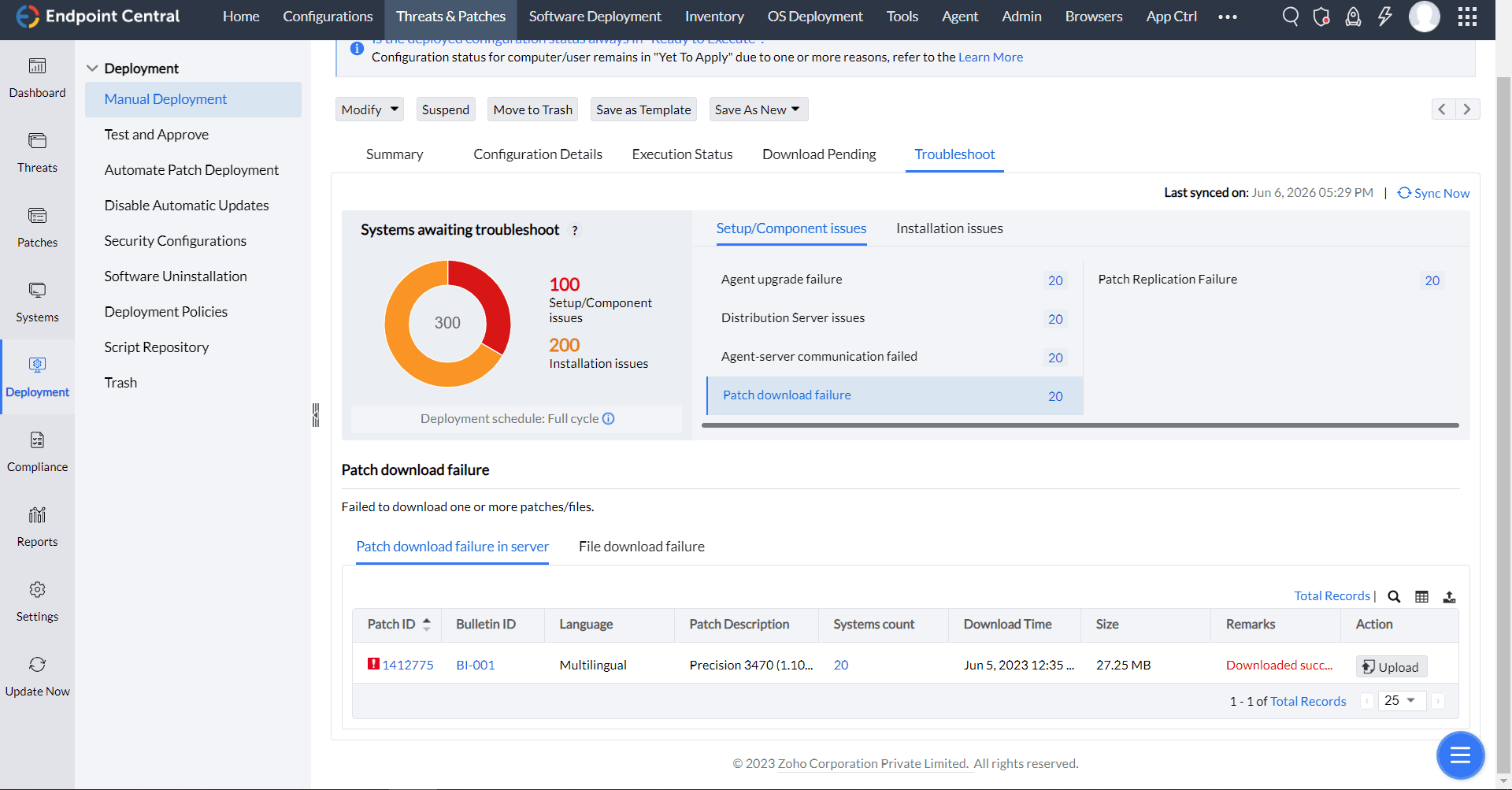
Observação: Pode ocorrer divergência na contagem devido à sobreposição de recursos em vários patches com falha.
SISTEMAS AFETADOS DEVIDO À FALHA NO DOWNLOAD DO PATCH:
Visualização principal:
Visualização do sistema:
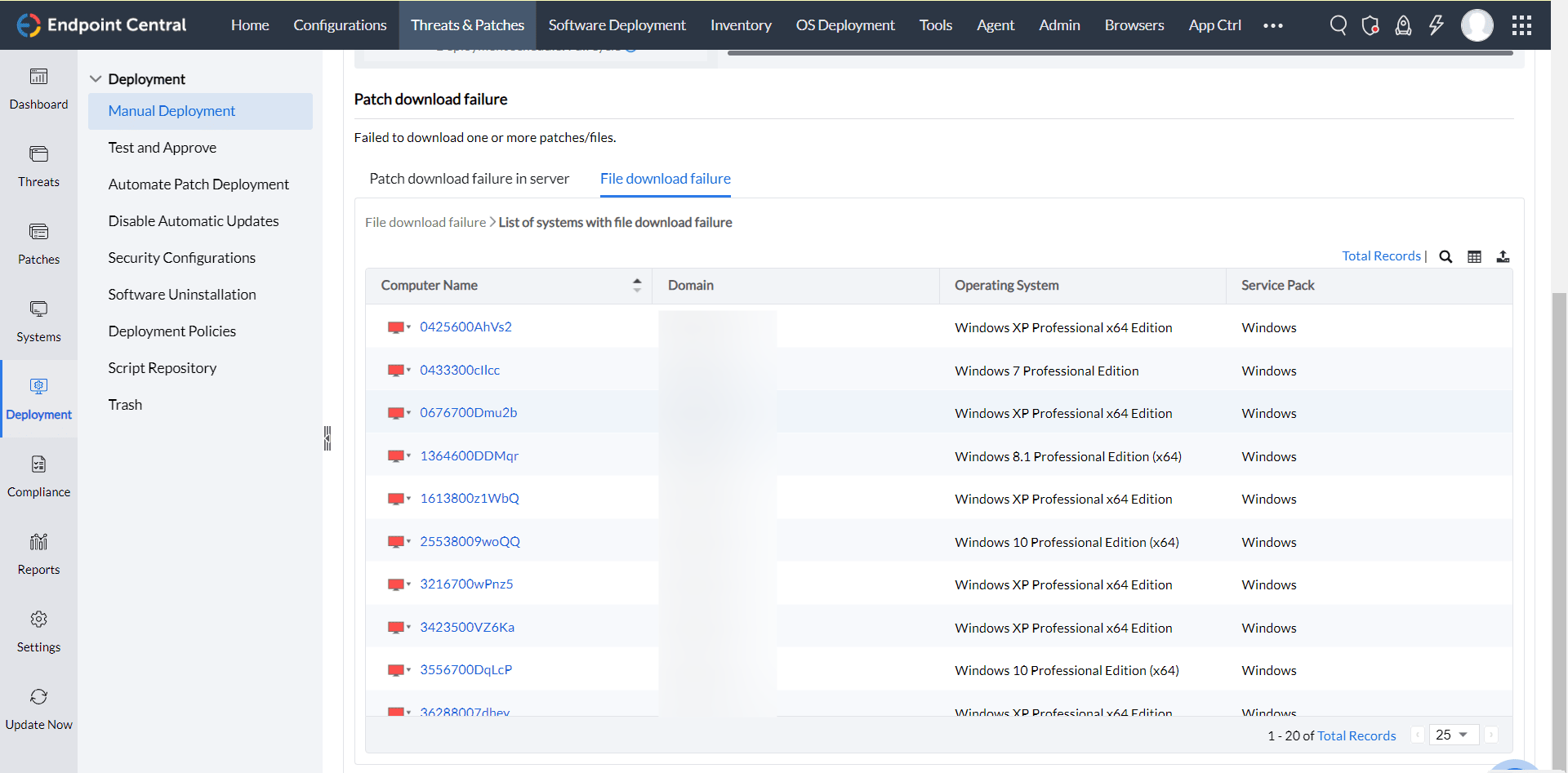
Observação: Pode haver divergência entre os números mostrados em Falha no download do patch e na visualização. Essa discrepância ocorre porque a visualização é focada em patches/arquivos, e não em sistemas. Vários recursos podem se sobrepor em diferentes patches ou arquivos com falha. A contagem reflete o número único de sistemas/recursos afetados por esse grupo de erro como um todo, incluindo os impactados tanto por patches quanto por arquivos.
Por exemplo: dois patches falharam e afetaram sistemas com 20 e 25 na visualização principal. Com base nos sistemas, a contagem total pode ser composta por sistemas únicos, como (20 sistemas do patch 1 + 25 sistemas do patch 2) = 45, ou pode haver sobreposição e a contagem ser 25 (20 sistemas têm ambos os patches como ausentes e 5 são exclusivos de um patch).
5. Falha na replicação do patch
Esse problema ocorre quando os sistemas não conseguem implantar ou aplicar patches específicos devido a dois motivos principais: falhas de replicação no Distribution Server (DS) e falhas no download de patches no DS. Ambos os cenários são categorizados no Grupo de Erro 1. O primeiro motivo envolve falhas de replicação enquanto os patches estão sendo transferidos do Server Central (normalmente o Server OP). O segundo motivo diz respeito a patches que não conseguem ser baixados diretamente dos sites dos fornecedores para o DS (geralmente em Server OD ou Cloud).
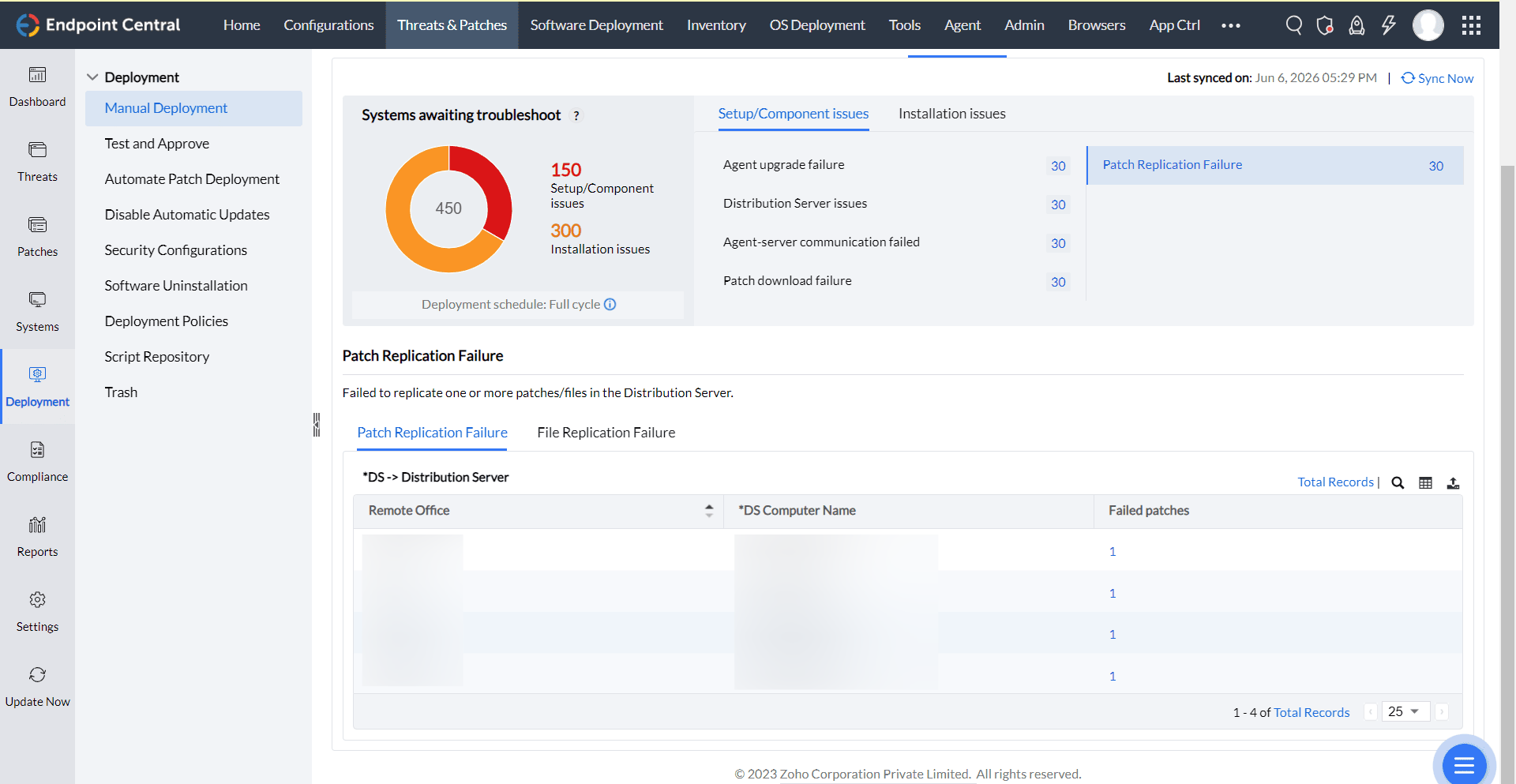
FALHA NA REPLICAÇÃO DO PATCH - PATCHES AFETADOS
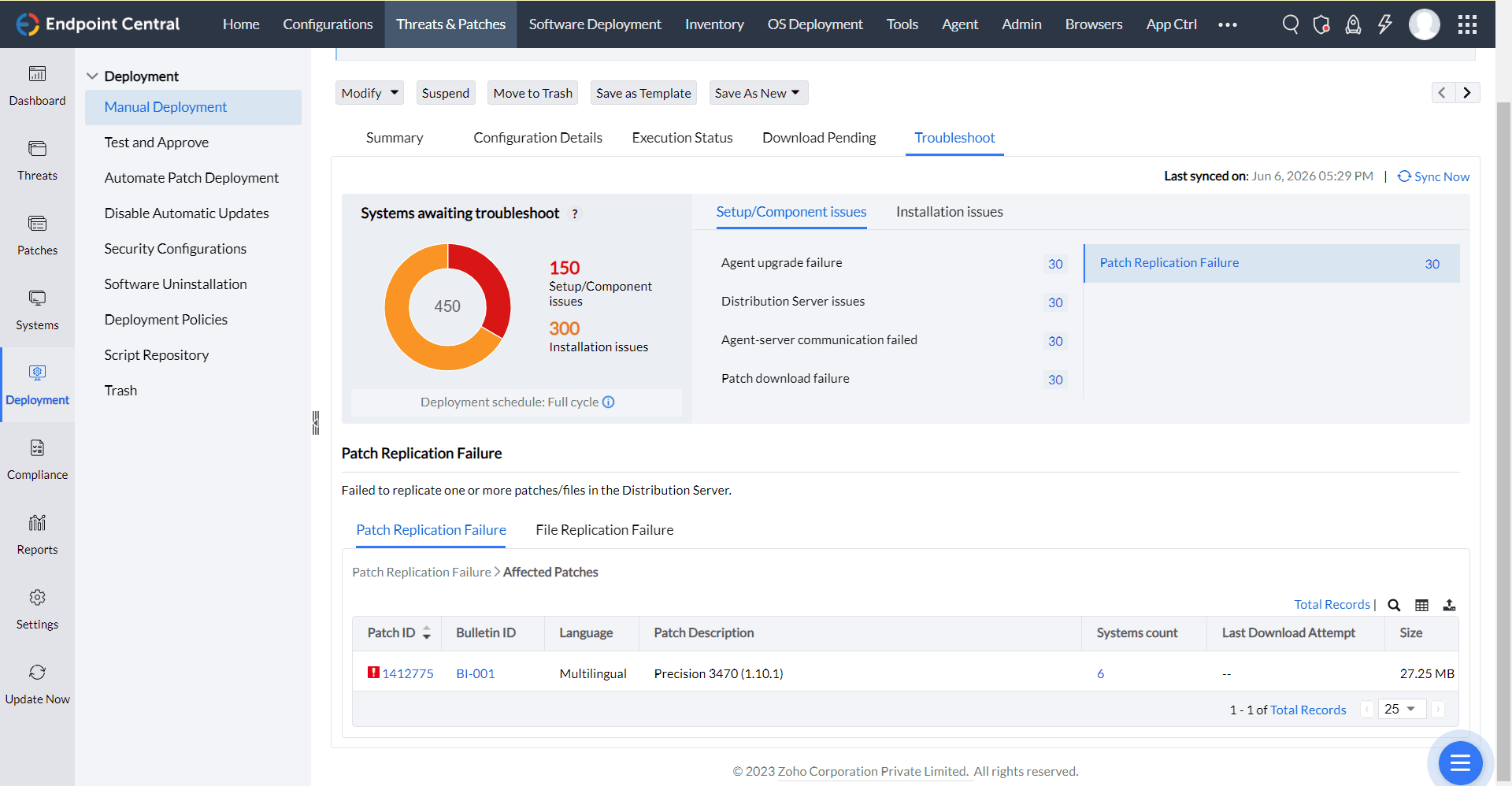
Falha na replicação do patch → Patches afetados → Sistemas afetados devido à falha de replicação:
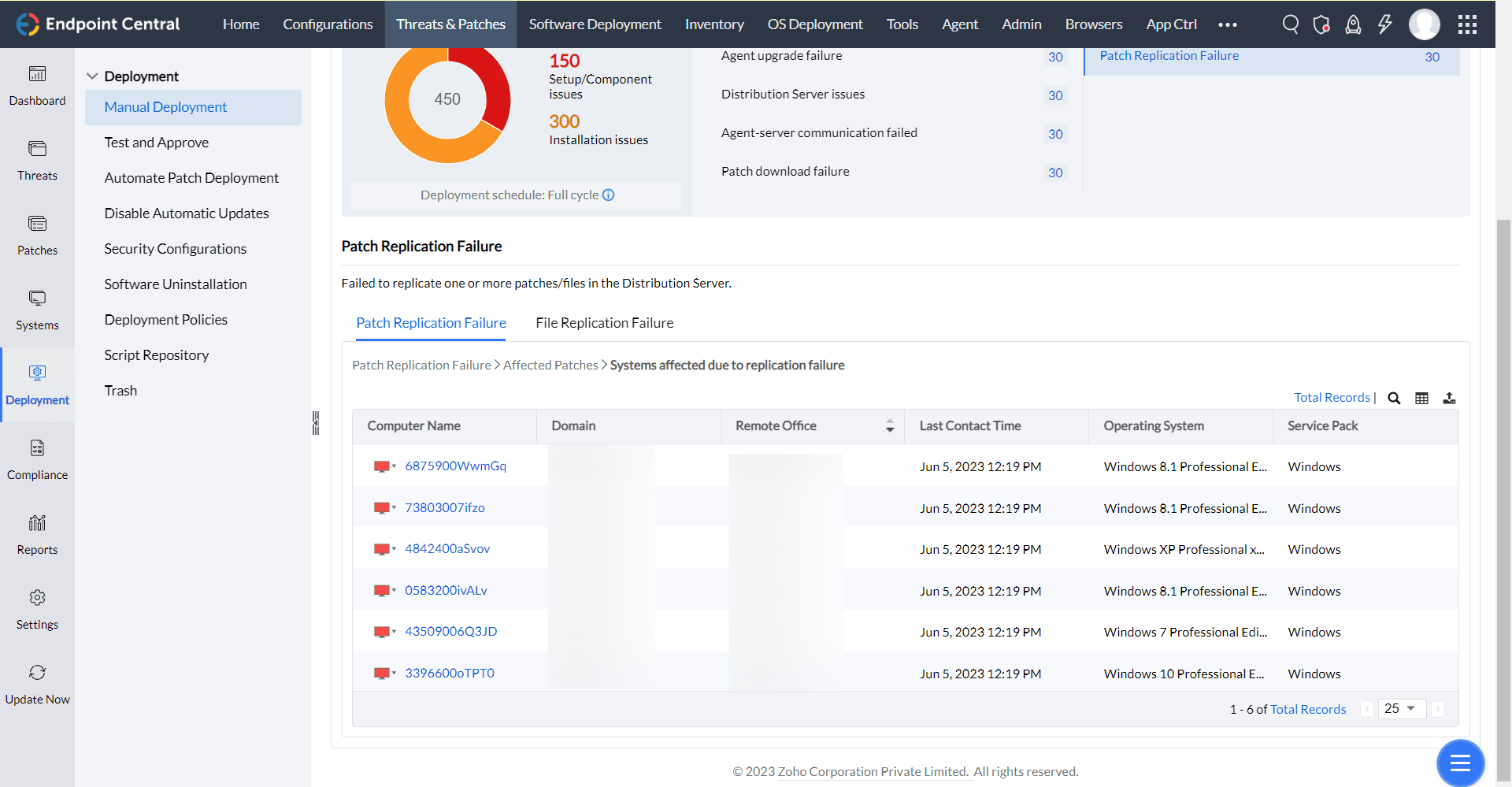
6. Pouco espaço em disco
Esse erro ocorre quando os sistemas têm espaço em disco significativamente baixo na unidade em que o agente está instalado. A falta de espaço em disco impede que os patches sejam baixados ou replicados para o repositório do agente, tornando esse problema uma prioridade máxima após a implantação. Há duas visualizações disponíveis: a visualização principal lista os recursos e o número de patches afetados pelo problema de espaço em disco, enquanto a subvisualização fornece informações detalhadas sobre os patches.
Visualização principal: Lista de recursos com a contagem de patches que falharam devido ao pouco espaço em disco disponível no sistema.

Subvisualização: A subvisualização é aberta ao clicar na contagem de patches com falha.
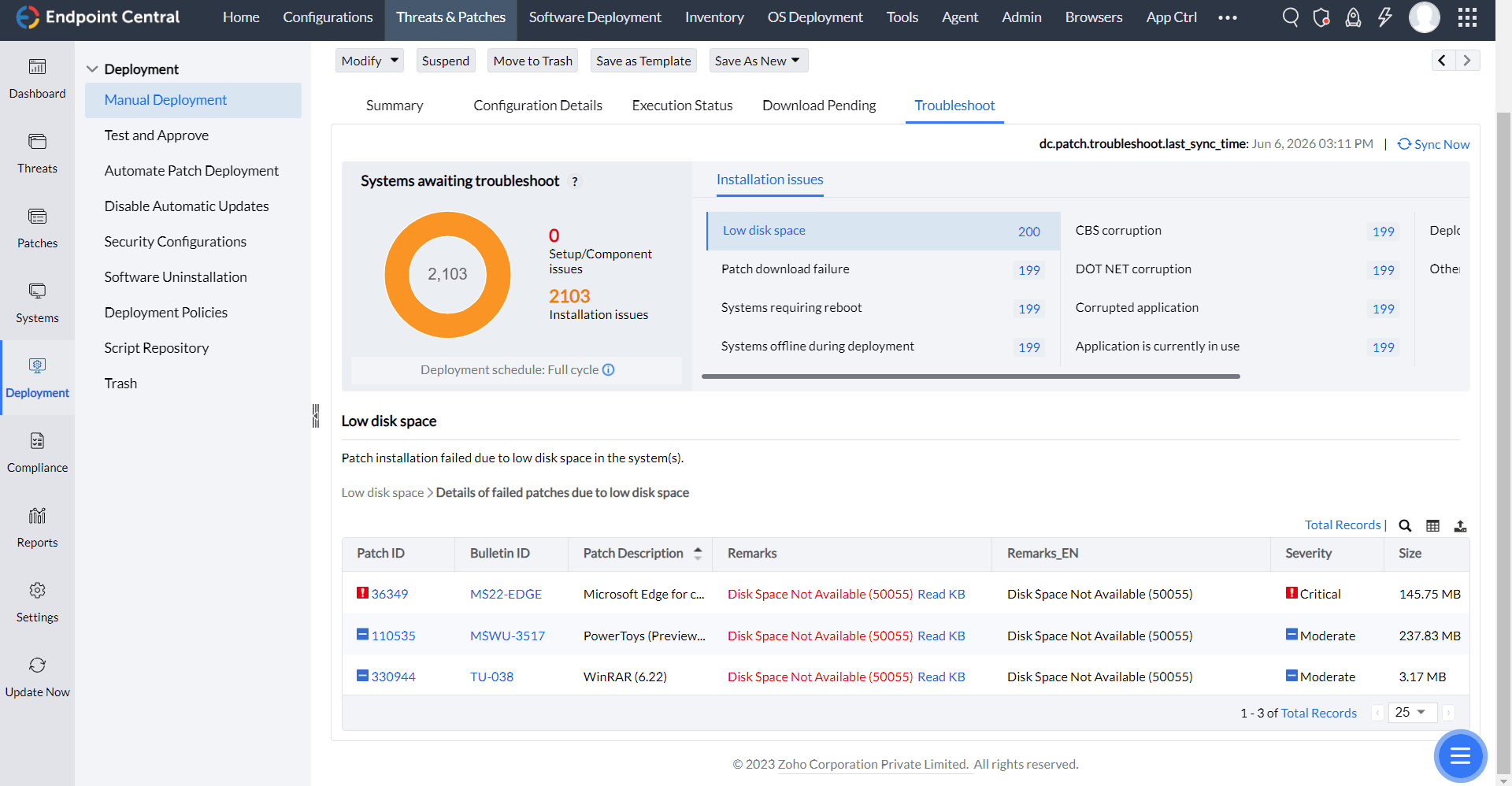
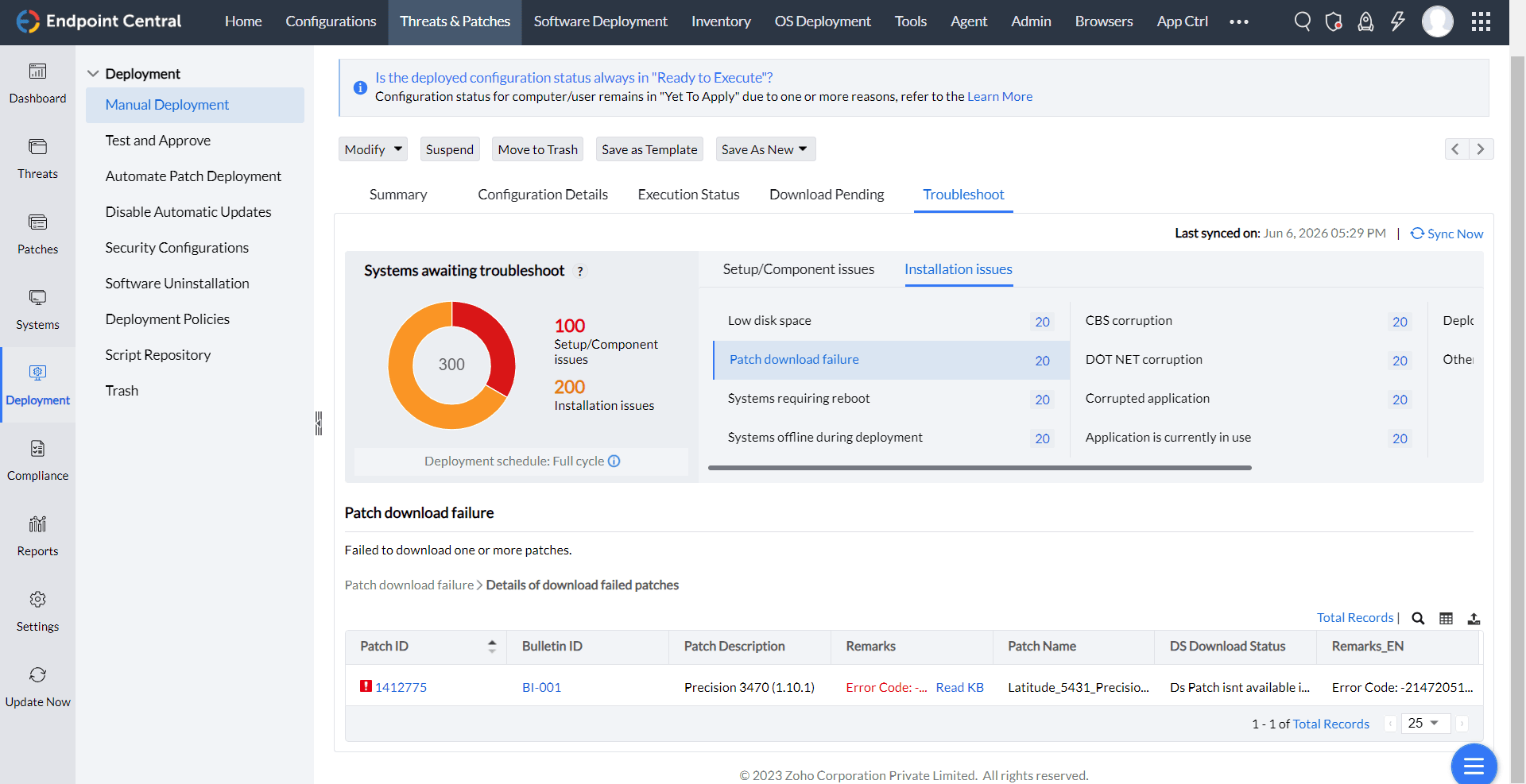
7. Falha no download do patch no agente
Esse erro ocorre quando um agente tenta replicar ou baixar patches do Server Central, do Distribution Server ou diretamente dos sites dos fornecedores e não consegue fazê-lo. Essas falhas são categorizadas nesse agrupamento para análise adicional.
Visualização principal:

Subvisualização:
8. Máquinas com reinicialização pendente
Essas observações são validadas uma vez em cada visualização quando as máquinas processaram a implantação com sucesso, mas exigem uma reinicialização para concluir o processo de aplicação de patches. Essas máquinas são agrupadas nessa categoria para facilitar o gerenciamento. Nessa visualização, há ações disponíveis para desligar ou reiniciar as máquinas, facilitando uma conclusão mais rápida da implantação.
Visualização principal: Recursos com a contagem de patches aguardando reinicialização.
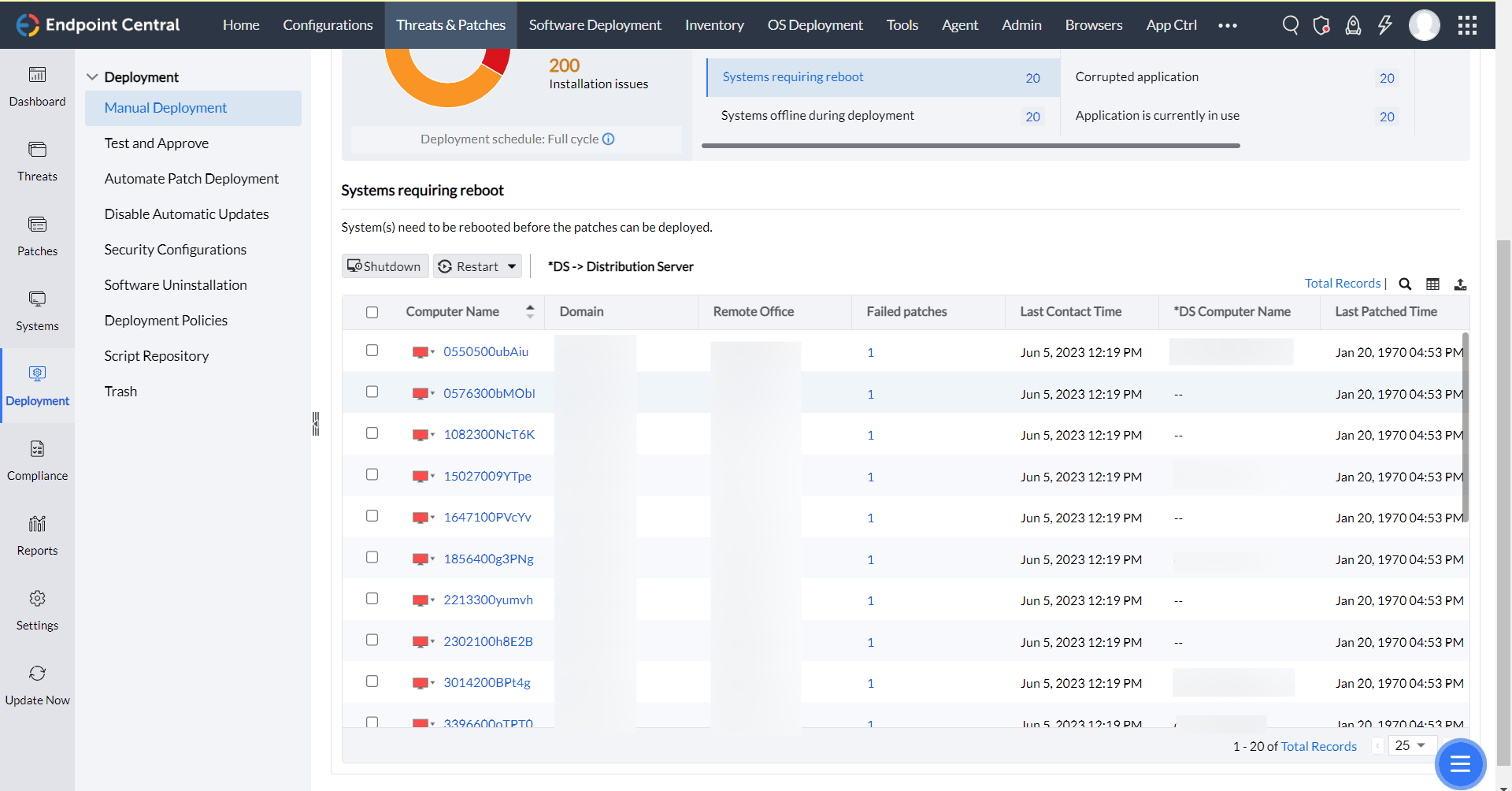
Subvisualização: Lista de patches específicos do recurso que aguarda uma reinicialização para concluir a aplicação de patches.
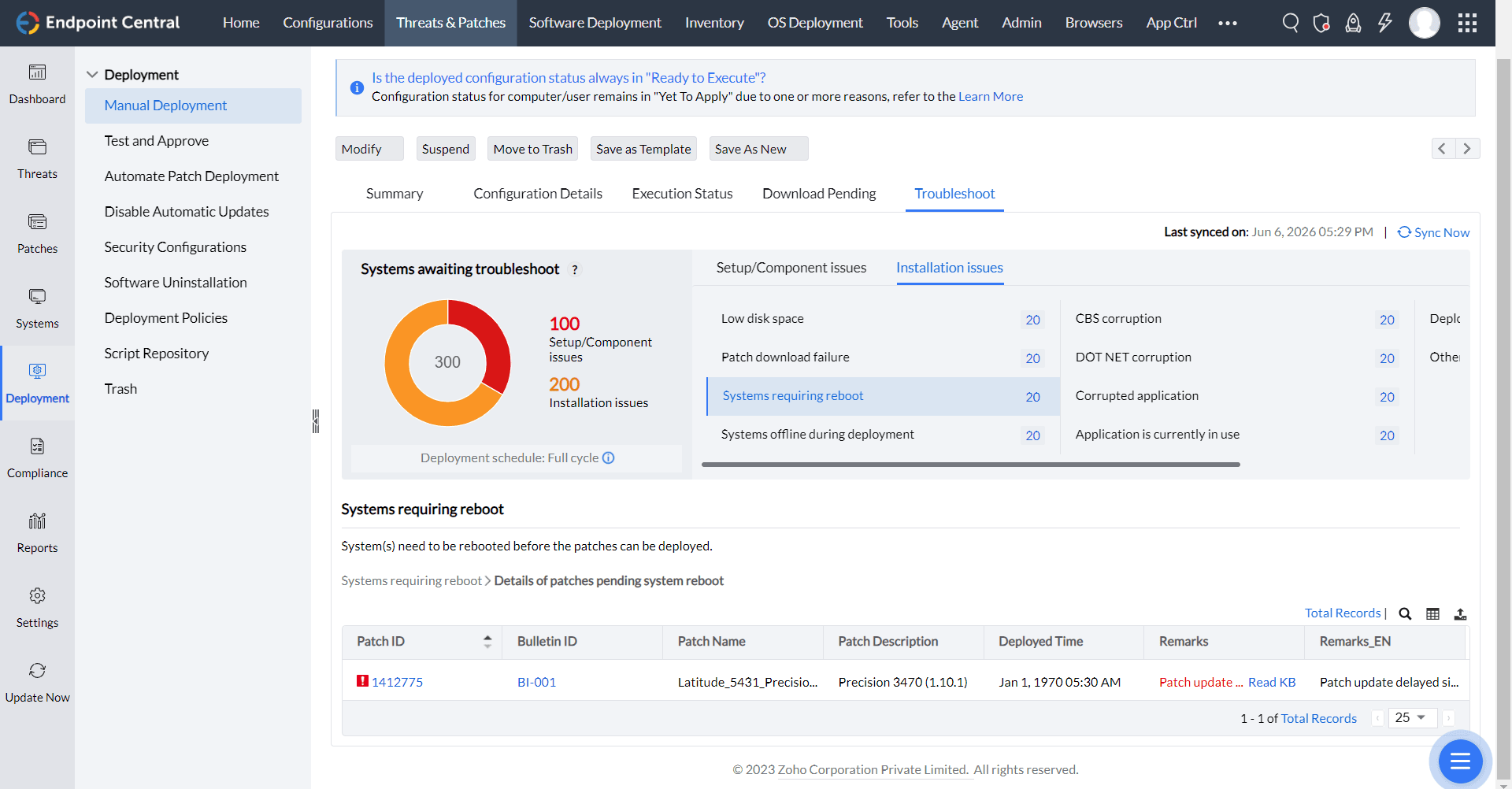
Ações: Selecione e execute Desligar/Reiniciar disponíveis na Visualização principal.
Redirecionamentos: Clique em Patches com falha.
9. Sistemas offline durante a janela de implantação
Esse erro ocorre quando o agente do sistema está offline durante a janela de implantação, especialmente para atualizações baseadas em Server. Por exemplo, se a política de implantação da sua organização programar a aplicação de patches na primeira e segunda segundas e terças-feiras do mês entre 1h00 e 5h00, e o sistema estiver offline nesse período, ocorrerá o erro Systems Offline During Deployment Window.

Se você configurou o Wake-on-LAN como uma atividade de pré-implantação e o sistema ainda não estiver ativo durante a janela de implantação, ele pode estar em modo de espera ou hibernação, ou pode estar fora da área de cobertura da LAN, onde o Wake-on-LAN é ineficaz.
Essa visualização lista os sistemas que não estavam ativos durante a janela de implantação.

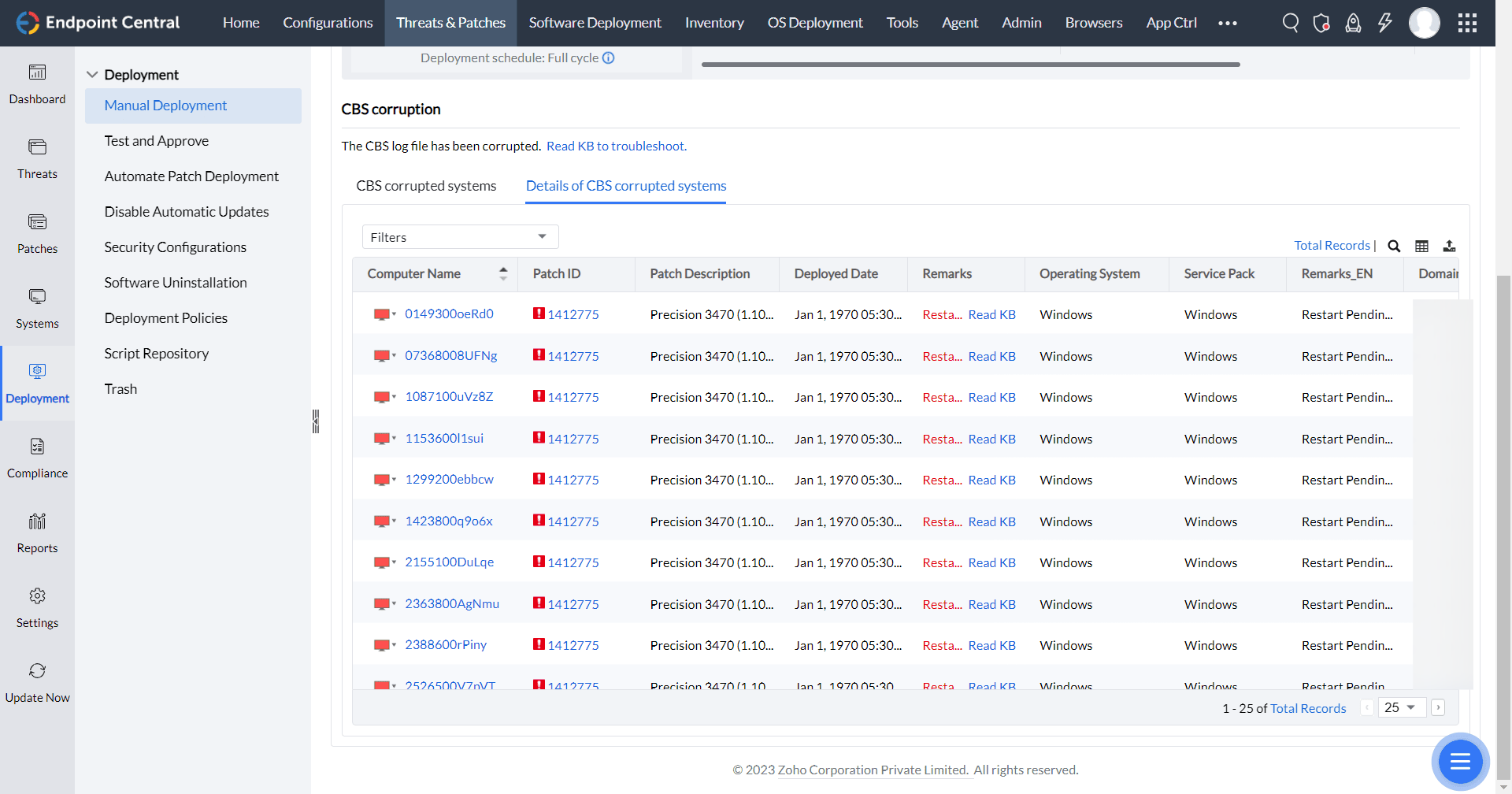
10. Corrupção do CBS
Esse erro ocorre quando os sistemas encontram problemas no log do CBS durante a implantação de patches. Esses sistemas são agrupados nessa visualização para melhor gerenciamento. Há duas visualizações disponíveis:
Visualização do sistema: lista os sistemas juntamente com a contagem de patches com corrupção do CBS.
Visualização de detalhes: fornece uma lista de sistemas juntamente com informações específicas dos patches com falha.
A visualização de detalhes é uma visualização em abas e pode ser acessada diretamente ou filtrada clicando na contagem de patches na visualização do sistema.
Leia a KB para esse problema: Ler KB
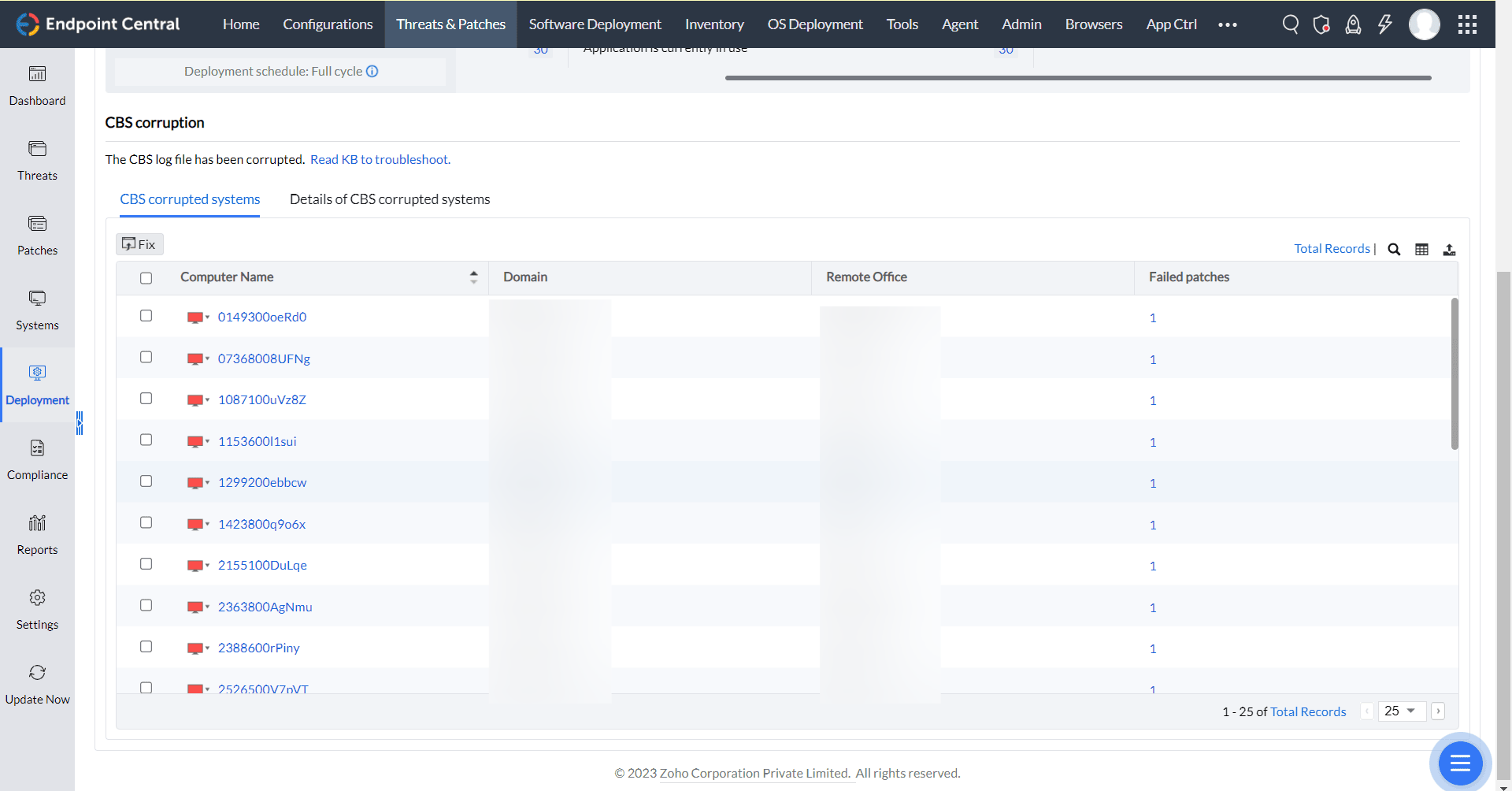
DETALHES DOS SISTEMAS COM CBS CORROMPIDO:

11. Corrupção do .NET
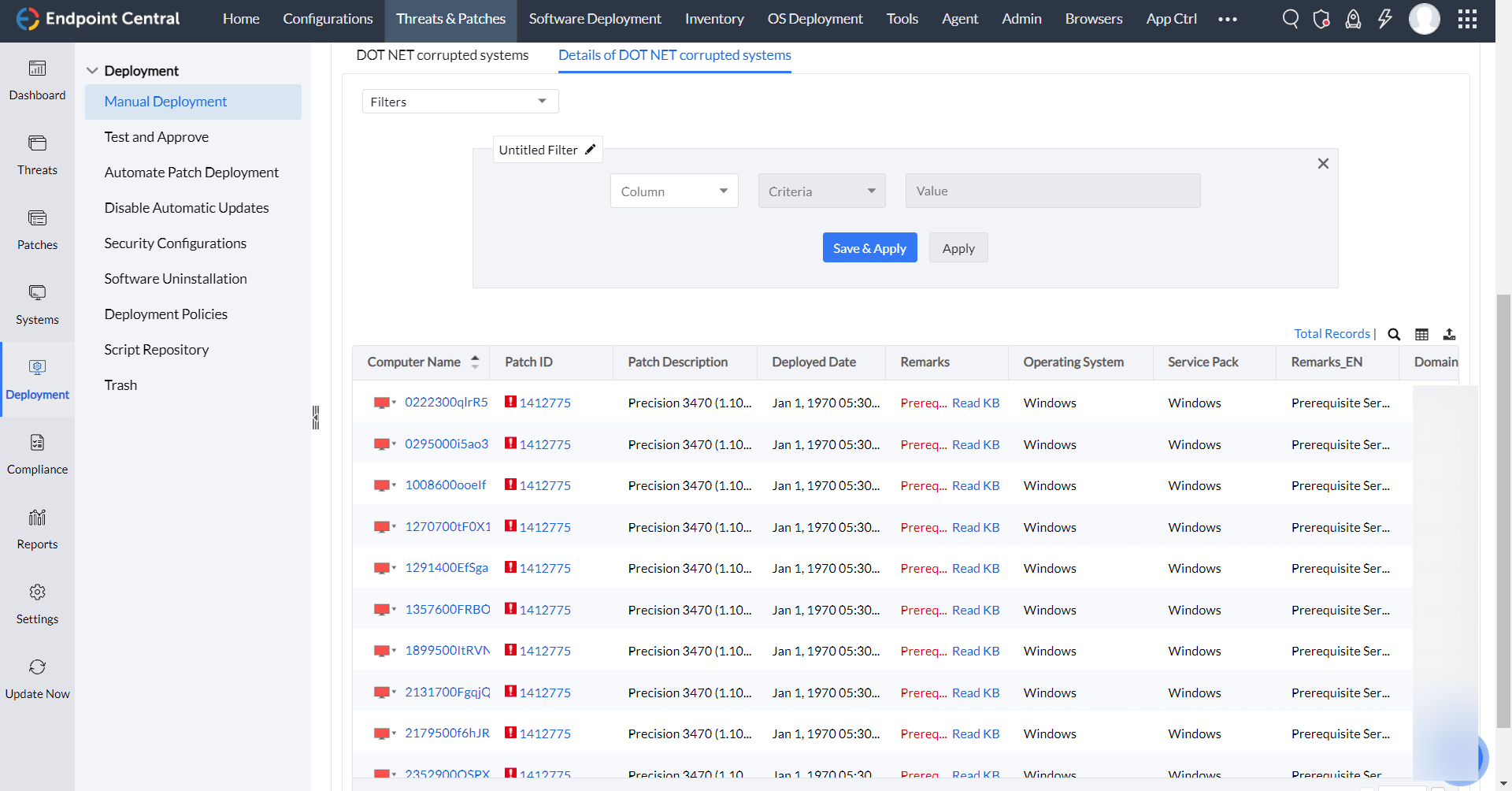
Esse erro ocorre quando os sistemas apresentam corrupção ou danos relacionados ao dotNET durante a implantação de patches. Esses sistemas são agrupados nessa categoria para facilitar o rastreamento e a resolução. Há duas visualizações disponíveis:
Visualização do sistema: lista os sistemas com a contagem de patches afetados pela corrupção do dotNET.
Visualização de detalhes: fornece informações específicas sobre os patches com falha.
A visualização de detalhes é uma visualização em abas e pode ser acessada diretamente ou filtrada clicando na contagem de patches na visualização do sistema.
SISTEMAS COM .NET CORROMPIDO:
DETALHES DOS SISTEMAS COM .NET CORROMPIDO:
12. Corrupção de application
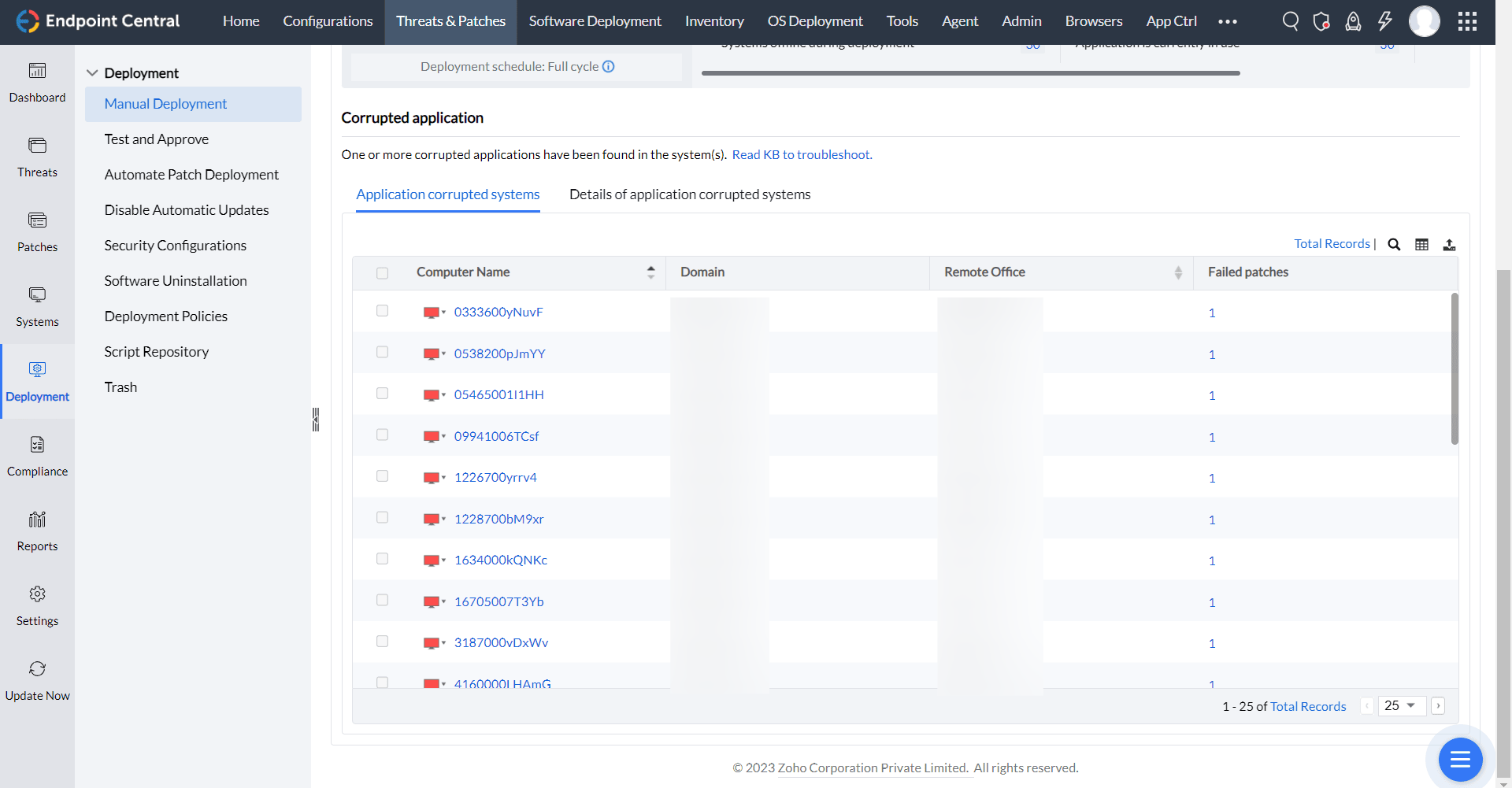
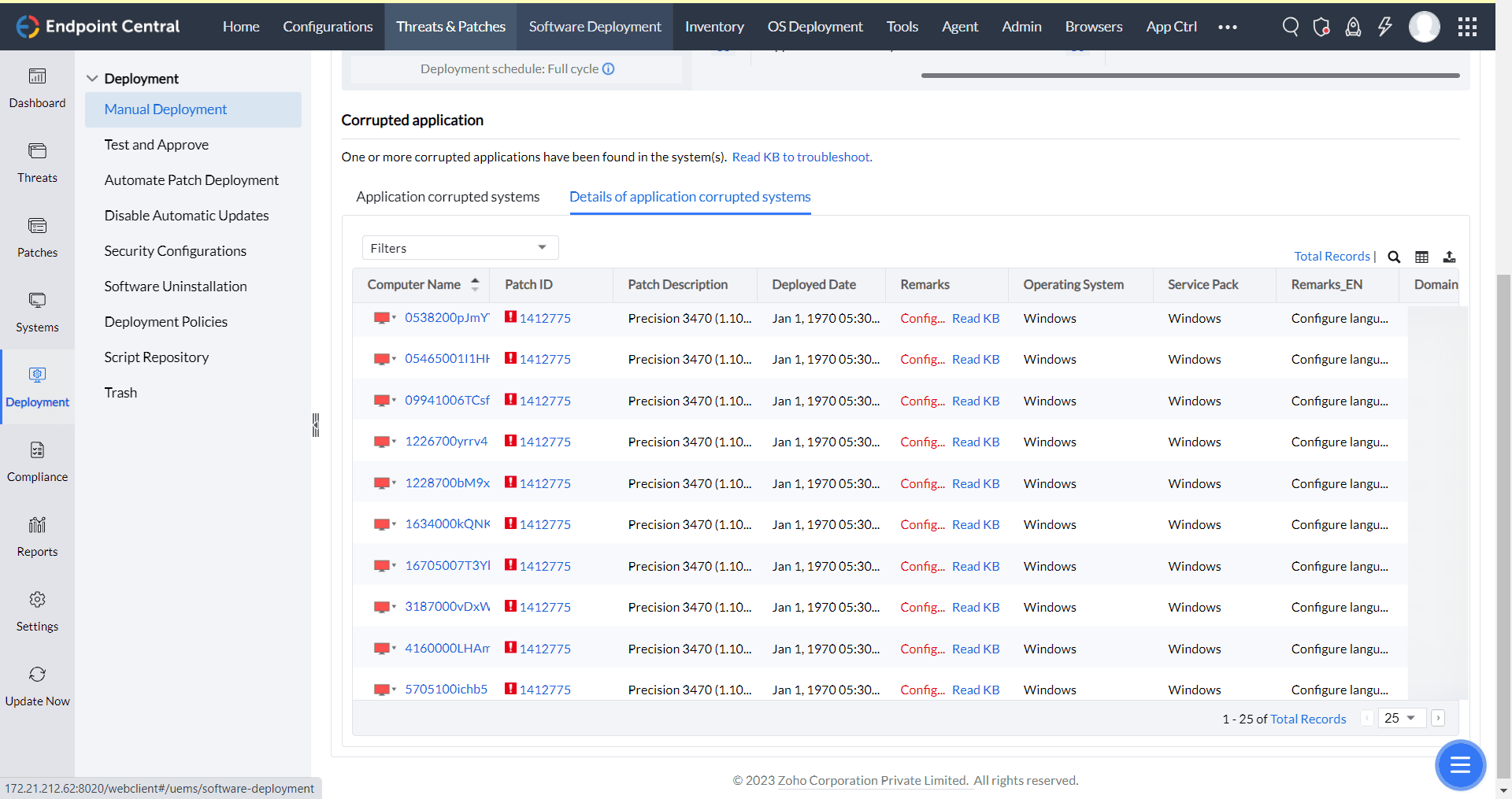
Esse erro ocorre quando os sistemas encontram problemas de corrupção em application específicos (exceto SO e problemas de corrupção) durante a implantação de patches. Esses sistemas são agrupados nessa categoria para um gerenciamento eficiente. Há duas visualizações disponíveis:
A visualização do sistema: lista os sistemas com a contagem de patches afetados pela corrupção de application. A visualização de detalhes: fornece informações específicas sobre os patches com falha.
Leia a KB para mais informações - Ler KB.
SISTEMAS COM application CORROMPIDO:
DETALHES DOS SISTEMAS COM application CORROMPIDO:
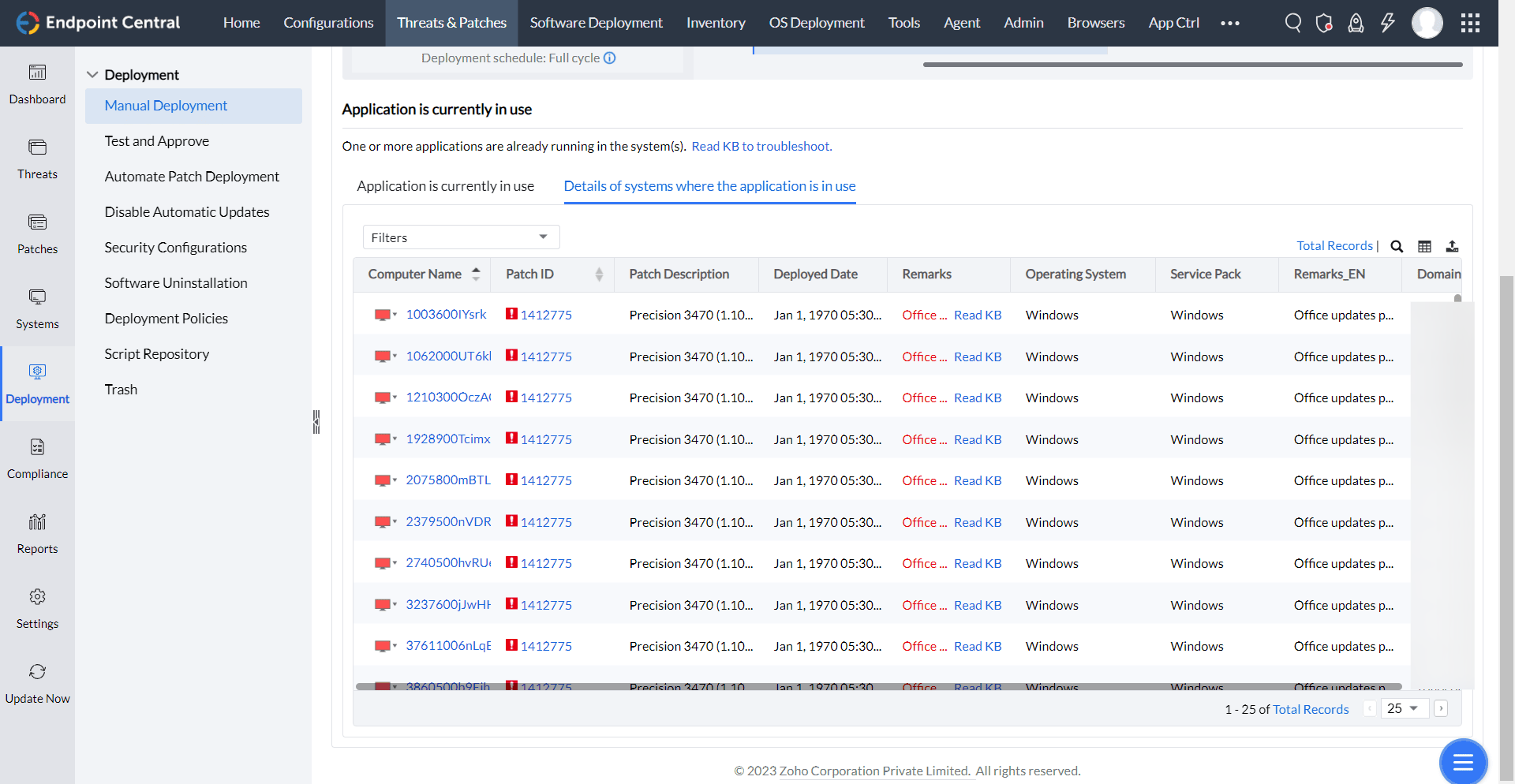
13. application já em execução
Esse erro ocorre quando alguns application não podem receber patches porque estão em execução no momento. O usuário deve fechar o application para concluir a implantação. Essa é uma causa comum de falha, especialmente durante os dias úteis, e recebe a menor prioridade. A aplicação de patches só pode ser retomada quando o usuário final fechar o application em questão.
Há duas visualizações:
VISUALIZAÇÃO DO SISTEMA: Lista de sistemas com contagem de patches com corrupção do CBS.
VISUALIZAÇÃO DE DETALHES: Lista de sistemas juntamente com as informações dos patches com falha.
application ESTÁ EM USO NO MOMENTO:

DETALHES ONDE O application ESTÁ EM USO:
14. Outras falhas de instalação
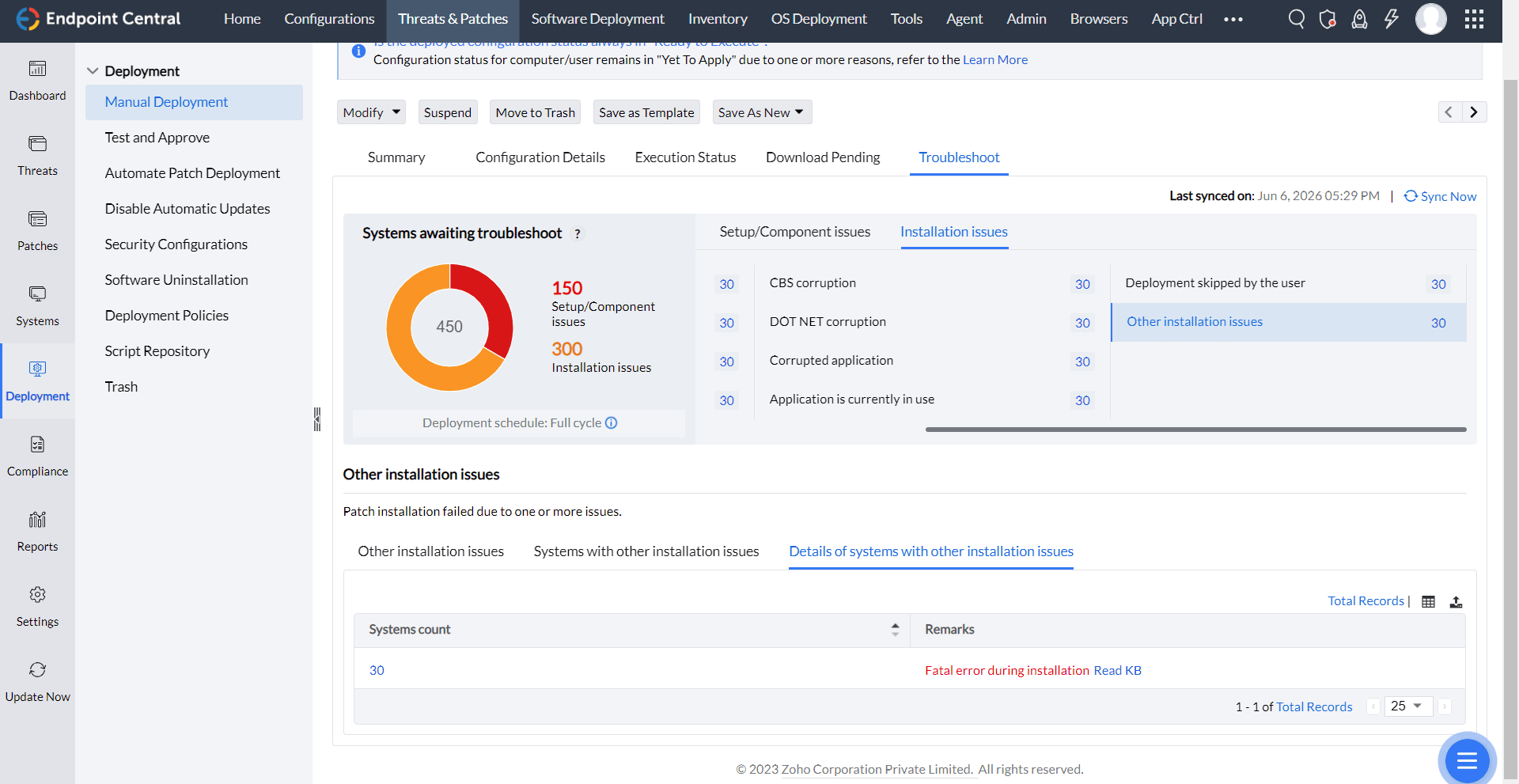
Esse erro ocorre quando há falhas de implantação que não se enquadram em nenhuma das categorias mencionadas anteriormente. Esse agrupamento representa uma anomalia. Há uma Visualização de Motivos que categoriza erros individuais dentro desse grupo, permitindo que os usuários alternem entre a Visualização de Motivos e a Visualização Detalhada para entender melhor os erros específicos encontrados.
Há três abas para essa visualização
VISUALIZAÇÃO DOS SISTEMAS: Lista de sistemas com a contagem de patches com falha.
VISUALIZAÇÃO DE DETALHES: Lista de sistemas com as informações dos patches com falha.
VISUALIZAÇÃO DE MOTIVOS:Agrupamento de erros com base em observações com a contagem de sistemas que ocorrem na visualização de outras falhas de instalação.
A visualização de detalhes pode ser acessada tanto pela Visualização dos Sistemas quanto pela Visualização de Motivos. Elas podem ser acessadas clicando em Patches com falha na Visualização dos Sistemas.
- Clicando no Nome do Computador na Visualização dos Sistemas.
- Clicando na contagem de sistemas na Visualização de Motivos.
OUTROS PROBLEMAS DE INSTALAÇÃO:
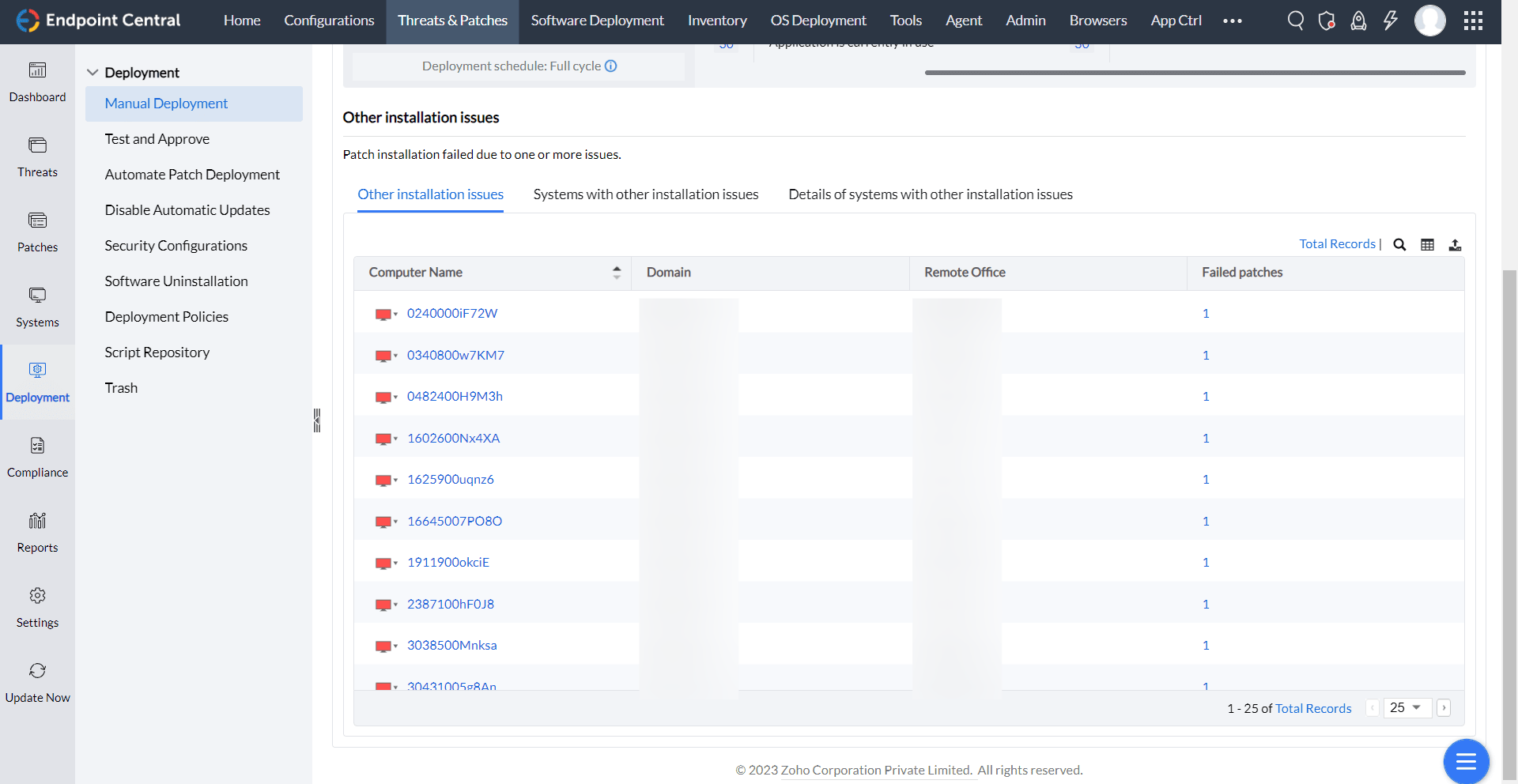
SISTEMAS COM OUTRAS VISUALIZAÇÕES DE INSTALAÇÃO (VISUALIZAÇÃO EM ABAS):

DETALHES DO SISTEMA COM OUTRA VISUALIZAÇÃO DE INSTALAÇÃO:
Reimplantar e sincronizar novamente
Depois que os códigos de erro mencionados acima forem resolvidos com sucesso, os patches serão reimplantados automaticamente no caso de Setup/Component issues. No caso de Installation issues, os patches precisam ser implantados novamente por meio de uma tarefa de Manual Deployment.
Depois que os erros forem resolvidos, você pode clicar em Sync Now para obter o status atualizado desses erros.