Verificação de Patches
As vulnerabilidades estão aumentando em um ritmo alarmante, tornando as verificações de patches precisas e atualizadas essenciais para uma mitigação de riscos eficaz. A verificação proativa ajuda a identificar sistemas sem patches críticos, permitindo uma correção oportuna e uma melhor postura de segurança. O Endpoint Central realiza verificações contínuas e automatizadas sem necessidade de agendamento. O agente leve que é executado em segundo plano com impacto mínimo nos recursos de CPU e memória realiza essa operação de verificação. Todo o processo de verificação é rápido, normalmente sendo concluído em poucos minutos.
Pré-requisitos da Verificação de Patches
Sincronização do BD de Vulnerabilidades
Antes de implementar a verificação de patches na máquina do agente, é necessário verificar se o BD de Vulnerabilidades está sincronizado. O Banco de Dados de Vulnerabilidades é atualizado automaticamente todos os dias. Ele também pode ser atualizado manualmente (não necessário para Server baseados em nuvem). Para atualizar manualmente o BD de Vulnerabilidades, navegue até a guia Ameaças e Patches no console do Endpoint Central. No painel esquerdo, vá até a guia Atualizar Agora e clique em Atualizar Agora em Atualizar BD de Vulnerabilidades. Depois que o BD de Vulnerabilidades for atualizado, uma verificação de patches será realizada. Se desejar alterar o agendamento da atualização do BD de Vulnerabilidades, clique em Alterar. Você será redirecionado para a página Configurações do Banco de Dados de Patches, onde também poderá selecionar os patches que deseja gerenciar usando o Endpoint Central. Para saber mais sobre as Configurações do Banco de Dados de Patches, consulte esta página.
Integração do Agente
O agente deve ser instalado no endpoint e integrado. Uma verificação de patches pode ser iniciada após a instalação do agente. Essa verificação de patches ocorre somente se a caixa de seleção Realizar Verificação de Patches estiver habilitada. Para habilitar essa caixa de seleção, navegue até a guia Admin -> Configurações do agente -> Configurações Gerais. Em Ações a serem executadas após a instalação do agente, habilite a caixa de seleção "Realizar Verificação de Patches".
Validar o Status da Verificação de Patches
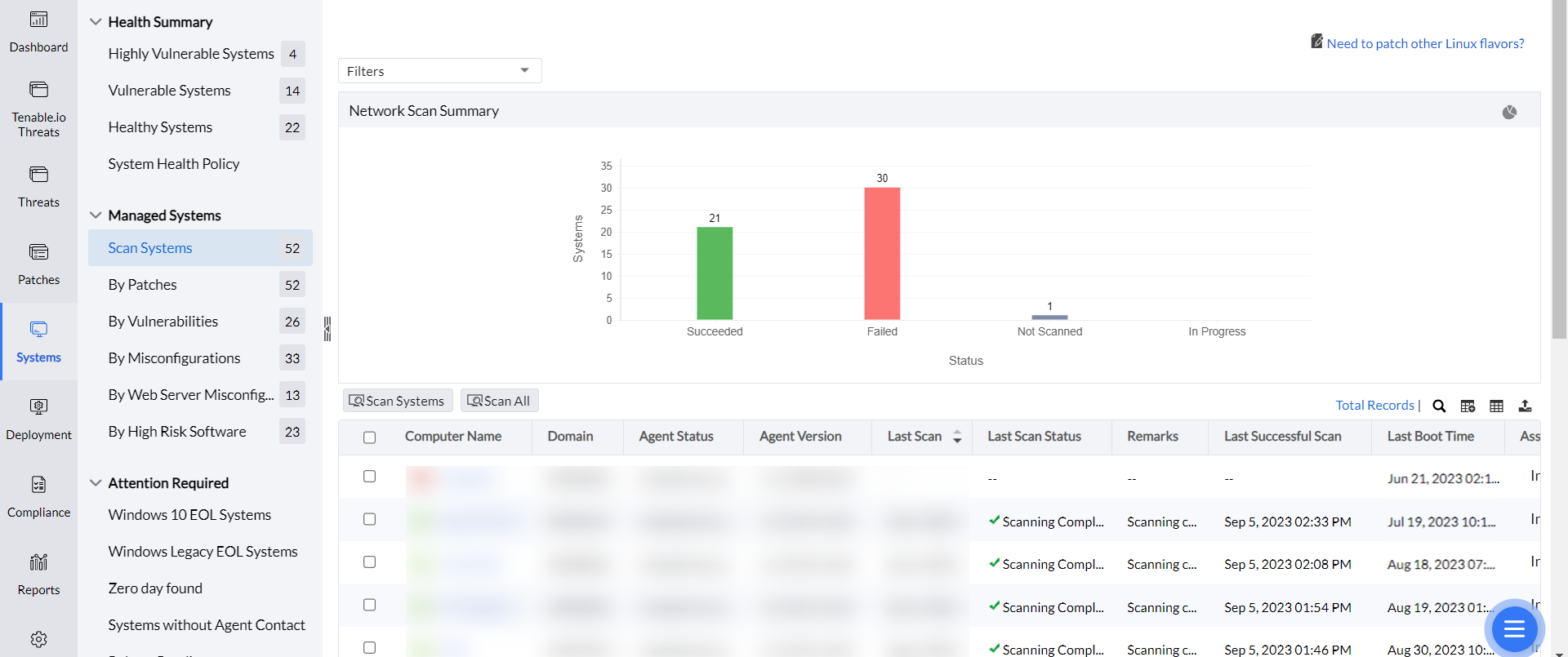
Verifique a execução bem-sucedida da verificação navegando até Sistemas -> Verificar Sistemas na guia Ameaças e Patches.
Cenários de Verificação de Patches
Uma verificação de patches é acionada nas seguintes condições:
- Sincronização do Banco de Dados: Após atualizações automáticas diárias ou manuais no Banco de Dados de Vulnerabilidades.
- Instalação de Patches: Após a instalação de patches por meio de Configuração de Instalação de Patch, Implantação APD ou Testar e Aprovar.
- Reinicialização do Sistema: Após a reinicialização de sistemas que exigiram reinicialização após a instalação do patch.
- Ações de APD/Grupo de Teste: Quando patches dentro de uma tarefa APD ou Grupo de Teste são aprovados, não aprovados ou recusados.
- Verificação Manual: Iniciada manualmente por meio do console ou do ícone da bandeja do agente.
- Instalação do Agente: Após a instalação do agente, se a opção Realizar Verificação de Patches estiver habilitada nas Configurações do SoM.
Verificação de Patches Sob Demanda
A verificação de patches também pode ser realizada manualmente por meio do console ou do ícone da bandeja do agente.
Por meio de um computador com agente instalado
Escolha a opção Iniciar Verificação de Patches clicando com o botão direito no ícone da bandeja do agente -> Verificar -> Iniciar Verificação de Patches.
Por meio do Console do Server
Para iniciar manualmente a verificação de patches por meio do console, siga as etapas abaixo:
- Abra o console do Endpoint Central e navegue até Ameaças e Patches -> Sistemas -> Verificar Sistemas.
- Escolha os computadores que serão verificados quanto a patches e clique em Verificar Sistemas.
- Para verificar todos os sistemas, clique em Verificar Tudo. Observe que essa opção é limitada a no máximo 100 computadores.
Verificação Contínua
Após a sincronização com o banco de dados de patches, o Endpoint Central coleta informações sobre os patches mais recentes, vulnerabilidades recém-divulgadas e configurações incorretas suportadas. Depois disso, os agentes verificarão automaticamente os computadores em busca de patches ausentes, vulnerabilidades não tratadas e configurações incorretas. A verificação acontece logo após a sincronização do banco de dados. O usuário final pode acessar as configurações do BD de patches para alterar os horários de sincronização.
Após a primeira verificação bem-sucedida depois da instalação ou integração do agente, o produto identifica os application instalados no endpoint gerenciado em que vulnerabilidades são detectadas ou patches estão ausentes. Você pode visualizar esses application navegando até Sistemas -> Verificar Sistemas, clicando no nome do seu computador e selecionando Software Instalado.
Depois disso, os agentes verificarão os endpoints nos cenários mencionados acima, após o que os dados mais recentes da verificação (sobre vulnerabilidades detectadas, configurações incorretas e patches ausentes) serão atualizados no produto.
O usuário pode obter relatórios de patches ausentes, vulnerabilidades detectadas e configurações incorretas após a conclusão da verificação. Navegue até Relatórios -> Agendar Relatórios -> Relatório de Verificação. Você pode obtê-lo facilmente agendando o envio dos relatórios por e-mail 2 horas após a sincronização do banco de dados. Além disso, você pode configurá-lo com a frequência que desejar.
Observação: A verificação de patches não pode ser restrita a determinadas máquinas — não há opção para agendar a verificação, pois o Endpoint Central verifica automaticamente seus endpoints durante os cenários mencionados acima. As verificações de vulnerabilidades e patches não são processos separados; elas ocorrem simultaneamente como parte da mesma verificação.
Se você tiver mais alguma dúvida, consulte nossa seção de Perguntas Frequentes para obter mais informações.