Portal de Autoatendimento para Patches
Índice
Em grandes organizações, aplicar patches em máquinas críticas e servidores é essencial, mas janelas de manutenção limitadas podem causar indisponibilidade e perda de produtividade. O Portal de Autoatendimento simplifica a implantação de patches ao permitir que os administradores publiquem atualizações para que usuários e proprietários de servidores as instalem conforme necessário. Para servidores, onde a disponibilidade é crucial, os administradores de TI podem implantar patches durante períodos programados de inatividade por meio do portal, reduzindo interrupções.
Em instituições médicas com máquinas críticas, como tomógrafos e aparelhos de ressonância magnética, a aplicação de patches é desafiadora devido à necessidade de operação contínua. Uma abordagem eficiente é permitir que os técnicos gerenciem a aplicação de patches por meio do Portal de Autoatendimento. Os patches são publicados diretamente nos portais dessas máquinas, e os técnicos podem programar períodos de inatividade fora do horário de expediente para implantá-los, garantindo atualizações em tempo hábil e minimizando a interrupção no atendimento ao paciente e nas operações diárias.
Aplica-se a:
- Windows
- Linux
Publicando patches no Portal de Autoatendimento
Os administradores podem publicar patches no Portal de Autoatendimento no servidor Endpoint Central por meio de Implantação manual ou Automatizar implantação de patches, com base nas necessidades da organização. Os patches publicados são então listados no Portal de Autoatendimento na bandeja do agente do Endpoint Central. Usuários e proprietários de servidores podem então decidir aplicar patches em suas máquinas com base em suas necessidades.
Implantação manual
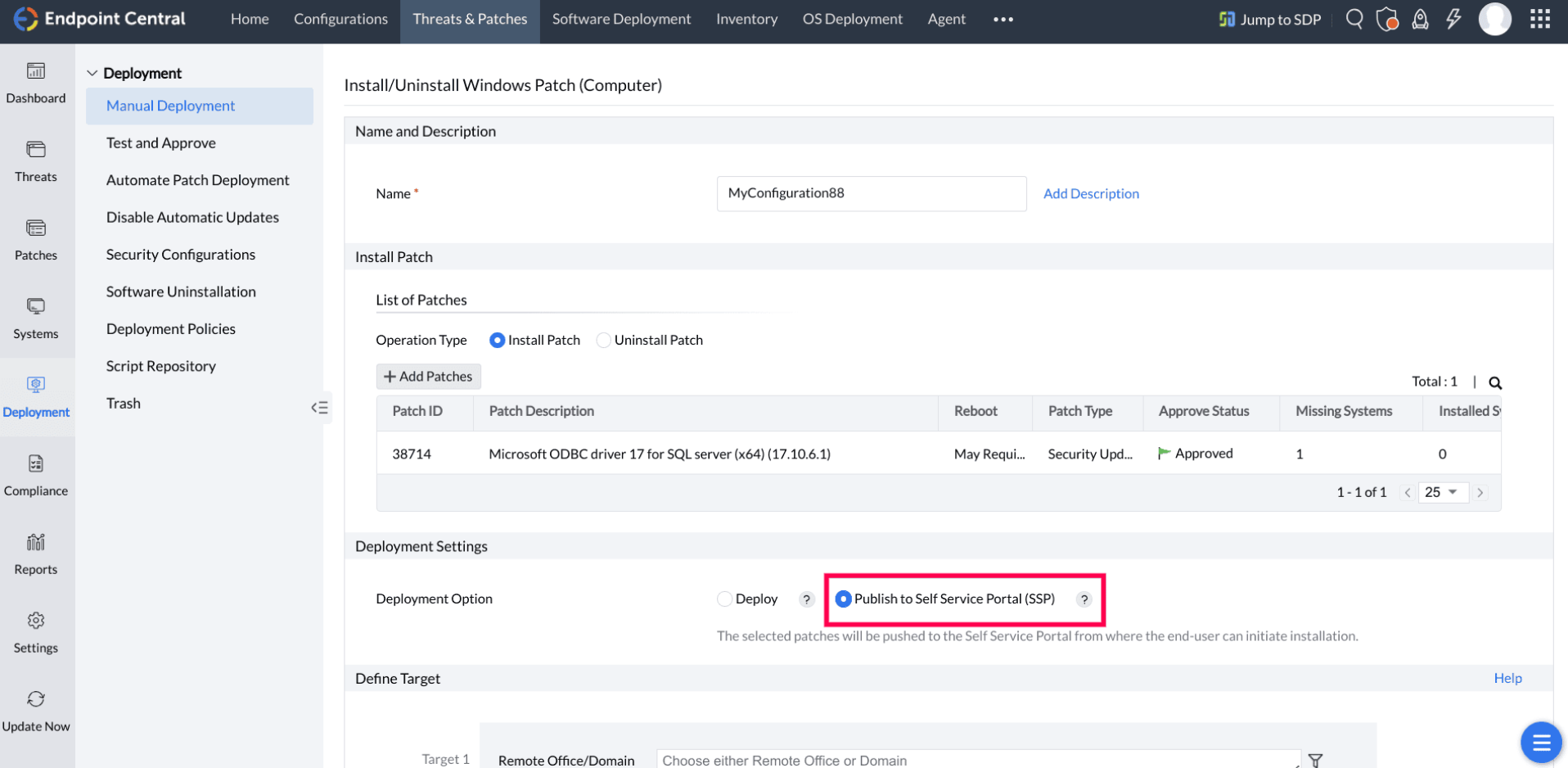
Para publicar patches no Portal de Autoatendimento usando a Implantação manual, clique em Ameaças & Patches → Patches → Patches ausentes. Na guia Patches ausentes, selecione os patches que deseja implantar e clique no botão Instalar/Publicar patches; você será redirecionado para a janela Instalar/Desinstalar patch.
Nesta janela, em Opção de implantação nas Configurações de implantação, selecione Publicar no Portal de Autoatendimento (SSP).
Escolha as outras configurações conforme sua preferência e clique em Implantar. Esses patches selecionados serão agora publicados no Portal de Autoatendimento. Para saber mais sobre implantações manuais, consulte esta página.
Automatizar implantação de patches
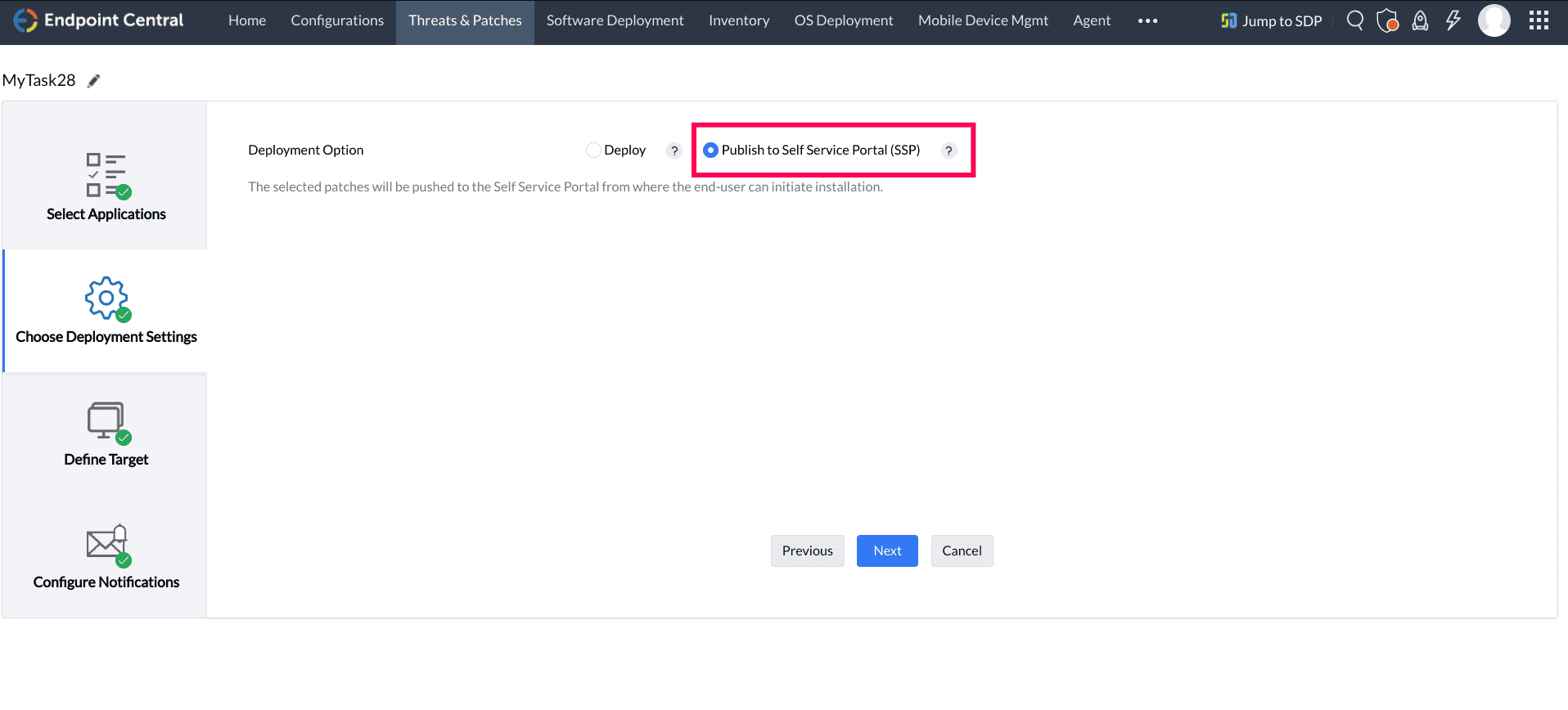
Ao criar uma tarefa de Automatizar implantação de patches (APD), na seção Selecionar applications, depois de selecionar os applications com base nas atualizações e severidades, clique em Avançar.
Nas configurações de Escolher opção de implantação, em Opção de implantação, escolha Publicar no Portal de Autoatendimento (SSP), clique em Avançar, configure as outras opções, defina os alvos e conclua a criação da sua tarefa de APD. Os patches aprovados para os applications selecionados serão publicados automaticamente no Portal de Autoatendimento. Para saber mais sobre como criar implantações automáticas de patches, consulte esta página.
Observação: O Portal de Autoatendimento está disponível atualmente para Windows e Linux.
Acessando o Portal de Autoatendimento em sistemas Windows
- Vá para guia Admin -> Configurações do SoM -> Configurações do Agente -> Ícone do agente na bandeja.
- Ative Mostrar ícone do agente na bandeja do sistema.
- Certifique-se de que Mostrar menu do Portal de Autoatendimento esteja ativado.
- Clique em Salvar alterações.
Acessando o ícone do agente na bandeja
- Navegue até a bandeja do sistema para localizar o ícone do agente.
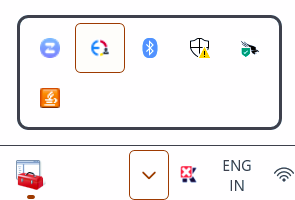
- Clique com o botão direito no ícone e selecione a opção "Portal de Autoatendimento" no menu.
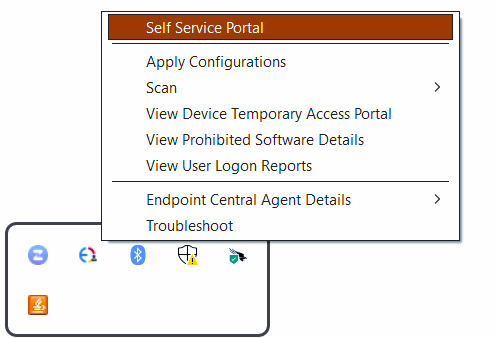
Você também pode acessar o Portal de Autoatendimento por qualquer um dos seguintes métodos:
- Clicar duas vezes no atalho do Portal de Autoatendimento na área de trabalho (se habilitado).
- Escolher o Portal de Autoatendimento no menu Iniciar (se habilitado).
Iniciando o Portal de Autoatendimento em sistemas Linux
Execute as seguintes ações no sistema em que o agente Linux está instalado,
- Abra o terminal e navegue até o diretório que contém os binários do agente Patch Manager Plus usando o comando: cd <uems_agent >/bin
Observação: O local padrão de instalação do agente é cd /usr/local/manageengine/uems_agent/bin
Execute o script de inicialização do Portal de Autoatendimento usando o comando: sudo ./StartSelfServicePortal.sh

Portal de Autoatendimento: console do usuário final
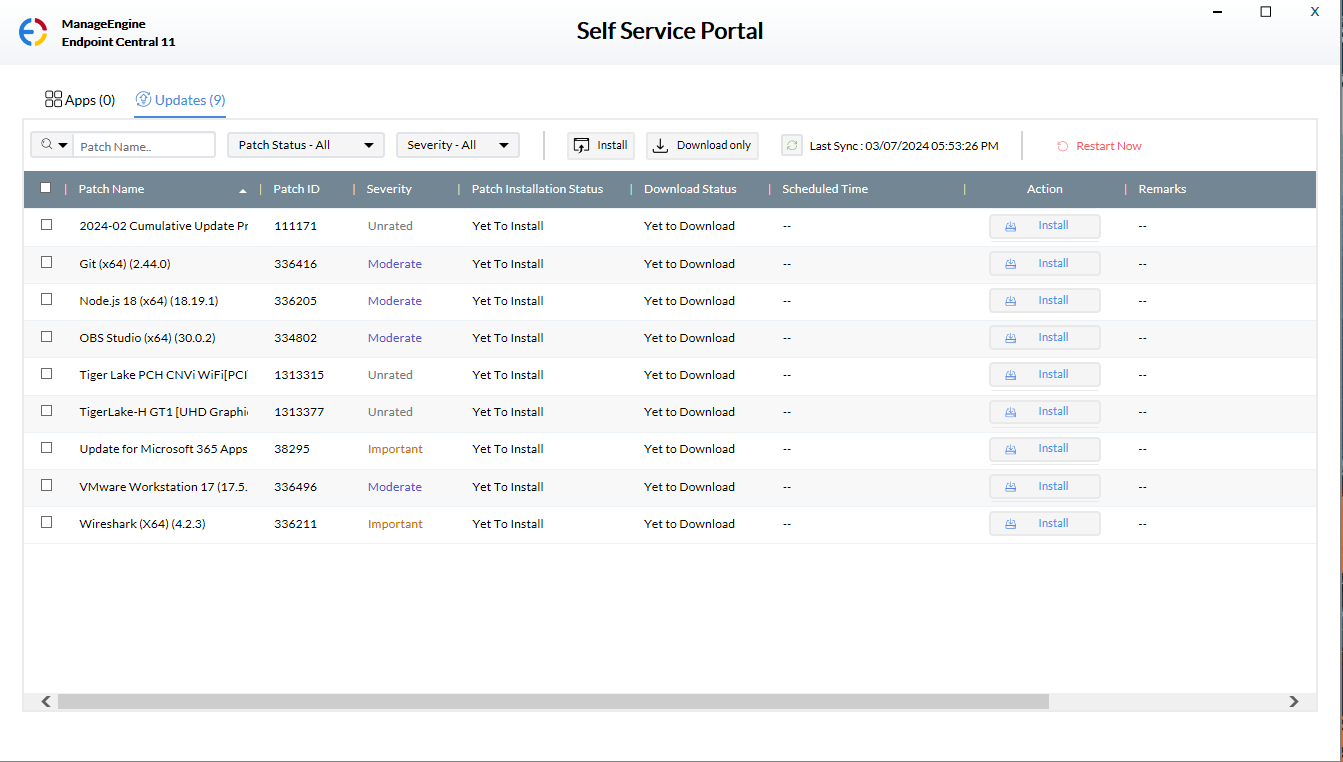
Depois de abrir o Portal de Autoatendimento, clique em Atualizações; você poderá ver os patches que foram enviados ao Portal de Autoatendimento listados. Ao clicar em Instalar ao lado do patch específico, conforme sua conveniência, esse patch será instalado.
Configurações
Se você quiser que o Portal de Autoatendimento seja adicionado à bandeja do agente, ao menu Iniciar ou como atalho na área de trabalho,
Selecione Ameaças & Patches → Configurações → Configurações do Portal de Autoatendimento → Configurações; e selecione onde exibir o portal e depois clique em Salvar.
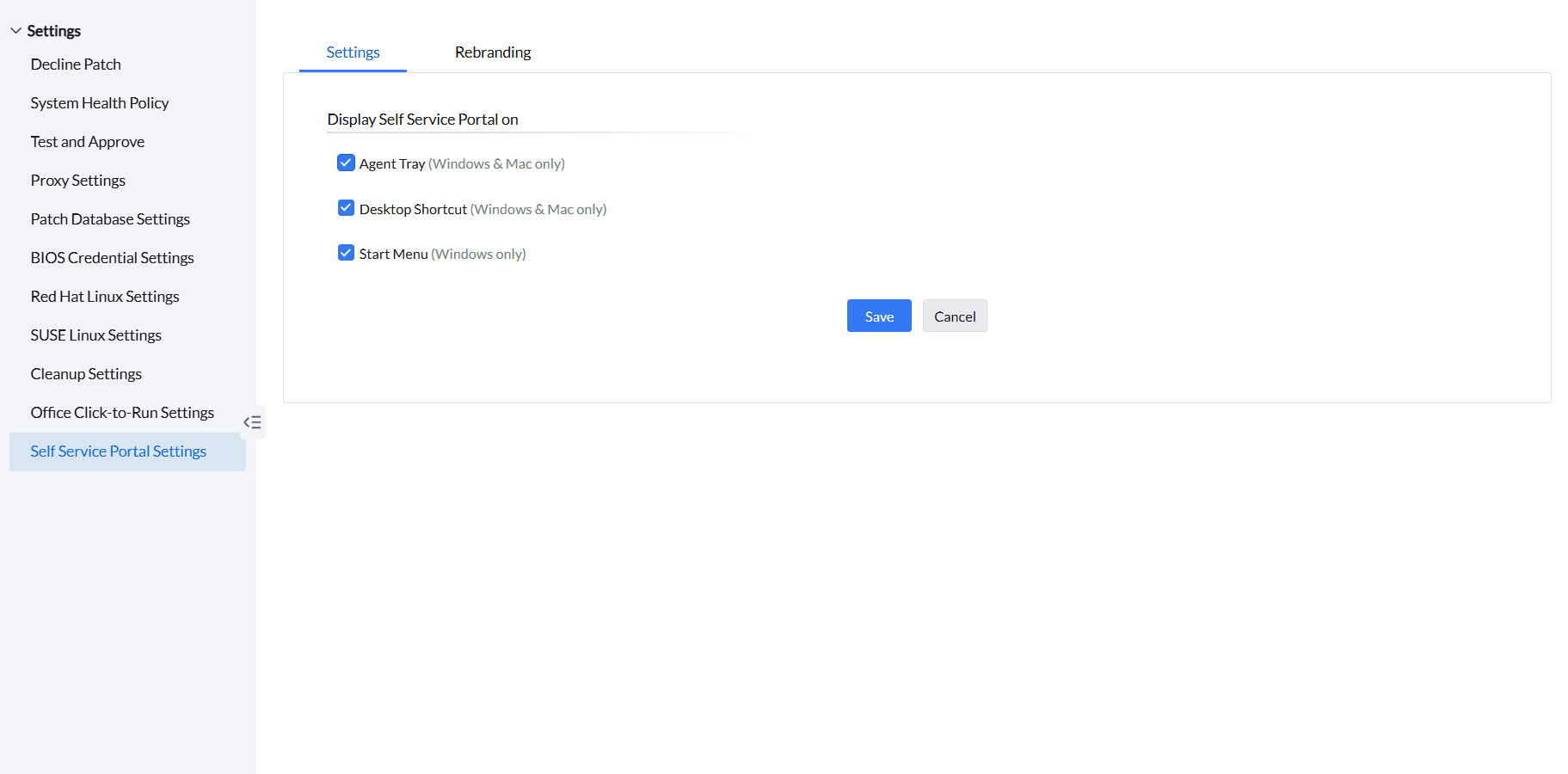
Depois de fazer isso, na máquina de destino, o Portal de Autoatendimento será adicionado à bandeja do agente, ao menu Iniciar e como atalho na área de trabalho assim que os patches forem publicados com sucesso pela primeira vez.
Personalização da marca
Você pode personalizar o tema do application SSP e também substituir o logotipo ou nome do Endpoint Central pelo logotipo ou nome da sua empresa. Além disso, você pode alterar as cores do cabeçalho e da tabela para corresponder à identidade visual da sua empresa. Personalizar a marca do application facilita para os usuários identificarem o software como parte das ferramentas da equipe de TI, incentivando sua adoção e uso.
Para personalizar a marca do Portal de Autoatendimento, clique em Ameaças & Patches → Configurações → Configurações do Portal de Autoatendimento → Personalização da marca
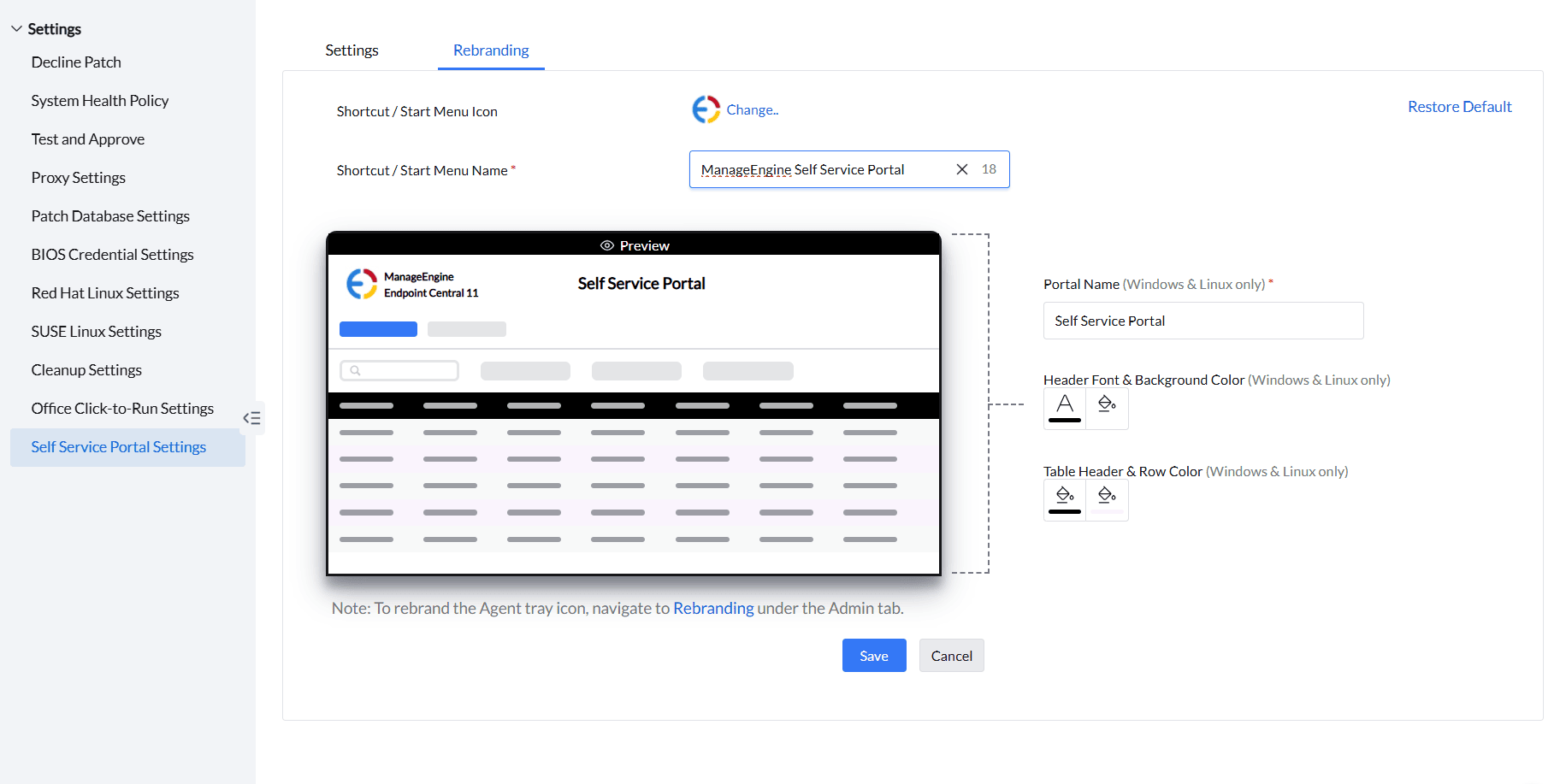
Quando estiver lá, você poderá alterar os ícones, as cores e os nomes conforme sua preferência e clicar em Salvar.
Se tiver mais dúvidas, consulte nossa seção de Perguntas frequentes para obter mais informações.